
Có một sự thật hơi đau lòng nhưng phải nói thẳng: không phải ai dùng PowerPoint cũng biết thiết kế. Rất nhiều người nội dung thì ổn, nói chuyện cũng ok, nhưng slide thì… thôi, nhìn là muốn lướt qua cho nhanh. Và mình tin, ít nhất một lần, bạn cũng từng rơi vào cảnh đó.
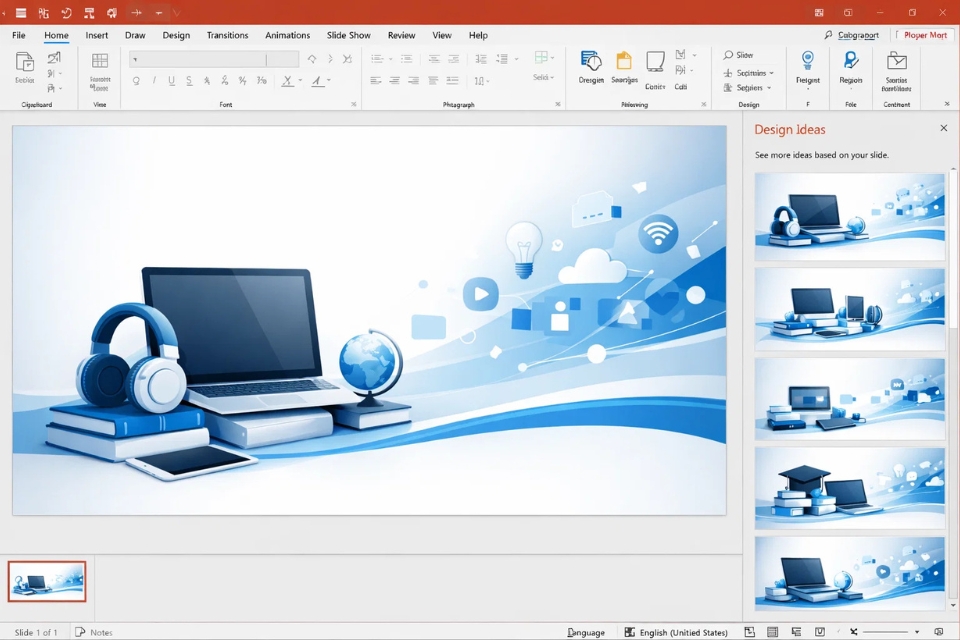
May mắn là PowerPoint 2019 có một “trợ thủ” khá xịn, tên là Design Ideas. Không cần học thiết kế. Không cần biết màu sắc hay bố cục. Chỉ cần bấm nhẹ một cái, slide nhìn khác liền. Nghe có vẻ hơi “ảo”, nhưng dùng rồi mới thấy, cũng đáng để thử thật.
Design Ideas là gì?
Design Ideas (còn được gọi là Designer) là tính năng tự động gợi ý bố cục slide trong PowerPoint 2019. Khi bạn chèn nội dung như chữ, hình ảnh, biểu đồ…, PowerPoint sẽ phân tích và đề xuất các mẫu trình bày phù hợp ở bên phải màn hình.
Nói nôm na cho dễ hiểu:
👉 Bạn lo nội dung
👉 PowerPoint lo hình thức
Tất nhiên, nó không thay bạn thành designer chuyên nghiệp. Nhưng để slide đỡ xấu, dễ nhìn hơn, gọn gàng hơn, thì Design Ideas làm khá tốt.
Điều kiện để dùng Design Ideas trong PowerPoint 2019
Không phải cứ mở PowerPoint là Design Ideas tự hiện ra đâu. Có vài điều kiện bạn cần biết:
-
Dùng PowerPoint 2019 bản chính thức
-
Có kết nối Internet
-
File không ở chế độ Compatibility Mode
-
Slide có nội dung rõ ràng (chữ, hình, layout hợp lý)
Nếu bạn không thấy Design Ideas đâu, đừng hoảng. Cứ vào tab Design → bật Design Ideas là được.
Cách sử dụng Design Ideas cơ bản
Cách dùng cực kỳ đơn giản, gần như ai cũng làm được.
Bước 1: Tạo một slide mới
Bước 2: Nhập nội dung (tiêu đề, đoạn văn hoặc chèn hình)
Bước 3: Vào tab Design → chọn Design Ideas
Bước 4: Xem các gợi ý ở bên phải → click chọn mẫu bạn thích
Xong. Không cần kéo thả gì thêm. Không cần căn chỉnh thủ công. Slide được “makeover” ngay lập tức.
Design Ideas hoạt động tốt nhất khi nào?
Không phải lúc nào Design Ideas cũng “thần thánh”. Nhưng có những trường hợp nó làm rất tốt.
1. Khi bạn chèn hình ảnh
Đây là lúc Design Ideas phát huy sức mạnh rõ nhất.
Chỉ cần chèn 1–2 hình ảnh, PowerPoint sẽ gợi ý:
-
Cách căn hình
-
Cách thêm text overlay
-
Cách phối màu nền
Slide nhìn gọn gàng hơn hẳn so với việc bạn tự kéo hình cho ngay hàng thẳng lối.
2. Khi slide có ít chữ, ý rõ ràng
Design Ideas không thích slide quá nhiều chữ. Nếu bạn nhét nguyên một đoạn văn dài, gợi ý sẽ kém đi thấy rõ.
Tốt nhất là:
-
1 tiêu đề
-
1–3 ý chính
-
Hoặc một câu ngắn gọn
Lúc đó, gợi ý đưa ra thường rất ổn.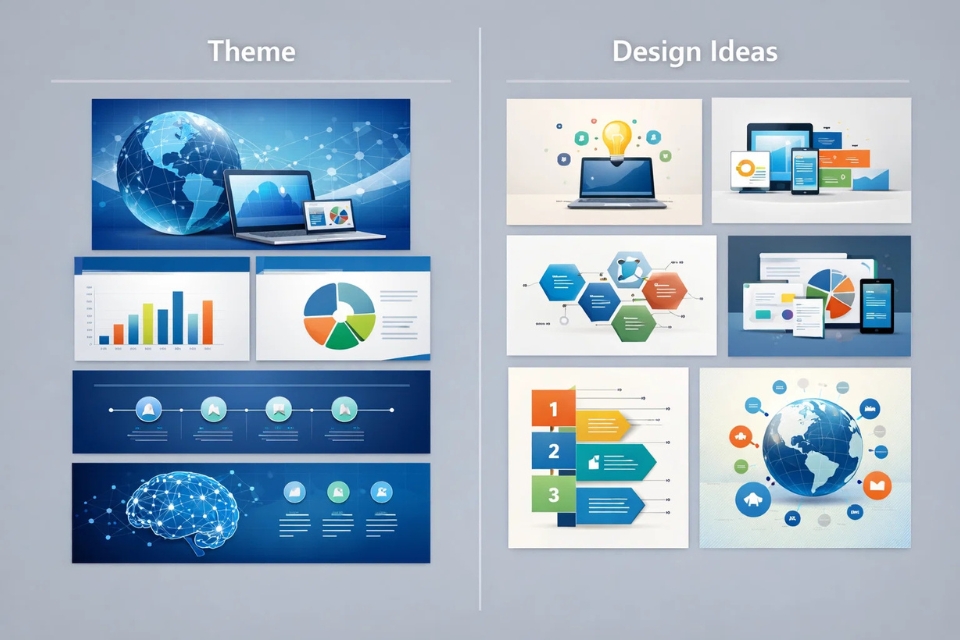
Dùng Design Ideas sao cho không bị “na ná nhau”?
Đây là câu hỏi nhiều người gặp phải. Vì đúng là Design Ideas dùng nhiều thì slide dễ… giống nhau.
Mẹo nhỏ:
-
Chỉ dùng Design Ideas cho slide quan trọng
-
Sau khi áp dụng, chỉnh lại màu, font, vị trí một chút
-
Kết hợp với layout mặc định của PowerPoint
Design Ideas nên là điểm khởi đầu, không phải điểm kết thúc.
Design Ideas khác gì so với Theme?
Nhiều người hay nhầm hai cái này.
-
Theme: áp dụng cho toàn bộ file, mang tính tổng thể
-
Design Ideas: gợi ý thiết kế cho từng slide cụ thể
Nếu ví von cho dễ hiểu:
-
Theme là “phong cách chung”
-
Design Ideas là “gợi ý trang điểm cho từng khuôn mặt”
Dùng chung hai cái này đúng cách, slide sẽ vừa đồng bộ vừa không bị nhàm.
Những lỗi thường gặp khi dùng Design Ideas
Design Ideas tiện thật, nhưng cũng có vài điểm bạn nên tránh:
-
Lạm dụng quá nhiều → slide mất cá tính
-
Tin hoàn toàn vào gợi ý → bố cục đôi khi không đúng ý mình
-
Dùng cho slide nhiều chữ → kết quả kém
Hãy nhớ: Design Ideas hỗ trợ, không thay thế tư duy trình bày.
Khi nào nên dùng Design Ideas, khi nào không?
Nên dùng khi:
-
Làm slide nhanh
-
Không mạnh về thiết kế
-
Slide học tập, báo cáo, thuyết trình cơ bản
-
Cần ý tưởng bố cục ban đầu
Không nên dùng khi:
-
Slide đòi hỏi thiết kế sáng tạo cao
-
Branding doanh nghiệp khắt khe
-
Trình chiếu chuyên sâu về mặt thị giác
Biết dùng đúng lúc, Design Ideas sẽ giúp bạn tiết kiệm rất nhiều thời gian.
Kết luận: Design Ideas không làm slide xuất sắc, nhưng giúp bạn thoát “vùng xấu”
Design Ideas trong PowerPoint 2019 không biến slide của bạn thành tác phẩm nghệ thuật. Nhưng nó giúp bạn đỡ sai, đỡ rối, đỡ xấu, và nhìn chuyên nghiệp hơn mức trung bình.
Với những ai:
-
Không học thiết kế
-
Cần làm slide nhanh
-
Muốn bài trình chiếu dễ nhìn hơn
Thì đây là một tính năng rất đáng dùng.
Chỉ cần nhớ một điều thôi: đừng phó mặc hoàn toàn cho nó. Hãy xem Design Ideas như người gợi ý, còn bạn mới là người quyết định cuối cùng.














