

Có bao giờ bạn ngồi xem một bài thuyết trình mà cảm giác… dễ chịu lạ không? Không bị giật slide, không bị rối mắt, mọi thứ chuyển động nhẹ nhàng, đúng lúc, đúng chỗ. Bạn không bị phân tâm bởi hiệu ứng, nhưng vẫn thấy slide “đã” hơn hẳn.
Rất có thể, người làm slide đã dùng Morph Transition.
Morph không phải thứ gì cao siêu. Nhưng khi đã quen rồi, bạn sẽ thấy khó quay lại kiểu chuyển slide cũ. Thật đó.
Morph Transition là gì?
Morph Transition là một hiệu ứng chuyển slide đặc biệt trong PowerPoint 2021. Thay vì chuyển cảnh kiểu “cắt” hay “bay từ trái sang phải” như trước đây, Morph cho phép các đối tượng trên slide tự động di chuyển, biến đổi và thích nghi giữa hai slide.
Nó không phải animation. Nó cũng không phải video. Morph nằm ở giữa hai thứ đó.
Vừa đơn giản, vừa tinh tế.
Ví dụ:
-
Chữ dịch chuyển vị trí mượt mà
-
Hình ảnh phóng to – thu nhỏ tự nhiên
-
Biểu đồ thay đổi từng phần
-
Slide nhìn như motion graphic nhưng lại làm cực nhanh
Quan trọng nhất: không cần kỹ năng thiết kế cao. Chỉ cần hiểu nguyên lý.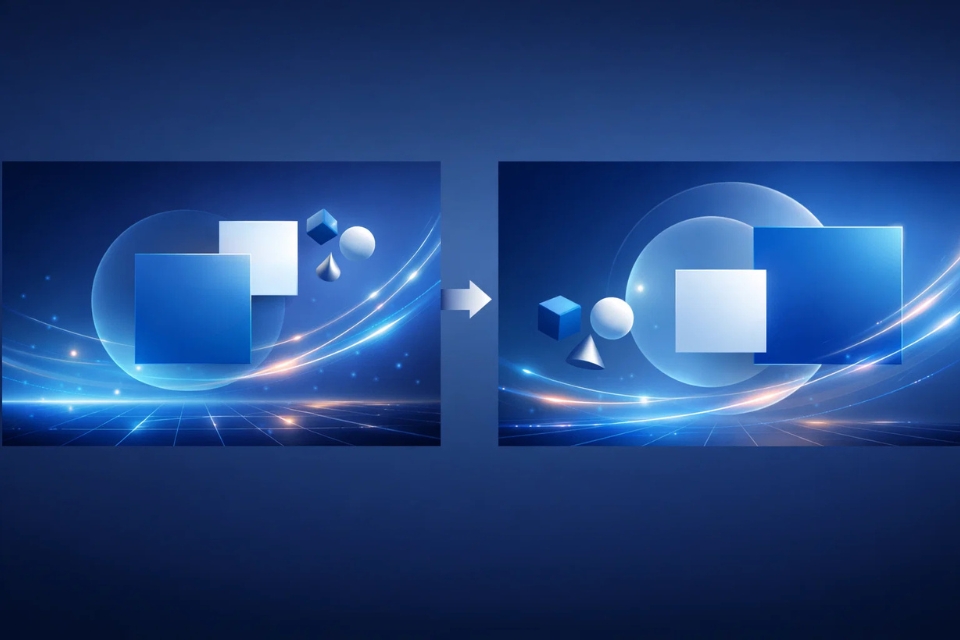
Điều kiện để dùng Morph trong PowerPoint 2021
Trước khi làm, bạn cần chắc một điều: Morph chỉ có trên PowerPoint 2021 trở lên (hoặc Microsoft 365). Nếu file mở trên phiên bản cũ, hiệu ứng sẽ không chạy.
Ngoài ra, Morph hoạt động dựa trên việc so sánh đối tượng giữa hai slide. Vì vậy:
-
Không nên xóa rồi tạo mới đối tượng
-
Nên nhân đôi slide rồi chỉnh sửa
-
Giữ cùng layout càng nhiều càng tốt
Hiểu chỗ này rồi, bạn sẽ tránh được 90% lỗi “Morph không hoạt động”.
Cách tạo Morph Transition cơ bản (nhanh, gọn, dễ nhớ)
Cách làm thật sự rất đơn giản.
Bước 1: Tạo Slide A
Bước 2: Nhân đôi Slide A (Ctrl + D) → Slide B
Bước 3: Ở Slide B, chỉnh:
-
Vị trí chữ
-
Kích thước hình
-
Màu sắc hoặc nội dung cần nhấn mạnh
Bước 4: Chọn Slide B → tab Transitions → chọn Morph
Bước 5: Chỉnh Duration khoảng 0.5–1.0 giây
Xong.
Nghe có vẻ… quá đơn giản? Đúng vậy. Sự “xịn” của Morph nằm ở chỗ đó.
Dùng Morph cho chữ – Nhẹ nhưng rất “ăn tiền”
Morph cực kỳ hợp với text. Và đây cũng là nơi nhiều người dùng sai nhất.
Bạn có thể:
-
Đưa tiêu đề từ giữa sang trái
-
Phóng to một từ khóa để nhấn mạnh
-
Chia nội dung thành nhiều bước
Ví dụ:
-
Slide 1: “Vấn đề”
-
Slide 2: “Vấn đề” dạt sang bên + hiện “Giải pháp”
-
Slide 3: Giải pháp được phóng to
Quan trọng: đừng xóa text box rồi gõ lại.
Chỉ cần giữ nguyên box, chỉnh vị trí, cỡ chữ, màu sắc. Morph sẽ hiểu và tạo chuyển động mượt.
Khi làm đúng, người xem sẽ thấy slide “chảy”, không bị khựng. Và họ tập trung nghe bạn nói hơn.
Morph với hình ảnh – Dẫn mắt người xem cực tốt
Hình ảnh + Morph = combo rất mạnh.
Bạn có thể dùng để:
-
Zoom vào chi tiết
-
So sánh trước – sau
-
Chuyển từ tổng quan sang chi tiết
Ví dụ:
Slide 1: Toàn cảnh sản phẩm
Slide 2: Zoom vào chi tiết
Slide 3: Zoom sâu hơn
Không cần animation, không cần video. Morph làm tất cả.
Tuy nhiên, đừng lạm dụng. Nếu slide nào cũng zoom, người xem sẽ mệt. Hãy dùng Morph khi bạn muốn dẫn ánh nhìn.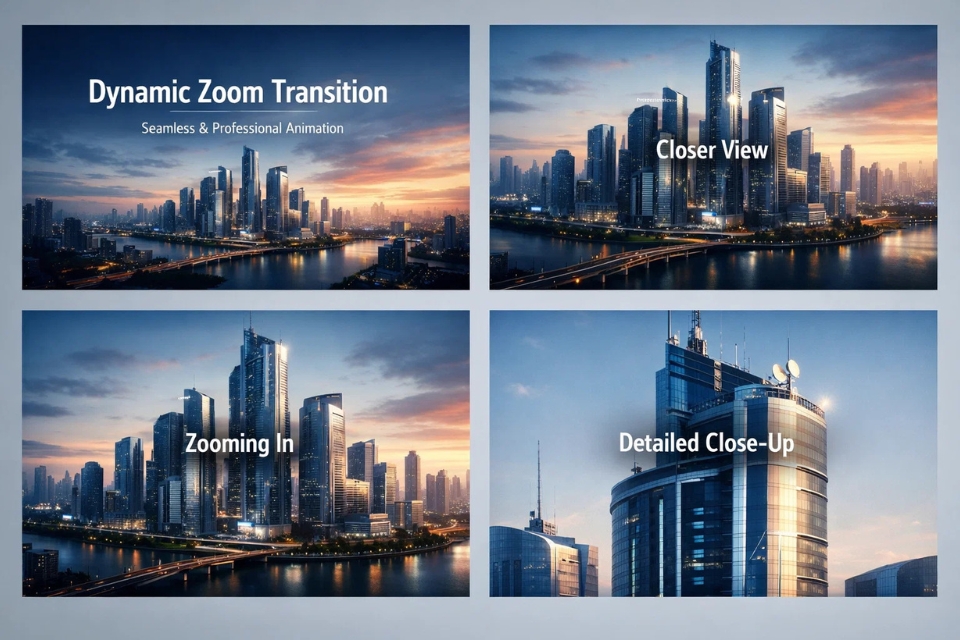
Morph cho biểu đồ – Cách kể câu chuyện bằng số liệu
Biểu đồ tĩnh rất dễ… chán. Nhưng Morph có thể biến biểu đồ thành câu chuyện.
Thay vì:
-
Một slide đầy số liệu
Bạn có thể:
-
Slide 1: Biểu đồ tổng
-
Slide 2: Nhấn mạnh một cột
-
Slide 3: So sánh hai cột
-
Slide 4: Kết luận
Morph sẽ làm cho biểu đồ biến đổi tự nhiên, giúp người xem hiểu dữ liệu theo từng bước, chứ không bị “ngợp”.
Đây là mẹo cực kỳ hữu ích cho:
-
Báo cáo
-
Marketing
-
Kinh tế
-
IT
-
Đồ án tốt nghiệp
Morph nâng cao: Dùng Selection Pane để kiểm soát
Nếu bạn muốn kiểm soát tốt hơn, hãy làm quen với Selection Pane.
Ở đây, bạn có thể:
-
Đặt tên đối tượng giống nhau giữa hai slide
-
Đảm bảo Morph nhận diện đúng
Cách này hơi nâng cao, nhưng rất đáng học nếu bạn làm slide chuyên nghiệp.
Những lỗi thường gặp khi dùng Morph (ai cũng từng dính)
Một số lỗi phổ biến:
-
“Áp Morph mà không thấy gì”
-
“Slide chạy không đúng ý”
-
“Chữ bị giật”
Nguyên nhân thường là:
-
Copy đối tượng từ slide khác
-
Xóa rồi tạo mới
-
Dùng layout khác nhau
-
Duration quá nhanh hoặc quá chậm
Cách khắc phục:
👉 Nhân đôi slide
👉 Chỉnh từ từ
👉 Test bằng Slide Show
👉 Đừng nóng vội
Khi nào nên dùng Morph, khi nào không?
Nên dùng khi:
-
Thuyết trình
-
Bảo vệ đồ án
-
Giảng dạy
-
Pitching ý tưởng
Không nên dùng khi:
-
Slide quá nhiều chữ
-
Nội dung cần nhanh – gọn
-
Máy chiếu yếu, dễ lag
Morph không phải để “làm màu”. Nó là công cụ hỗ trợ kể chuyện bằng slide.
Kết luận: Morph không thay bạn suy nghĩ, nhưng giúp bạn trình bày tốt hơn
Morph Transition không biến bạn thành designer. Nhưng nó giúp bài thuyết trình:
-
Mượt hơn
-
Dễ hiểu hơn
-
Chuyên nghiệp hơn
Nội dung vẫn là cốt lõi. Morph chỉ giúp người nghe theo kịp câu chuyện của bạn.
Nếu bạn đang dùng PowerPoint 2021 mà chưa đụng tới Morph, thật sự là… phí lắm đó.














