

Có bao giờ bạn mở một file Excel ra, kéo xuống thấy cả trăm, cả nghìn dòng dữ liệu rồi tự hỏi:
“Trong này có bị trùng không ta?”
Ngồi dò từng dòng? Thôi, nghĩ thôi đã thấy mệt rồi.
May mà Excel 2016 có một tính năng cực kỳ hữu ích, nhẹ nhàng nhưng hiệu quả: Conditional Formatting. Chỉ vài cú click là những dữ liệu trùng lặp sẽ tự động “nhảy ra ánh sáng”, không cần công thức phức tạp, không cần lọc rườm rà.
Vấn đề là, nhiều người biết tên nhưng chưa dùng bao giờ, hoặc dùng rồi mà chưa tận dụng hết sức mạnh của nó. Hôm nay mình sẽ đi từng bước, chậm rãi, dễ hiểu, để bạn dùng được ngay.
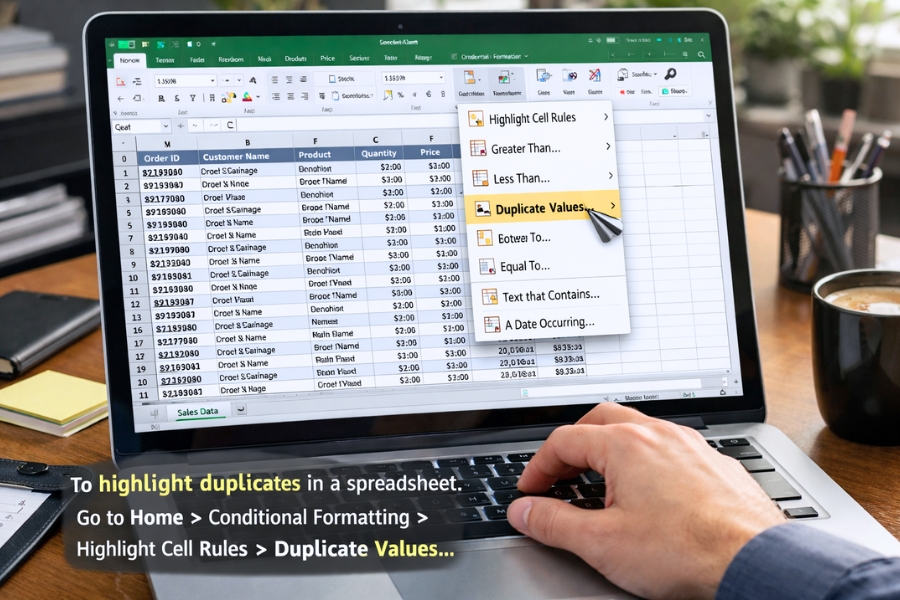
Conditional Formatting là gì? Hiểu cho đúng trước khi dùng
Conditional Formatting, hiểu nôm na là định dạng có điều kiện.
Tức là Excel sẽ tự động:
-
Tô màu
-
Đổi màu chữ
-
Đổi kiểu hiển thị
dựa trên điều kiện bạn đặt ra.
Trong trường hợp này, điều kiện của chúng ta rất rõ ràng:
👉 Giá trị nào bị trùng lặp thì làm nổi bật nó lên.
Điểm hay là:
-
Không làm thay đổi dữ liệu gốc
-
Có thể bật, tắt, chỉnh sửa bất cứ lúc nào
-
Dữ liệu thay đổi thì màu sắc tự cập nhật theo
Rất phù hợp để kiểm tra dữ liệu nhanh.
Khi nào nên dùng Conditional Formatting để tìm trùng?
Tính năng này cực kỳ hữu ích trong nhiều tình huống thực tế, ví dụ như:
-
Danh sách khách hàng → kiểm tra trùng số điện thoại, email
-
Danh sách mã sản phẩm → tránh nhập trùng mã
-
Danh sách nhân viên → phát hiện trùng CMND, mã NV
-
File tổng hợp nhiều nguồn → kiểm tra lỗi nhập liệu
Nếu bạn làm việc với Excel thường xuyên, gần như tuần nào cũng sẽ cần đến nó.
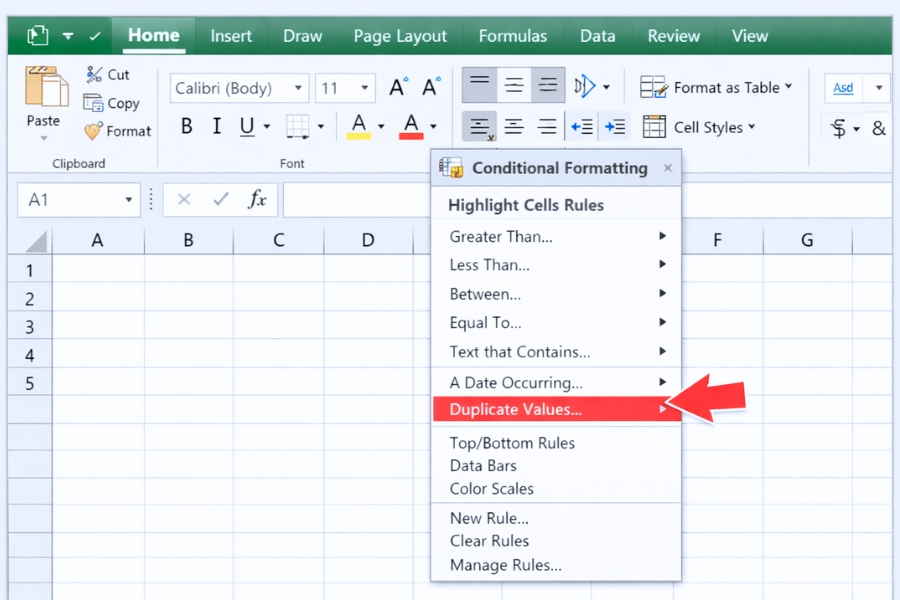
Cách tìm dữ liệu trùng lặp bằng Conditional Formatting trong Excel 2016
Đây là phần quan trọng nhất, và cũng là phần dễ nhất.
Bước 1: Chọn vùng dữ liệu cần kiểm tra
-
Bôi đen cột hoặc vùng dữ liệu bạn muốn tìm trùng
-
Có thể là:
-
Một cột
-
Nhiều cột
-
Hoặc cả bảng (tùy mục đích)
-
📌 Lưu ý nhỏ: chỉ chọn đúng vùng cần kiểm tra, tránh chọn dư để không bị nhiễu.
Bước 2: Mở Conditional Formatting
-
Vào tab Home
-
Chọn Conditional Formatting
-
Chọn Highlight Cells Rules
-
Chọn Duplicate Values…
Ngay lúc này, Excel đã hiểu bạn muốn làm gì rồi.
Bước 3: Chọn kiểu hiển thị
Một hộp thoại nhỏ hiện ra, bạn sẽ thấy:
-
Duplicate (giá trị trùng)
-
Unique (giá trị không trùng)
Thông thường, bạn chọn Duplicate.
Bên phải là phần chọn màu:
-
Nền đỏ chữ đậm (mặc định)
-
Hoặc bạn có thể chọn màu khác cho dễ nhìn hơn
Nhấn OK là xong.
Chỉ vài giây, các giá trị trùng lặp sẽ được tô màu ngay lập tức. Rất trực quan, nhìn là thấy liền.
Kiểm tra trùng lặp chính xác hơn – tránh hiểu nhầm
Có một điểm bạn nên để ý:
👉 Excel so sánh đúng giá trị hiển thị, chứ không “đoán ý” cho bạn.
Ví dụ:
-
“ABC” và “abc” → vẫn bị xem là trùng
-
“123” (text) và 123 (number) → vẫn có thể bị xem là khác
Ngoài ra:
-
Dấu cách thừa
-
Ký tự ẩn khi copy từ web
cũng có thể khiến dữ liệu trông giống nhau nhưng không bị tô màu. Trường hợp này, bạn nên làm sạch dữ liệu trước (TRIM, CLEAN…).
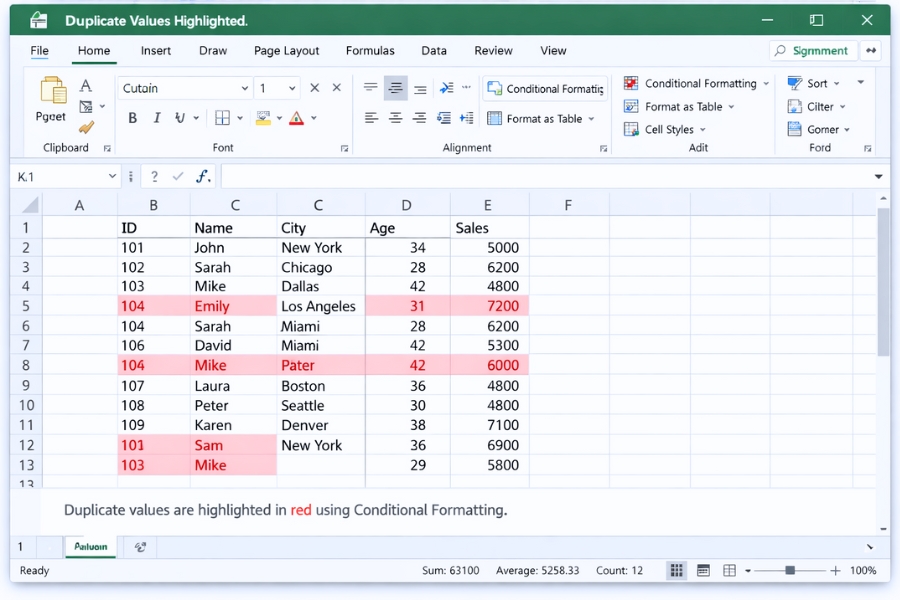
Tìm trùng lặp trong nhiều cột cùng lúc
Nhiều người chỉ biết tìm trùng trong một cột, nhưng thực ra bạn có thể áp dụng cho nhiều cột cùng lúc.
Cách làm:
-
Bôi đen nhiều cột (ví dụ A:C)
-
Áp dụng Conditional Formatting như bình thường
Excel sẽ tìm trùng trong toàn bộ vùng bạn chọn, không phân biệt cột nào.
Rất hữu ích khi:
-
So sánh danh sách từ nhiều nguồn
-
Kiểm tra trùng mã giữa các cột
Cách xóa hoặc chỉnh sửa Conditional Formatting
Sau khi kiểm tra xong, bạn có thể:
-
Giữ lại để theo dõi
-
Hoặc xóa đi cho bảng sạch sẽ
Cách xóa:
-
Chọn vùng dữ liệu
-
Vào Conditional Formatting
-
Chọn Clear Rules
-
Chọn:
-
Clear Rules from Selected Cells
-
Hoặc Clear Rules from Entire Sheet
-
Ngoài ra, bạn cũng có thể vào Manage Rules để chỉnh sửa lại màu sắc, phạm vi áp dụng.
Một vài mẹo nhỏ giúp tìm trùng lặp hiệu quả hơn
-
Luôn kiểm tra và làm sạch dữ liệu trước
-
Không gộp ô (Merge Cells) trong vùng kiểm tra
-
Dùng màu nổi nhưng không quá gắt
-
Kết hợp với Filter để xử lý dữ liệu nhanh hơn
Những mẹo nhỏ này giúp bạn tránh nhầm lẫn và làm việc “đỡ đau mắt” hơn.

Kết lại – tìm trùng lặp không khó, chỉ cần dùng đúng công cụ
Thật ra, Conditional Formatting tìm trùng lặp trong Excel 2016 không hề phức tạp. Nó là một trong những tính năng rất “đời”, rất thực tế, nhưng lại hay bị bỏ qua.
Chỉ cần vài thao tác:
-
Chọn dữ liệu
-
Đặt điều kiện
-
Xem kết quả
Là bạn đã tránh được rất nhiều lỗi nhập liệu, sai sót không đáng có. Và một khi đã quen rồi, bạn sẽ thấy mình dùng tính năng này thường xuyên hơn bạn nghĩ đấy.














