
Lỗi font tiếng Việt trong Word 2019 là một trong những vấn đề khiến người dùng “khó ở” nhất. Đang soạn văn bản trôi chảy, tự nhiên chữ biến dạng, dấu nhảy lung tung, ký tự lạ xuất hiện… thật sự chỉ muốn tắt máy cho xong! Nhưng khoan, đừng vội nản. Lỗi này không hề phức tạp như bạn tưởng đâu. Chỉ cần hiểu đúng nguyên nhân và nắm vài mẹo nhỏ là xử lý gọn trong vài phút.
Và đúng như vậy, bài viết này được viết theo phong cách gần gũi, dễ đọc, giống như ngồi bên cạnh và chỉ bạn từng bước. Không rườm rà, không lý thuyết khô khan — chỉ tập trung vào những gì bạn cần và dùng được ngay.
1. Vì sao Word 2019 lại bị lỗi font tiếng Việt?
Có bao giờ bạn tự hỏi: “Ủa Word bị gì vậy?!” khi chữ tự dưng trở nên kỳ lạ không? Thật ra Word không hỏng đâu, mà là do một vài nguyên nhân rất đời thường:
-
Dùng font không hỗ trợ tiếng Việt (ví dụ: dùng VNI nhưng lại gõ Unicode).
-
File được gửi từ máy khác dùng bảng mã lạ.
-
Máy thiếu bộ font hoặc font đang bị xung đột.
-
Chuyển đổi định dạng file khiến ký tự lỗi.
-
Unikey bị đặt sai bảng mã.
Nghe hơi nhiều thật, nhưng yên tâm — mỗi lỗi đều có cách xử lý rất nhanh. Trước khi bước sang phần hướng dẫn, bạn có thể xem hình minh họa để hình dung lỗi trông như thế nào.

2. Cách sửa lỗi font tiếng Việt trong Word 2019 — đơn giản nhưng hiệu quả
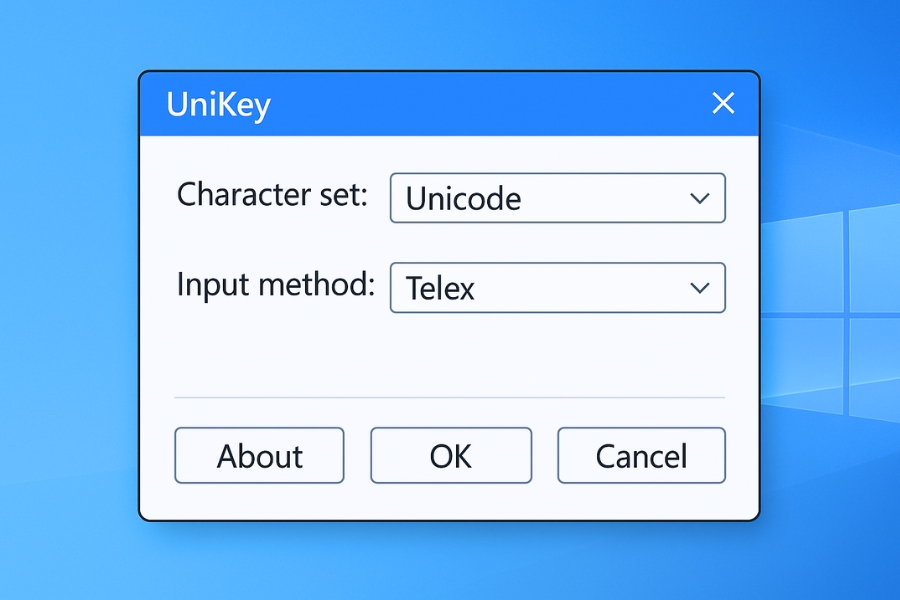
Cách 1: Kiểm tra lại bảng mã trong Unikey (cách dễ nhất)
Tin mình đi, đây là nguyên nhân số một khiến hầu hết người dùng gặp lỗi. Bạn đang dùng font Unicode nhưng Unikey lại đặt sang VNI — và thế là chữ méo mó ngay lập tức.
Cách xử lý:
-
Mở Unikey → nhấn Mở rộng.
-
Chọn Bảng mã: Unicode.
-
Kiểm tra kiểu gõ Telex hoặc VNI tùy thói quen.
-
Gõ thử vài chữ xem còn lỗi không.
Nhiều người chỉ cần làm đúng bước này là “mọi thứ lại đẹp như mơ”.
Cách 2: Đổi toàn bộ văn bản sang font Unicode
Nếu file của bạn được gửi từ nơi dùng font VNI hoặc TCVN3 (ABC), mở lên sẽ hiện lỗi ngay.
Cách làm cực nhanh:
-
Nhấn Ctrl + A (chọn toàn bộ văn bản).
-
Chọn font Unicode như Arial, Times New Roman, Calibri.
-
Kiểm tra lại các ký tự xem đã ổn chưa.
Font Unicode luôn là lựa chọn an toàn nhất cho mọi loại tài liệu.
Cách 3: Chuyển mã bằng Unikey Toolkit (cách chuẩn nhất khi copy từ web hoặc nhận file lạ)
Nếu chữ bị biến dạng nặng, đây là cách “giải cứu” mạnh nhất.
Các bước:
-
Copy đoạn bị lỗi.
-
Nhấn Ctrl + Shift + F6 để mở Unikey Toolkit.
-
Chọn:
-
Nguồn (From): VNI Windows hoặc TCVN3
-
Đích (To): Unicode
-
-
Nhấn Chuyển mã rồi dán lại vào Word.
Kết quả thường sạch bong bóng, không còn ký tự kỳ quái nữa.
Cách 4: Cài thêm bộ font tiếng Việt đầy đủ
Một số máy thiếu font hoặc font bị lỗi khiến Word hiển thị sai. Cách giải quyết đơn giản:
-
Cài bộ font Unicode đầy đủ
-
Cài bộ font VNI nếu bạn phải làm việc với tài liệu cũ
-
Khởi động lại Word
Đừng quá lạm dụng font tải trên mạng, vì nhiều font chất lượng kém gây lỗi hiển thị.
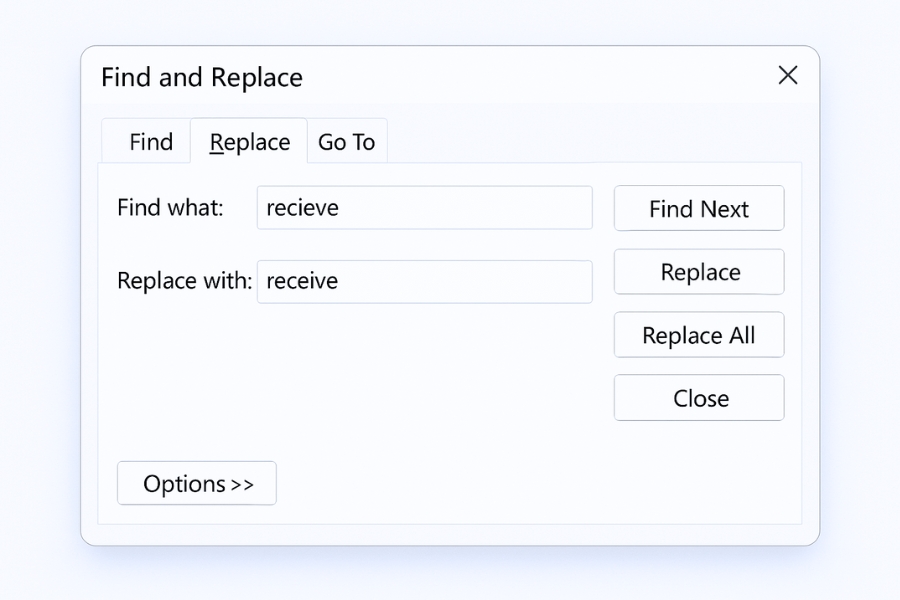
Cách 5: Dùng Replace trong Word để sửa lỗi ký tự lẻ
Khi bị một vài ký tự lạ như “◘”, “□”, “�”, bạn có thể thay nhanh bằng Replace.
-
Nhấn Ctrl + H.
-
Gõ ký tự lỗi vào ô “Find”.
-
Để trống hoặc nhập ký tự đúng vào ô “Replace”.
-
Bấm Replace All.
3. Các lỗi tiếng Việt phổ biến và cách xử lý nhanh
Lỗi dấu bị lệch hoặc biến mất
→ Nguyên nhân: Font không hỗ trợ Unicode.
→ Cách khắc phục: Chọn font Unicode + kiểm tra bảng mã Unikey.
Lỗi ô vuông, ký tự lạ
→ Nguyên nhân: Thiếu font VNI/TCVN3.
→ Cách xử lý: Cài đúng font tương ứng.
Không gõ được dấu tiếng Việt
→ Nguyên nhân: Unikey không chạy quyền administrator.
→ Cách xử lý: Tắt Unikey → mở lại bằng Run as administrator.
Copy từ web vào Word bị lỗi
→ Dán ở chế độ Keep Text Only để tránh mang theo định dạng lỗi.
→ Hoặc dán rồi đổi font.
4. Mẹo tránh lỗi font trong tương lai (rất quan trọng!)
-
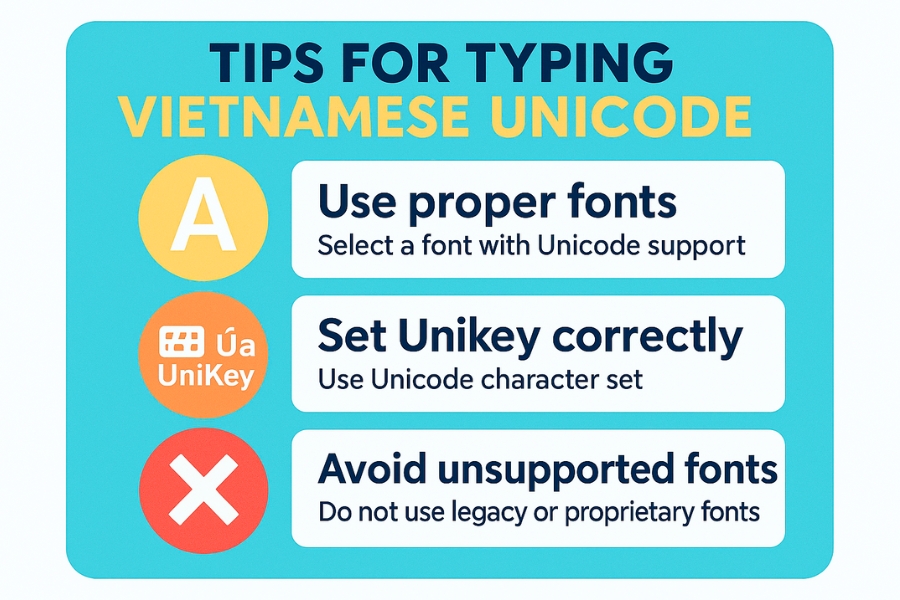
Luôn thiết lập Unikey ở Unicode.
-
Dùng font chuẩn, phổ biến.
-
Không sử dụng font lạ tải từ nguồn không tin cậy.
-
Khi làm việc nhóm, hãy thống nhất bảng mã để tránh rối loạn.
-
Sao lưu file trước khi chuyển mã.
Nghe đơn giản nhưng giúp bạn tiết kiệm hàng giờ đồng hồ đấy!
5. Kết luận
Lỗi font tiếng Việt trong Word 2019 không hề đáng sợ như bạn tưởng. Chỉ cần hiểu đúng nguyên nhân và áp dụng vài thao tác rất cơ bản, tài liệu sẽ trở lại nguyên trạng ngay. Điều quan trọng là đừng vội vàng — càng sửa lúc hoảng thì càng dễ làm hỏng thêm!














