
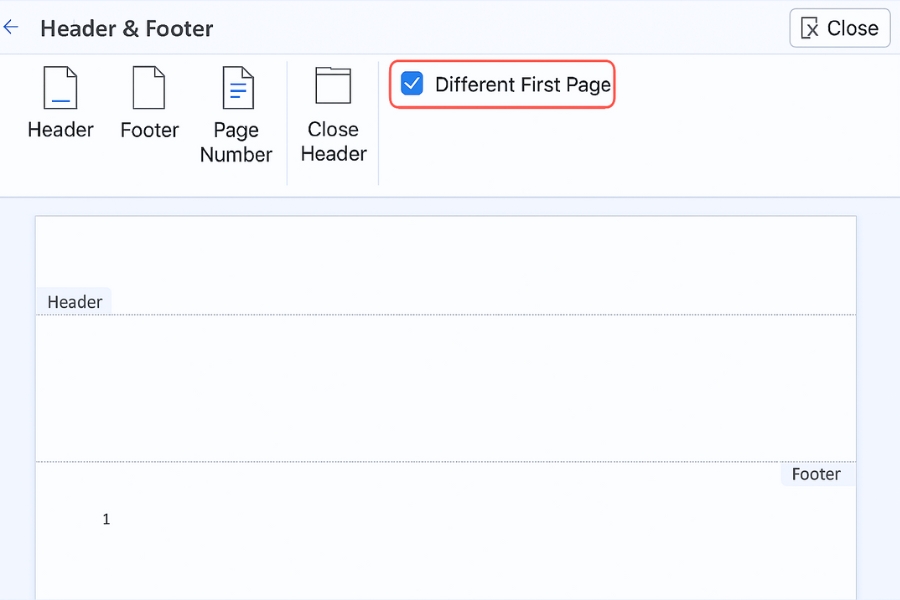
Nếu bạn đang dùng Word 365, khả năng rất cao là bạn đã từng bối rối với chuyện này: trang đầu thì muốn để trống hoàn toàn cho đẹp, còn trang sau lại cần số trang, tiêu đề, logo, hoặc footer chuẩn chỉnh. Nhưng làm hoài không đúng, xóa trang đầu thì trang sau mất theo, chỉnh trang sau thì trang đầu cũng dính luôn. Khó chịu thật sự!
Thực ra Word 365 làm chuyện này rất thông minh, chỉ là nhiều người chưa để ý đúng chỗ. Chỉ cần bật đúng một tuỳ chọn, mọi thứ sẽ tách bạch rõ ràng: trang đầu ra trang đầu, các trang sau ra các trang sau. Không lỗi, không loạn.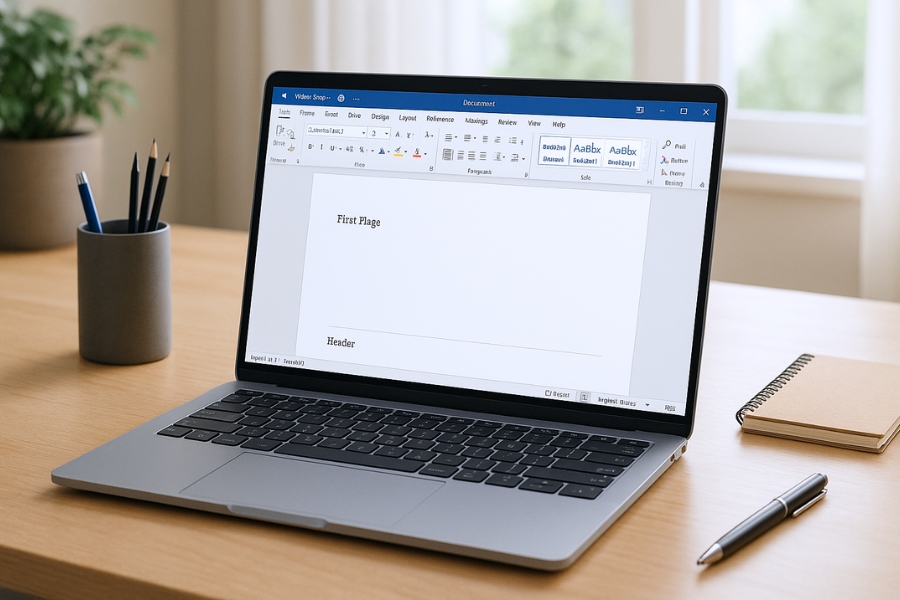
1. Khi nào cần đặt Header/Footer trang đầu khác trong Word 365?
Trang đầu trong tài liệu thường mang tính “trình diện”, không phải nội dung chính. Vì vậy, rất nhiều trường hợp bạn bắt buộc phải để Header/Footer khác biệt:
-
Trang bìa luận văn, báo cáo
-
Trang cover gửi khách hàng
-
Đơn xin việc, CV
-
Hợp đồng, văn bản pháp lý
-
Tài liệu in ấn chuyên nghiệp
Trang đầu cần gọn gàng, sạch sẽ, nhìn vào là thấy ngay sự chỉnh chu. Trong khi đó, từ trang thứ hai trở đi, header/footer lại đóng vai trò định hướng: số trang, tên tài liệu, tên công ty, ghi chú… Nếu không tách riêng, tài liệu sẽ trông rất “nghiệp dư”.
2. Cách bật Header/Footer trang đầu khác trong Word 365 (đúng chuẩn, không lỗi)
Word 365 có giao diện hiện đại hơn Word 2019 hay 2021, nhưng thao tác cốt lõi vẫn giữ nguyên. Bạn chỉ cần làm đúng các bước sau:
🔹 Bước 1: Mở tài liệu Word 365
Có thể là file đang làm hoặc file mới.
🔹 Bước 2: Nhấp đôi chuột vào vùng Header hoặc Footer
Bạn click đúp vào phần trên cùng (Header) hoặc dưới cùng (Footer) của trang.
Ngay lập tức, Word 365 sẽ mở tab Header & Footer trên thanh Ribbon.
🔹 Bước 3: Tick chọn Different First Page
Trong nhóm Options, bạn sẽ thấy tuỳ chọn:
✔ Different First Page
Ngay khi tick:
-
Header/Footer trang đầu được tách riêng
-
Các trang sau giữ Header/Footer chung
-
Trang đầu có vùng chỉnh độc lập (First Page Header/Footer)
🔹 Bước 4: Nhập Header/Footer cho các trang sau
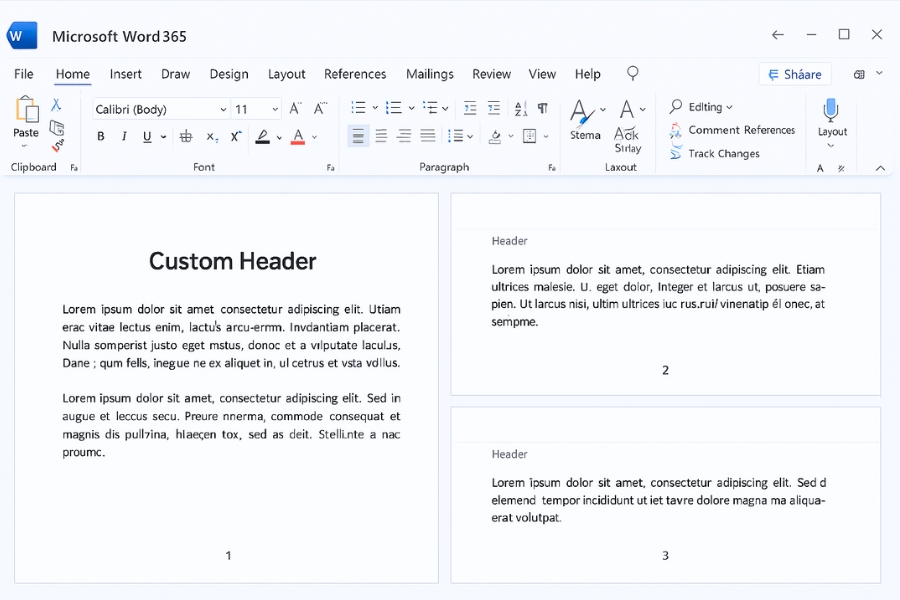
Chuyển sang trang 2, nhập số trang, logo, tiêu đề…
Tất cả các trang từ trang 2 trở đi sẽ đồng bộ, không ảnh hưởng trang đầu.
Chỉ vậy thôi, nhưng làm đúng là tài liệu thay đổi hẳn.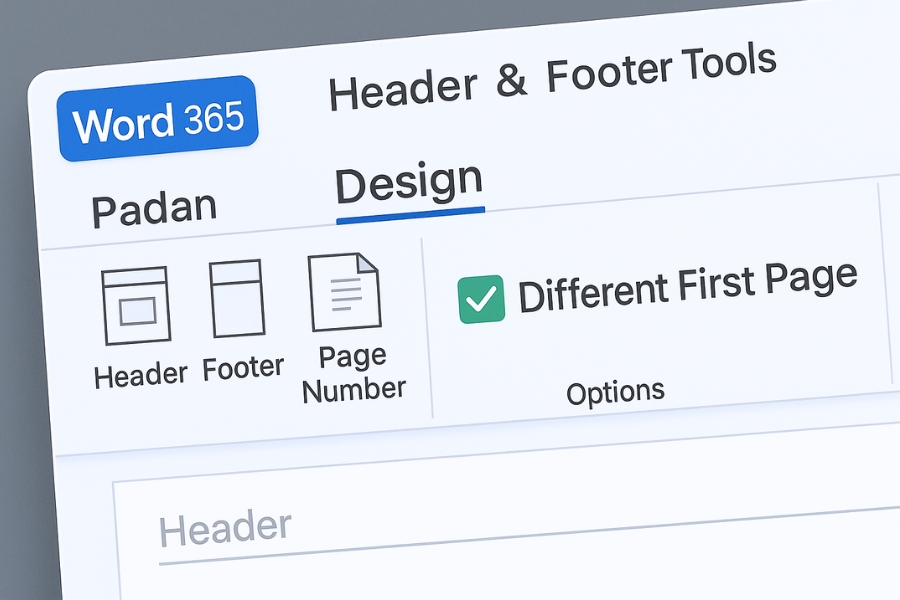
3. Tùy chỉnh Header/Footer trang đầu trong Word 365 – linh hoạt hơn bạn nghĩ
Sau khi bật Different First Page, Word 365 tạo ra hai vùng hoàn toàn độc lập:
🟦 First Page Header/Footer
Dành riêng cho trang đầu.
🟩 Header/Footer (Section)
Áp dụng cho trang 2 trở đi.
Bạn có thể làm rất nhiều cách:
✔ Để trang đầu trống hoàn toàn
✔ Chỉ đặt logo nhỏ ở trang đầu
✔ Chỉ thêm footer ở trang đầu, không thêm header
✔ Trang đầu có slogan, trang sau chỉ có số trang
Word 365 xử lý tách vùng rất tốt, nên miễn là bạn chỉnh đúng vùng, sẽ không xảy ra lỗi “dây chuyền”.
Một mẹo nhỏ: hãy để ý dòng chữ nhỏ Word hiển thị khi chỉnh sửa, ví dụ:
-
First Page Header
-
Header – Section 1
Nhìn dòng này để biết mình đang chỉnh đúng trang hay chưa.
4. Những lỗi thường gặp trong Word 365 và cách xử lý nhanh
Dù thao tác đúng, vẫn có vài lỗi “kinh điển” bạn nên biết để xử lý nhanh.
❗ Lỗi 1: Trang đầu vẫn hiện số trang
Nguyên nhân: số trang được chèn sẵn trước khi bật Different First Page.
👉 Cách sửa:
-
Nhấp đôi Footer trang đầu
-
Xóa số trang tại trang đầu
-
Trang sau vẫn giữ nguyên
❗ Lỗi 2: Trang 2 sửa Header kéo theo trang 3, 4
→ Đây là hoạt động bình thường. Các trang sau dùng chung Header/Footer.
❗ Lỗi 3: Header trang đầu biến mất hoàn toàn
→ Không phải lỗi. Word tạo vùng mới cho First Page.
👉 Nếu cần, chỉ cần nhập lại nội dung cho trang đầu.
❗ Lỗi 4: Header/Footer bị sát mép hoặc lệch
👉 Vào Header & Footer → Position
→ Điều chỉnh khoảng cách Header from Top / Footer from Bottom
→ Kiểm tra lại Margins.
❗ Lỗi 5: Trang 2 không hiện Header/Footer
→ Do bạn chỉnh nhầm vùng First Page Header.
👉 Nhấp sang trang 2 và nhập lại.
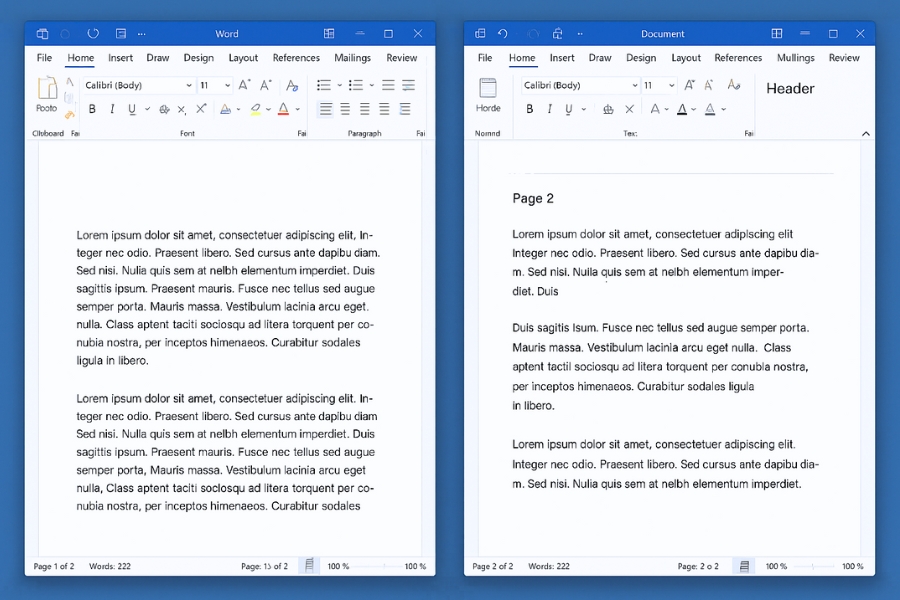
🎯 Kết luận – Word 365 làm việc này rất tốt, chỉ cần bạn bật đúng chỗ
Tạo Header/Footer khác trang đầu trong Word 365 không hề phức tạp. Chỉ cần nhớ một nguyên tắc cốt lõi:
👉 Different First Page = tách riêng trang đầu
Chỉ với một dấu tick nhỏ, bạn đã:
✔ Làm tài liệu gọn gàng hơn
✔ Trình bày đúng chuẩn
✔ Tránh lỗi số trang, header loạn
✔ Tăng độ chuyên nghiệp khi gửi file
Đây là kỹ năng ai dùng Word thường xuyên cũng nên nắm, đặc biệt trong môi trường công việc và học tập.














