
Có những lúc bạn gửi một file Word cho đồng nghiệp hay khách hàng, tự nhiên trong đầu bật cảnh báo: “Ủa, đây là bản nháp mà? Lỡ người ta tưởng bản cuối thì sao?” Hoặc bạn đang làm tài liệu nội bộ, muốn có dòng NỘI BỘ – KHÔNG PHÁT HÀNH mờ mờ phía sau cho chắc ăn. Thế là cần Watermark. Còn “nền mờ” thì sao? Nhiều người dùng từ này để chỉ cái cảm giác trang giấy nhìn dịu hơn: có logo mờ, có nền màu nhạt, hoặc hình nền chìm nhẹ nhàng. Và với Word 365, mấy thứ đó làm khá dễ. Dễ tới mức… bạn sẽ tự hỏi sao trước giờ mình không dùng!
Bài này mình hướng dẫn theo kiểu trò chuyện, làm tới đâu chắc tới đó. Có câu ngắn câu dài, khỏi khô khan nhé.
1) Watermark là gì và tại sao nó đáng dùng?
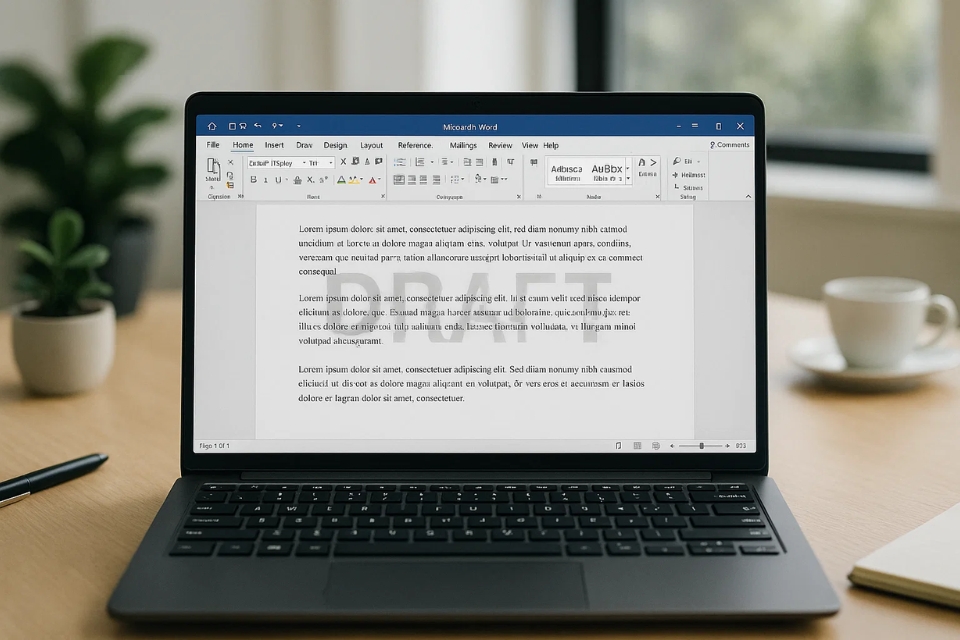
Watermark (dấu chìm) là chữ hoặc hình mờ nằm phía sau nội dung trang. Nó không phải “trang trí cho vui”, mà thường dùng để:
-
Đánh dấu trạng thái: BẢN NHÁP / DRAFT, BẢN CHÍNH THỨC / FINAL
-
Cảnh báo bảo mật: CONFIDENTIAL, NỘI BỘ, KHÔNG SAO CHÉP
-
Gắn thương hiệu: logo công ty, tên bộ phận, tên dự án (mờ thôi nhé!)
Nói nôm na: watermark giống cái “tem” trên tài liệu. Nhìn phát biết ngay tài liệu này thuộc loại gì. Đỡ hiểu lầm, đỡ phiền.
2) Cách chèn Watermark có sẵn trong Word 365 (nhanh gọn, ai cũng làm được)
Word 365 có vài mẫu watermark có sẵn, bạn chỉ việc chọn:
-
Mở tài liệu trong Word 365
-
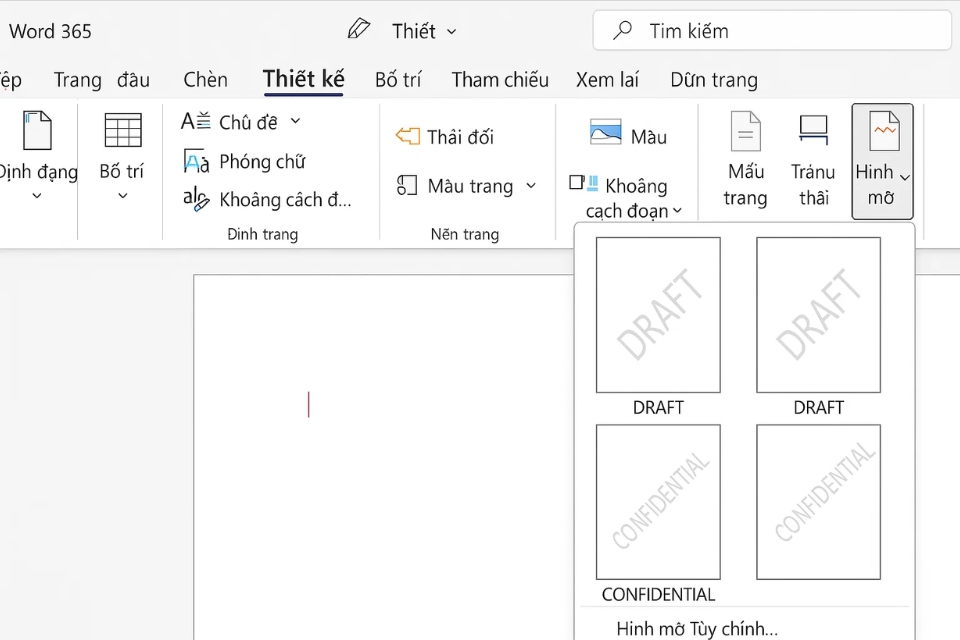
Vào tab Design (Thiết kế)
-
Ở nhóm Page Background (Nền trang), bấm Watermark
-
Chọn một mẫu như Draft, Confidential, v.v.
Thế là watermark xuất hiện. Bạn kéo xuống các trang khác để kiểm tra, thường nó sẽ áp dụng toàn bộ tài liệu (hoặc toàn bộ section).
Nếu bạn dùng Word 365 bản tiếng Việt, tên tab có thể là Thiết kế, nhưng vị trí vẫn tương tự. Không phải tìm đâu xa đâu, nó nằm ngay trên ribbon.
3) Custom Watermark: tạo chữ tiếng Việt hoặc logo mờ cho đúng ‘style’ của bạn
Mẫu có sẵn đôi khi không hợp. Bạn muốn chữ “BẢN NHÁP” đàng hoàng, hoặc logo công ty mờ ở giữa trang? Đây, dùng Custom Watermark.
Cách mở:
-
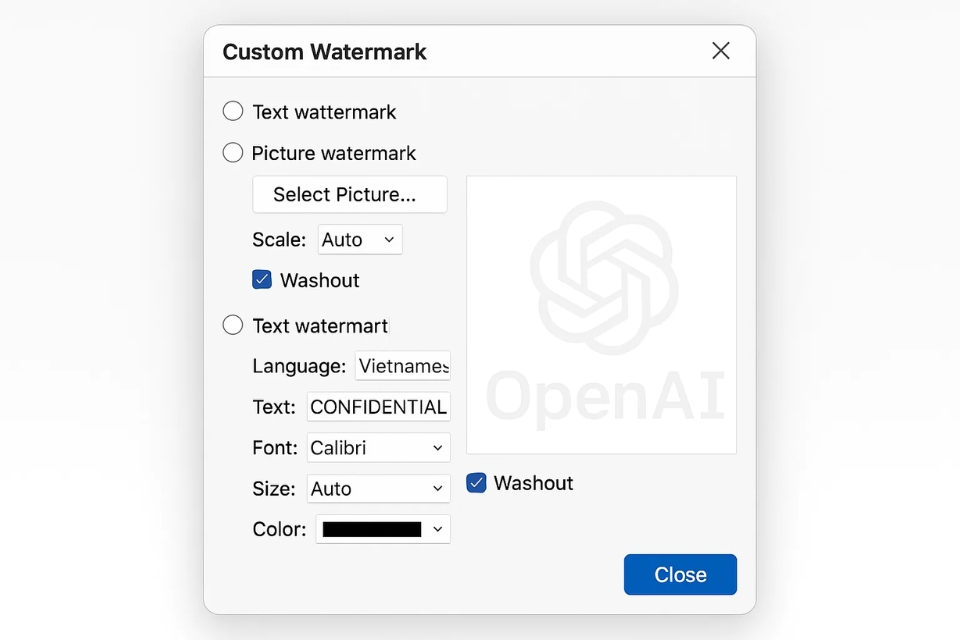
Design → Watermark → Custom Watermark…
(một số bản hiển thị “Printed Watermark…” nhưng ý là giống nhau)
Trong cửa sổ tuỳ chỉnh, bạn có hai hướng:
A) Watermark dạng chữ (Text watermark)
Bạn chọn Text watermark, rồi chỉnh:
-
Text: nhập “BẢN NHÁP”, “NỘI BỘ”, “KHÔNG PHÁT HÀNH”…
-
Font: chọn font dễ đọc (Calibri, Arial…)
-
Size: Auto hoặc tự chọn
-
Color: nên là xám nhạt
-
Layout: Diagonal (chéo) hoặc Horizontal (ngang)
Mẹo nhỏ mà hữu ích: watermark chữ chéo nhìn “đúng chất tài liệu nháp” hơn, còn ngang thì hợp tài liệu muốn lịch sự, gọn gàng. Bạn thử cả hai kiểu xem cái nào hợp văn bản.
B) Watermark dạng hình (Picture watermark) – logo mờ
Chọn Picture watermark, rồi:
-
Select Picture… để chọn ảnh/logo
-
Scale: Auto thường ổn
-
Tích Washout để làm mờ
Cái tick Washout quan trọng lắm. Không có nó, logo dễ bị đậm, đè chữ, nhìn rất… khó chịu. Logo PNG nền trong suốt là đẹp nhất, nhưng JPG vẫn dùng được nếu làm mờ đủ.
4) “Nền mờ” trong Word 365: bạn muốn mờ kiểu nào?
Tới đây là đoạn dễ bị hiểu nhầm nhất. “Nền mờ” không phải lúc nào cũng là một nút bấm duy nhất. Nó thường là một trong các kiểu sau, tuỳ bạn muốn gì.
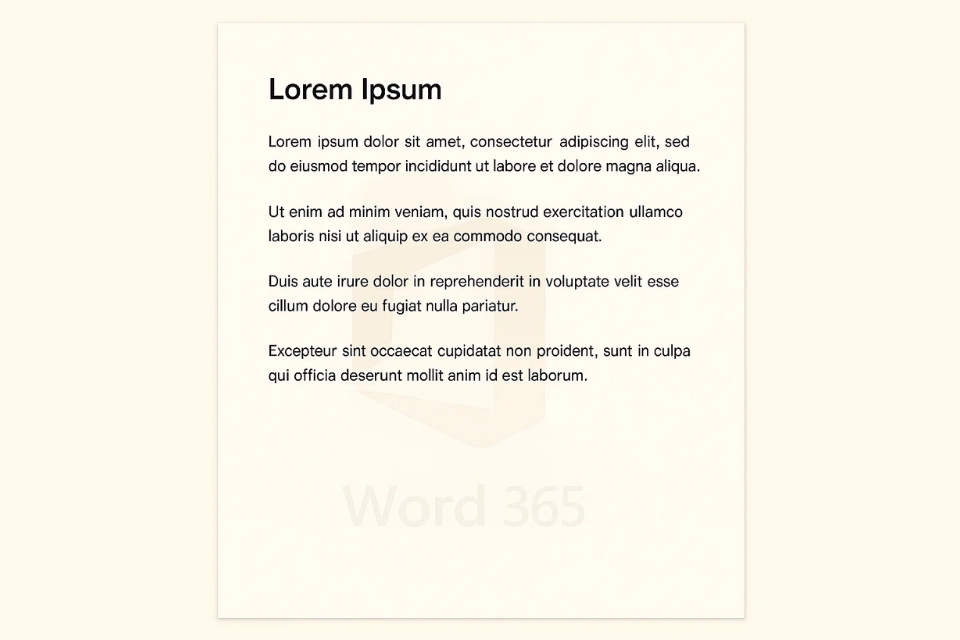
Kiểu 1: Nền mờ = watermark hình/logo chìm sau chữ
Cách này chính là Picture Watermark. Đây là lựa chọn phổ biến nhất vì:
-
áp dụng cho nhiều trang ổn định,
-
nhìn chuyên nghiệp,
-
không cần căn chỉnh cầu kỳ.
Kiểu 2: Nền mờ = nền trang có màu nhạt (đỡ trắng toát)
Bạn dùng Page Color:
-
Design → Page Color (Màu trang)
-
Chọn màu thật nhạt: kem, xám nhạt, xanh pastel…
Cách này hợp tài liệu kiểu thư mời, thông báo nội bộ, chứng nhận… Nhưng lưu ý nhẹ: in ra có thể không ra màu nền nếu đang tắt chế độ in màu nền. Nên nếu bạn làm để in, nhớ test trước (đỡ “quê”).
Kiểu 3: Nền mờ = hình nền full trang kiểu background
Word không “ưu ái” như PowerPoint, nhưng vẫn có cách lách:
-
Chèn hình vào Header rồi chỉnh cho nhạt và căn cho phủ trang.
-
Hoặc đơn giản hơn: dùng Picture Watermark với hình phù hợp.
Nếu mục tiêu của bạn là logo chìm giữa trang, watermark hình vẫn là “đường tắt” an toàn nhất.
5) Gỡ watermark, đổi watermark, và vài lỗi hay gặp (để khỏi bực mình)
Gỡ watermark
-
Design → Watermark → Remove Watermark
Gọn lẹ. Xóa là mất.
Đổi watermark
Chọn mẫu khác hoặc vào Custom Watermark để sửa chữ/hình.
“Sao có trang có watermark, có trang không?”
Thường là do tài liệu có chia Section (ngắt đoạn theo phần). Watermark thực tế nằm trong khu vực header của từng section, nên nếu section khác nhau, watermark có thể không đồng bộ. Lúc này bạn cần kiểm tra Header/Footer và “Link to Previous” giữa các section.
“Sao mình thấy watermark nhưng xuất PDF/in ra lại lạ?”
Có thể do cài đặt in/hiển thị, hoặc nền màu không được bật in. Cách chắc nhất: xuất thử 1 trang PDF và xem lại trước khi gửi. Cẩn thận chút mà yên tâm hơn nhiều.














