
Có bao giờ bạn mở một tài liệu Word và thấy chữ DRAFT, CONFIDENTIAL, hoặc tên công ty mờ mờ nằm phía sau nội dung chưa? Nhìn cái là biết ngay: “À, tài liệu này quan trọng nè” hoặc “Bản này mới là bản nháp thôi nha!”. Đó chính là watermark. Còn cái kiểu nền có hình/logo mờ mờ, hoặc một lớp màu nhạt phía sau trang giấy, người ta hay gọi nôm na là nền mờ. Hai thứ này tuy nhỏ thôi, nhưng thêm vào đúng chỗ là tài liệu trông chuyên nghiệp hẳn. Và tin vui là Word 2010 làm được, không cần cài thêm gì cả.
Bài này mình chỉ bạn theo kiểu dễ hiểu, làm tới đâu chắc tới đó. Có câu ngắn câu dài xen kẽ, đọc cho đỡ buồn ngủ. Làm văn phòng mà, ai rảnh đâu đọc hướng dẫn khô như giấy!
1) Watermark trong Word 2010 là gì, dùng khi nào cho hợp?
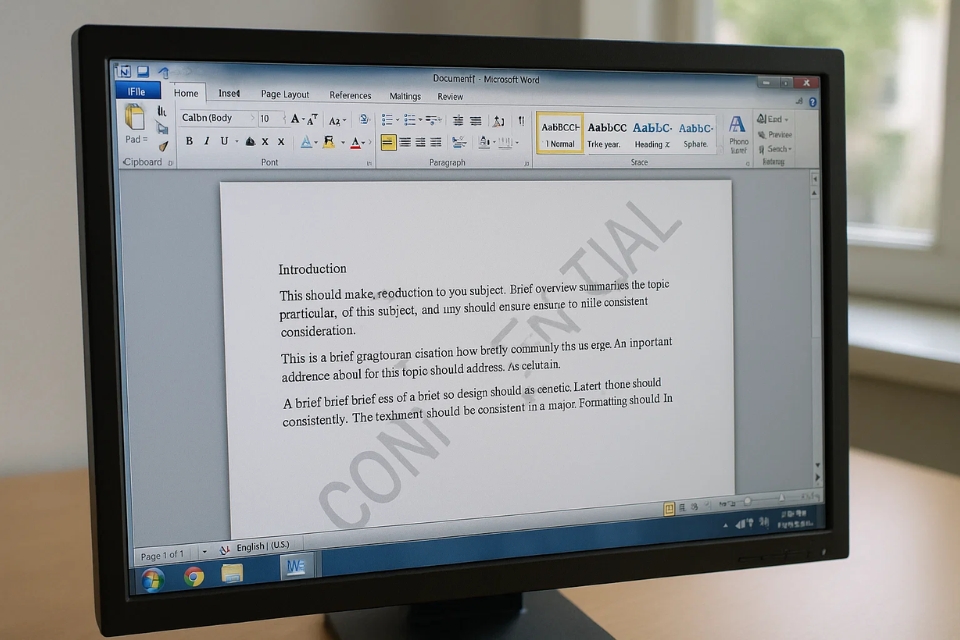
Watermark là một lớp chữ hoặc hình mờ nằm phía sau nội dung trang. Nó không phải để trang trí cho vui đâu nhé (dù cũng có tác dụng đó). Nó thường dùng để:
-
Đánh dấu trạng thái tài liệu: DRAFT / BẢN NHÁP, FINAL / BẢN CHÍNH THỨC
-
Cảnh báo tính bảo mật: CONFIDENTIAL / MẬT
-
Gắn thương hiệu: logo công ty, tên tổ chức (mờ thôi, đừng lố!)
Nói thật, watermark giống như cái “tem” trên tài liệu. Người cầm đọc sẽ hiểu ngữ cảnh ngay lập tức. Khỏi phải giải thích dài dòng.
2) Cách chèn Watermark có sẵn trong Word 2010 (nhanh gọn)
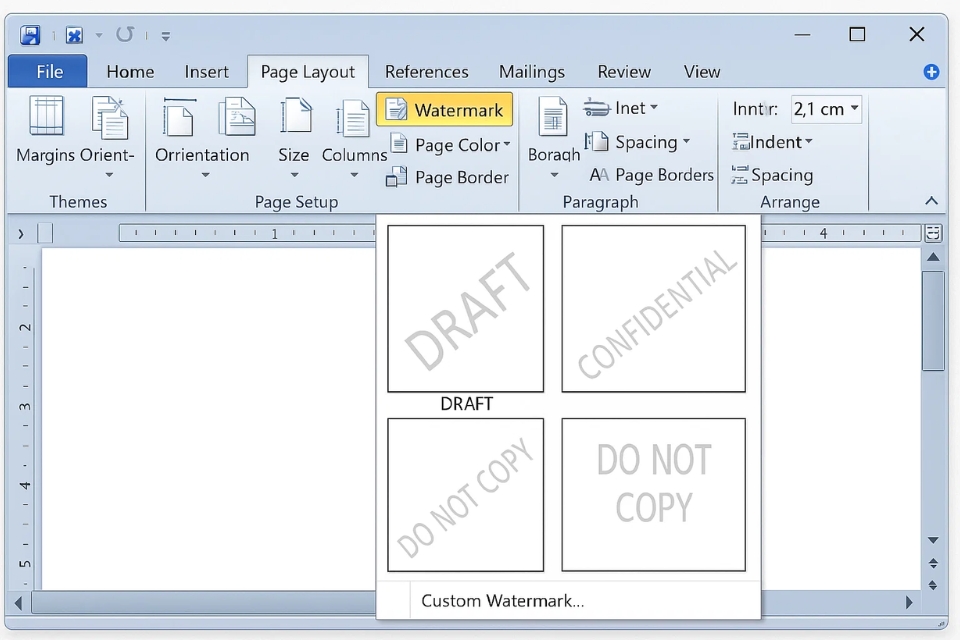
Đầu tiên là cách dễ nhất: dùng watermark mẫu của Word.
Bạn làm như sau:
-
Mở tài liệu trong Word 2010.
-
Vào tab Page Layout (Bố trí trang).
-
Nhìn sang nhóm Page Background (Nền trang).
-
Bấm Watermark.
-
Chọn một mẫu có sẵn như Draft, Confidential…
Thế là xong, watermark sẽ hiện mờ mờ phía sau chữ. Nhìn sang hơn hẳn, kiểu “tài liệu có tổ chức” ấy.
Nếu bạn thấy watermark hơi to, hơi nghiêng, hoặc nội dung không đúng ý… bình tĩnh! Word cho bạn tự chỉnh.
3) Tạo Watermark theo ý mình: chữ tùy chỉnh hoặc logo mờ
Muốn chuyên nghiệp hơn, bạn sẽ thích Custom Watermark (Watermark tuỳ chỉnh). Đây mới là phần hay.
Cách làm:
-
Page Layout → Watermark
-
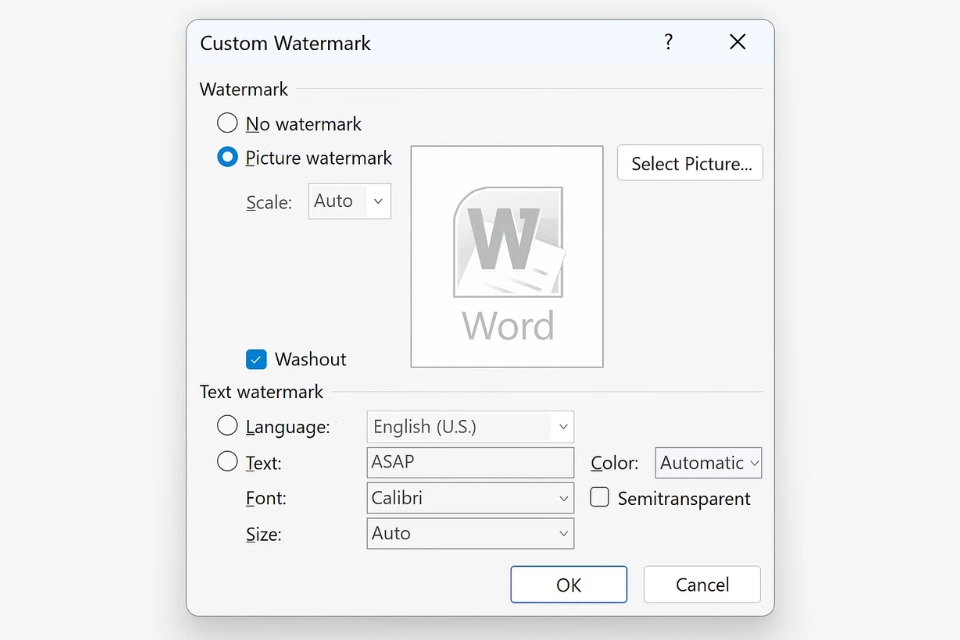
Chọn Custom Watermark… (hoặc “Printed Watermark…” tuỳ giao diện)
-
Một hộp thoại hiện ra, bạn sẽ có 2 lựa chọn chính:
-
Text watermark (watermark chữ)
-
Picture watermark (watermark hình)
-
A) Watermark dạng chữ (Text watermark)
Bạn chọn Text watermark, rồi chỉnh:
-
Nội dung chữ (ví dụ: “BẢN NHÁP” hoặc “NỘI BỘ”)
-
Font chữ
-
Kích thước
-
Màu (nên để xám nhạt cho đúng chất watermark)
-
Kiểu hiển thị: Diagonal (chéo) hoặc Horizontal (ngang)
Mẹo nhỏ: đừng chọn màu đậm quá. Watermark mà nổi hơn nội dung chính thì… hơi kỳ. Nó phải “nhắc nhẹ” thôi, chứ không được “hét vào mặt”.
B) Watermark dạng hình/logo (Picture watermark)
Chọn Picture watermark, rồi:
-
Bấm Select Picture…
-
Chọn logo hoặc hình bạn muốn
-
Tick/untick Washout (làm mờ)
Khuyến nghị thật lòng: logo nên là PNG nền trong suốt thì đẹp hơn. Và nhớ bật Washout để watermark đúng nghĩa “mờ”. Bạn đâu muốn logo đè lên chữ làm người ta đọc không nổi, đúng không?
4) “Nền mờ” trong Word 2010: hiểu đúng để làm cho ra
Nhiều người gọi chung watermark là nền mờ, cũng không sai lắm. Nhưng nếu bạn muốn nền có màu nhạt, hoặc nền trang có hiệu ứng mờ nhẹ (không phải chữ chéo), thì trong Word 2010 thường bạn sẽ dùng mấy công cụ ở Page Background, gồm:
-
Page Color: tô màu nền trang
-
Watermark: chữ/hình mờ phía sau
-
Page Borders: kẻ viền trang (bonus cho đẹp)
Cách làm nền màu nhạt (giả lập “nền mờ”)
-
Vào Page Layout
-
Chọn Page Color
-
Chọn một màu rất nhạt (kem nhạt, xám nhạt, xanh nhạt…)
-
Nếu muốn in ra mà vẫn ra nền, bạn cần bật tuỳ chọn in màu nền (phần này nằm trong Word Options)
Nền màu nhạt làm tài liệu nhìn “dịu” hơn, đôi khi hợp với thiệp mời, chứng nhận, tài liệu nội bộ. Nhưng nếu là hợp đồng hoặc văn bản cần in đen trắng rõ ràng, bạn cân nhắc nhé. Đẹp mà in ra bị loang loang thì cũng mệt.
Làm nền có hình mờ kiểu “background” (cách khéo)
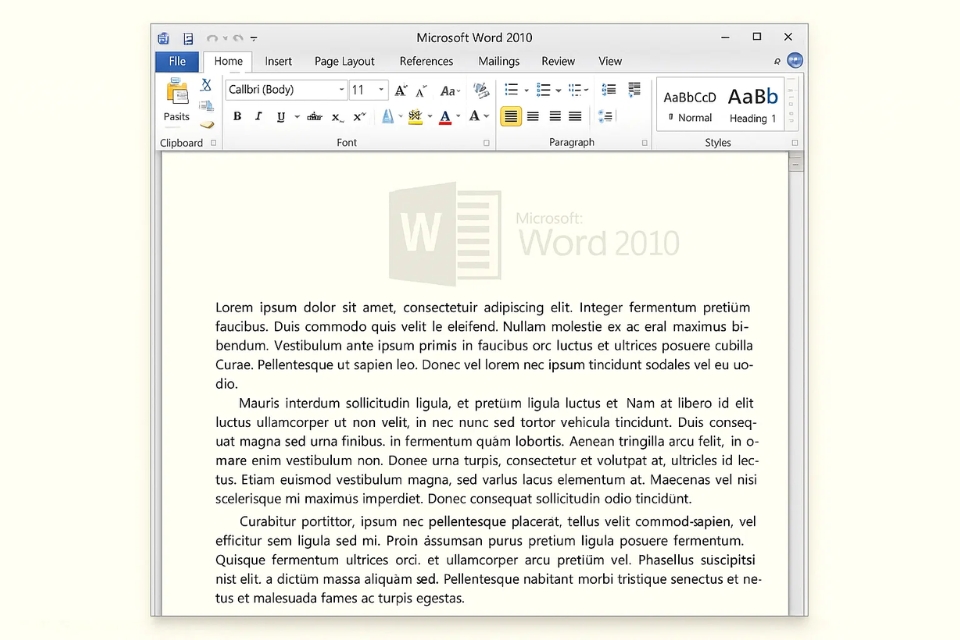
Word 2010 không có nút “Background Image” kiểu đặt ảnh nền trực tiếp như PowerPoint. Nhưng có cách lách khá phổ biến: dùng Picture watermark với logo/hình và chỉnh cho nhạt. Nó sẽ giống nền mờ, nhưng vẫn nằm “phía sau” nội dung và đi theo các trang.
Đây là cách dân văn phòng hay dùng vì nhanh và ổn định.
5) Gỡ watermark hoặc đổi watermark (khi cần “dọn sạch”)
Không phải lúc nào bạn cũng muốn watermark ở đó mãi. Khi tài liệu từ bản nháp chuyển sang bản gửi chính thức, bạn cần gỡ dấu “DRAFT” đi chứ!
Cách gỡ:
-
Page Layout → Watermark
-
Chọn Remove Watermark
Còn nếu muốn đổi cái khác, chỉ cần chọn watermark mới hoặc vào lại Custom Watermark để chỉnh. Dễ như ăn kẹo.














