
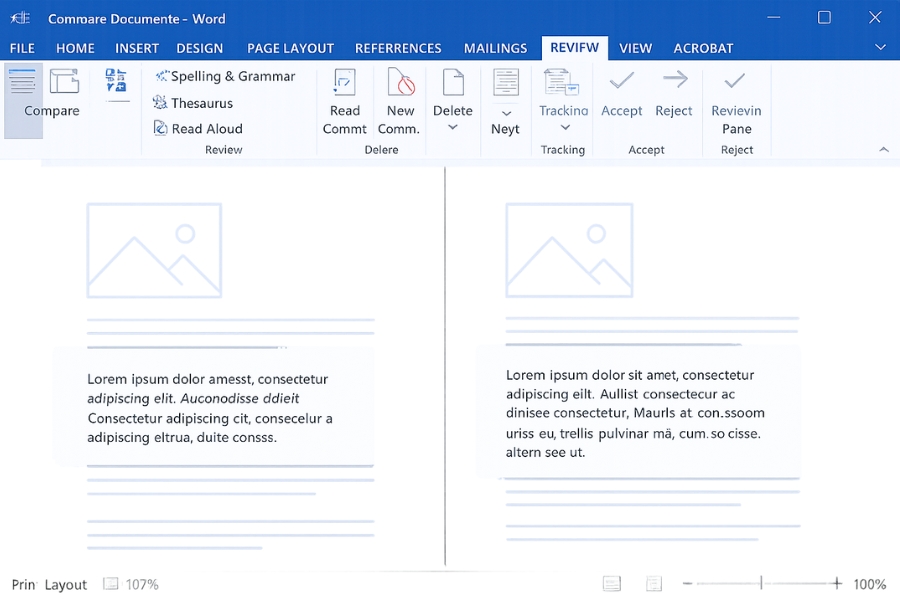
Nếu đã từng sửa bài, hiệu đính hợp đồng, hoặc chỉnh luận văn dài cả trăm trang, chắc bạn hiểu cảm giác: gửi đi rồi nhận lại, mở lên thấy khác khác mà không biết khác chỗ nào. Mệt thật chứ chẳng đùa! Vậy nên Microsoft mới sinh ra chức năng Compare Documents trong Word 2019 – để giúp ta soi từng chữ, từng dấu phẩy thay đổi giữa hai phiên bản tài liệu. Không còn cảnh vừa nhìn vừa phán đoán xem “file này viết khác chỗ nào nhỉ?”, giờ chỉ vài thao tác, Word tự tô đậm, gạch màu, báo rõ ràng từng thay đổi!
1. Compare là gì và giúp ích ra sao?
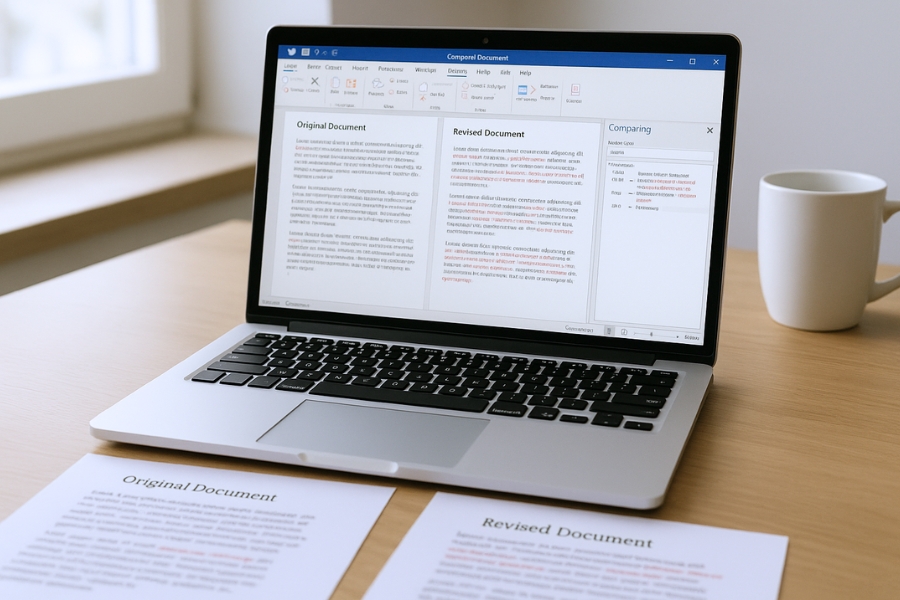
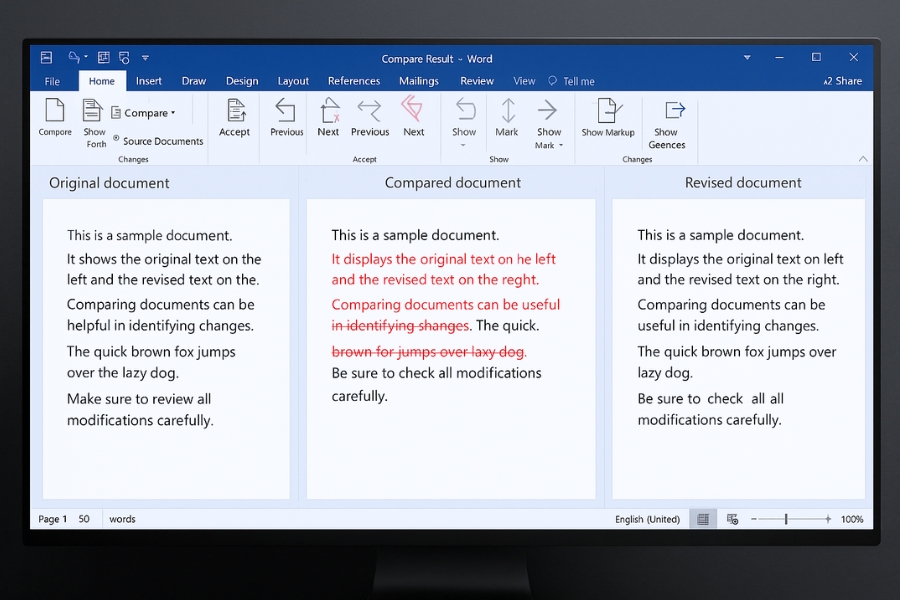
Compare là tính năng cho phép Word 2019 so sánh hai tài liệu khác nhau, thường là bản gốc và bản đã chỉnh sửa. Word sẽ phân tích nội dung, sau đó hiển thị một tài liệu mới với đầy đủ highlight thay đổi:
🔸 chỗ nào bị xóa → gạch ngang
🔸 chỗ nào được thêm → tô màu nổi bật
🔸 trình tự câu thay đổi → đánh dấu rõ ràng
Nói nôm na, Compare giống như một người “soi lỗi” chuyên nghiệp. Bạn chỉ cần cung cấp hai file, phần còn lại Word lo. Đỡ cực gấp nhiều lần so với việc dò từng dòng bằng mắt – mà còn nhanh, chính xác, không phụ thuộc cảm xúc buồn ngủ vào lúc 1 giờ sáng nữa!
Một số việc Compare cực kỳ hợp dùng:
✔ kiểm tra sự khác biệt giữa bản gửi đi và bản nhận lại
✔ tìm lỗi chỉnh sửa, phát hiện phần bị xóa ngoài ý muốn
✔ quản lý tài liệu yêu cầu chỉnh sửa nhiều vòng
✔ làm báo cáo, luận văn, hợp đồng, tài liệu nhân sự, tài chính
Nhất là trong môi trường công việc, Compare giúp tiết kiệm thời gian kinh khủng.
2. Cách so sánh hai tài liệu Word 2019 (từng bước dễ hơn pha trà!)
Rồi, nói lý thuyết đủ rồi, giờ vào thao tác thật.
-
Mở Word 2019
-
Vào tab Review trên thanh Ribbon
-
Tìm nút Compare → click
-
Chọn tiếp Compare… trong danh sách xổ xuống
-
Hộp thoại xuất hiện:
-
Original document: chọn file gốc
-
Revised document: chọn file đã chỉnh sửa
-
-
Nhấn OK.
Tích tắc sau đó Word tạo ra một file mới. Nội dung ở giữa là bản kết hợp có highlight thay đổi, bên trái là danh sách từng chỉnh sửa, còn bên phải có thể hiển thị hai tài liệu gốc để tiện đối chiếu. Đồ nghề cực xịn – cảm giác như đang dùng phần mềm chuyên nghiệp vậy!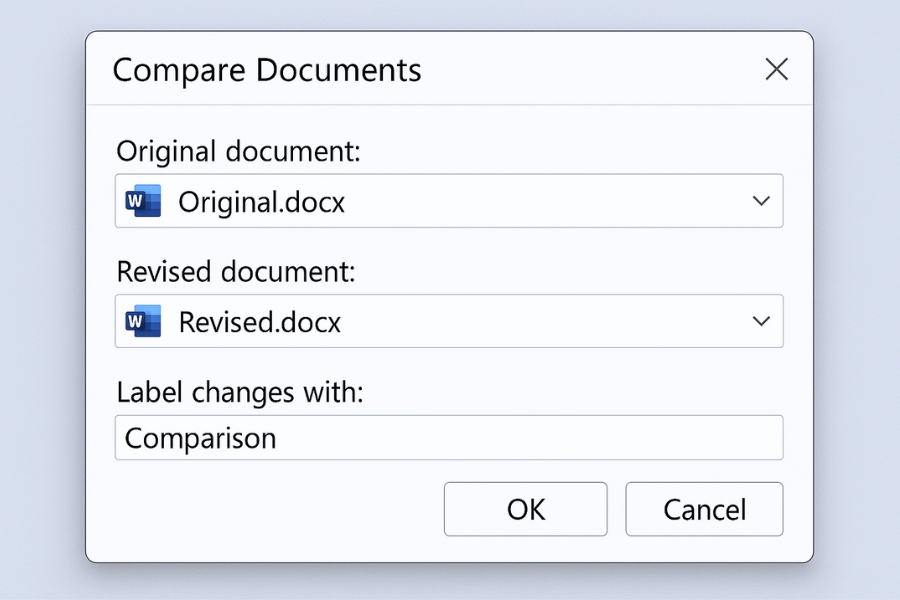
3. Đọc kết quả Compare sao cho hiệu quả? – đừng chỉ nhìn mà hãy bóc tách!
Rất nhiều người chỉ mở lên rồi nhìn màu nổi bật cho vui, nhưng để đọc nhanh – hiểu kỹ – thì nên biết vài điểm sau:
🎯 Panel bên trái – nhật ký chỉnh sửa
Hiển thị từng thay đổi theo dòng thời gian, giống như log file. Nhấp vào mục nào → tài liệu nhảy tới ngay vị trí đó.
🎯 Vùng văn bản giữa – nơi highlight hiện rõ nhất
Thêm chữ thì tô màu xanh, xóa chữ gạch đỏ, hoán đổi cụm từ thì Word đánh dấu như thay thế. Chỉ cần tập trung nhìn vào highlight, là thấy ngay khác biệt.
🎯 Bản gốc và bản chỉnh sửa có thể bật lên song song
Nếu muốn đối chiếu mắt thường, bạn có thể chọn Show Source Documents để hiển thị 2 file hai bên. Nhìn như ba tấm gương đặt cạnh nhau – rất trực quan!
Một mẹo nhỏ khá hay: hãy lọc thay đổi theo từng kiểu bằng Show Markup → chỉ xem spelling, formatting, comments… tùy ý. Khi tài liệu quá dài, lọc như vậy tiết kiệm rất nhiều thời gian.
4. Compare khác với Track Changes thế nào?
Nhiều người nhầm hai tính năng này, nhưng thực ra:
🔹 Track Changes
Theo dõi chỉnh sửa trong quá trình làm việc, ghi từng bước.
🔹 Compare
So sánh hai tài liệu đã tồn tại, không cần bật theo dõi từ đầu.
Track Changes giống như CCTV ghi lại từ lúc bạn bắt đầu sửa.
Compare lại như việc xem camera sau khi mọi chuyện đã xong.
Cả hai đều hữu ích – nhưng Compare xuất sắc đặc biệt trong tình huống bạn không bật Track Changes từ trước, hoặc muốn xem thay đổi giữa file cũ và file mới do người khác gửi lại.
5. Khi nào nên dùng Compare – kinh nghiệm thực tế từ người hay chỉnh tài liệu
Bạn sẽ muốn dùng Compare trong các trường hợp:
🔻 nhận tài liệu đã chỉnh sửa nhưng không biết sửa ở đâu
🔻 làm việc nhóm nhiều vòng góp ý
🔻 khách hàng trả file về nhưng nói rằng “anh sửa vài chỗ thôi” (vài chỗ nhưng không biết chỗ nào!)
🔻 viết báo cáo khoa học / luận văn cần kiểm soát từng câu
🔻 kiểm tra lại hợp đồng trước khi ký
Tin mình đi, Compare giúp phát hiện rất nhiều thay đổi tinh vi, có khi chỉ một dấu chấm thôi cũng bị highlight!
Kết lại – một kỹ năng nhỏ nhưng cứu bạn rất nhiều lần!
So sánh tài liệu trong Word 2019 không phức tạp, chỉ là nhiều người chưa biết tới nên vẫn phải dò thủ công. Một vài lần trải nghiệm, bạn sẽ thấy Compare như công cụ cứu nguy giữa deadline và biển nội dung đang chờ kiểm tra. Có nó, xử lý nhanh hơn, chính xác hơn, ít căng thẳng hơn – và quan trọng là không bỏ sót bất kỳ thay đổi nào.
Nếu hôm nay bạn chỉ học được đúng một thứ, thì hãy nhớ rằng:
2 file vào – 1 file so sánh rõ ràng xuất hiện.
Gọn, nhanh, hiệu quả. Dễ như thở.














