
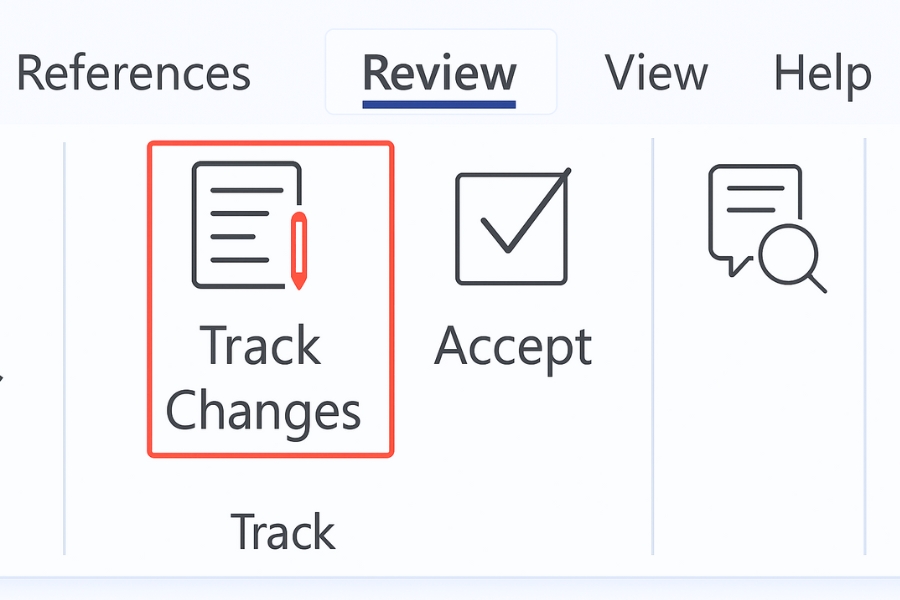
Nếu bạn từng phải sửa một file dài đến vài chục trang và gửi qua lại trong nhóm, bạn sẽ hiểu Track Changes trong word 365 cần thiết đến mức nào. Tính năng này giống như chiếc camera ghi lại mọi thay đổi nhỏ xíu trong tài liệu, chẳng bỏ sót chữ nào. Thế nên, trong bài viết này, ta sẽ vừa học cách bật Track Changes, vừa biết cách Accept All để “dọn sạch” tất cả chỉnh sửa khi công việc hoàn tất. Mình chia thành từng phần rõ ràng để bạn dễ theo dõi, không lạc đường.
1. Track Changes là gì và tại sao nên dùng?
Track Changes dịch đúng nghĩa là theo dõi thay đổi. Khi bật lên, Word sẽ đánh dấu từng chỉnh sửa bạn thực hiện – thêm chữ thì gạch chân, xóa chữ thì gạch ngang. Có nhiều người tham gia chỉnh? Mỗi người một màu khác nhau. Người xem file không cần hỏi cũng biết ai sửa đoạn nào, đổi câu nào, thêm dòng nào.
Tính năng này rất hợp dùng khi:
Viết luận văn, báo cáo, tài liệu công việc cần đồng chỉnh sửa.
Trao đổi nội dung giữa nhiều người, tránh hiểu nhầm.
Cần lưu vết trước và sau chỉnh sửa để so sánh.
Thậm chí đôi khi chỉ đổi một chữ và → hay thôi, Track Changes cũng “bắt quả tang” bạn ngay. Nhưng đó lại chính là điểm hay – không chi tiết nào bị bỏ sót!
2. Cách bật Track Changes trong Word 365 (đơn giản không tưởng!)
Nào, giờ vào thực hành. Mở Word 365 lên, bạn để ý thanh Ribbon phía trên cùng.
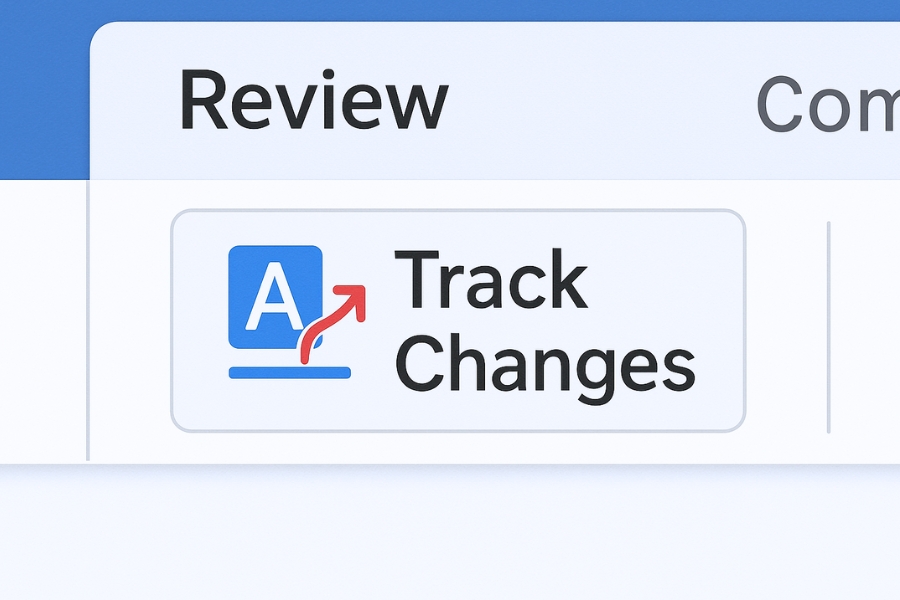
Nhìn xem có tab Review không? Nhấp vào → bạn sẽ thấy nút Track Changes nằm khá rõ ràng.
🔹 Chỉ cần bấm một lần, nút sáng lên → Track Changes đã hoạt động.
🔹 Bấm lại nếu muốn tắt.
Từ thời điểm đó trở đi, mọi thay đổi đều được lưu lại dưới dạng dấu màu. Thử gõ thêm một câu, xóa bớt vài chữ để thấy sự khác biệt ngay tức thì. Nếu bạn đăng nhập tài khoản Office, Word còn gắn tên bạn vào từng chỉnh sửa – minh bạch như nhật ký.
3. Làm việc với Track Changes – xem, chỉnh, lọc thay đổi
Biết bật thôi chưa đủ, bạn cũng cần biết cách tương tác với những thay đổi đó. Khi người khác gửi lại file đã track, bạn sẽ thấy đầy highlight, gạch chân, comment hai bên như rừng. Đừng hoảng – Word có đủ công cụ kiểm soát.
Một số thao tác bạn nên nhớ:
Tính năng Tác dụng
Next/Previous Di chuyển qua từng thay đổi
Accept/Reject Chấp nhận hoặc từ chối chỉnh sửa
Display for Review Chọn chế độ hiển thị (hiện đầy đủ, chỉ cuối cùng, hoặc chỉ thay đổi)
Bạn có thể duyệt từng mục một cách chậm rãi, tránh việc sửa nhầm hoặc gộp nhầm. Còn nếu bạn là người gửi file cho người khác chỉnh thì càng dễ theo dõi tiến trình hơn.
4. Accept All – nút “thanh tẩy” tài liệu khi mọi thứ đã xong
Rồi sẽ tới lúc bạn nhìn lại file và nghĩ:
“Được rồi, chỉnh tới đây là đẹp rồi – gom lại đi thôi!”
Đúng thời điểm đó, Accept All chính là ưu tiên số 1.
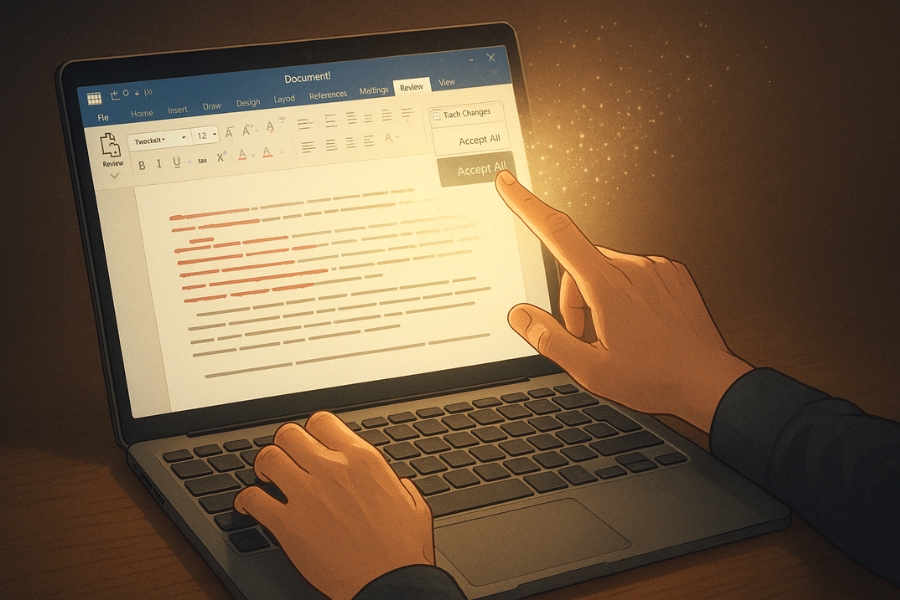
Vẫn trong tab Review, ngay cạnh Track Changes là nút Accept.
Nhấn ▼ sẽ hiện ra các lựa chọn:
🔸 Accept and Move to Next – chấp nhận chỉnh sửa hiện tại rồi nhảy sang mục tiếp theo.
🔸 Accept Change – chỉ duyệt từng cái một.
🔸 Accept All Changes – xóa sạch highlight, giữ lại nội dung đã chỉnh, trả tài liệu về trạng thái hoàn thiện.
Nếu bạn chắc chắn nội dung đã ổn, bấm Accept All Changes → và cảm giác nhìn document từ đầy màu sắc thành sạch trơn chỉ trong 1 giây… thật sự rất đã!
5. Khi nào nên Accept All, khi nào không? – Đừng vội vàng!
Một số trường hợp bạn nên kiểm từng thay đổi trước khi Accept All:
Khi có nhiều người cùng sửa, quan điểm khác nhau.
Khi nội dung quan trọng, cần kiểm chứng từng từ.
Khi chưa thật sự chắc chỉnh sửa của người khác là đúng.
Ngược lại, Accept All lý tưởng khi:
✔ Đã thống nhất nội dung cuối cùng.
✔ File chỉ còn thay đổi nhỏ không ảnh hưởng cấu trúc.
✔ Deadline sát nút – cần chốt nhanh.
Track Changes và Accept All giống như hai nửa của một chu trình: một cái để ghi lại mọi thay đổi, một cái để hợp nhất khi mọi thứ hoàn chỉnh.
Kết lại – biết dùng đúng lúc, Word trở nên nhẹ như không khí
Word 365 không khó, chỉ là ta chưa khai thác hết. Chỉ cần hiểu Track Changes để theo dõi, Accept All để chốt sửa, bạn đã làm chủ hai thao tác quan trọng nhất trong quá trình xử lý văn bản hợp tác. Nghe thì kỹ thuật, nhưng thực tế nó giúp tiết kiệm rất nhiều thời gian, tránh tranh cãi, giữ tài liệu lịch sử chỉnh sửa, và cuối cùng trả lại một bản sạch đẹp để xuất bản, in ấn hay nộp bài.
Cứ thử dùng vài lần, bạn sẽ quen tay ngay. Và nếu một ngày bạn mở file thấy highlight đỏ xanh tím vàng loạn xạ, đừng hoảng – bạn đã có chìa khóa xử lý rồi mà! 😉














