
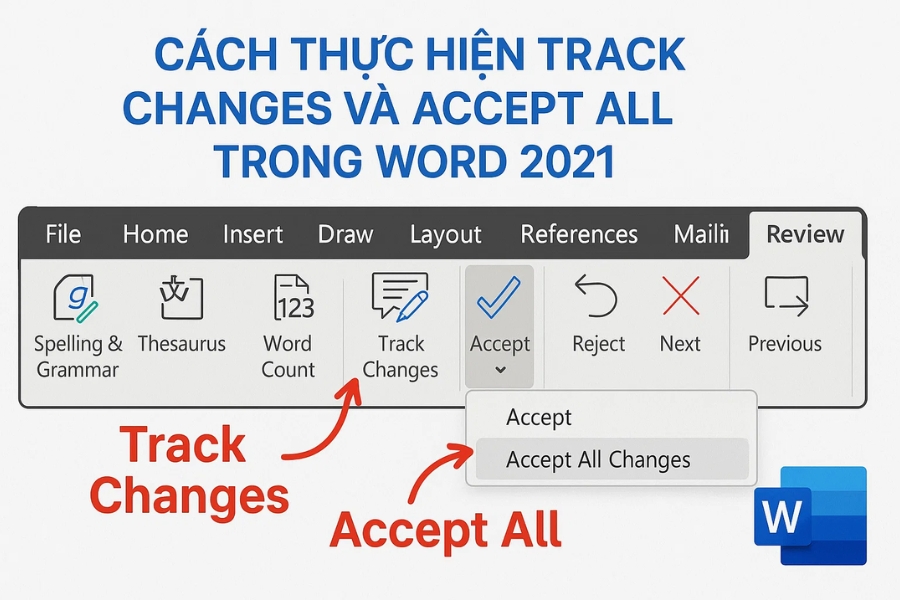
Nếu bạn hay làm việc với tài liệu Word chung với đồng nghiệp, chắc chắn đã ít nhất một lần nghe đến cụm từ Track Changes. Nghe thì có vẻ hơi “chuyên môn”, nhưng thực ra, nó chỉ là tính năng giúp ghi lại mọi chỉnh sửa trong văn bản để người khác xem là ai đã sửa, sửa cái gì và lúc nào. Nói nôm na, Track Changes giống như camera ghi hình trong ngôi nhà tài liệu của bạn, ai đi lại, ai thay đổi gì là nó biết hết. Tiện vô cùng!

Track Changes là gì mà ai cũng dùng?
Bạn cứ tưởng tượng thế này: nhiều người cùng chỉnh sửa một tài liệu, nhưng bạn muốn xem lại toàn bộ quá trình và quyết định xem có đồng ý với những thay đổi đó hay không. Lúc này, Track Changes chính là vị cứu tinh. Khi bật tính năng này, mỗi chỉnh sửa—dù chỉ là thêm một dấu cách—đều sẽ được đánh dấu bằng màu sắc khác nhau. Có khi bạn nhìn vào thấy hơi “rối mắt”, nhưng đổi lại, bạn hoàn toàn nắm được ai làm gì trên tài liệu của mình.
Điều thú vị là, Track Changes không chỉ để xem người khác sửa, mà còn để chính bạn kiểm soát quá trình biên tập của bản thân. Đôi khi sửa xong lại muốn quay lại bản cũ, nhờ Track Changes bạn chỉ cần Reject là xong. Không cần lật lại từng file cũ nữa.
Cách bật Track Changes trong Word 2021 (nhanh – gọn – dễ nhớ)
Dù Word đã trải qua nhiều phiên bản, nhưng cách bật Track Changes trong Word 2021 vẫn đơn giản cực kỳ. Bạn chỉ cần vài thao tác cơ bản:
-
Mở tài liệu Word bạn muốn theo dõi chỉnh sửa.
-
Trên thanh công cụ phía trên, nhấn vào tab Review.
-
Tại nhóm lệnh Tracking, bạn sẽ thấy nút Track Changes.
-
Nhấn vào nó. Khi nút sáng lên là tính năng đã được kích hoạt!
Thế là xong. Từ khoảnh khắc ấy, Word bắt đầu “ghi hình” tất cả mọi thay đổi. Thêm chữ – nó ghi. Xóa chữ – nó cũng ghi. Thay đổi định dạng – không thoát đâu nhé. Và bạn có thể yên tâm rằng mình không bỏ sót bất kỳ sửa đổi nào.

Một vài mẹo nhỏ giúp thao tác với Track Changes mượt hơn
Nhiều người bật tính năng này nhưng rồi “hoảng nhẹ” vì văn bản đầy màu sắc, gạch xóa lung tung. Điều đó hoàn toàn bình thường! Nếu muốn gọn hơn một chút, bạn có thể:
-
Chọn chế độ hiển thị trong Review → Tracking → Simple Markup để chỉ xem dấu gạch đơn giản ở lề.
-
Hoặc nếu bạn muốn xem mọi thứ, chọn All Markup.
-
Muốn ẩn sạch đánh dấu chỉ để đọc nội dung? Chọn No Markup (nhưng đừng lo, các sửa đổi vẫn còn, chỉ là tạm thời ẩn đi).
Track Changes đúng là hữu ích, nhưng nếu biết tận dụng chế độ hiển thị thì bạn sẽ đỡ đau mắt hơn nhiều đấy.
Cách Accept All trong Word 2021 – “chốt đơn” mọi thay đổi trong một nốt nhạc
Sau khi đã xem đủ thứ chỉnh sửa, đến một lúc bạn sẽ cần “chốt hạ”: giữ lại toàn bộ thay đổi hay loại bỏ toàn bộ? Thay vì Accept từng dòng một (việc này thực sự mỏi tay lắm), Word 2021 cho bạn tùy chọn Accept All, nghe đã thấy khỏe rồi.
Cách làm cực kỳ đơn giản:
-
Trong tab Review, nhìn sang nhóm Changes.
-
Nhấn vào nút Accept (biểu tượng dấu tích).
-
Chọn Accept All Changes hoặc Accept All Changes and Stop Tracking.
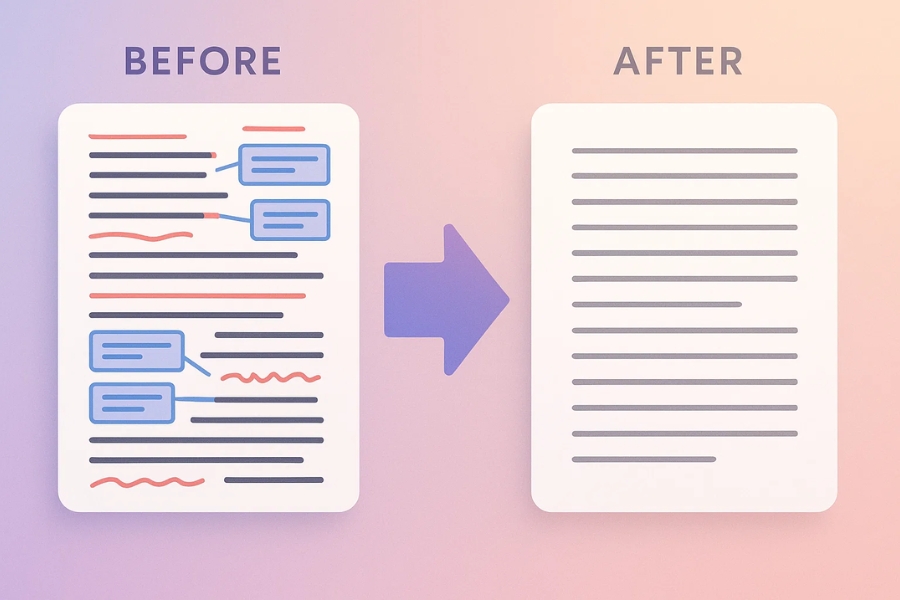
Vậy là mọi thay đổi sẽ được áp dụng ngay lập tức. Tài liệu của bạn trở nên “sạch đẹp” như chưa từng có vết đánh dấu nào. Một cảm giác rất thỏa mãn, nhất là sau khi bạn đã đọc và xem xét kỹ lưỡng phần chỉnh sửa từ nhiều người.

Accept All khác gì Accept All Changes and Stop Tracking?
Đây là một câu hỏi khá hay và nhiều người lầm lẫn. Hai tùy chọn này chỉ khác nhau ở một điểm nhỏ nhưng quan trọng:
-
Accept All Changes chỉ chấp nhận toàn bộ chỉnh sửa đã có, nhưng Track Changes vẫn còn bật. Nghĩa là sau đó, nếu ai sửa gì thêm, nó vẫn tiếp tục ghi lại.
-
Accept All Changes and Stop Tracking vừa chấp nhận toàn bộ thay đổi, vừa tắt Track Changes luôn. Thường dùng khi bạn muốn hoàn thiện tài liệu và không muốn tiếp tục theo dõi chỉnh sửa nữa.
Vậy nên trước khi bấm, hãy xem bạn có cần tiếp tục theo dõi hay không. Tránh trường hợp tắt rồi bật lại làm rối thêm.
Khi nào nên sử dụng Track Changes?
Có lúc Track Changes là cứu cánh, nhưng cũng có lúc nó trở thành “biểu đồ hỗn loạn”. Vậy dùng khi nào cho hợp lý?
-
Khi bạn làm việc nhóm, cần người khác xem bạn đã sửa gì.
-
Khi bạn biên tập một văn bản dài, cần xem lại lịch sử chỉnh sửa.
-
Khi bạn gửi tài liệu để góp ý, và muốn mọi phản hồi hiển thị rõ ràng.
-
Khi bạn chỉnh sửa hợp đồng, văn bản pháp lý… nơi từng từ đều quan trọng.
Tuy nhiên, nếu chỉ chỉnh sửa nội dung cá nhân hoặc làm việc một mình, đôi khi việc bật Track Changes có thể làm tài liệu trông hơi rối, gây phân tâm. Lúc này, tắt đi cho đỡ mệt.
Một vài lỗi thường gặp (và cách tránh)
-
Quên tắt Track Changes trước khi gửi tài liệu:
Rất nhiều người đã gặp tình huống “tế nhị” khi gửi tài liệu cho khách hàng và để lộ lịch sử chỉnh sửa bên trong. Hãy nhớ kiểm tra lại trước khi gửi bản cuối cùng nhé. -
Chọn sai chế độ hiển thị:
Nếu bạn bật No Markup nhưng lại nghĩ tài liệu đã sạch, hãy cẩn thận. Chế độ này chỉ ẩn đánh dấu chứ không xóa. -
Nhầm giữa Comment và Track Changes:
Comment chỉ để thêm nhận xét, không phải chỉnh sửa văn bản. Track Changes mới là nơi ghi lại thay đổi thực tế.
Lời kết
Track Changes và Accept All trong Word 2021 thực ra không hề phức tạp như nhiều người tưởng. Chỉ cần hiểu đúng cách bật, xem và chốt sửa đổi, bạn sẽ làm chủ tài liệu của mình dễ dàng hơn rất nhiều. Hơn nữa, trong môi trường làm việc hiện nay—nơi ai cũng cần chia sẻ và cộng tác—việc sử dụng thành thạo tính năng này gần như là “kỹ năng sinh tồn”.
Hy vọng bài viết này giúp bạn cảm thấy thoải mái hơn khi tiếp cận Track Changes, không còn ngại những dấu gạch đỏ xanh lằng nhằng nữa. Và nếu bạn muốn tìm hiểu sâu hơn về các tính năng khác trong Word 2021, cứ nói mình biết nhé!














