

Có những lúc bạn mở một file Word ra và tự hỏi: “Ủa, câu này ai sửa, sửa lúc nào, và vì sao lại sửa kiểu… kỳ kỳ vậy?” Nếu tài liệu chỉ có mình bạn làm thì còn đỡ. Nhưng hễ dính tới làm nhóm, gửi qua gửi lại giữa sếp – đồng nghiệp – khách hàng là y như rằng dễ xảy ra hiểu lầm. Và đó là lúc Track Changes (Theo dõi thay đổi) trong Word 2019 phát huy tác dụng. Nó giúp Word ghi lại mọi chỉnh sửa một cách rõ ràng, minh bạch, nhìn phát biết ngay chuyện gì đang diễn ra. Còn khi đã chốt nội dung rồi, bạn chỉ cần Accept All (Chấp nhận tất cả) là tài liệu trở lại “sạch sẽ”, gọn gàng, như chưa từng có cuộc sửa đổi nào.
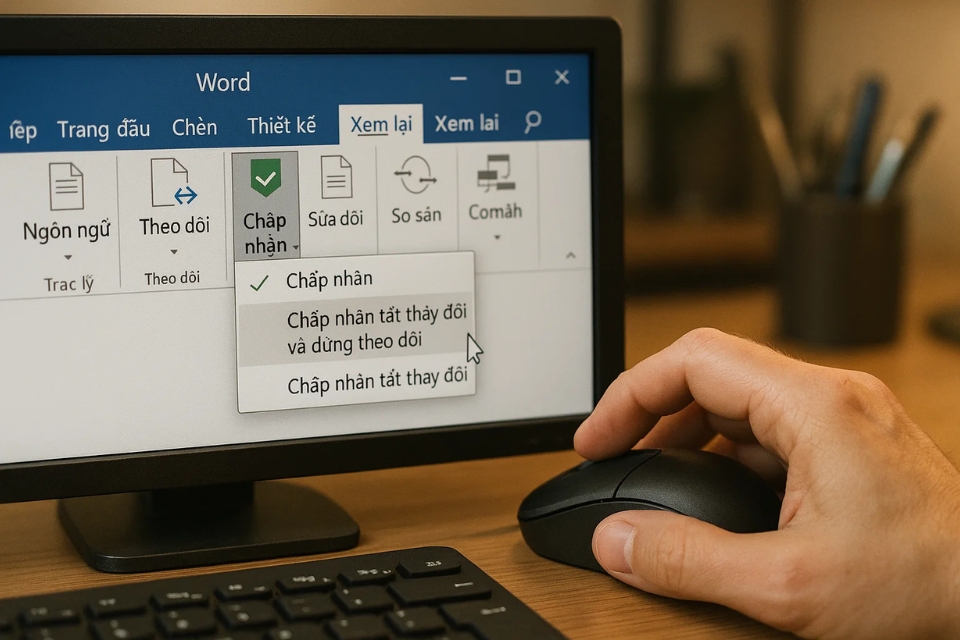
1) Bật Track Changes trong Word 2019
Cách bật thật ra cực đơn giản, không cần nhớ nhiều:
-
Mở tài liệu trong Word 2019.
-
Bấm tab Review (Xem lại) trên thanh công cụ.
-
Tìm nhóm Tracking rồi nhấn Track Changes.
Khi nút Track Changes sáng lên (hoặc có trạng thái bật), nghĩa là Word đang theo dõi thay đổi. Từ lúc đó trở đi, bạn sửa gì Word cũng “ghi biên bản” lại hết.
Nhưng nhiều người bật xong lại hoang mang: “Sao mình sửa mà chẳng thấy gì đổi màu?” Thường là do bạn đang để chế độ hiển thị quá gọn, nên dấu sửa bị ẩn bớt.
Chọn chế độ hiển thị cho đúng ý
Ngay trong tab Review, bạn sẽ thấy phần hiển thị kiểu:
-
All Markup: hiện toàn bộ thay đổi (rõ nhất nhưng nhìn hơi rối)
-
Simple Markup: hiện đơn giản (gọn hơn)
-
No Markup: ẩn dấu sửa để đọc cho mượt (thay đổi vẫn còn nhé!)
-
Original: xem bản gốc trước khi sửa
Nếu đang kiểm tra chi tiết, cứ chọn All Markup cho chắc. Còn nếu bạn chỉ muốn đọc nội dung trôi chảy, chuyển No Markup là thấy “dễ thở” ngay.
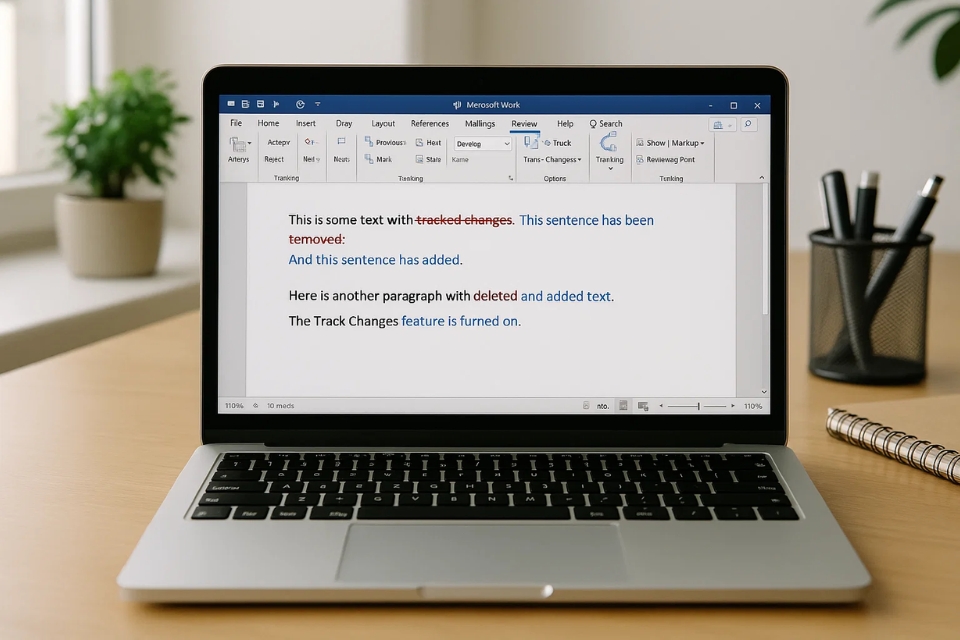
2) Track Changes ghi lại những gì?
Khi Track Changes bật, Word sẽ đánh dấu các thao tác phổ biến như:
-
Thêm chữ: chữ mới thường có màu khác hoặc được đánh dấu
-
Xóa chữ: chữ bị xóa sẽ gạch ngang (chứ không biến mất hẳn)
-
Sửa nội dung: thực chất là xóa + thêm, nên bạn sẽ thấy cả hai dấu
-
Đổi định dạng (đậm/nhạt, font, cỡ chữ…): có thể được ghi nhận tùy cài đặt
Nó hữu ích vì bạn luôn thấy “lịch sử chỉnh sửa” ngay trong văn bản. Tài liệu dài cũng không sao, vì Word có nút nhảy qua từng thay đổi để bạn duyệt dần. Vấn đề chỉ là… đôi khi đông người sửa quá, nhìn như cầu vồng. Nhưng thôi, rối còn hơn mù mờ, đúng không?
3) Accept All: chốt tất cả thay đổi trong một nốt nhạc
Khi bạn đã đồng ý với toàn bộ chỉnh sửa và muốn có bản cuối sạch sẽ, hãy dùng Accept All:
-
Vào tab Review (Xem lại)
-
Tìm nhóm Changes
-
Bấm nút Accept (Chấp nhận)
-
Mở menu xổ xuống (mũi tên cạnh Accept)
-
Chọn Accept All Changes (Chấp nhận tất cả thay đổi)
Ngay lập tức, toàn bộ dấu gạch ngang, màu sắc, ký hiệu sửa đổi biến mất vì chúng đã được “hợp thức hóa” vào văn bản.
Có một lựa chọn còn tiện hơn nếu bạn sắp gửi file đi:
-
Accept All Changes and Stop Tracking
(Chấp nhận tất cả thay đổi và dừng theo dõi)
Cái này kiểu “dọn nhà xong tắt luôn đèn”, khỏi lo bạn quên tắt Track Changes rồi tiếp tục sửa linh tinh mà không hay.

4) Một chút cảnh giác trước khi bấm Accept All
Accept All nhanh thật, nhưng đừng bấm theo kiểu ‘thôi cho xong’. Nhất là tài liệu quan trọng: hợp đồng, báo cáo số liệu, nội dung gửi khách. Chỉ cần một thay đổi nhỏ bị sửa sai tên riêng hay sai con số là đủ mệt rồi. Vậy nên trước khi chốt, bạn nên lướt nhanh vài đoạn trọng yếu. Hoặc nếu muốn chắc hơn nữa, duyệt từng thay đổi:
-
Review → Next/Previous để đi qua từng thay đổi
-
chọn Accept hoặc Reject theo từng mục
Chậm hơn, nhưng đổi lại là an tâm. Mà an tâm đôi khi đáng giá hơn tốc độ lắm!














