
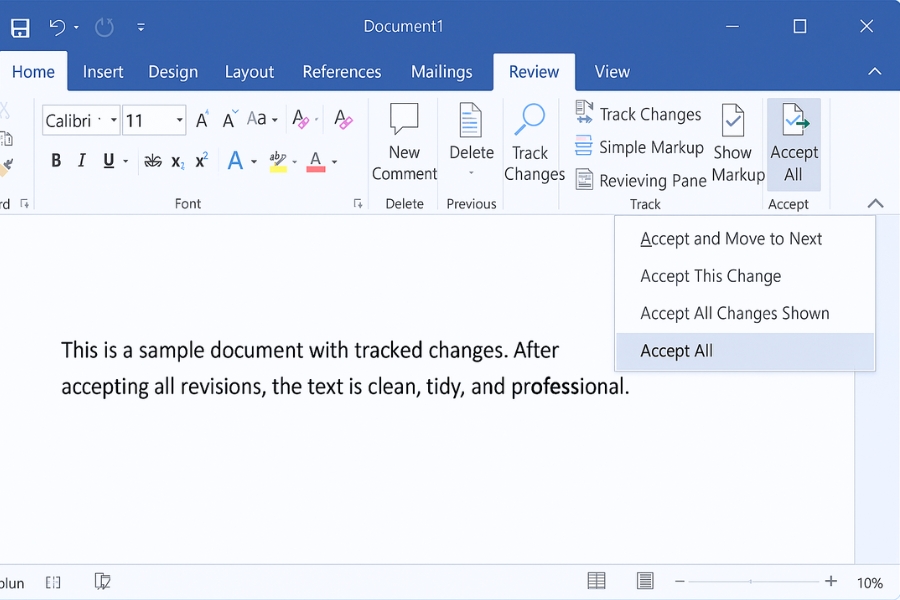
Bạn đã bao giờ nhận một file Word 2016 có người góp ý, sửa lung tung, rồi đến lúc mở ra… chẳng biết họ sửa chỗ nào, xóa cái gì, thêm câu nào chưa? Hoặc ngược lại, bạn phải chỉnh tài liệu cho người khác mà lại sợ làm mất nội dung gốc, kiểu “lỡ tay là toi”? Đây chính là lúc Track Changes trong Word 2016 phát huy tác dụng. Nó ghi lại mọi thay đổi như một cuốn nhật ký: ai sửa, sửa chỗ nào, sửa cái gì. Còn khi đã chốt nội dung rồi, bạn dùng Accept All để “chốt sổ”, biến mọi chỉnh sửa thành văn bản sạch đẹp.
Nghe có vẻ nghiêm túc nhỉ? Nhưng thực ra thao tác rất nhanh, và càng dùng càng thấy… sướng!
Track Changes là gì và dùng để làm gì cho đáng?
Track Changes (Theo dõi thay đổi) là chế độ mà Word 2016 sẽ tự động đánh dấu:
-
phần bạn thêm vào
-
phần bạn xóa đi
-
chỗ bạn đổi chữ
-
thậm chí có thể hiển thị bình luận (Comments) nếu bạn dùng kèm
Nó rất hợp trong các tình huống như: sửa hợp đồng, duyệt báo cáo, chỉnh bài luận, góp ý nội dung cho đồng nghiệp. Nói vui thì nó là “camera ghi hình” của Word—bạn làm gì là nó ghi lại hết.

Cách bật Track Changes trong Word 2016 (bật đúng là quan trọng lắm!
Để bật Track Changes, bạn làm như sau:
-
Mở file Word
-
Vào tab Review
-
Nhấn Track Changes (nút sẽ sáng lên)
Thế là xong. Từ thời điểm đó, mọi chỉnh sửa bạn thực hiện sẽ được đánh dấu.
Nhưng khoan—đừng vội. Bạn nên để ý thêm một chỗ: phần hiển thị.
Trong Review, có mục Display for Review, thường sẽ có các chế độ:
-
Simple Markup: hiển thị gọn, có vạch đỏ bên lề
-
All Markup: hiển thị đầy đủ sửa/xóa/thêm
-
No Markup: ẩn đánh dấu (nhưng không phải đã xóa)
-
Original: xem bản gốc trước khi sửa
Nếu bạn muốn kiểm tra chi tiết, cứ chọn All Markup cho chắc. Nhìn hơi “rối mắt” một chút, nhưng bù lại cực rõ ràng.
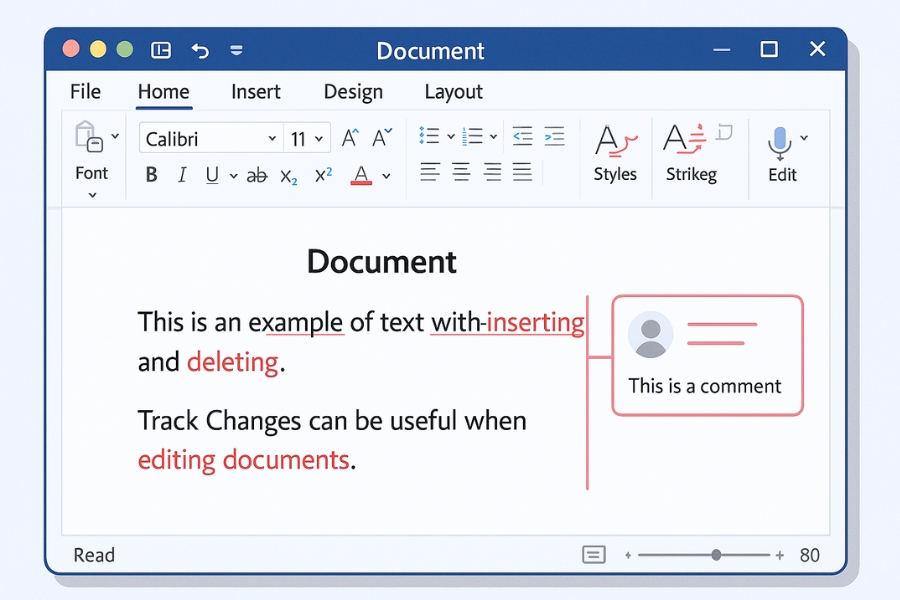
Mẹo dùng Track Changes cho gọn: chỉnh cách hiển thị và bóng chú thích
Có những file bị sửa rất nhiều, nhìn vào như… bản đồ chiến trận. Lúc đó bạn nên làm tài liệu “dễ thở” hơn bằng vài tùy chỉnh:
-
Chuyển từ All Markup sang Simple Markup để đỡ rối
-
Vào Show Markup để bật/tắt những thứ muốn xem (Comments, Insertions and Deletions, Formatting…)
-
Nếu màn hình bị chật, bạn có thể để balloon hiển thị bên lề, nhìn cũng thoáng hơn
Thỉnh thoảng chỉ cần đổi chế độ hiển thị thôi là bạn đã kiểm soát tài liệu dễ hơn hẳn. Có đáng thử không? Quá đáng!
Cách Accept hoặc Reject từng thay đổi (duyệt kiểu “chậm mà chắc”)
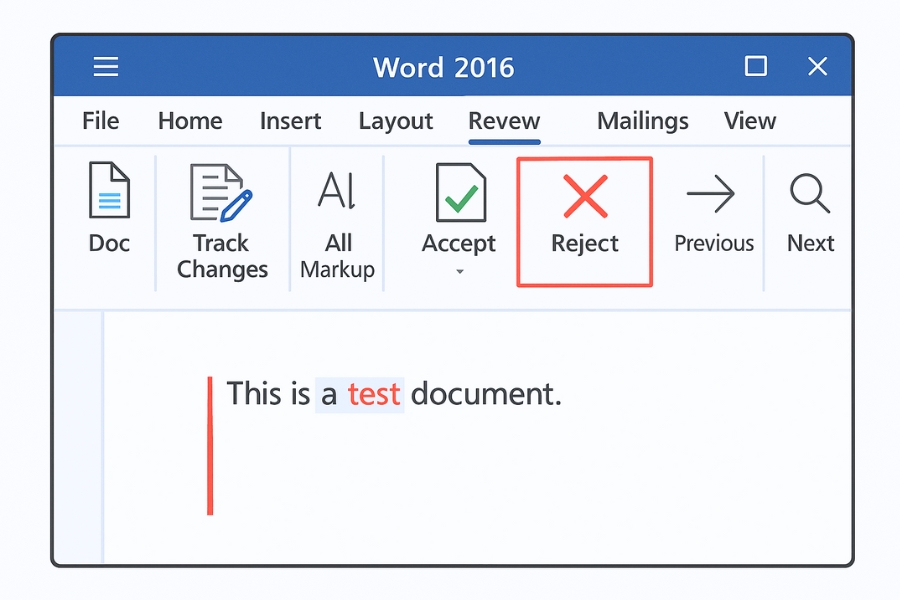
Nếu bạn đang duyệt tài liệu do người khác sửa, thường bạn sẽ muốn chọn lọc: cái nào đúng thì nhận, cái nào sai thì bỏ. Lúc này đừng bấm Accept All vội nhé.
Cách duyệt từng thay đổi:
-
Vào tab Review
-
Dùng nút Next để nhảy đến thay đổi tiếp theo
-
Nhấn Accept nếu đồng ý
-
Nhấn Reject nếu không đồng ý
Bạn duyệt lần lượt như vậy, giống như “check bài” từng dòng. Hơi tốn thời gian hơn nhưng cực an toàn, nhất là với hợp đồng hoặc văn bản quan trọng.
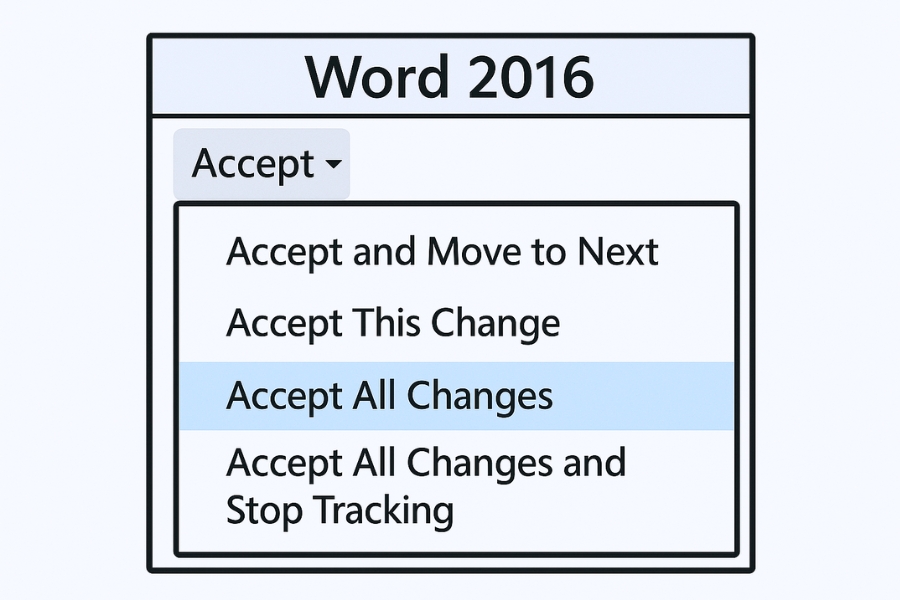
Cách Accept All trong Word 2016 (chốt nhanh, sạch văn bản ngay lập tức)
Khi bạn đã chắc chắn tất cả thay đổi đều ok, hoặc bạn muốn “dọn sạch” toàn bộ dấu vết sửa để gửi bản final, thì Accept All là lựa chọn nhanh gọn nhất.
Thao tác:
-
Vào Review
-
Nhấn mũi tên nhỏ dưới nút Accept
-
Chọn Accept All Changes
(hoặc Accept All Changes and Stop Tracking để nhận hết và tự tắt Track Changes luôn)
Cái tùy chọn “and Stop Tracking” rất đáng dùng. Vì nếu bạn không tắt, bạn tiếp tục gõ thêm vài chữ thôi là Word lại ghi dấu vết mới, rồi bạn gửi nhầm một bản còn mark-up thì… hơi ngại đấy!
Những lỗi dễ gặp (và cách tránh cho đỡ bực)
Tôi bấm No Markup rồi, sao người khác vẫn thấy sửa đổi?
Vì No Markup chỉ là “ẩn hiển thị”, không phải xóa. Muốn xóa dấu vết thật, phải Accept/Reject.
Tại sao tôi không tắt được Track Changes?
Có thể tài liệu đang bật chế độ Lock Tracking (khóa theo dõi) và cần mật khẩu để tắt. Bạn vào Review → Track Changes → Lock Tracking để kiểm tra.
Accept All rồi mà vẫn còn comment?
Accept All chỉ xử lý thay đổi (changes), không tự xóa comment. Muốn xóa bình luận, bạn vào Review → Delete → Delete All Comments in Document.
Kết luận
Track Changes trong Word 2016 là công cụ cực mạnh để sửa tài liệu một cách minh bạch và có kiểm soát. Bạn muốn “sửa mà không mất dấu”? Bật Track Changes. Bạn muốn “chốt bản cuối sạch sẽ”? Dùng Accept All, tốt nhất chọn luôn “Accept All Changes and Stop Tracking” cho gọn.














