
Bạn đã thử đủ mọi cách cơ bản – từ Safe Mode, tắt add-in, cập nhật Windows, đến Repair – mà Office 2021 vẫn “đơ như tượng”?
Đừng vội nản. Có thể vấn đề không nằm ở Office, mà ở Windows hoặc hệ thống nền. Trong phần này, chúng ta sẽ “mổ xẻ” sâu hơn – đúng nghĩa là tận lõi – để tìm ra nguyên nhân thực sự và sửa triệt để.

Kiểm tra tài nguyên hệ thống — Office cần “không gian thở”
Microsoft Office 2021, dù nhẹ hơn các phiên bản cũ, vẫn cần một lượng tài nguyên đáng kể để hoạt động trơn tru, đặc biệt khi bạn mở nhiều file Excel hoặc PowerPoint.
Hãy thử:
-
Mở Task Manager (Ctrl + Shift + Esc).
-
Kiểm tra tab Performance.
-
RAM chiếm trên 80%?
-
CPU luôn 100%?
-
Ổ cứng (Disk) đỏ lòm?
-
Nếu có, hãy:
-
Đóng ứng dụng nền nặng (Chrome, Teams, AutoCAD, v.v.).
-
Tắt startup apps trong Task Manager → Startup Apps → Disable những thứ không cần thiết.
-
Nếu thường xuyên xử lý file nặng, nâng cấp RAM lên 8GB hoặc SSD là khoản đầu tư đáng giá.
Dọn rác và file tạm ẩn sâu
Không chỉ %temp%, Office còn để lại nhiều cache “ẩn” sau thời gian dài sử dụng.
Thử dọn kỹ hơn:
-
Mở Run (Windows + R) → nhập:
Xóa các thư mục như
OfficeFileCache,Recent,Licensing. -
Mở thư mục tạm của hệ thống:
Xóa các file cũ (nếu có thông báo quyền, chọn “Skip” cho file đang dùng).
💡 Mẹo nhỏ: Dọn bằng Disk Cleanup (gõ “cleanmgr” trong ô tìm kiếm), chọn cả mục “Temporary files” và “Office Setup Files”.
Kiểm tra quyền truy cập thư mục và tệp tin
Đôi khi lỗi “Not Responding” xảy ra chỉ vì Office không được phép truy cập thư mục lưu trữ.
Ví dụ: bạn mở file trên ổ mạng công ty (\Server01\Reports), hoặc trong thư mục bị Windows Defender kiểm soát.
Cách kiểm tra:
-
Click chuột phải → Properties → Security → đảm bảo người dùng hiện tại có quyền “Full Control”.
-
Nếu là ổ mạng, đảm bảo kết nối ổn định.
Nếu đang dùng OneDrive hoặc SharePoint, thử Save As về ổ đĩa cục bộ rồi mở lại xem có khác không.
Vô hiệu hóa dịch vụ nền xung đột
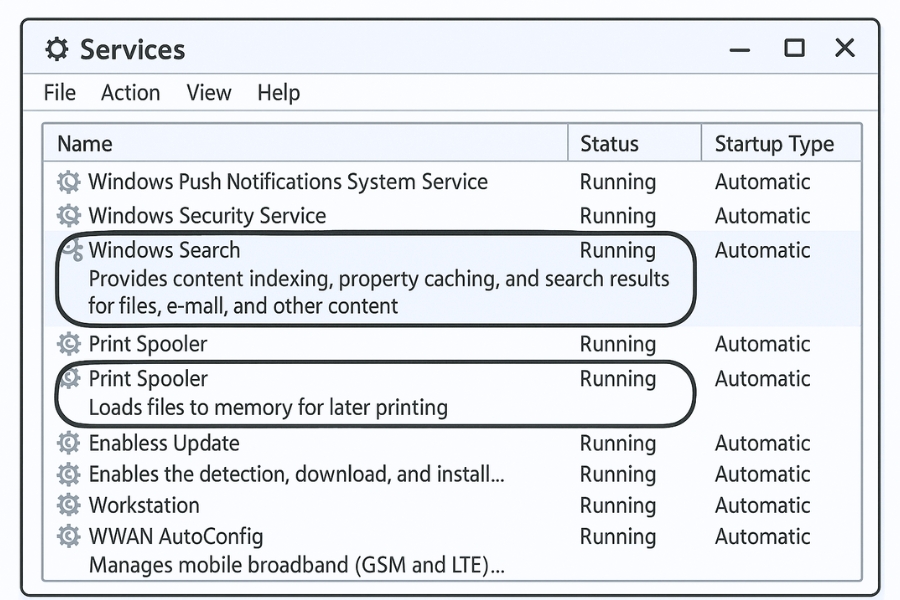
Một số dịch vụ nền như Windows Search, Print Spooler, OneDrive Sync, hay Fax (vâng, Fax đấy 😅) có thể “đánh nhau” với Office.
Hãy thử tắt tạm thời:
Windows + R→ gõservices.msc.- Tìm và Stop các dịch vụ sau để thử nghiệm:
-
-
Windows Search
-
Print Spooler
-
OneDrive Sync
-
Nếu Office chạy mượt hơn, bạn đã tìm được thủ phạm. Khi đó, chỉ cần khởi động lại dịch vụ cần thiết hoặc cấu hình lại.
Kiểm tra xung đột với phần mềm diệt virus
Một số antivirus (Avast, Kaspersky, BitDefender, v.v.) thường xuyên quét file Office trong nền, khiến Office bị treo tạm thời khi lưu hoặc autosave.
✅ Cách xử lý:
-
Tạm tắt Real-time Protection, mở lại Office.
-
Nếu hết lỗi → vào phần cấu hình antivirus → thêm ngoại lệ cho các file:
và các tiến trình:
-
WINWORD.EXE
-
EXCEL.EXE
-
POWERPNT.EXE
-
Nếu bạn đang ở môi trường công ty, hãy nhờ IT whitelist đúng chuẩn – tránh tắt hoàn toàn phần mềm bảo mật.
Cập nhật hoặc cài lại driver đồ họa
Driver cũ, đặc biệt là card NVIDIA/AMD, có thể khiến Office crash khi xử lý hiển thị phức tạp (đồ thị, hiệu ứng, preview in, v.v.).
-
Mở Device Manager → Display adapters.
-
Click chuột phải card đồ họa → Update driver → Search automatically.
-
Hoặc vào trang chính hãng tải bản mới nhất.
-
Sau đó vào Office → File > Options > Advanced > Display → Disable hardware acceleration.
Dùng System File Checker & DISM để sửa hệ thống
Nếu bạn nghi ngờ lỗi sâu hơn (DLL bị hỏng, cấu trúc hệ thống lỗi), hãy chạy lệnh này:
Mở Command Prompt (Run as Administrator) → nhập:
Đợi hoàn tất (mất 10–20 phút).
Lệnh này sẽ quét và sửa file hệ thống, đặc biệt hữu ích sau các bản cập nhật Windows lớn.
Kiểm tra Event Viewer và Reliability Monitor
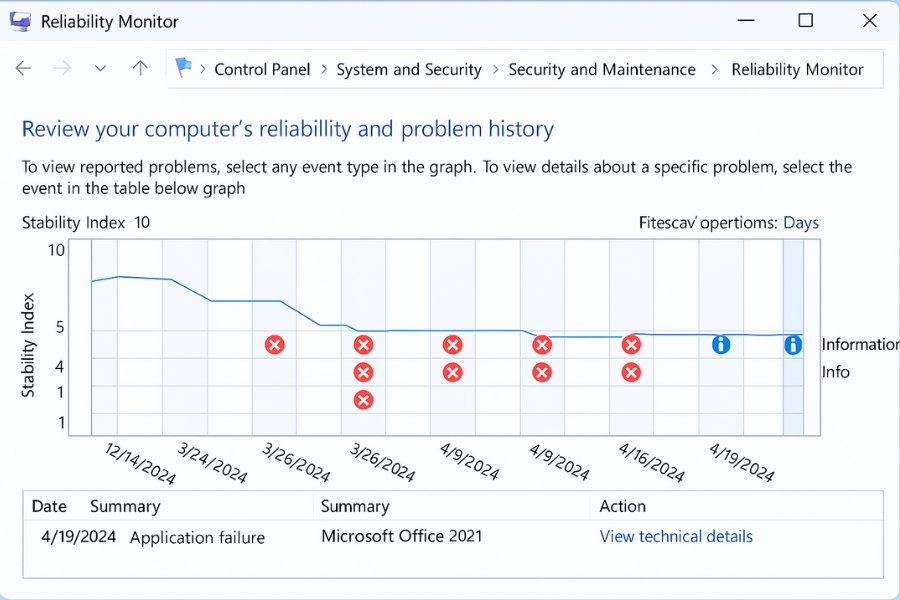
Muốn “bắt tận tay” lỗi Office treo ở đâu? Đây là công cụ chuẩn của dân kỹ thuật.
Reliability Monitor:
-
Gõ “reliability” vào thanh tìm kiếm → mở Reliability Monitor.
-
Tìm dòng có Microsoft Word/Excel → click để xem chi tiết.
Event Viewer:
-
Windows + X→ Event Viewer → Windows Logs → Application. -
Lọc theo Source: Application Error.
-
Xem mục “Faulting Module” – nếu xuất hiện tên DLL (ví dụ:
mso.dll,ucrtbase.dll,ntdll.dll), thì đó là nơi gây lỗi.
Làm sạch registry và reset cấu hình Office
Nếu bạn nghi registry Office bị lỗi (do nâng cấp hoặc di chuyển bản cài), hãy làm như sau:
Windows + R→ gõregedit.- Tới:
- Click chuột phải → Rename → thành
16.0.old. - Đóng Registry Editor, khởi động lại Word/Excel.
Office sẽ tạo lại key mới tinh, xóa sạch cấu hình lỗi.
Dùng công cụ SaRA của Microsoft
Nếu mọi biện pháp trên vẫn thất bại, hãy dùng Microsoft Support and Recovery Assistant (SaRA).
-
Tải từ trang chính thức: https://aka.ms/SaRA-OfficeUninstall
-
Chạy và chọn Uninstall Office completely.
-
Sau đó đăng nhập tài khoản Microsoft, tải lại Office 2021.
SaRA là “vũ khí tối thượng” — nó gỡ tận gốc, kể cả registry ẩn, giúp bạn có bản cài hoàn toàn mới, sạch sẽ.
Biện pháp phòng ngừa – Giữ Office 2021 luôn ổn định
-
Cập nhật Office & Windows ít nhất 1 lần/tháng.
-
Dọn file tạm mỗi quý.
-
Không cài add-in không rõ nguồn gốc.
-
Tránh lưu file trực tiếp lên USB hoặc ổ mạng yếu.
-
Giữ ổ C trống tối thiểu 15% dung lượng.
-
Sao lưu tài liệu quan trọng và dùng AutoRecover hợp lý (5 phút/lần).
Và nhớ, đừng để máy chạy 20 tab Chrome + Excel 50MB + Word 100 trang rồi than Office “đơ” nhé 😄
Kết luận – Khi đã hiểu, lỗi chỉ còn là chuyện nhỏ
“Office 2021 Not Responding” không phải là lỗi “chết người” – nó chỉ báo hiệu hệ thống đang gặp nghẽn hoặc xung đột nhỏ.
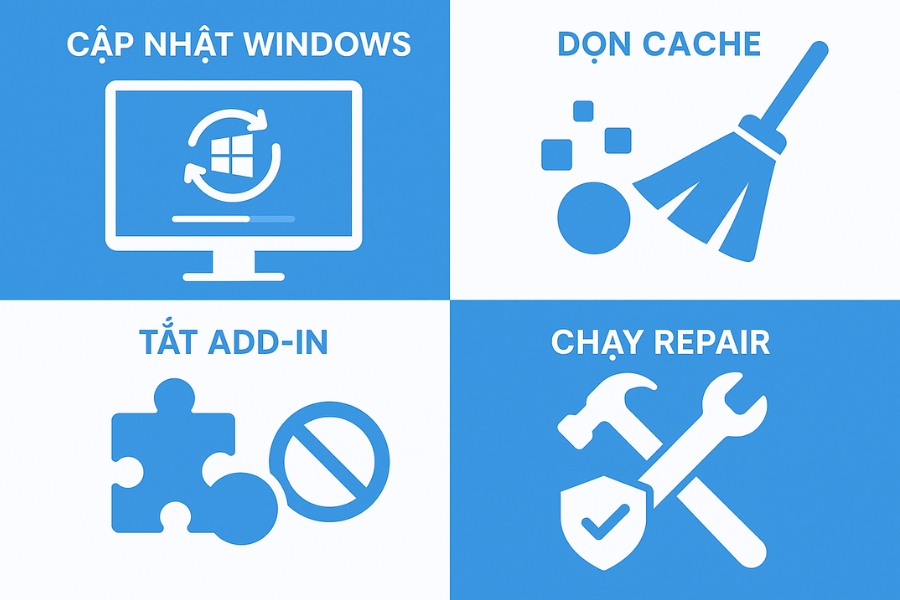
Bằng cách hiểu nguyên nhân, kiểm tra tài nguyên, loại bỏ add-in, và tối ưu cấu hình, bạn có thể tự xử lý hầu hết các trường hợp mà không cần gọi kỹ thuật viên.
Hãy coi bài viết này như một cẩm nang sinh tồn cho dân văn phòng – lần tới, khi Word hay Excel lại treo, bạn chỉ cần hít thở sâu và mỉm cười:
“Biết rồi, xử trong 5 phút thôi!” 😉














