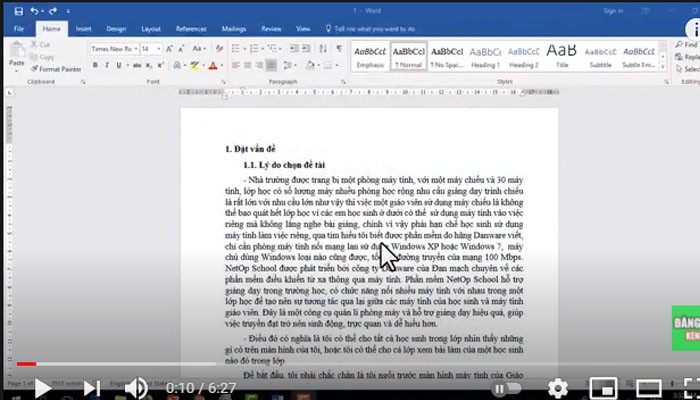
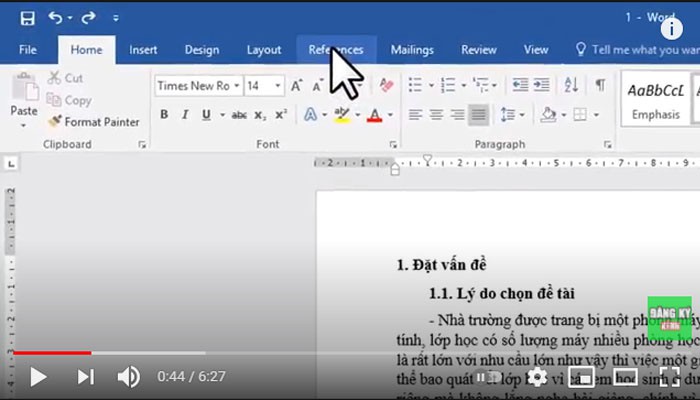
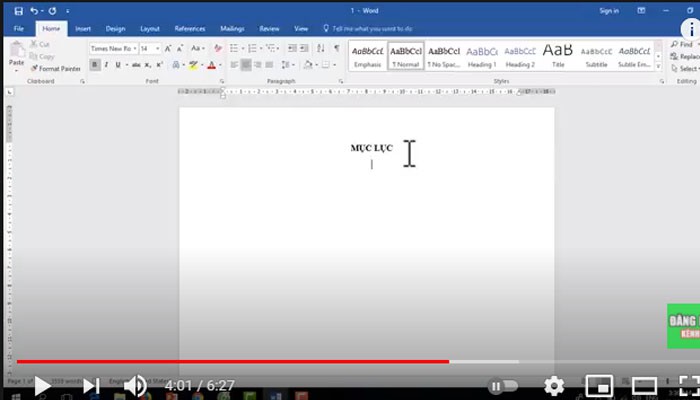
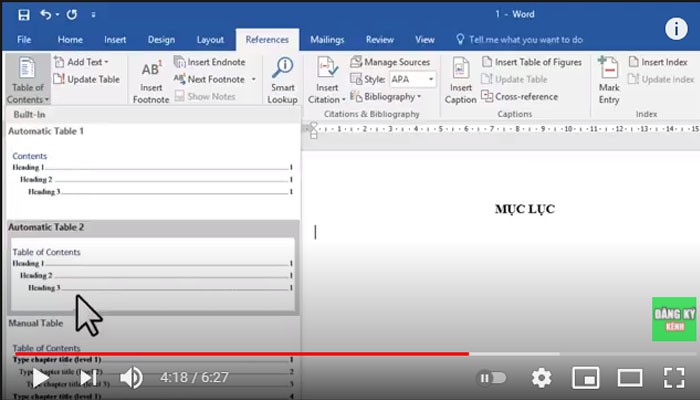
Bạn đang cần chuyển nhiều file ảnh sang văn bản? Phải làm như nào để không cần phải ngồi đánh máy từng chữ? Vì nó quá nhiều và sẽ ngốn hết thời gian bạn dành cho những việc khác. Trong bài viết này, chúng tôi có cách giúp bạn chuyển JPG sang Word rất dễ dàng và nhanh chóng. Sau đây, chúng tôi sẽ hướng dẫn bạn các bước thực hiện cụ thể, dễ hiểu nhất.
Chuyển JPG sang Word bằng công cụ chuyển đổi file của Google Driver
Để chuyển JPG sang Word được nhanh chóng bằng cách dùng bộ công cụ chuyển đổi file của Google Driver, các bạn hãy làm theo từng bước dưới đây:
Bước 1: Bạn hãy truy cập vào link drive.google.com sau đó đăng nhập bằng tài khoản Google của bạn.
Bước 2: Sau khi đã đăng nhập thành công vào Google Drive, bạn bắt đầu tải file ảnh JPG cần chuyển sang Word vào. Để tải file JPG lên Google Driver bạn nhấp chuột phải vào khoảng trống của màn hình rồi click vào Tải tệp lên. Tiếp theo bạn tìm và nhấn vào tệp tin JPG cần chuyển rồi nhấn OK.
Bước 3: Khi file hình ảnh JPG đã chuyển lên thành công bạn tiếp tục nhấp chuột phải vào tệp và chọn Mở bằng (Open with). Lúc này, ứng dụng sẽ hiện ra nhiều lựa chọn, bạn hãy chọn Google tài liệu.
Bước 4: Như vậy, toàn bộ chữ cái có trong ảnh của bạn đã được chuyển thành văn bản word trong Google tài liệu. Đồng thời, văn bản này cũng đã được tự động lưu vào Driver. Tại đây, bạn có thể chỉnh sửa văn bản trực tiếp trên Drive như: Font chữ, cỡ chữ,… Hoặc bạn cũng có thể copy về Microsoft Word rồi chỉnh sửa ở đó và lưu lại.
Mời bạn xem chi tiết qua video hướng dẫn sau:
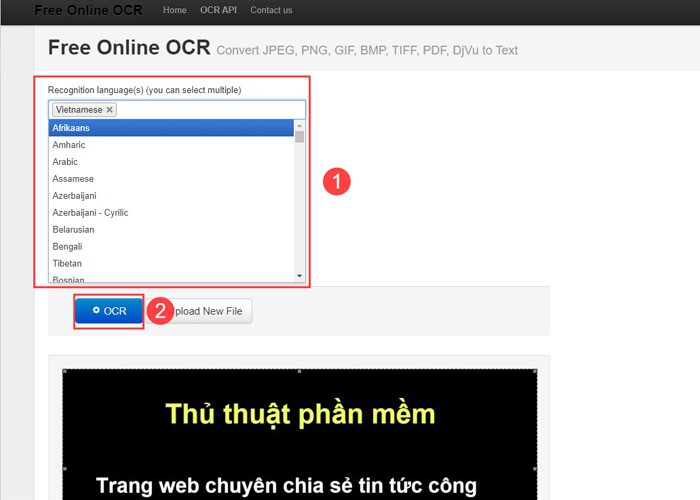
Chuyển JPG sang Word bằng trang web Free Online OCR
Chuyển JPG sang Word bằng trang web Free Online OCR
Bước 1: Bạn truy cập vào website theo địa chỉ newocr.com
Bước 2: Tiếp đó, bạn nhấp chuột vào Chọn tệp.
Bước 3: Xong bạn tìm file ảnh cần chuyển thành dạng Word rồi chọn Open.
Bước 4: Bạn quay trở lại cửa sổ ban đầu của website, chọn vào Preview.
Bước 5: Lúc này sẽ xuất hiện ra một giao diện mới, tại đây bạn hãy thực hiện các thao tác:
Chọn ngôn ngữ Vietnamese để chuyển đổi tại mục Recognition language.
Nếu ảnh bị ngược, không đúng chiều thì bạn phải xoay ảnh lại theo đúng chiều của nó.
Sau khi đã hoàn thành xong các bước trên bạn click vào OCR để bắt đầu quá trình chuyển đổi.
Bước 6: Bây giờ bạn sẽ thấy văn bản Word của file JPG hiển thị ra. Lúc này, bạn copy toàn bộ và dnas vào file Word rồi lưu lại và bắt đầu chỉnh sửa cho văn bản.
Lưu ý: Có thể phần mềm sẽ nhận diện nhầm do hình ảnh có một số vấn đề như: Chữ không rõ nét hoặc khoảng cách chữ quá gần nhau. Vậy nên bạn hãy đọc để rà soát lại văn bản Word một lượt tránh xảy ra sai sót.
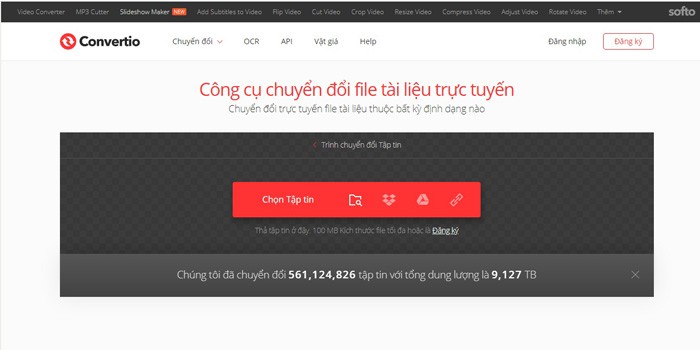
Chuyển JPG sang Word bằng website Convertio.co online
Chuyển JPG sang Word bằng website Convertio.co online
Bước 2: Tại giao diện chính của website, bạn chọn tải file ảnh cần chuyển qua Word từ máy tính lên. Ngoài ra, bạn cũng có thể UP ảnh lên từ Dropbox hoặc Google Drive hay link URL.
Bước 3: Chọn ảnh bạn đã chuẩn bị sẵn từ trước rồi sau đó nhấp chuột vào Open.
Bước 4: Tiếp theo, bạn kéo mang hình xuống dưới và chọn vào Recognize. Ứng dụng sẽ bắt đầu chuyển đổi ảnh sang Word.
Bước 5: Bạn nhấn vào Download để tải file Word xuống sau khi việc chuyển đổi hoàn thành.
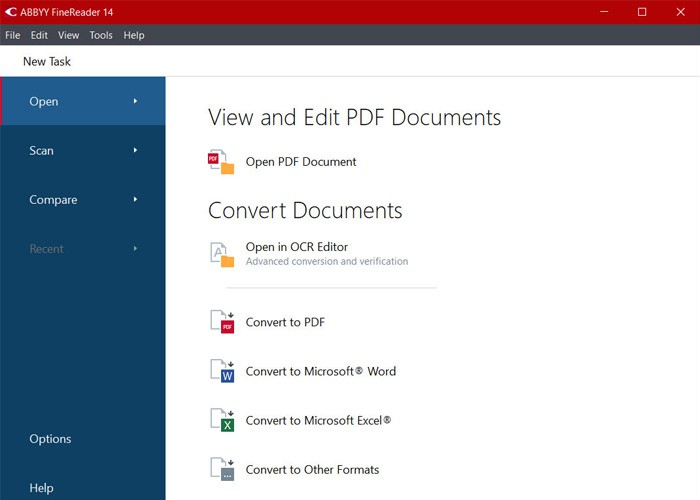
Chuyển JPG sang Word bằng phần mềm offline ABBYY FineReader 14
Chuyển JPG sang Word bằng phần mềm offline ABBYY FineReader 14
Nếu bạn cần chuyển nhiều file hình ảnh thành chữ thì nên sử dụng phần mềm ABBYY Fine Reader 14 sẽ tiện dụng hơn. Bạn không phải tải file lên, tải file xuống khi muốn chuyển đổi. Mà file Word sau khi đổi sẽ tự động lưu vào máy tính của bạn. Các bước thực hiện như sau:
Bước 1: Bạn tiến hành tải phần mềm này về máy và cài đặt vào máy.
Bước 2: Sau khi khởi động ABBYY FineReader 14, bạn hãy nhấp vào Open ở phía bên tay trái. Rồi sau đó bạn chọn vào Convert to Microsoft Word nằm bên phía tay phải để chọn file cần đổi.
Bước 3: Sau khi bạn đã chọn file hình ảnh cần đổi sang dạng Word xong và muốn chọn thêm nhiều file nữa thì hãy nhấp vào Add File.
Bước 4: Khi đã hoàn thành xong việc chọn file hình ảnh, tại mục OCR Langueges hãy bạn nhấp vào English – Vietnamese làm ngôn ngữ để chuyển đổi. Kế tiếp, bạn click vào Convert to Word để quá trình chuyển đổi bắt đầu.
Bước 5: Các bạn đợi trong vòng một chút để phần mềm chuyển JPG sang Word. Tốc độ chuyển đổi sẽ phụ thuộc nhiều vào dung lượng file JPG của bạn.
Bước 6: Sau khi quá trình chuyển đổi đã hoang tất, bạn mở file Word vừa được chuyển thành lên và chỉnh sửa theo ý mình.
Như vậy là việc chuyển JPG sang Word bằng phần mềm offline ABBYY đã hoàn thành xong. Sử dụng phần mềm này còn có một ưu điểm nữa là không cần phải có mạng internet mới hoạt động được.
Kết luận
Rất đơn giản, dễ dàng và nhanh chóng để file ảnh của bạn được chuyển thành văn bản Word. Khi bạn chọn và áp dụng một những cách làm vừa được chia sẻ trong bài viết trên. Mong rằng, bài viết sẽ ích được cho việc chuyển JPG sang Word của bạn để công việc đạt năng suất hơn. Cảm ơn bạn đọc đã chọn và theo dõi bài viết của Aiie.me. Chúc bạn thành công!
Bước quan trọng không thể thiếu để hoàn thiện văn bản, tài liệu. Trước khi gửi hay nộp cho bất kỳ ai là tạo trang bìa. Nếu như trang bìa tài liệu của bạn đẹp và ấn tượng. Thì đây chắc chắn là điểm cộng đầu tiên cho bạn, trước khi xem nội dung bên trong. Để làm được việc này, bạn cần phải biết cách tạo khung viền trong Word. Microsoft có tích hợp sẵn các khung viền mẫu để bạn lựa chọn. Tuy nhiên, nếu muốn có được khung viền ấn tượng, tốt nhất bạn nên tải khung viền đẹp trong Word.
Canh lề cho tài liệu trên Word
Canh lề cho tài liệu trên Word
Với các tài liệu như báo cáo tốt nghiệp, đồ án hay luận văn. Thông thường để hoàn tất bạn cần phải có một trang bìa hoàn chỉnh trước khi nộp. Các trang bìa này sẽ được trình bày bằng các khung viền đẹp mắt và trang trọng. Khi tạo trang bìa, bạn cũng cần chú ý việc căn chỉnh khung viền. Để lúc đóng tập tài liệu không bị đóng trúng phần khung viền của trang bìa.
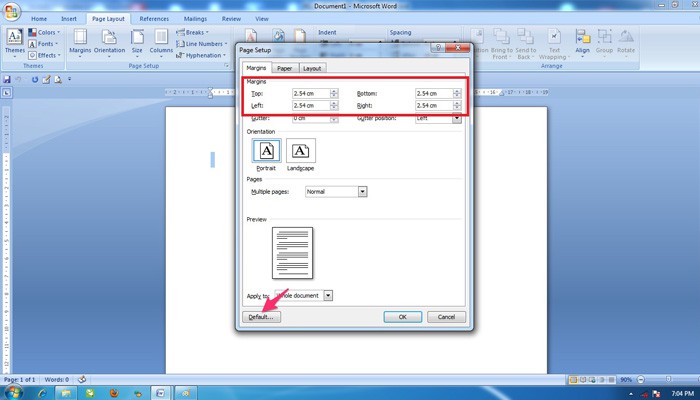
Trước khi tạo hay tải khung viền đẹp trong Word. Bạn cần biết cách canh lề tài liệu theo kích thước chuẩn trong soạn thảo văn bản. Thông thường, quy định chuẩn cho các văn bản, tài liệu là:
Top, Bottom: 2cm (Lề trên, lề dưới).
Left: 3cm (Lề trái).
Right: 1.5cm hoặc 2cm (Lề phải).
Để canh lề trong Word bạn click chuột vào mục Page Layout —> Margins —> Custom Margins. Một hộp thoại sẽ xuất hiện, lúc này bạn chỉ việc chọn các kích thước như trên.
Cách tạo khung viền trong Word đơn giản
Cách tạo khung viền trong Word đơn giản
Sử dụng các mẫu trang bìa có sẵn của Word 2016
Trong các phiên bản Word, Microsoft đã tích hợp các mẫu trang bìa đơn giản và đẹp mắt. Bạn có thể lựa chọn các mẫu trang bìa ưng ý một cách thoải mái. Và phù hợp nhất với văn bản hay tài liệu của mình.
Bước 1: Bạn mở file tài liệu cần tạo trang bìa trong Microsoft Word 2016 lên. Trên thanh công cụ, bạn nhấn chọn tab Insert —> Cover Page. Sau đó chọn mẫu bìa phù hợp trong danh sách các mẫu sẵn có.
Bước 2: Sau khi đã chọn xong, bạn cần chỉnh sửa lại nội dung mẫu bìa cho phù hợp là được.
Trong trường hợp bạn muốn thêm các mẫu trang bìa tại các vị trí khác. Bạn chỉ việc nhấn chuột phải vào mẫu trang bìa mình chọn. Sau đó nhận chọn 1 trong các mục dưới đây:
Insert at Beginning of Document: Chèn mẫu trang bìa vào đầu tài liệu.
Insert at Current Document Position: Chèn mẫu trang bìa vào vị trí hiện tại của tài liệu.
Insert at Beginning of Section: Chèn mẫu trang bìa ở đầu phần.
Insert at End of Section: Chèn mẫu trang bìa vào cuối phần.
Insert at End of Document: Chèn mẫu trang bìa vào cuối tài liệu.
Tạo trang bìa Word bằng cách sử dụng Page Borders
Bước 1: Bạn canh lề trang, theo chuẩn trình bày văn bản đã nêu trên.
Trên thanh công cụ, chọn mục Page Layout —> Page Setup.
Hoặc bạn vào Margins —> Custom Margins.
Sau đó, bạn thực hiện các tùy chỉnh canh lề theo kích thước trình bày chuẩn rồi nhấn OK.
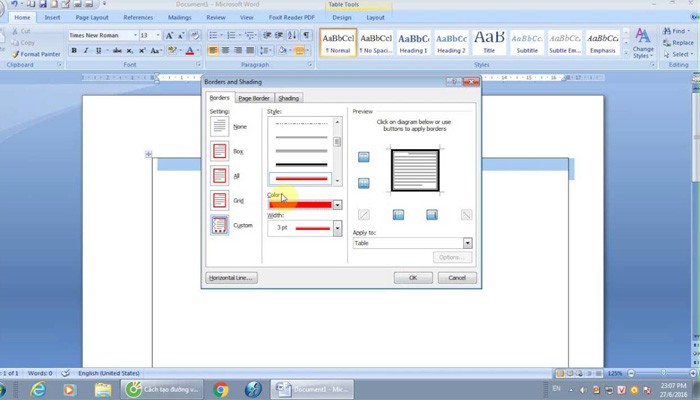
Bước 2: Bạn thiết lập khung viền cho trang bìa bằng cách chọn Design —> Page Borders.
Bước 3: Trong hộp thoại Borders and Shading vừa xuất hiện. Bạn lựa chọn kiểu và màu sắc khung viền theo sở thích. Rồi nhấn OK để tạo khung viền.
Tạo trang bìa Word bằng cách chèn Shapes
Bước 1: Bạn chèn khung viền cho trang bìa bằng cách vào tab Insert —> Shapes —> Chọn khung hình chữ nhật. Sau đó căn chỉnh khung hình sao cho phù hợp với trang bìa.
Bước 2: Trên thanh công cụ, nhấn chọn tag Format.
Trong mục Shape Fill bạn click chọn No fill để không tô màu cho khung hình.
Chọn kiểu viền ngoài cho khung ở mục Shape Outline.
Chọn độ dày của viền khung ở mục Weight.
Bạn cũng có thể tùy chọn các đường viền khung sẵn có ở mục More Lines.
Bước 2: Trong phần Format Shape, bạn có thể thay đổi các thông số. Để phù hợp với các muốn của bạn khi hiển thị khung viền trong Word. Nếu không cảm thấy hài lòng với khung viền vừa tạo. Bạn nhấn biểu tượng dấu X ở góc trên bên phải của hộp thoại để xóa bỏ.
Bước 3: Đặt con trỏ chuột vào bên trong khung viền và bắt đầu tạo trang bìa của bạn.
Tải khung viền đẹp trong Word
Tải khung viền đẹp trong Word
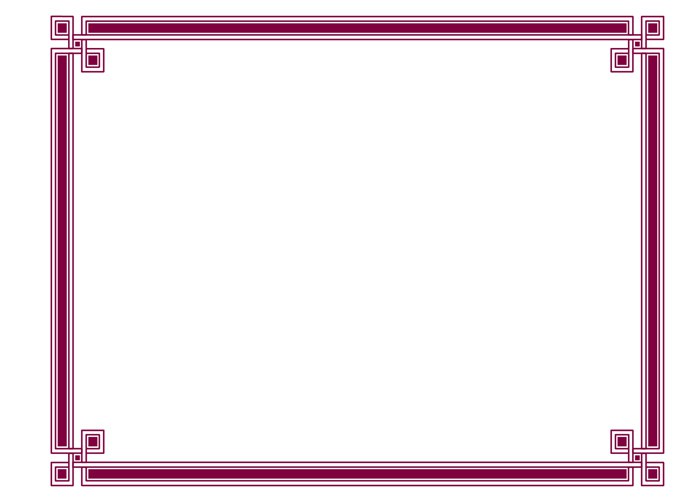
Ngoài 3 cách tạo khung viền trên, bạn còn có thể tạo khung viền trong Word. Bằng cách tải các khung viền đẹp trên mạng internet. Sau khi tải khung viền về máy, bạn chỉ việc canh lề, rồi thêm các thông tin cần thiết. Là có ngay cho mình một trang bìa tài liệu đẹp mắt. Thao tác để tải khung viền đẹp trong Word cũng vô cùng đơn giản.
Bước 1: Tải mẫu khung viền về máy. Bạn có thể tải các mẫu khung viền miễn phí trên Internet.
Bước 2: Mở file cần tạo trang bìa lên, click chuột vào thẻ Insert —> Pictures. Sau đó chọn khung viền bạn vừa lưu về máy.
Bước 3: Click chuột vào khung viền vừa chèn, rồi chọn Format —> Wrap Text —> Behind Text.
Bước 4: Bạn dùng chuột canh chỉnh khung viền lại cho phù hợp với kích thước trang bìa là hoàn tất.
Để xem khung viền có bị lỗi hay không hiển thị khi in không. Bạn có thể vào mục Print để kiểm tra.
Như vậy chỉ bằng 3 cách tạo trang bìa đơn giản trên. Là bạn đã có ngay cho mình một trang bìa đẹp mắt cho văn bản hay tài liệu. Trên đây là cách tạo và tải khung viền đẹp trong Word cho bạn tham khảo. Nếu bạn thấy những thông tin của chúng tôi là hữu ích, hãy chia sẻ ngay cho bạn bè của mình bạn nhé.
Sẽ có những lúc bạn cần phải chuyển file Word sang PowerPoint để phục vụ tốt hơn cho công việc. Tuy nhiên, việc phải ngồi gõ từng chữ, nhập dữ liệu theo kiểu thủ công hoặc copy từng phần nội dung trong Word vào PowerPoint. Xong rồi mới tiến hành chỉnh sửa để tạo ra một bản PowerPoint hoàn chỉnh sẽ rất tốn thời gian. Vậy nên, bài viết ngày hôm nay chúng tôi sẽ hướng dẫn bạn đọc cách chuyển Word thành PowerPoint dễ dàng, nhanh gọn.
Lợi ích khi chuyển file Word sang PowerPoint
Giúp người dùng tiết kiệm rất nhiều thời gian để làm slide trình chiếu.
Giảm thiểu thời gian để thực hiện những thao tác chỉnh sửa.
Việc chuyển đổi diễn ra nhanh gọn, dễ thực hiện.
Thuận lợi hơn cho công việc, giúp công việc đạt được năng xuất cao nhất.
Cách chuyển file Word sang PowerPoint bằng ứng có sẵn trong hệ điều hành
Hiện nay, máy tính đang có hai hệ điều hành thông dụng đó là Android và IOS. Sau đây, chúng tôi sẽ hướng dẫn bạn cách chuyển Word sang PPT cho từng hệ điều hành như trên.
Cách chuyển file Word sang PowerPoint với hệ điều hành Android
Với hệ điều hành Android, chúng ta sẽ sử dụng ứng dụng Microsoft Office cho việc soạn thảo văn bản và những công việc liên quan đến văn phòng. Với ứng dụng này, người dùng có 2 cách để chuyển Word sang PowerPoint:
Cách chuyển file Word sang PowerPoint bằng Microsoft Word 2016
Bước 1: Mở file Word mà bạn cần chuyển qua PowerPoint, mỗi đoạn mà bạn muốn chuyển thành một slide cần phân cách bằng dấu “enter”. Chú ý, bạn không nên enter để dòng trắng, PPT sẽ hiểu đó là một đoạn và chuyển thành một slide trắng. Tiếp theo, bạn nhấp chọn vào File.
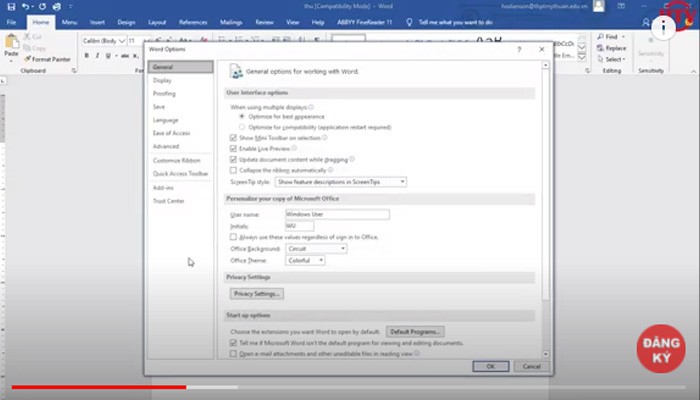
Bước 2: Trong cửa sổ file bạn chọn Options.
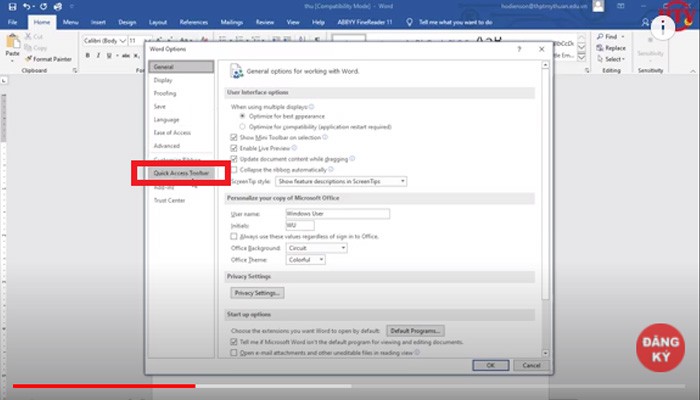
Bước 3: Lúc này, cửa sổ Word options sẽ mở ra, bạn click vào Quick Access Toolbar.
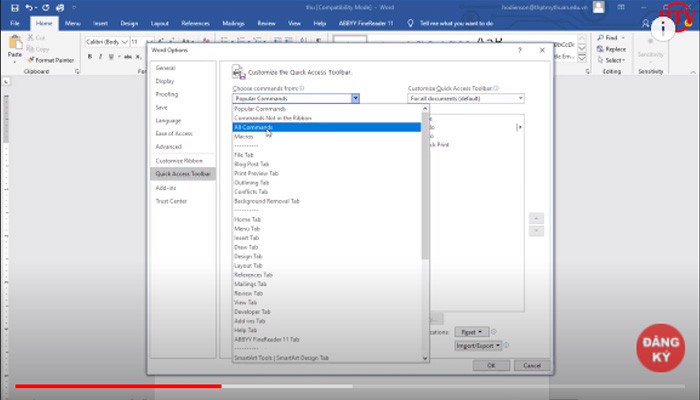
Bước 4: Word options sẽ hiện ra 2 thư mục, tại mục Choose Commands from bạn click vào dấu sổ xuống. Tiếp đó, bạn nhấp vào All Commands.
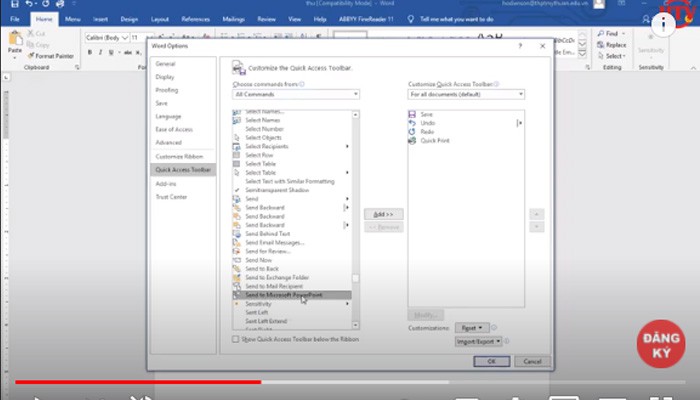
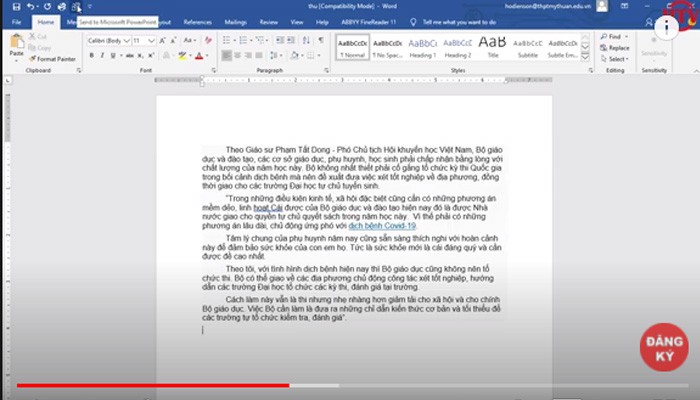
Bước 5: Bước tiếp theo bạn kéo thanh trượt củ mục này xuống tìm và chọn lệnh Send to Microsoft PowerPoint. Sau đó bạn click Add rồi ấn OK.
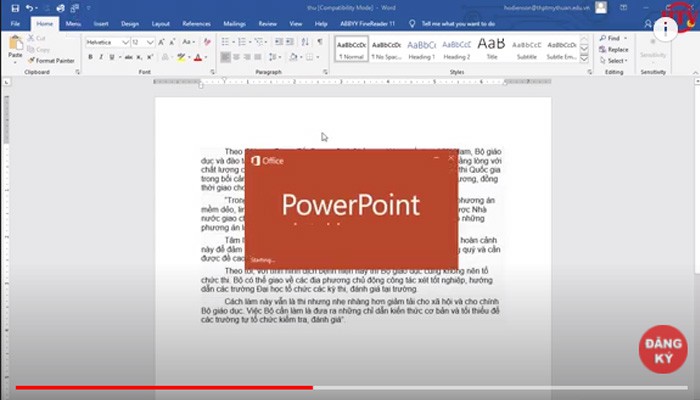
Bước 6: Lúc này, trên thanh công cụ ở đầu trang xuất hiện biểu tượng chuyển word sang PowerPoint. Bạn chỉ việc click vào biểu tượng này lập tức file Word đã được chuyển thành PowerPoint.
Bước 7: Bạn đã có thể thực hiện chỉnh sửa, định dạng font chữ, cỡ chữ, chèn hình ảnh, làm hiệu ứng cho PowerPoint.
Chi tiết cách làm tại đây:
Cách chuyển file Word sang PowerPoint bằng Microsoft PowerPoint 2013, 2016, 2019
Bước 1: Bạn mở file PowerPoint lên > Chọn New.
Bước 2: Bạn click chọn New Slide > Nhấp vào Slide from Outline.
Bước 3: Tiếp theo bạn chọn file Word cần chuyển qua PowerPoint > Nhấp Insert để chuyển Word sang PowerPoint.
Lưu ý:
Tên file Word không được viết có dấu, bạn được viết liền hoặc có thể cách đều cũng được.
File Word phải cùng phiên bản hoặc là phiên bản cũ hơn phiên bản của PowerPoint đang dùng.
Bước 4: Tiến hành chỉnh sửa trên PowerPoint vừa chuyển sang.
Cách chuyển file Word sang PowerPoint bằng máy tính Mac
Bước 1. Bạn mở trình duyệt Word lên >> Sau đó mở file văn bản bạn cần chuyển >> Chọn File >> Chọn Open… >> Chọn tập tin.
Bước 2. Trong giao diện Word bạn chọn File >> Tiếp theo chọn Export.
Bước 3. Khi cửa sổ mới hiện lên, bạn hãy đặt tên cho tệp mới tại ô Save As >> Tiếp đó chọn nơi lưu file mới trong mục Where.
Bước 4. Tiếp theo, bạn hãy chọn định dạng cho file xuất ra trong File Format.
Bước 5. Nhấp chuột vào Save, sau đó quá trình chuyển Word sang PowerPoint sẽ diễn ra. File Word sẽ được tại địa chỉ bạn đã chọn trước đó.
Bước 6. Bạn cho khởi chạy trình duyệt PowerPoint tại máy tính Mac.
Bước 7. Bạn mở file PowerPoint vừa chuyển từ Word qua bằng cách nhấp vào File >> chọn Open… >> và chọn tên file PowerPoint đã lưu trước đó. Lúc này file PowerPoint vừa chuyển sẽ được mở ra trong ứng dụng PowerPoint Mac.
Bước 8. Kế tiếp, bạn nhấp vào File >> Chọn Save As… Lúc này, màn hình sẽ hiển thị ra cửa sổ cho phép người dùng chọn nơi lưu tệp đang mở ở dạng PowerPoint.
Bước 9. Khi cửa sổ mới xuất hiện ra, bạn nhấp vào PowerPoint trong mục Format.
Bước 10. Cuối cùng bạn click chọn Save. Bây giờ file PowerPoint đã được lưu vào máy tính của bạn.
Cách chuyển file Word sang PowerPoint online
Nếu máy tính bạn đang dùng sử dụng những hệ điều hành quá cũ, không hỗ việc chuyển file. Như vậy, cách tốt nhất là bạn hãy sử dụng phần mềm Convertio Online. Cách làm như sau:
Cách chuyển file Word sang PowerPoint online
Hướng dẫn nhanh
Truy cập vào Convertio >> Nhấp chọn Tập tin >> Chọn file Word muốn chuyển >> Click vào Open >> Chọn chuyển từ Word sang PowerPoint >> Nhấp vào Chuyển đổi rồi đợi trong giây lát >> Nhấn Tải file để file PowerPoint vừa chuyển từ Word tải về máy.
Hướng dẫn cụ thể
Bước 1: Truy cập vào website chính thức của Convertio
Bước 2: Click chuột vào Chọn Tập tin.
Bước 3: Chọn file Word bạn cần chuyển rồi click vào Open.
Bước 4: Chọn chuyển từ Word sang PowerPoint, tiếp đó nhấp Chuyển đổi rồi chờ trong giây lát.
Bước 5: Click vào Tải file để tải file PowerPoint chuyển từ Word về máy.
Trên đây chúng tôi vừa hướng dẫn cách chuyển file Word sang PowerPoint nhanh gọn và dễ thực hiện. Hãy chọn một cách phù hợp nhất với bạn để phục vụ cho công việc của mình.
Hiện tại, công việc của chúng ta sử dụng máy tính rất phổ biến đặc biệt là trên word. Nếu bạn viết một văn bản toàn là chữ sẽ kiến cho người đọc thấy nản và nhàm chán. Trong đó, văn bản của bạn phải cần kèm theo hình ảnh minh họa để tạo nên sự hấp dẫn. Và có thể truyền đạt trọn vẹn ý nghĩa đến đọc giả. Vậy cách chèn ảnh vào word như thế nào? Thì sau đây chúng tôi sẽ chỉ cho bạn về cách chèn ảnh vào word đơn giản và nhanh nhất.
Hướng dẫn cách chèn ảnh vào word nhanh nhất
Cụ thể, việc chèn ảnh, logo vào word là thao tác mà các bạn hay sử dụng thường xuyên trong công việc và lẫn cả trong học tập. Nhưng sẽ có một số ít người mới sử dụng máy tính sẽ không rành hoặc không biết về thao tác này. Dưới đây chúng tôi sẽ chỉ cho các bạn 2 cách chèn ảnh cơ bản và nhanh nhất như sau:
Cách 1: Chèn ảnh có sẵn ở máy tính vào word
Đây là cách chèn ảnh thông dụng , dễ dàng nhất mà nhiều bạn làm việc hay sử dụng và kể cả các bạn học sinh. Theo cách chèn ảnh này, có hai bước rất đơn giản như sau:
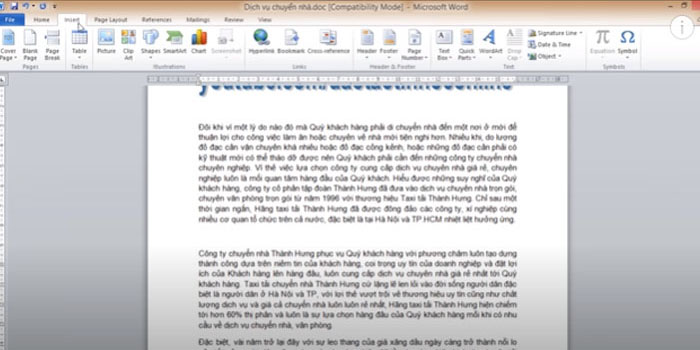
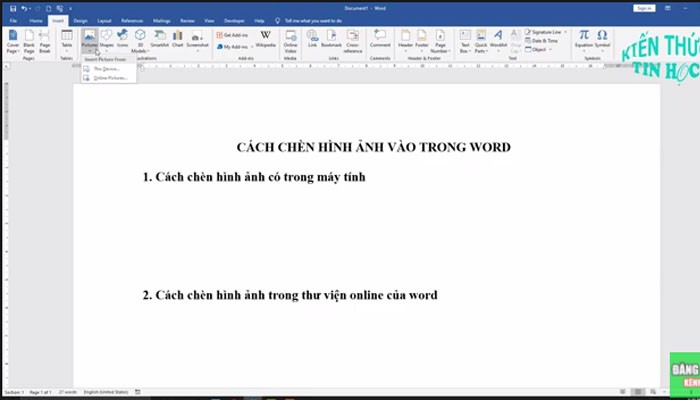
Bước 1: Bạn cần chọn vị trí cần chèn ảnh, sau đó nhấp vào ô Insert trên menu -> chọn Pictures.
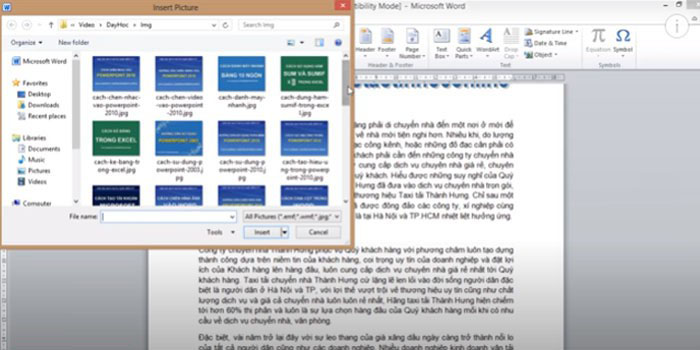
Bước 2: Chọn ảnh có sẵn trong máy và nhấp vào Insert.
Sau khi thực hiện hai bước đơn giản này, hình ảnh mà bạn muốn chèn sẽ được xuất hiện trong word. Tiếp theo, chúng ta sẽ đến với cách thứ hai.
Tại cách chèn ảnh vào word thứ 2 này, cũng là cách chèn ảnh khá đơn giản. Cách này sẽ dùng với mục đích khi hình ảnh bạn cần sử dụng không có sẵn trong máy. Trong đó, bạn cũng có thể lựa chọn những tấm ảnh có chi tiết độc đáo, đa dạng và màu sắc khác lạ để phù hợp với văn bản. Sau đây, sẽ có hai bước cụ thể sau:
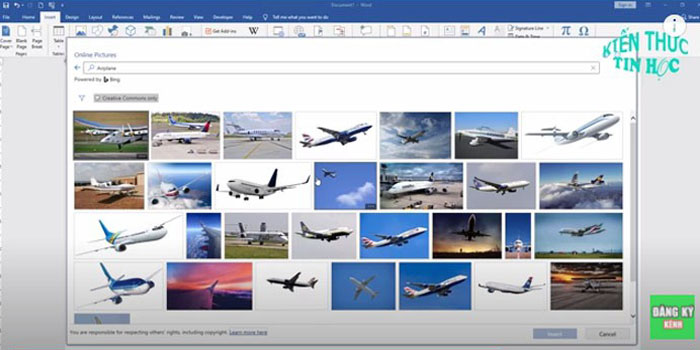
Bước 1: Đặt chuột vào nơi cần chèn ảnh, sau đó chọn Insert -> chọn Online Pictures.
Bước 2: Tại mục Online Pictures, bạn nhấp vào ô tìm kiếm để chọn ảnh -> chọn Insert.
Bạn có thể theo dõi trực tiếp cách chèn ảnh vào word qua video dưới đây:
Hướng dẫn chỉnh ảnh sau khi chèn ảnh vào word
Sau khi các bạn đã thực hiện cách chèn ảnh vào word, thường thì bạn sẽ gặp chút khó khăn về vấn đề chất lượng của hình ảnh. Khi nhìn vào làm cho người đọc thấy khó chịu, cụ thể như ảnh chèn vào bị quá to, quá nhỏ, bị méo, ảnh có màu đậm, màu nhạt, sáng hoặc quá tối. Dưới đây, chúng tôi sẽ hướng dẫn cho bạn một số cách chỉnh hình đơn giản và nhanh nhất với 3 cách .
Hướng dẫn chỉnh ảnh sau khi chèn ảnh vào word
Thay đổi kích thước của ảnh
Khi ảnh của bạn quá to hoặc quá nhỏ. Bạn chỉ cần di chuyển chuột đến các góc của bức ảnh với hình dạng mũi tên 2 chiều và kéo theo hướng cần chỉnh ảnh. Nhưng khi ảnh quá nhỏ, bạn nên dùng thao tác bấm giữ nút Shift và kéo chỉnh ảnh. Làm như vậy ảnh phóng to sẽ không bị méo.
Tạo hiệu ứng cho các ảnh trong word
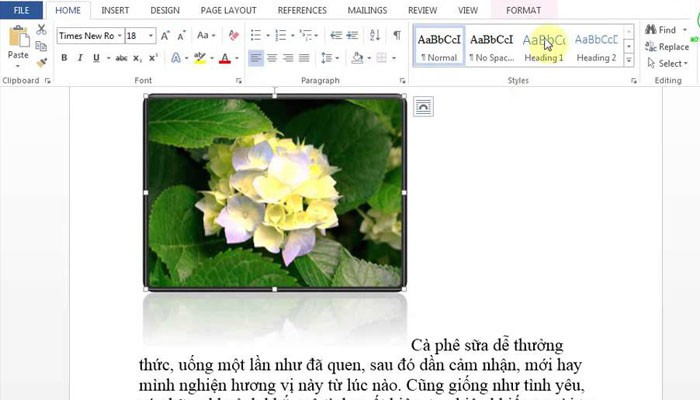
Nếu bạn muốn những bức ảnh của mình không bị mờ, tối màu và thêm phần sinh động. Bạn có thể thao tác như sau: Bạn nhấp chuột phải vào ảnh và chọn mục Format Picture. Trong đó, sẽ xuất hiện nhiều hiệu ứng cho bạn chọn lựạ như Shadow, 3-D Fromat, …..
Ví dụ : Tấm ảnh chèn vào word của bạn hơi tối và muốn chỉnh độ sáng. Bạn chỉ cần chọn mục Shadow, trong mục này sẽ có ô Transpancy sau đó kéo chuột để chỉnh độ sáng cho ảnh.
Tuy nhiên, bạn có thể chỉnh ảnh đậm hoặc nhạt ngay trên thanh công cụ bằng cách. Di chuyển chuột vào ảnh và nhấp chuột phải -> chọn Format Picture. Tại đây, có thể điều chỉnh độ sáng và tối cho ảnh bằng kéo các thanh Bightness và Contrast.
Ngoài ra, những bạn nào làm về mảng nội thất muốn hình ảnh sinh động và có chút thực hơn thì có thể chọn mục 3-D Fromat.
Cách hiển thị ảnh trong word
Trong một văn bản quảng cáo, bạn không chỉ muốn đọc giả hình dung sản phẩm qua từng câu, từng chữ. Mà bạn muốn thông qua hình ảnh để quảng bá sản phẩm tốt hơn, bằng cách lấy hình ảnh làm nền cho văn bản hoặc kết hợp với văn bản để khách hàng tin vào sản phẩm. Bạn có thể tham khảo và thực hiện thao tác sau:
Bước 1: Di chuyển chuột tới ảnh, nhấp chuột phải và chọn ô Wrap Text -> Behind Text.
Bước 2 : Ngoài ra, ở bước này bạn có thể chọn các cách hiển thị ảnh trong word khác như: In Front of Text, Top and Bottom, …
Trên đây, là tất cả các thao tác đơn giản và nhanh nhất mà chúng tôi đã hướng dẫn bạn cách chèn ảnh vào word. Chúng tôi, hy vọng thông qua bài viết này có thể giúp bạn thực hiện bài word tốt và xuất sắc nhất trong học tập và cũng như trong công việc. Ngoài ra, bạn có thể vào website: aiie.me để tìm hiểu thêm nhiều thông tin bổ ích khác và trang cũng cung cấp nhiều phần mềm hấp dẫn khác. Nếu bạn thấy những thông tin này hữu ích, thì hãy chia sẻ cho bạn bè nhé. Xin cảm ơn rất nhiều.
Tạo mục lục trong Word là một việc mà bất cứ học sinh, sinh viên nào cũng phải trải qua ít nhất 1 lần. Một số bạn sẽ chọn phương pháp tạo thủ công. Tuy nhiên, điều này sẽ không khả thi nếu văn bản hay tài liệu cần tạo quá dài. Chính vì thế, thay gì sử dụng biện pháp thủ công. Nhiều người đã tìm đến cách tạo mục lục tự động. Hôm nay chúng tôi xin chia sẻ cho bạn cách tạo mục lục tự động trong Word 2016. Cùng theo dõi nhé!
Mục lục là gì?
Mục lục là một phần quan trọng trong khi soạn thảo các tài liệu như sách, luận văn, đồ án… Tuy nhiên, không phải ai cũng biết cách tạo mục lục tự động trong Word. Trước khi tìm hiểu về cách tạo mục lục tự động trong Word 2016. Chúng ta nên tìm hiểu chức năng cũng như tác dụng của mục lục.
Mục lục là gì?
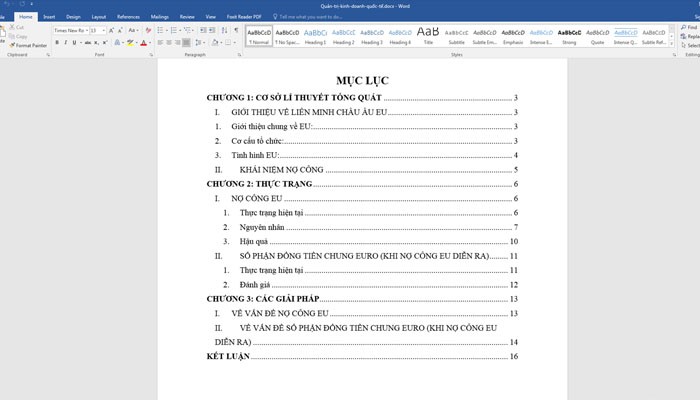
Mục lục là một hệ thống các đề mục, danh mục và cả số trang trong các tài liệu. Là sự đánh dấu, phân chia nội dung giữa các phần khác nhau của văn bản. Theo nhu cầu cũng như cách sắp xếp của người soạn thảo. Mục lục giúp người xem dễ dàng biết được nội dung chính của tài liệu. Bên cạnh đó, mục lục còn giúp các văn bản, tài liệu trông chuyên nghiệp hơn.
Việc tạo mục lục có thể được xem là hoạt động không thể thiếu của những ai thường xuyên soạn thảo văn bản. Bạn có thể tạo cho mình 1 bản mục lục hoàn chỉnh bằng cách tạo thủ công. Hoặc có thể sử dụng tính năng tạo mục lục tự động trong Word. Như vậy sẽ giúp bạn tiết kiệm được thời gian và công sức bỏ ra.
Lợi ích của việc tạo mục lục trong Word
Giúp người soạn thảo có được một văn bản đẹp mắt và chuyên nghiệp hơn. Việc theo dõi và tiếp cận thông tin của người xem cũng trở nên thuận tiện hơn.
Mục lục giúp bạn phân chia nội dung tài liệu rõ ràng. Việc trình bày cũng có sự khác biệt về kích thước, kiểu chữ, so với những nội dung thông thường. Vì thế, người xem có thể biết dễ dàng hiểu được chủ ý của người soạn thảo.
Với những tài liệu dài hay nguyên một cuốn sách. Ta không thể tìm kiếm thông tin bằng cách lật từng trang một. Mục lục sẽ giúp người xem có thể tìm kiếm và kiểm soát nội dung dễ dàng.
Mục lục là danh sách các tiêu đề, số trang hay nội dung chính của một tài liệu. Do đó, có thể giúp người xem dễ dàng tìm kiếm và kiểm soát nội dung tài liệu.
Cách tạo mục lục tự động trong Word 2016 đơn giản
Để thuận tiện cho việc chọn các Level khi tạo mục lục tự động trong Word. Trước tiên, bạn nên để văn bản, tài liệu hiển thị ở dưới dạng Outline. Để văn bản hiển thị dưới dạng Outline, bạn chọn thẻ View —> Outline.
Để tạo mục lục tự động trong Word 2016 bạn thực hiện theo các bước sau:
Bước 1: Mở văn bản, tài liệu cần tạo mục lục lên.
Bước 2: Bạn lựa chọn nội dung muốn tạo Heading cho tài liệu bằng cách click vào tab References —> Add Text —> và chọn Level cho nội dung bạn muốn tạo mục lục.
Tên mục lớn nhất, ví dụ như tên tiêu đề, tên sách… bạn chọn Level 1.
Với các mục nhỏ hơn, bạn chọn các level thấp hơn (level 2, level 3).
Bước 3: Bạn chọn vị trí đặt mục lục, có thể là đầu hoặc cuối trang văn bản.
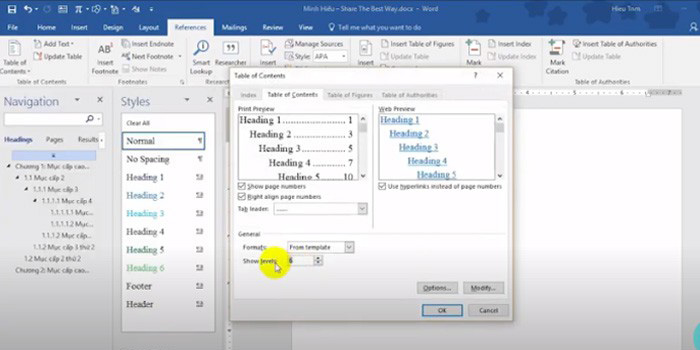
Bước 4: Tạo mục lục tự động: Chọn References —> Tables of Content. Lúc này, bạn sẽ có 2 lựa chọn để tạo mục lục.
Chọn các mẫu mục lục sẵn có trong Word.
Tự tạo cho mình 1 mục lục riêng, bằng cách click chuột vào mục Insert Table of contents…
Lúc này, một hộp thoại sẽ xuất hiện, bạn có thể tùy chọn các chỉnh sửa. Sau đó nhấn OK để hoàn tất quá trình tạo mục lục trong Word 2010.
Mời bạn xem hướng dẫn chi tiết tại đây:
Lưu ý khi tạo mục lục tự động trong Word 2016
Sau khi hoàn tất việc tạo mục lục tự động, bạn nhấn phím Ctrl + Click chuột vào nội dung trên mục lục theo ý muốn. Để có thể di chuyển đến nội dung văn bản được liên kết với mục lục đó. Đây là tính năng đặc biệt, chỉ có khi tạo mục lục tự động. Với những mục lục được tạo bằng tay, người dùng sẽ không thể thực hiện tính năng này.
Trong trường hợp bạn muốn bỏ mục lục tự động trên Word. Bạn có thể bôi đen toàn bộ văn bản, tài liệu bằng cách sử dụng tổ hợp phím Ctrl + A. Rồi chọn Clear Formatting để loại bỏ toàn bộ.
Bạn cũng có thể cài đặt tự động cập nhật mục lục khi nội dung thay đổi. Để thuận lợi hơn cho quá trình chỉnh sửa. Bạn chỉ nên cập nhật mục lục bằng một trong hai lựa chọn dưới đây:
Chỉ cập nhật số trang: Khi chỉnh sửa nội dung trong văn bản, số trang của mục lục sẽ được thay đổi theo số trang trong văn bản.
Cập nhật số trang và nội dung: Trong trường hợp bạn vừa thêm nội dung (thay đổi số trang), vừa thêm các tiêu đề mới cho tài liệu (thay đổi nội dung mục lục).
Một văn bản, tài liệu có mục lục rõ ràng sẽ đem lại rất nhiều lợi ích cho cả người đọc lẫn viết. Thao tác tạo mục lục tự này sẽ khiến cho tài liệu trở nên khoa học và chuyên nghiệp hơn. Với các bước tạo mục lục tự động trong Word 2016 mà chúng tôi đã chia sẻ ở trên. Hy vọng sẽ giúp ích cho bạn trong công việc soạn thảo văn bản của mình.
Mục lục là nội dung không thể thiếu trong một bài luận văn, tiểu luận hay đồ án… Giúp người đọc có thể dễ dàng theo dõi nội dung tài liệu một cách bao quát. Với những tài liệu có quá nhiều trang thì việc tạo mục lục thủ công khá mất thời gian. Chính vì vậy, mục lục tự động ra đời nhằm giúp người dùng tiết kiệm thời gian cũng như công sức. Tuy nhiên, hiện có nhiều bạn vẫn chưa biết cách tạo mục lục tự động trong Word 2010. Vậy cách làm mục lục trong Word 2010 như thế nào? Cùng theo dõi nhé!
Cách làm mục lục trong Word 2010
Nếu lúc trước, việc làm mục lục cho văn bản trong Word khá vất vả. Thì hiện nay, công việc này lại trở nên đơn giản hơn rất nhiều. Nhờ tính năng tạo mục lục tự động của Microsoft Word 2010. Tính năng này giúp người dùng dễ dàng hiểu rõ bố cục của văn bản, tài liệu một cách bao quát.Cách làm mục lục trong Word 2010 cũng không quá phức tạp.
Cách làm mục lục trong Word 2010 bằng Heading Styles
Bước 1: Mở văn bản, tài liệu cần tạo mục lục lên.
Bước 2: Tại Tab Home, mục Styles, chọn Heading phù hợp bạn muốn áp dụng để tạo mục lục cho nội dung đã chọn.
Tên mục lớn nhất như tiêu đề, bạn để Heading 1.
Tương tự với các mục nhỏ hơn, bạn để Heading thấp hơn (Heading 2, Heading 3…)
Bạn có thể tùy chỉnh chữ cho Heading bằng cách kích chuột phải vào Heading —> Modify —> OK để hoàn tất chỉnh sửa.
Bước 3: Chọn vị trí đặt mục lục, có thể là đầu hoặc cuối trang văn bản.
Bước 4:Cách tạo mục lục trong Word: Chọn References —> Tables of Content. Lúc này, bạn sẽ có 2 lựa chọn để tạo mục lục.
Chọn các mẫu mục lục sẵn có trong Word.
Tự tạo cho mình 1 mục lục riêng, bằng cách click chuột vào mục Insert Table of contents…
Như vậy là bạn đã có ngay một mục lục đúng theo tùy chọn của mình.
Bạn có thể xem chi tiết cách làm mục lục trong Word 2010 tại đây:
Cách làm mục lục trong Word 2010 bằng Tab References
Bước 1: Mở văn bản, tài liệu cần tạo mục lục lên.
Bước 2: Bạn lựa chọn nội dung muốn tạo Heading cho tài liệu bằng cách click vào tab References —> Add Text —> và chọn Level cho nội dung bạn muốn tạo mục lục.
Tên mục lớn nhất, ví dụ như tên tiêu đề, tên sách… bạn chọn Level 1.
Với các mục nhỏ hơn, bạn chọn các level thấp hơn (level 2, level 3).
Bước 3: Chọn vị trí đặt mục lục, có thể là đầu hoặc cuối trang văn bản.
Đặt trỏ chuột vào vị trí cần ngắt
Chọn thẻ Page Layout —> Breaks —> Next page
Bước 4: Tạo mục lục tự động: Chọn References —> Tables of Content. Lúc này, bạn sẽ có 2 lựa chọn để tạo mục lục.
Chọn các mẫu mục lục sẵn có trong Word.
Tự tạo cho mình 1 mục lục riêng, bằng cách click chuột vào mục Insert Table of contents…
Lúc này, một hộp thoại sẽ xuất hiện, bạn có thể tùy chọn các chỉnh sửa. Sau đó nhấn OK để hoàn tất quá trình tạo mục lục trong Word 2010.
Chi tiết mời bạn xem tại đây:
Ở phần mục lục vừa mới được tạo ra, bạn nhấn phím Ctrl + click chuột vào mục lục đó. Để có thể liên kết đến nội dung của mục lục.
Lưu ý giúp bạn chuyên nghiệp hơn khi soạn thảo văn bản
Lưu ý giúp bạn chuyên nghiệp hơn khi soạn thảo văn bản
Đúng chính tả
Khi soạn thảo văn bản, người dùng rất dễ mắc phải lỗi chính tả. Và điều này khiến cho việc đọc của mọi người trở nên không thoải mái. Vì thế, bạn cần phải kiểm tra thật kỹ bằng cách đọc đi đọc lại để soát lỗi chính tả.
Bên cạnh đó, cũng có khá nhiều người thường mắc phải lỗi khi sử dụng cấu đâu. Như việc không để các dấu như dấu chấm, dấu phẩy… gắn liền với ký tự đứng trước nó. Điều này dẫn đến việc các dấu câu bị dãn cách hay xuống dòng 1 mình. Bạn cần lưu ý rằng, tất cả các dấu câu, thậm chí là dấu ngoặc, dấu nháy. Đều phải gắn liền với ký tự ngay sau nó.
Phông chữ hợp ngữ cảnh
Có thể bạn không để ý, nhưng phông chữ có thể đóng vai trò khá quan trọng, trong việc tạo ấn tượng ban đầu với người đọc. Nếu biết cách sử dụng phông chữ hợp ngữ cảnh, bạn sẽ được đánh giá cao hơn. Thậm chí, người ta còn quy định rõ ràng về phông chữ trong một số văn bản nhất định.
Tập trung vào nội dung trọng tâm của văn bản
Để một văn bản, tài liệu được đánh giá có nội dung hay. Thì người viết không nên các câu hay đoạn dẫn quá dài và lan man. Mà hãy tập trung vào trọng tâm nội dung cần truyền tải của tài liệu. Bạn cũng nên sử dụng những câu từ sao cho ngắn gọn, xúc tích. Mà vẫn diễn đạt được tối đa nội dung cần nói.
Căn lề đúng kích thước chuẩn
Bên cạnh phông chữ, thì cách thức trình bày văn bản cũng là một vấn đề quan trọng. Các văn bản thông thường sẽ có kích thước mặc định là 210mm x 297mm. Tuy nhiên, tùy vào mục đích trình bày văn bản, mà bạn có thể tùy chỉnh kích thước, khoảng cách căn lề phù hợp, nhất là khi làm mục lục.
Ngoài ra, để trình bày văn bản, tài liệu một cách đúng chuẩn và khoa học. Ở phần mở đầu hay những đoạn trước khi đi vào nội dung chính, bạn nên có thêm vài dòng dẫn dắt.
Trên đây, chúng tôi đã hướng dẫn bạn cách làm mục lục trong Word 2010 chi tiết. Nhờ đó bạn có thể áp dụng để tự tạo mục lục cho văn bản hay tài liệu của mình. Aiie.me hy vọng những chia sẻ này sẽ hữu ích và giúp bạn hoàn thành công việc một cách dễ dàng và thuận lợi hơn.