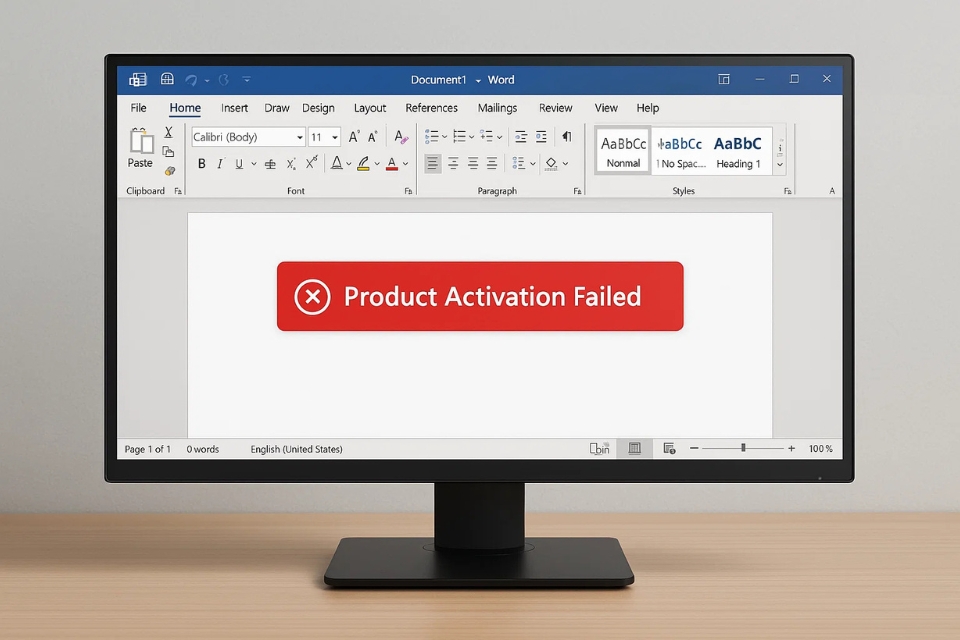
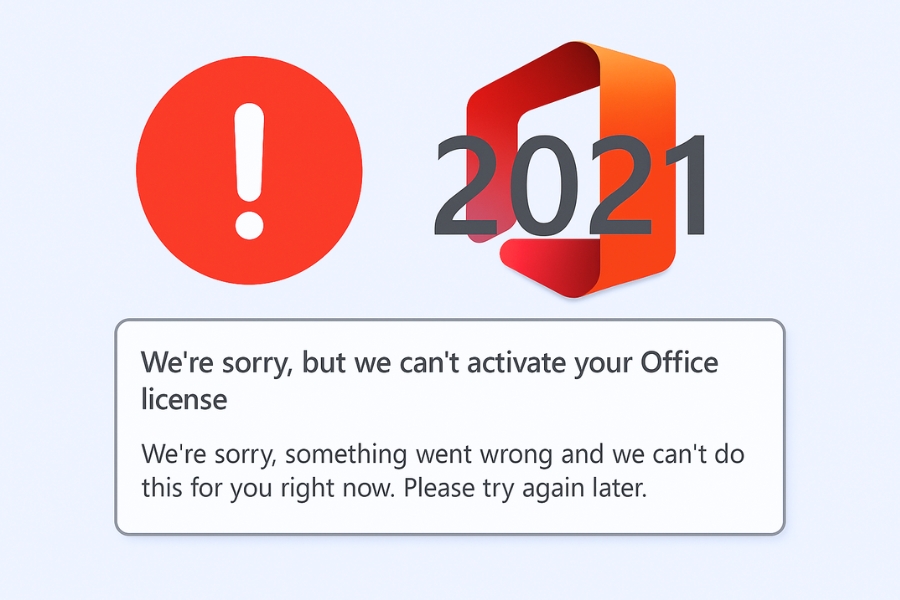
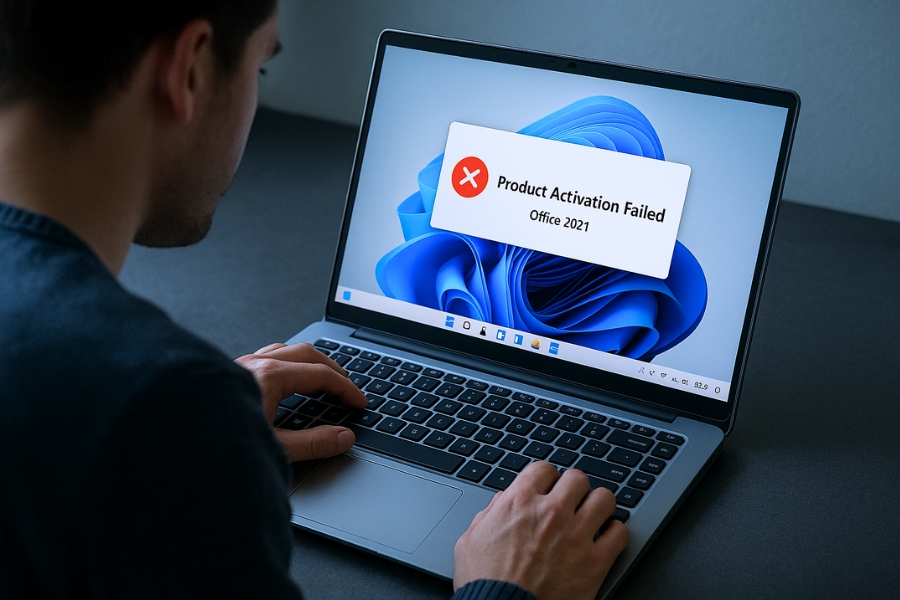
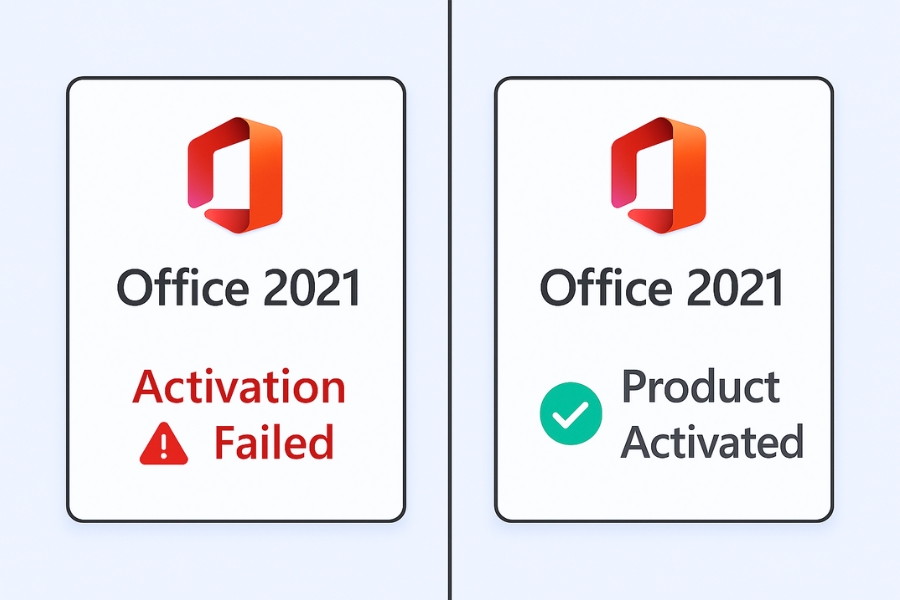
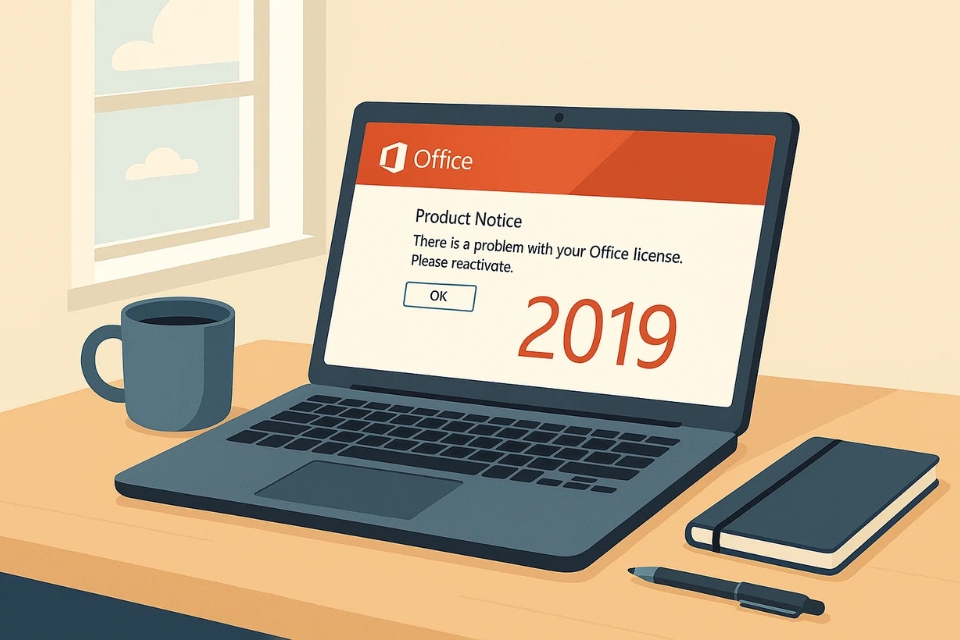
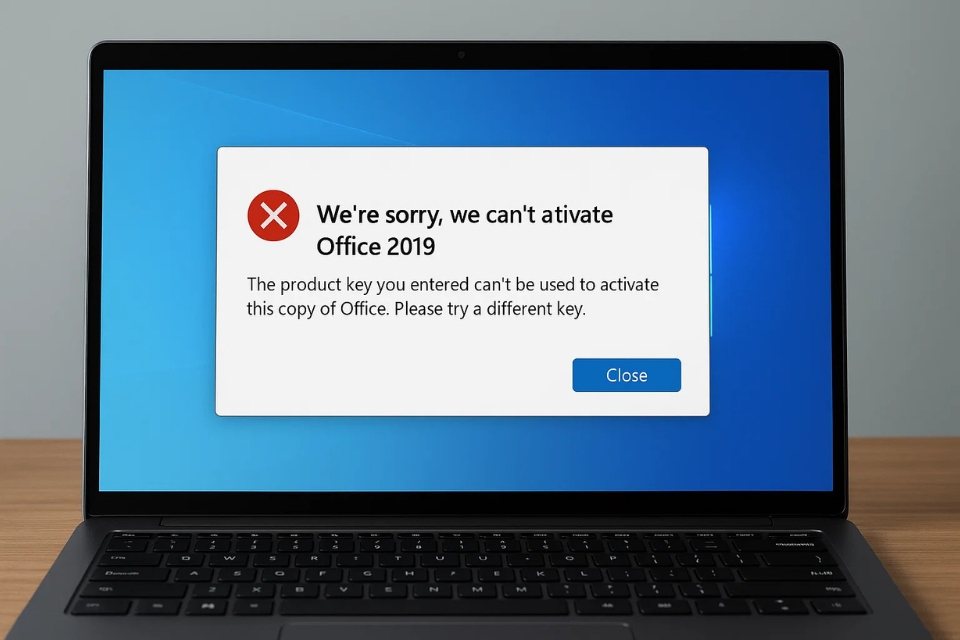
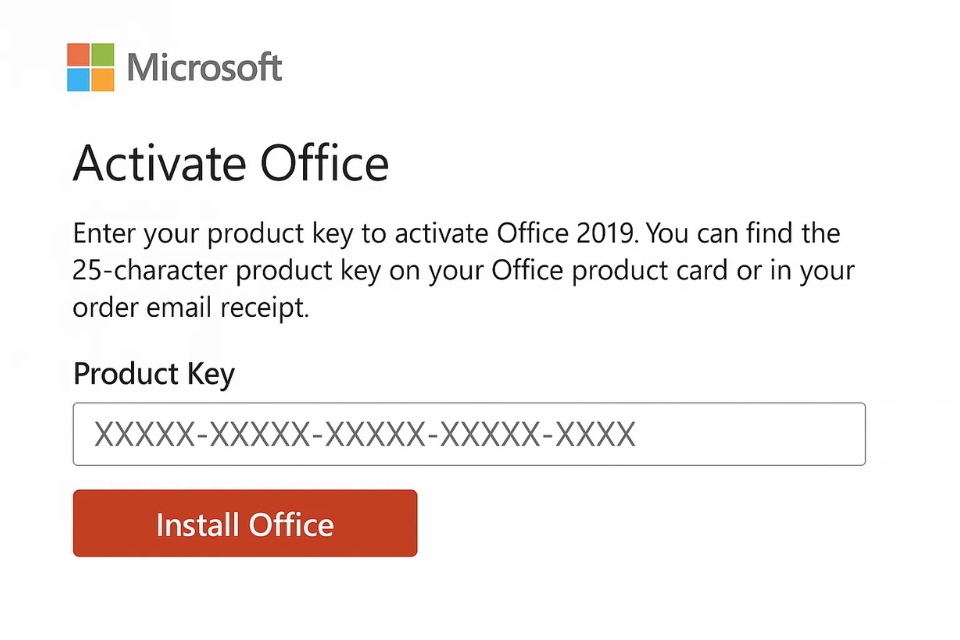
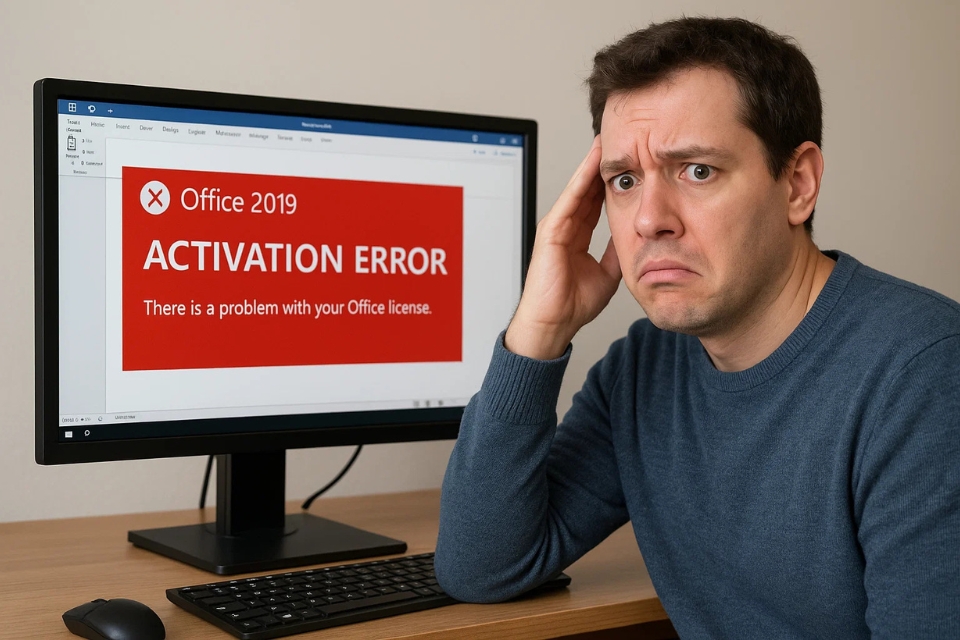
Bạn cài xong Office 2021, mở Word ra để làm việc thì… toang: dòng chữ đỏ “Product Activation Failed” hiện ngay trên màn hình. Khó chịu thật! Vậy làm thế nào để xử lý tình trạng này? Đừng lo, mình sẽ hướng dẫn từng bước một, từ cơ bản đến nâng cao, để bạn có thể tự khắc phục.
Kiểm tra lại key bản quyền
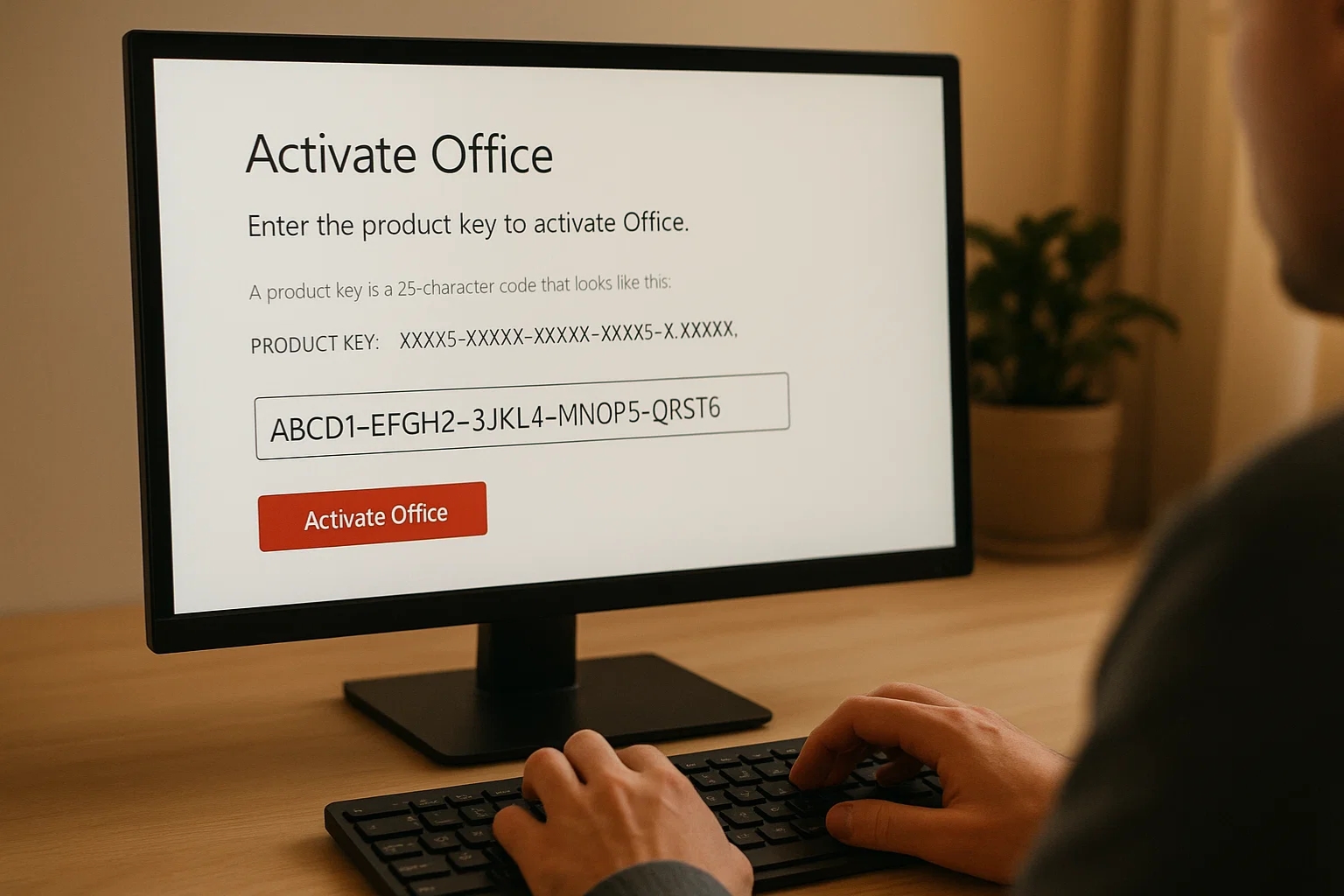
Điều đầu tiên, hãy chắc chắn rằng key bạn nhập là hợp lệ. Rất nhiều trường hợp lỗi chỉ đơn giản là nhập sai ký tự.
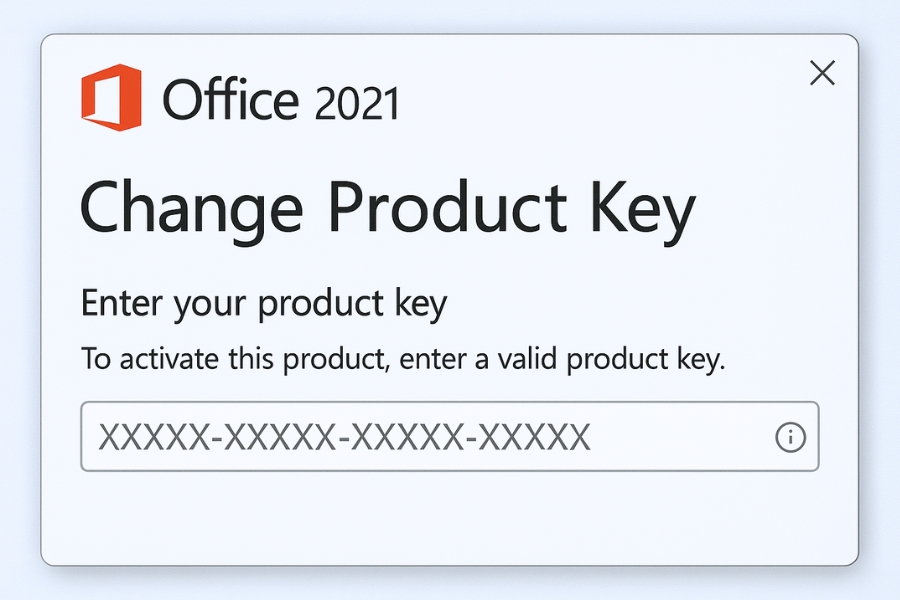
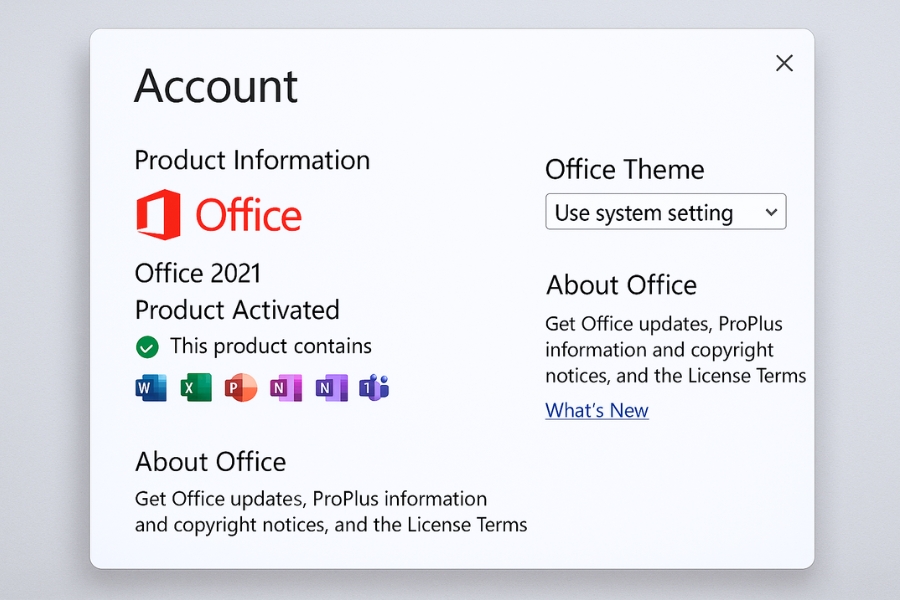
Vào File > Account > Change Product Key.
Nhập lại key cẩn thận, tránh nhầm lẫn giữa số 0 và chữ O, hoặc số 1 và chữ I.
Nếu vẫn báo lỗi, hãy thử kiểm tra nguồn key – có phải key chính hãng không? Nếu là key “giá rẻ bất ngờ” mua từ chỗ không uy tín thì khả năng cao đã bị chặn.
Đăng nhập tài khoản Microsoft
Với Office 2021, nhiều phiên bản yêu cầu bạn phải đăng nhập vào tài khoản Microsoft để xác thực.
Mở bất kỳ ứng dụng nào (Word/Excel).
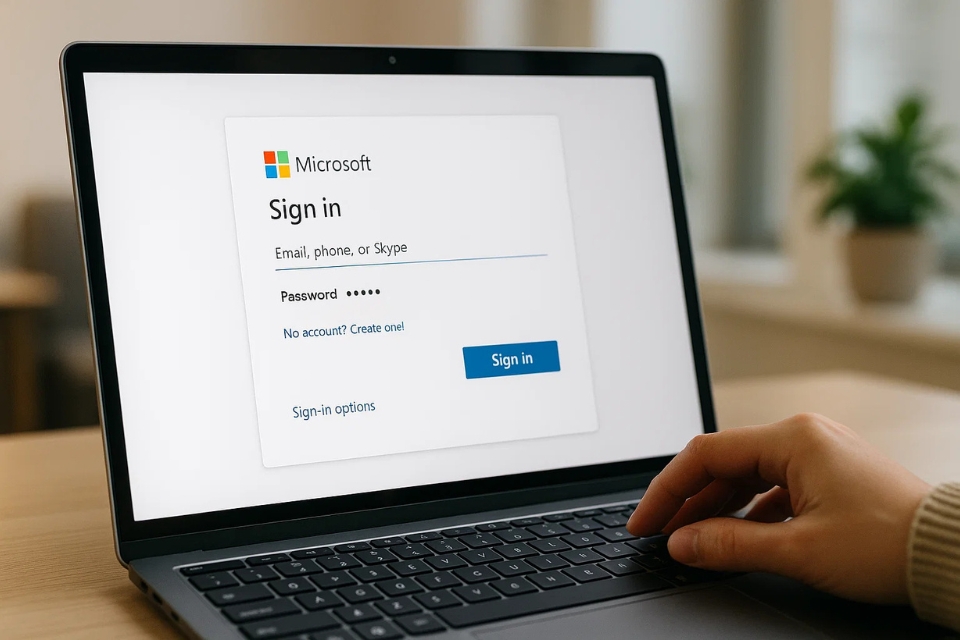
Chọn File > Account > Sign in.
Đăng nhập bằng tài khoản đã mua Office 2021.
Nếu key của bạn gắn với tài khoản này, quá trình kích hoạt sẽ hoàn tất ngay.
Kiểm tra kết nối internet
Kích hoạt Office 2021 cần mạng ổn định. Nếu mạng đang yếu hoặc chập chờn, phần mềm sẽ không thể liên lạc với máy chủ Microsoft.
Thử đổi sang một kết nối khác (ví dụ, chuyển từ Wi-Fi sang 4G/5G).
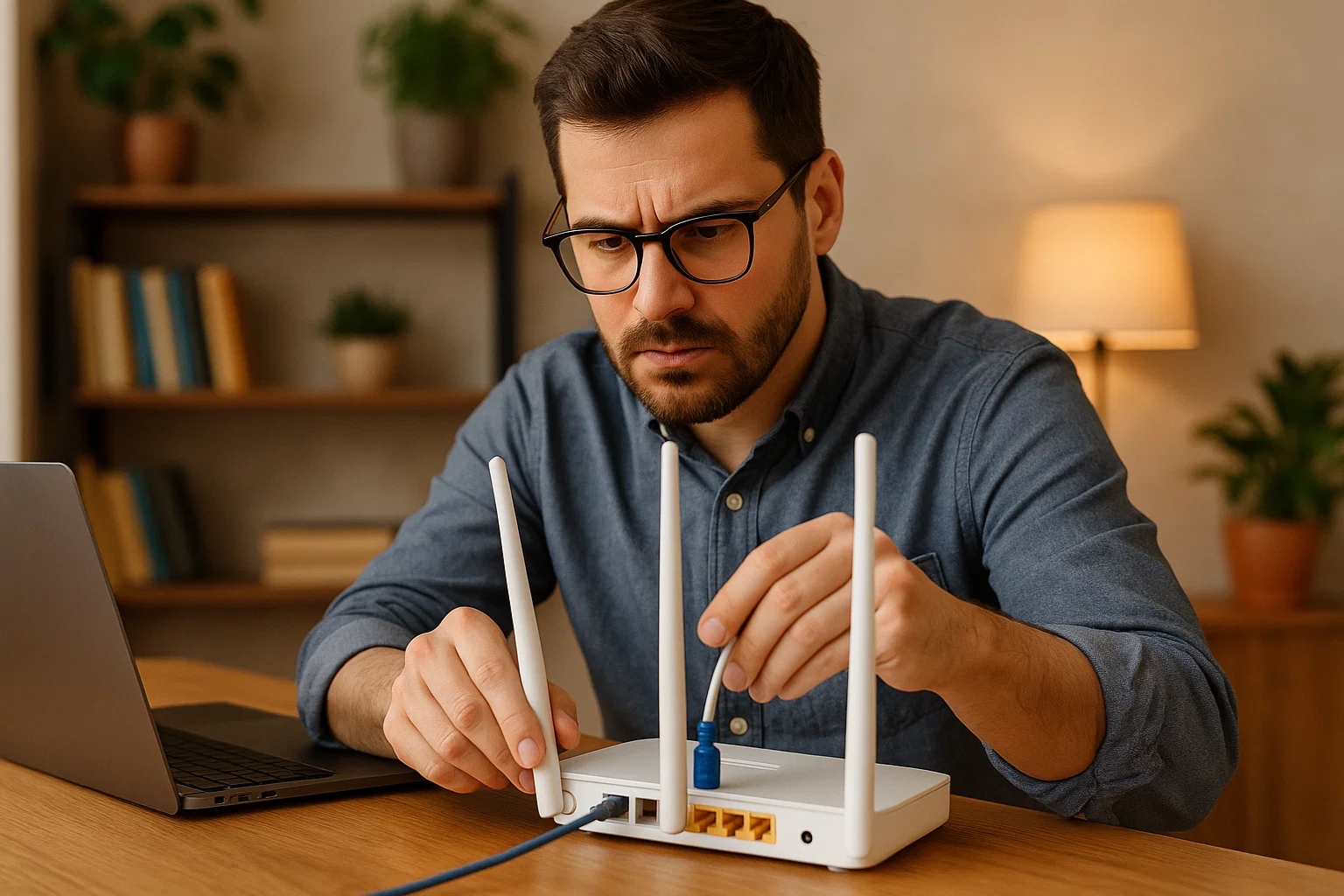
Khởi động lại modem/router.
Kiểm tra xem các trang web khác có vào được bình thường không.
Tạm tắt tường lửa hoặc phần mềm diệt virus
Một số phần mềm bảo mật có thể chặn kết nối từ Office đến máy chủ xác thực. Bạn có thể thử tạm thời tắt firewall hoặc antivirus:
Nếu dùng Windows, vào Control Panel > System and Security > Windows Defender Firewall.
Chọn Turn Windows Defender Firewall on or off và tạm thời tắt.
Sau khi kích hoạt xong, nhớ bật lại ngay để bảo vệ máy tính.
Đảm bảo cài đúng phiên bản Office
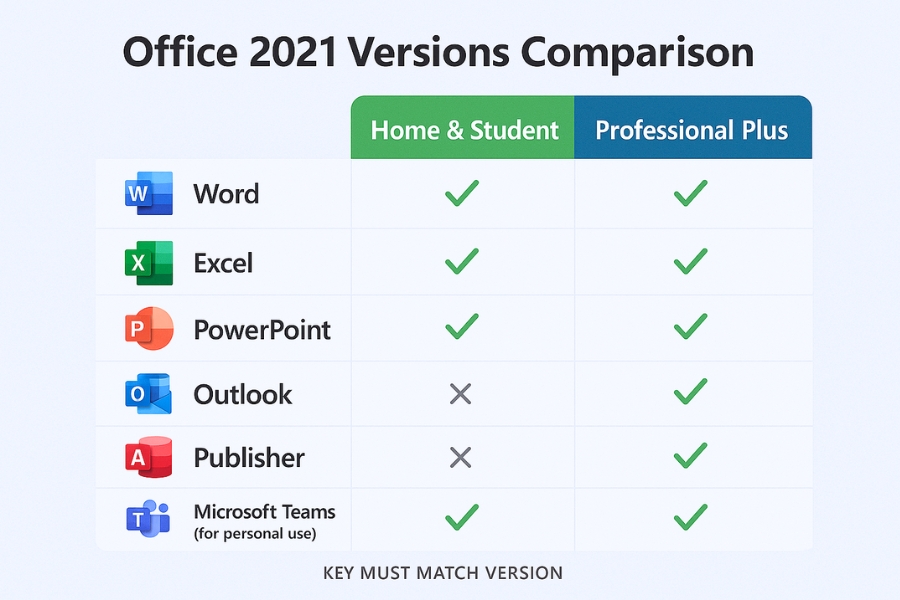
Nghe đơn giản nhưng nhiều người hay nhầm. Key của Office 2021 Home & Student sẽ không dùng được cho bản Professional Plus. Nếu bạn cài nhầm, chỉ có cách gỡ ra và cài lại đúng bản phù hợp với key.
Kích hoạt thủ công qua điện thoại
Nếu kích hoạt online không thành công, Microsoft cho phép kích hoạt qua điện thoại.
Vào File > Account > Activate Product > I want to activate by telephone.
Chọn quốc gia, rồi gọi số hỗ trợ hiển thị.
Làm theo hướng dẫn tự động, nhập ID cài đặt và nhận lại ID xác nhận.
Nhập ID xác nhận vào cửa sổ Office để hoàn tất.
Cách này hơi mất công nhưng hiệu quả trong nhiều trường hợp.
Liên hệ hỗ trợ từ Microsoft Support hoặc từ Đơn vị bán hàng
Nếu đã thử tất cả các bước mà vẫn không thành công, giải pháp tiếp theo là liên hệ trực tiếp với Microsoft. Hãy chuẩn bị sẵn key bản quyền, tài khoản Microsoft, và thông tin mua hàng. Thông thường, họ sẽ hỗ trợ bạn kích hoạt thủ công hoặc cấp lại key mới nếu key hiện tại còn hợp lệ. Ngoài ra, bạn cũng có thể liên hệ với đơn vị bán hàng để được hỗ trợ trực tiếp trên máy tính.
Một vài lưu ý nhỏ
Đừng bao giờ tải crack hay key “share” trên mạng, nguy cơ dính virus hoặc malware rất cao.
Nếu bạn dùng Windows chưa kích hoạt, hãy kích hoạt Windows trước rồi hãy thử lại với Office.
Nên giữ key bản quyền và hóa đơn mua để tiện cho việc bảo hành, hỗ trợ.
Lỗi không thể kích hoạt bản quyền Office 2021 nghe thì rắc rối, nhưng thực ra lại dễ giải quyết nếu bạn làm đúng từng bước: kiểm tra key, đăng nhập tài khoản, chắc chắn mạng ổn định, tắt tạm firewall, và quan trọng nhất là dùng bản cài chính hãng. Trong trường hợp “bất khả kháng”, hãy mạnh dạn liên hệ Microsoft – họ sẽ hỗ trợ bạn. Chỉ cần xử lý dứt điểm một lần, bạn sẽ có một bộ Office 2021 chạy mượt, ổn định, không còn phiền toái từ dòng chữ đỏ đáng ghét nữa.
Nếu bạn từng cài Office 2021 trên máy tính rồi loay hoay mãi không kích hoạt được bản quyền, thì… chúc mừng, bạn không hề đơn độc! Thật sự, có cả một cộng đồng người dùng đã và đang gặp đúng cái vấn đề y như vậy. Nghe thì buồn cười, nhưng đôi khi nó lại tạo nên những trải nghiệm “dở khóc dở cười” đúng nghĩa.
Câu chuyện bắt đầu như thế nào?
Hãy hình dung: bạn vừa cài xong Office 2021, đầy hào hứng mở Word để gõ vài dòng đầu tiên. Màn hình thì hiện ra rất đẹp, phẳng mịn, mọi thứ sẵn sàng… cho đến khi một cái cửa sổ bật lên nhắc rằng “Sản phẩm chưa được kích hoạt”. Lúc đó, nhiều người thường nghĩ: “Ơ, mình mua rồi mà? Sao lại không nhận?”. Và thế là hành trình tìm hiểu nguyên nhân bắt đầu.
Những lý do không thể kích hoạt bản quyền Office 2021
Thực ra, có cả tá lý do dẫn đến việc này. Một số nghe có vẻ nhỏ nhặt nhưng lại rất thường gặp.
Nhập sai key: Bạn có thể nghĩ “trời, làm sao nhầm được?”. Nhưng thật ra khi copy-paste key dài loằng ngoằng, chỉ cần sót một ký tự là… toang.
Dùng key không khớp phiên bản: Ví dụ key dành cho Office Professional lại đem thử cho Office Home & Student. Không hợp thì đương nhiên hệ thống báo lỗi thôi.
Key hết hạn hoặc bị giới hạn số lần dùng: Có những key chỉ dùng được 1 lần. Nếu vô tình cài lại máy rồi nhập lại thì… bó tay.
Kết nối mạng trục trặc: Nghe thì hơi vô lý, nhưng nhiều khi chỉ vì mạng lag, server kiểm tra bản quyền không phản hồi, kết quả là người dùng tưởng bị lỗi nặng.
Trải nghiệm cá nhân: khi mọi thứ “ngang ngược”
Có lần mình hỗ trợ một người bạn cài lại Office. Mọi bước đều đúng, key chính hãng hẳn hoi. Thế mà cứ nhập vào, bấm Activate là bị từ chối. Hai đứa ngồi vặn óc, cuối cùng phát hiện… đồng hồ hệ thống của máy tính lệch hẳn 2 ngày so với thực tế. Hóa ra chuyện nhỏ vậy thôi mà cũng làm quá trình xác thực thất bại. Đúng kiểu: “không ai ngờ tới!”.
Khi bạn thử mọi cách vẫn không được
Cái cảm giác ấy thật sự vừa bực vừa buồn cười. Bạn làm đủ kiểu: gỡ ra cài lại, restart máy, đổi mạng Wi-Fi, thậm chí reset Windows. Nhưng màn hình vẫn kiên định thông báo rằng: “Product Activation Failed”. Có người còn đùa rằng: “Chắc Microsoft đang thử thách sự kiên nhẫn của mình!”.
Người ta thường làm gì khi không thể kích hoạt?
Ở đây không bàn đến mấy con đường “đen tối” nhé, vì ai cũng biết. Nhưng thực tế, nhiều người chọn những giải pháp rất đời thường:
Gọi tổng đài hỗ trợ: Dù nghe có vẻ mất thời gian, nhưng nhiều trường hợp được xử lý chỉ trong 5 phút.
Kiểm tra lại tài khoản Microsoft: Đôi khi key đã gắn liền với tài khoản, chỉ cần đăng nhập đúng là xong.
Chuyển sang gói khác: Có người thấy Office 2021 rắc rối thì bỏ luôn, dùng Microsoft 365 cho tiện.
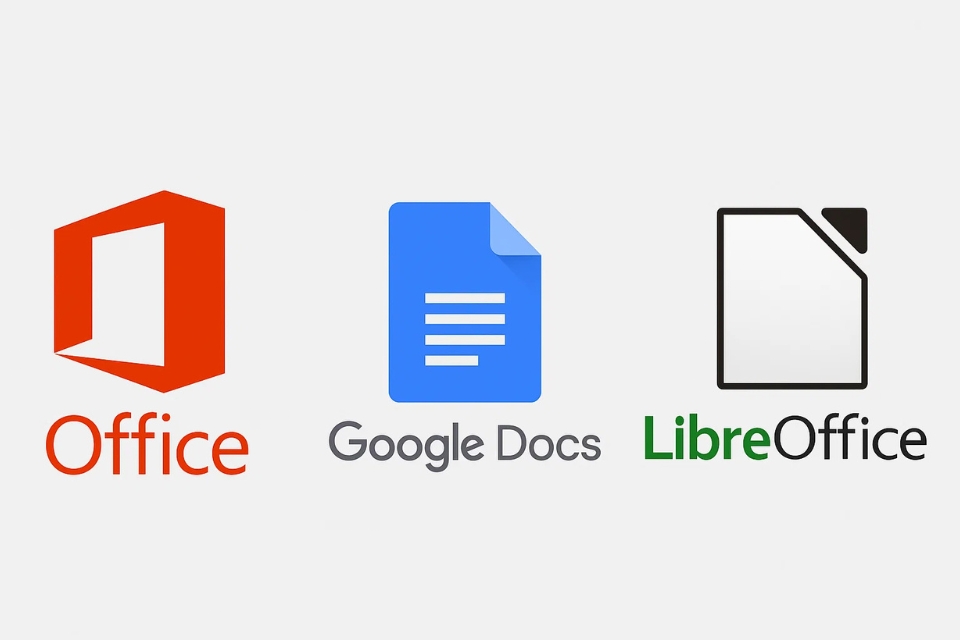
Dùng tạm bản Free/Viewer: Khi công việc gấp, không ít người tặc lưỡi mở Google Docs hoặc mấy app miễn phí khác.
Cái “không thể kích hoạt” đôi khi lại là cái cớ
Thú vị ở chỗ, không kích hoạt được bản quyền đôi khi khiến nhiều người… chuyển hướng. Thay vì bực tức, họ lại thử trải nghiệm mấy công cụ mới: từ Google Docs, LibreOffice cho đến WPS. Có người còn thấy thoải mái hơn vì không còn ám ảnh bởi cái dòng chữ đỏ đỏ trên màn hình nữa.
Vậy, có cần quá lo lắng không?
Thật ra, trừ khi bạn cần những tính năng cao cấp, còn lại thì việc Office chưa kích hoạt cũng không hẳn là thảm họa. Một số chức năng vẫn dùng được bình thường, chỉ là kèm theo nhắc nhở hơi khó chịu. Quan trọng là bạn phải xác định rõ nhu cầu: “Mình thật sự cần gì?”.
Thế nên, khi nghe ai đó kể rằng họ “không thể kích hoạt bản quyền Office 2021”, bạn hãy hiểu rằng đây chẳng phải chuyện gì hiếm. Nó là một trong những tình huống thường gặp, giống như lỗi Wi-Fi bất chợt, hay việc Windows update giữa giờ làm việc. Có khó chịu, có bực bội, nhưng cũng là một phần của đời sống công nghệ. Và đôi khi, từ những chuyện tưởng “to tát” đó, ta lại có dịp cười xòa cùng bạn bè.
Khi bạn vừa cài đặt xong Office 2021, đầy háo hức chờ đợi để bắt tay vào làm việc, nhưng rồi đột nhiên gặp phải lỗi không thể kích hoạt bản quyền Office, cảm giác đó quả thực rất bực bội. Ai lại không muốn sử dụng phần mềm một cách mượt mà ngay từ khi mua về? Nhưng đừng lo, trong bài viết này, mình sẽ chia sẻ một số cách đơn giản nhưng hiệu quả giúp bạn sửa lỗi không thể kích hoạt bản quyền Office 2021. Hãy cùng mình đi tìm nguyên nhân và cách khắc phục nhé!
1. Lỗi Kích Hoạt Bản Quyền Office 2021 – Nguyên Nhân Có Thể Là Gì?
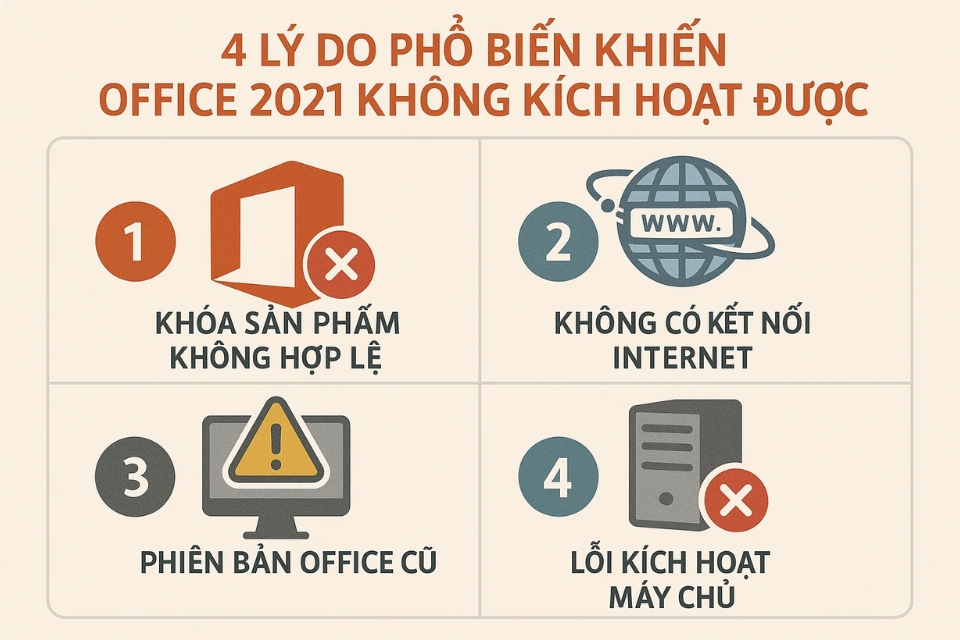
Trước khi vội vàng đổ lỗi cho Office hay máy tính, bạn cần hiểu rằng có rất nhiều lý do khiến Office 2021 không thể kích hoạt được bản quyền. Một trong những nguyên nhân phổ biến nhất chính là:
Kết nối Internet không ổn định: Đây là một yếu tố thường bị bỏ qua, nhưng thực sự nó có thể gây ra lỗi khi kích hoạt bản quyền. Nếu bạn không có kết nối Internet ổn định hoặc mạng bị ngắt quãng, việc kích hoạt sẽ không thành công.
Sử dụng Key không hợp lệ: Đôi khi, key kích hoạt mà bạn sử dụng không phải là key hợp lệ hoặc đã được sử dụng quá số lần cho phép. Điều này rất dễ xảy ra nếu bạn mua Office từ các nguồn không rõ ràng.
Lỗi do tài khoản Microsoft: Nếu tài khoản Microsoft của bạn bị vấn đề hoặc không được liên kết đúng với sản phẩm Office, kích hoạt sẽ gặp khó khăn. Bạn cần chắc chắn rằng tài khoản Microsoft của mình không bị khóa hoặc gặp vấn đề đăng nhập.
Hãy kiểm tra kỹ những nguyên nhân trên trước khi tiếp tục tìm cách sửa lỗi.
Đảm bảo kết nối Internet ổn định trước khi thử kích hoạt lại.
2. Cách Khắc Phục Lỗi Kích Hoạt Office 2021
Bây giờ, chúng ta sẽ đi vào các cách sửa lỗi, từ đơn giản đến phức tạp. Chắc chắn rằng một trong những phương pháp này sẽ giúp bạn kích hoạt thành công bản quyền Office 2021.
Kiểm Tra Kết Nối Internet
Như đã nói, một kết nối Internet ổn định là yếu tố đầu tiên bạn cần lưu ý. Hãy chắc chắn rằng bạn đã kết nối Wi-Fi hoặc Ethernet ổn định. Thậm chí, đôi khi bạn có thể thử khởi động lại modem/router để đảm bảo mạng không bị gián đoạn.
Ngoài ra, nếu bạn đang sử dụng mạng công cộng hoặc mạng có hạn chế về firewall, có thể sẽ gặp khó khăn khi kích hoạt. Cố gắng chuyển sang một mạng khác, chẳng hạn như mạng cá nhân hoặc 3G/4G để thử.
Kiểm Tra Key Sản Phẩm
Nếu kết nối không phải là vấn đề, tiếp theo bạn cần kiểm tra lại key sản phẩm. Hãy chắc chắn rằng bạn đã nhập chính xác mã sản phẩm. Nếu key bị sai hoặc đã được sử dụng quá nhiều lần, bạn sẽ không thể kích hoạt bản quyền.
Trong trường hợp này, hãy thử liên hệ với nhà cung cấp hoặc hỗ trợ của Microsoft để được cấp lại key hợp lệ. Đừng quên giữ hóa đơn và thông tin mua hàng để chứng minh bản quyền hợp pháp.
Kiểm tra lại key sản phẩm để chắc chắn rằng bạn đã nhập đúng.
Cập Nhật Office và Windows
Một nguyên nhân khác khiến bạn không thể kích hoạt bản quyền có thể đến từ việc Office 2021 hoặc Windows của bạn không được cập nhật. Microsoft thường xuyên phát hành các bản cập nhật để cải thiện tính năng và sửa lỗi. Đừng bỏ qua điều này!
Hãy vào Cài đặt -> Cập nhật và bảo mật -> Cập nhật Windows và kiểm tra xem có bản cập nhật nào không. Đồng thời, mở ứng dụng Office, vào phần Tệp -> Tài khoản -> Cập nhật tùy chọn -> Cập nhật ngay để đảm bảo Office cũng được cập nhật phiên bản mới nhất.
Đăng Nhập Lại Tài Khoản Microsoft
Nếu bạn đã kiểm tra kết nối và key sản phẩm mà vẫn gặp lỗi, có thể vấn đề đến từ tài khoản Microsoft của bạn. Thử đăng xuất khỏi tài khoản Microsoft và đăng nhập lại. Đôi khi việc thoát ra và đăng nhập lại sẽ làm mới kết nối giữa Office và tài khoản của bạn, giúp việc kích hoạt trở nên suôn sẻ hơn.
Để đăng nhập lại, chỉ cần mở một ứng dụng Office, vào Tệp -> Tài khoản -> Đăng xuất và sau đó đăng nhập lại bằng tài khoản Microsoft của mình.
Sử Dụng Công Cụ Sửa Lỗi của Microsoft
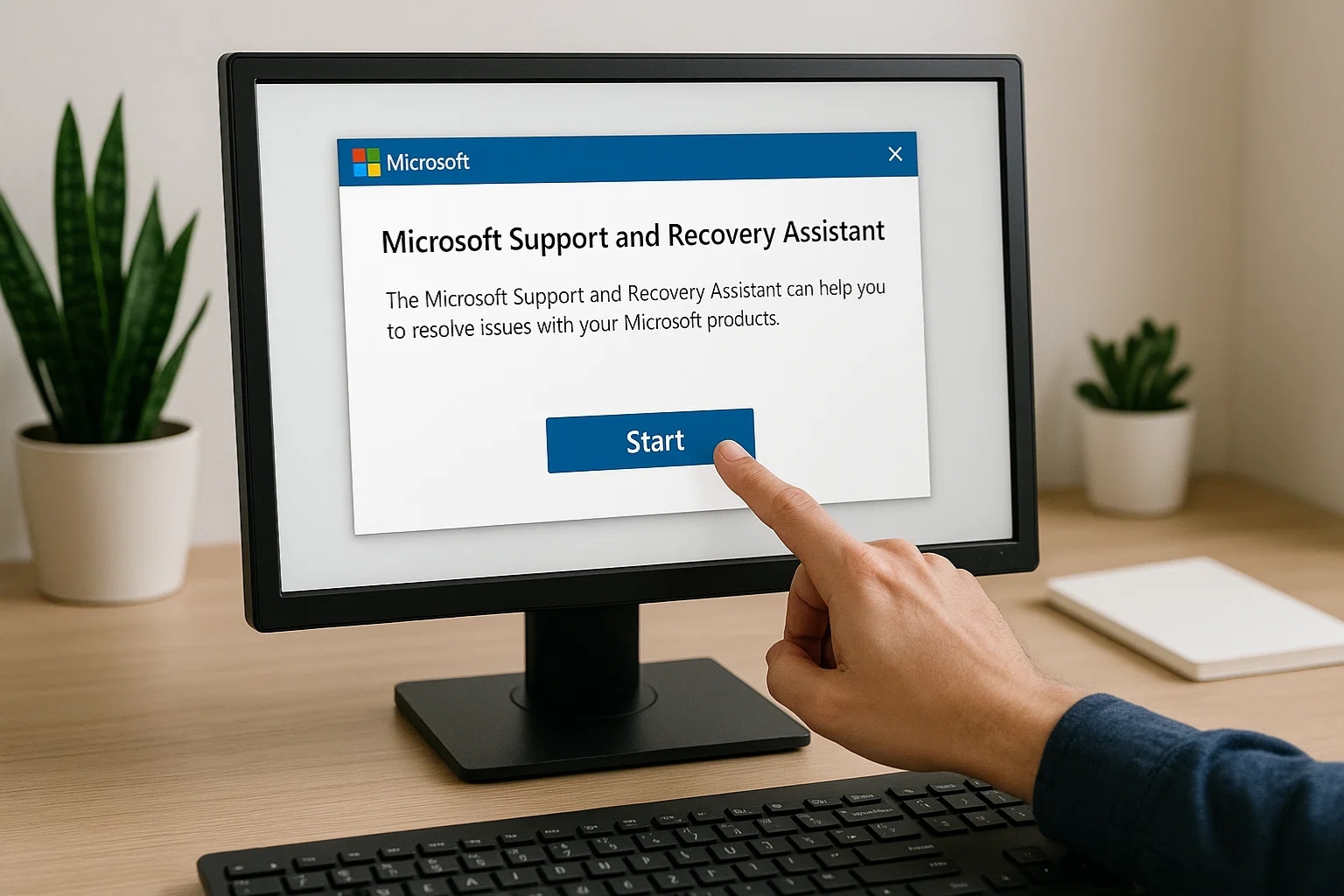
Nếu tất cả các bước trên không hiệu quả, đừng vội nản lòng! Microsoft có một công cụ hỗ trợ sửa lỗi rất hiệu quả mang tên Microsoft Support and Recovery Assistant. Công cụ này có thể giúp bạn tự động phát hiện và sửa các vấn đề liên quan đến việc kích hoạt Office.
Bạn có thể tải công cụ này từ trang chủ của Microsoft và làm theo hướng dẫn để tự động xử lý các sự cố mà bạn gặp phải.
Sử dụng công cụ sửa lỗi của Microsoft để giải quyết vấn đề kích hoạt.
Cài Đặt Lại Office
Nếu mọi cách đều không thành công, cuối cùng bạn có thể thử cài lại Office. Hãy gỡ bỏ Office hiện tại và tải lại từ trang chủ Microsoft. Quá trình cài đặt lại có thể giúp giải quyết các vấn đề không thể kích hoạt bản quyền mà các bước khác không thể xử lý.
Lưu ý: Trước khi cài lại, hãy sao lưu các tài liệu quan trọng để tránh mất dữ liệu.
3. Liên Hệ Với Hỗ Trợ Kỹ Thuật Microsoft
Nếu sau tất cả các bước trên mà lỗi vẫn không được giải quyết, bạn có thể liên hệ trực tiếp với bộ phận hỗ trợ kỹ thuật của Microsoft. Họ có thể cung cấp các giải pháp chi tiết hơn hoặc cấp lại key bản quyền nếu cần thiết.
Microsoft cung cấp hỗ trợ qua điện thoại, chat trực tuyến, hoặc qua email, tùy theo lựa chọn của bạn. Đảm bảo rằng bạn có các thông tin về sản phẩm và hóa đơn mua hàng để được hỗ trợ nhanh chóng.
4. Những Lưu Ý Quan Trọng Khi Sử Dụng Office 2021
Một số mẹo nhỏ để tránh gặp phải lỗi kích hoạt trong tương lai:
Luôn sử dụng phần mềm chính hãng, tránh mua từ các nguồn không rõ ràng.
Đảm bảo Office luôn được cập nhật để tránh các lỗi bảo mật hoặc sự cố khi sử dụng.
Kết nối Internet luôn ổn định khi sử dụng các phần mềm bản quyền trực tuyến.
Hãy chắc chắn rằng bạn đang sử dụng phần mềm chính hãng và có kết nối ổn định.
Hy vọng với những thông tin và hướng dẫn chi tiết này, bạn sẽ nhanh chóng khắc phục được lỗi không thể kích hoạt bản quyền Office 2021 và tiếp tục sử dụng phần mềm một cách bình thường. Hãy nhớ rằng, mỗi lỗi đều có cách giải quyết, chỉ cần kiên nhẫn và thử một số bước cơ bản là bạn có thể vượt qua chúng.
Chúc bạn thành công và tận hưởng trọn vẹn những tính năng tuyệt vời của Office 2021!
Bạn vừa nâng cấp lên Office 2021, háo hức thử ngay Word, Excel, PowerPoint với giao diện mới mẻ, thì đột nhiên bị “dội gáo nước lạnh”: “Product Activation Failed”. Ôi trời, lại lỗi kích hoạt! Bao nhiêu hứng thú bỗng tụt xuống. Vậy rốt cuộc, tại sao chuyện này lại xảy ra, và làm sao khắc phục nhanh gọn?
Office 2021 – đẹp, gọn, nhưng cũng “khó tính” hơn
So với các phiên bản trước, Office 2021 được Microsoft “tút tát” lại giao diện, thêm nhiều tính năng thông minh, đồng bộ tốt với Windows 11. Tuy nhiên, kèm theo đó là cơ chế kiểm tra bản quyền khắt khe hơn. Không còn chuyện nhập key một lần rồi dùng “tẹt ga”. Microsoft yêu cầu xác thực kỹ càng, đôi khi còn cần liên kết với tài khoản Microsoft để đảm bảo key là chính hãng.
Điều này tốt cho bảo mật, nhưng với người dùng, chỉ cần trục trặc nhỏ cũng dễ gặp lỗi kích hoạt. Và thế là bao phiền phức bắt đầu.
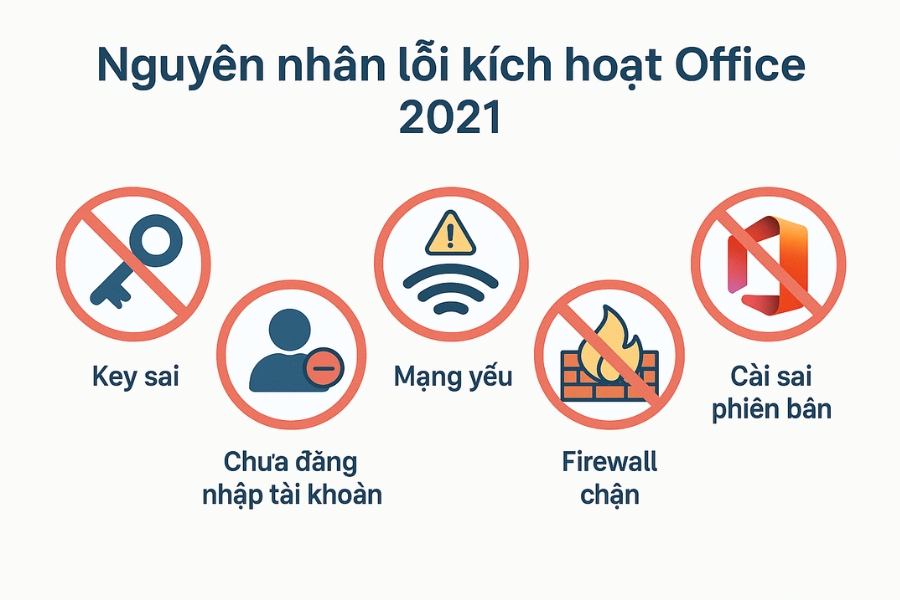
Nguyên nhân thường gặp khiến Office 2021 không kích hoạt được
Có thể chia thành vài nhóm nguyên nhân chính:
Key bản quyền không hợp lệ
Bạn mua key giá rẻ từ nguồn không chính thống? Rất có khả năng key đó là key lậu, bị Microsoft chặn chỉ sau một thời gian ngắn.
Chưa đăng nhập tài khoản Microsoft
Một số bản Office 2021 yêu cầu liên kết key với tài khoản. Nếu bạn bỏ qua bước này, phần mềm sẽ báo lỗi ngay.
Mạng không ổn định
Đang kích hoạt mà internet chập chờn thì việc kết nối đến server xác thực sẽ thất bại.
Phần mềm chặn kết nối
Firewall, proxy trong công ty, hoặc phần mềm antivirus có thể ngăn quá trình xác thực.
Cài sai phiên bản Office
Key Office 2021 Professional không thể dùng cho Home & Student. Nghe có vẻ đơn giản nhưng nhiều người vẫn nhầm.
Windows chưa được kích hoạt
Với một số bản Office 2021 cài trên Windows 11, nếu Windows chưa kích hoạt, Office đôi khi cũng báo lỗi “kéo theo”.
Biểu hiện rõ ràng khi Office 2021 chưa được kích hoạt
Thanh tiêu đề hiện dòng chữ đỏ Product Activation Failed.
Thường xuyên xuất hiện cửa sổ nhắc nhở kích hoạt, rất phiền phức.
Nhiều tính năng nâng cao bị khóa, nhất là các tính năng online như cộng tác hoặc lưu cloud.
Một số định dạng file bị giới hạn, thậm chí không cho lưu.
Nghe thôi đã đủ thấy “ức chế” rồi, đúng không?
Cách xử lý lỗi kích hoạt Office 2021
1. Kiểm tra lại key bản quyền
Nhập lại thật chính xác, kiểm tra xem có nhầm lẫn chữ số nào không.
Đảm bảo key bạn dùng được mua từ kênh chính thức của Microsoft hoặc nhà phân phối uy tín.
2. Đăng nhập tài khoản Microsoft
Vào File > Account > Sign in để đăng nhập.
Sau đó chọn “Activate Office” để xác thực lại với server.
3. Kiểm tra kết nối mạng
Nếu đang dùng Wi-Fi yếu, hãy thử đổi sang kết nối ổn định hơn.
Đôi khi chỉ cần tắt mở lại router là giải quyết được.
4. Tắt tạm firewall và antivirus
Thử vô hiệu hóa trong vài phút để kích hoạt xong rồi bật lại ngay.
5. Cài đúng phiên bản Office
Đảm bảo rằng key và bản cài khớp nhau: Home với Home, Pro với Pro.
Nếu lỡ cài sai, chỉ có cách gỡ ra và cài lại bản đúng.
6. Liên hệ Microsoft Support
Khi bạn đã thử hết mà vẫn lỗi, hãy gọi cho Microsoft.
Họ có thể xác thực bằng điện thoại, hoặc cấp cho bạn key thay thế nếu key cũ hợp lệ.
Những sai lầm phổ biến khi người dùng xử lý lỗi
Dùng key “share” trên mạng: Nghe thì hấp dẫn, nhưng đa số key này chỉ hoạt động vài ngày.
Cài crack: Nguy hiểm hơn cả, bởi crack thường chứa virus hoặc mã độc, khiến máy chậm, thậm chí mất dữ liệu.
Bỏ qua lỗi: Một số người vẫn dùng “tạm”, nhưng việc này cực bất tiện, nhất là khi cần tính năng nâng cao.
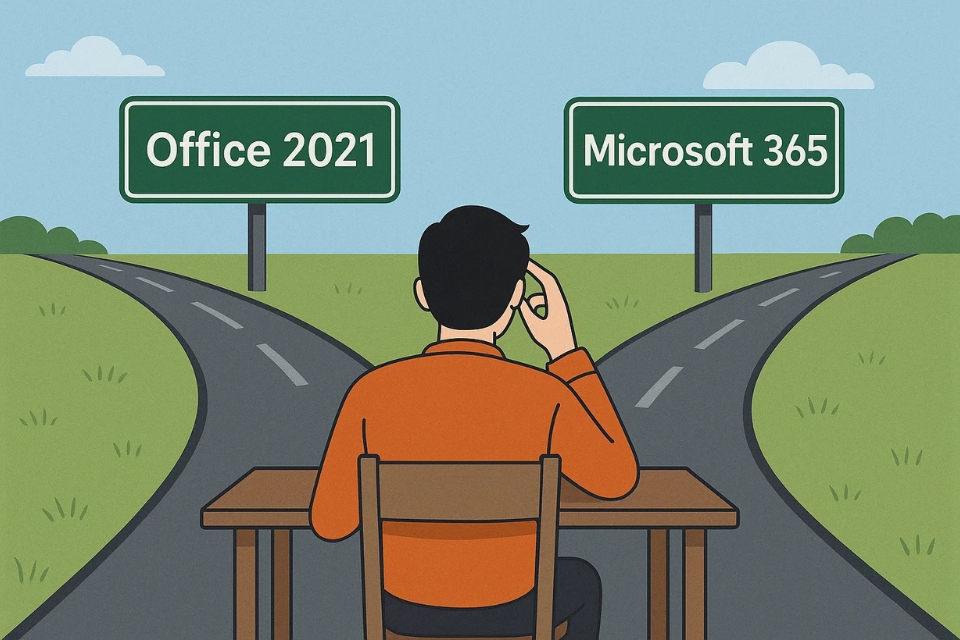
Có nên gắn bó với Office 2021 hay chuyển sang Microsoft 365?
Đây là câu hỏi nhiều người băn khoăn. Office 2021 là bản mua một lần, dùng lâu dài, ổn định cho những ai không cần cập nhật liên tục. Nhưng nếu bạn muốn luôn có bản mới, được hỗ trợ bảo mật, và dùng nhiều tính năng online thì Microsoft 365 rõ ràng là lựa chọn hấp dẫn hơn.
Tất nhiên, nếu chỉ cần Word, Excel, PowerPoint để làm việc offline thì Office 2021 vẫn quá đủ. Quan trọng là: hãy dùng bản quyền chính hãng để tránh phiền phức về sau.
Lỗi không thể kích hoạt bản quyền Office 2021 là vấn đề khá nhiều người gặp, nhưng may mắn là cách xử lý cũng không quá phức tạp. Chỉ cần kiểm tra từ key, tài khoản, mạng, firewall… rồi kiên nhẫn thử từng bước. Nếu chắc chắn mình dùng key bản quyền thì bạn hoàn toàn có thể nhờ Microsoft hỗ trợ.
Và quan trọng hơn hết, đừng dại dột chạy theo crack hay key lậu. Một chút “tiện” trước mắt có thể đổi lại rất nhiều phiền toái về sau. Cứ làm đúng ngay từ đầu, bạn sẽ an tâm sử dụng Office 2021 mượt mà, không còn lo lắng bị lỗi kích hoạt nữa.
Nếu bạn đã từng cài Office 2019 và gặp lỗi “không thể kích hoạt bản quyền”, chắc hẳn bạn sẽ cảm thấy hơi bực mình. Thậm chí có lúc còn nghĩ: “Ủa, mình mua bản quyền đàng hoàng sao lại báo lỗi nhỉ?”. Thực tế, tình huống này không hiếm, và tin tôi đi, không phải chỉ một mình bạn gặp đâu. Bài viết này sẽ giúp bạn hiểu rõ nguyên nhân và cách xử lý từng bước để không còn loay hoay nữa.
Vì sao Office 2019 không kích hoạt được?
Nghe thì phức tạp, nhưng nguyên nhân có khi lại rất đơn giản. Có thể kể ra một vài lý do phổ biến:
Chưa đăng nhập tài khoản Microsoft: Office 2019 cần liên kết với tài khoản Microsoft. Nếu bạn cài mà quên đăng nhập, tất nhiên sẽ báo lỗi.
Key bản quyền sai hoặc đã dùng nhiều lần: Đôi khi bạn nhập nhầm một ký tự nhỏ xíu, hoặc key bị giới hạn số thiết bị.
Kết nối mạng có vấn đề: Nghe hơi “ngớ ngẩn” nhưng có nhiều trường hợp mạng không ổn định khiến việc xác minh bản quyền thất bại.
Cài nhầm phiên bản: Ví dụ bạn mua Office 2019 Home & Student nhưng lại lỡ tay cài bản Pro Plus.
Xung đột phần mềm: Một số công cụ crack hoặc phần mềm cũ còn sót lại cũng làm Office không kích hoạt được.
Kiểm tra lại key bản quyền
Bước đầu tiên, hãy bình tĩnh và kiểm tra key bản quyền của bạn.
Vào File → Account → Product Information để xem tình trạng bản quyền.
Nhấn vào Change Product Key và nhập lại key cẩn thận, từng ký tự một.
Mẹo nhỏ: copy – paste key cũng được, nhưng nhớ kiểm tra không thừa dấu cách ở đầu hoặc cuối nhé.
Đăng nhập đúng tài khoản Microsoft
Office 2019 thường gắn liền với tài khoản Microsoft đã mua. Bạn cần chắc chắn rằng mình đăng nhập đúng email.
Nếu mua trực tuyến từ Microsoft Store, key sẽ nằm trong tài khoản chứ không gửi riêng.
Nếu mua bản hộp, key in trong hộp vẫn cần liên kết với tài khoản.
Trường hợp nhiều người dùng chung máy, rất dễ bị nhầm email. Hãy thoát hết rồi đăng nhập lại tài khoản chính xác.
Kiểm tra kết nối mạng và proxy
Bạn có tin không, đôi khi chỉ cần đổi mạng là vấn đề được giải quyết. Office cần kết nối internet để xác thực bản quyền.
Hãy thử tắt VPN hoặc proxy nếu đang dùng.
Đổi sang kết nối Wi-Fi khác hoặc dùng 4G/5G.
Nếu ở công ty có tường lửa chặn, bạn có thể tạm thời mang laptop ra quán cà phê, kết nối mạng riêng rồi kích hoạt.
Gỡ bỏ bản Office cũ hoặc bản crack
Đây là lỗi kinh điển. Máy bạn có thể đã cài Office 2016 hoặc bản crack trước đó. Những file còn sót lại gây xung đột khiến Office 2019 không thể kích hoạt.
Cách xử lý:
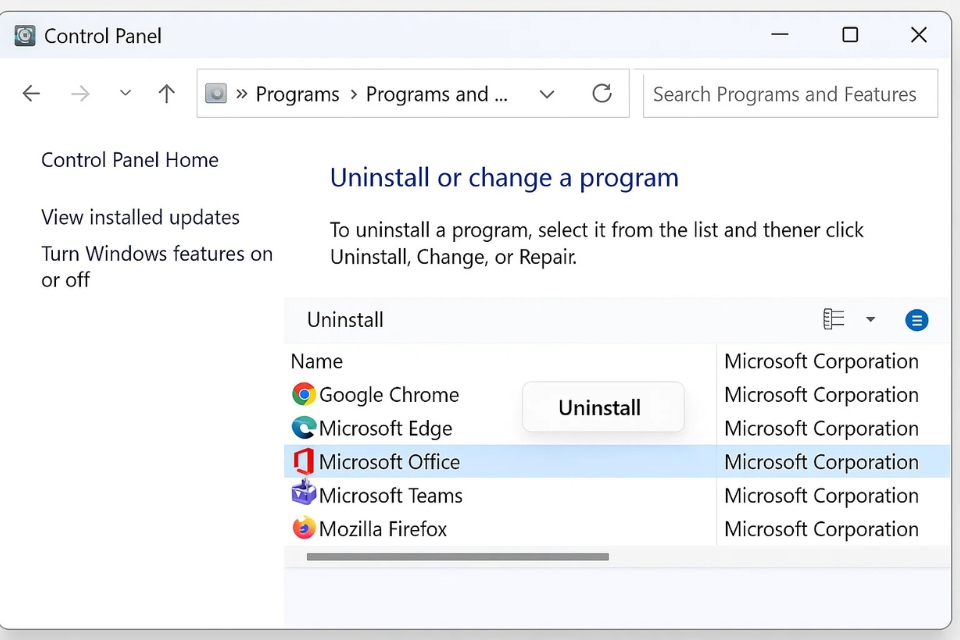
Vào Control Panel → Programs and Features gỡ bỏ hoàn toàn Office cũ.
Tải công cụ Microsoft Support and Recovery Assistant (SaRA) để dọn sạch.
Cài lại Office 2019 từ file cài đặt chính thức.
Kích hoạt qua Command Prompt
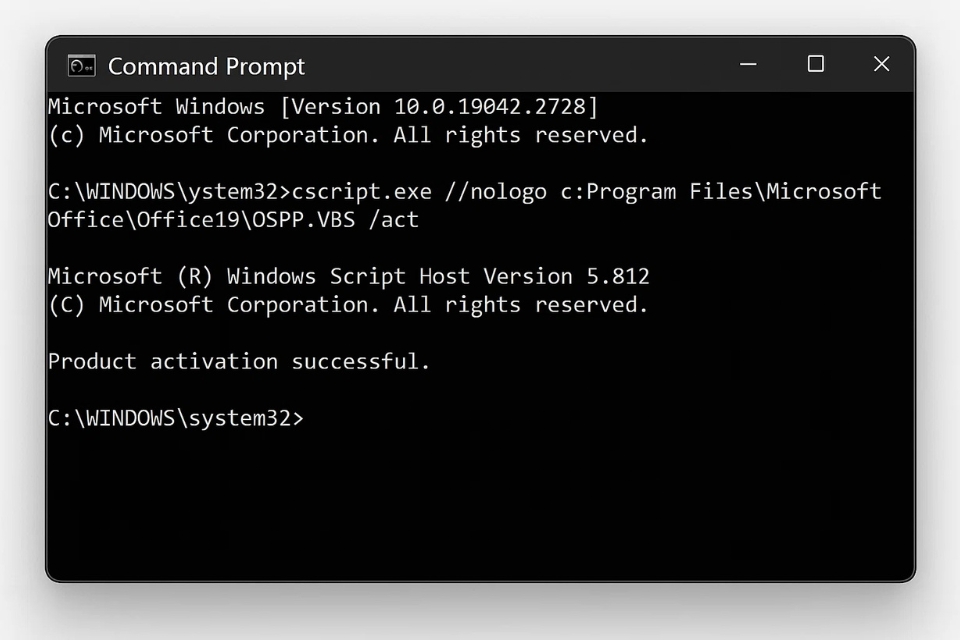
Nếu bạn đã chắc chắn rằng key đúng nhưng vẫn báo lỗi, hãy thử cách “cao tay” hơn một chút: dùng CMD.
Mở Command Prompt bằng quyền Administrator.
Gõ lệnh:
cd \Program Files\Microsoft Office\Office16
cscript ospp.vbs /inpkey:XXXXX-XXXXX-XXXXX-XXXXX-XXXXX
cscript ospp.vbs /act
Chờ vài giây để hệ thống chạy và kích hoạt.
Nghe có vẻ hơi kỹ thuật, nhưng cách này thường hiệu quả với những lỗi “khó nhằn”.
Khi nào nên liên hệ Microsoft Support hoặc Hỗ trợ từ nơi mua hàng
?
Nếu bạn đã thử hết cách mà vẫn không thành công, thì có lẽ vấn đề không nằm ở bạn nữa rồi. Có thể key bị khóa, hoặc máy chủ xác thực có trục trặc. Lúc này, giải pháp tốt nhất là liên hệ trực tiếp Microsoft Support.
Truy cập trang support.microsoft.com.
Chọn mục Contact Support.
Cung cấp key, email mua hàng và chờ nhân viên hỗ trợ.
Thường thì họ sẽ xác minh nhanh và đưa cho bạn hướng xử lý phù hợp.
Một vài lưu ý thêm
Luôn tải Office từ trang chính thức, tránh bản lậu.
Sao lưu key bản quyền vào nhiều nơi để không bị mất.
Nếu dùng nhiều thiết bị, hãy kiểm tra giới hạn số lần cài đặt.
Tránh cài công cụ crack hoặc phần mềm lạ gây xung đột.
Lời kết
Vậy là bạn đã có trong tay những cách phổ biến nhất để xử lý lỗi “không thể kích hoạt bản quyền Office 2019”. Từ kiểm tra key, đăng nhập tài khoản, chỉnh kết nối mạng, cho đến gỡ bản cũ hay dùng CMD – tất cả đều đáng thử. Và nếu vẫn bế tắc, hãy nhấc máy gọi Microsoft Support, đơn giản mà hiệu quả.
Đừng lo, ai rồi cũng từng một lần gặp sự cố này. Quan trọng là bạn biết cách bình tĩnh xử lý. Sau khi khắc phục xong, hãy tận hưởng cảm giác “sướng rơn” khi mở Word, Excel, PowerPoint mà không còn dòng chữ báo lỗi khó chịu nữa.
Nếu bạn đang loay hoay với việc kích hoạt Office 2019 mà cứ bị báo lỗi thì tin tôi đi, bạn không phải người duy nhất đâu. Rất nhiều người cũng từng gặp tình huống tương tự: mua bản quyền hẳn hoi, nhập key đầy đủ, nhưng rồi khi mở Word hay Excel lên thì thấy dòng chữ “Product Activation Failed” hiện đỏ chót. Bực mình thật sự! Vậy nguyên nhân do đâu và có những cách nào để khắc phục? Hãy cùng mình ngồi xuống, uống tách cà phê, rồi từ từ tìm hiểu nhé.
Vì sao Office 2019 lại không kích hoạt được?
Có rất nhiều lý do khiến việc kích hoạt Office 2019 thất bại. Dưới đây là những nguyên nhân thường gặp nhất mà bạn nên kiểm tra:
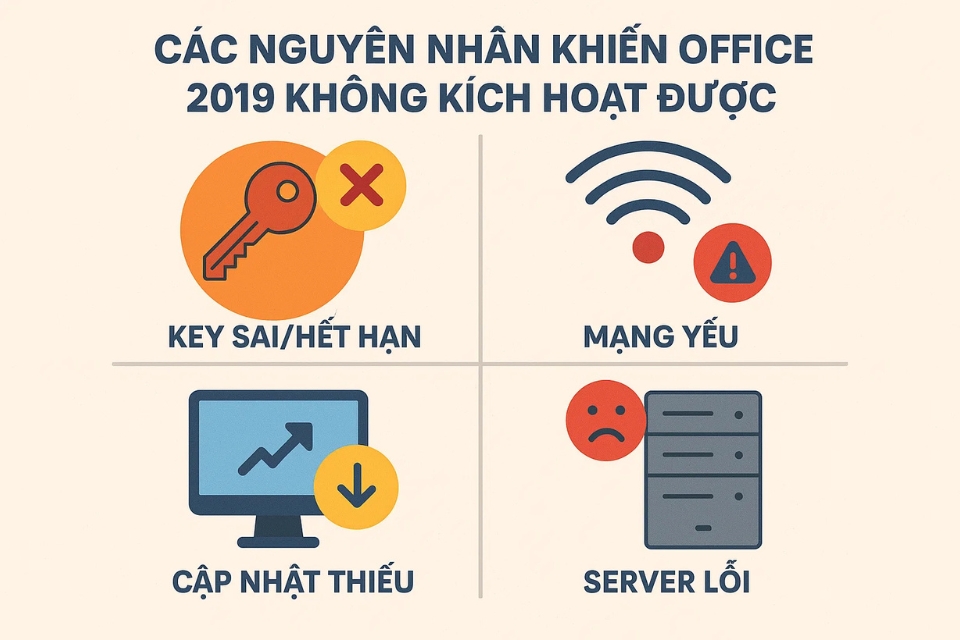
Key bản quyền đã hết hạn hoặc bị nhập sai: Key Office 2019 thường gồm 25 ký tự chia thành 5 nhóm, chỉ cần nhầm một ký tự cũng không được.
Key không chính hãng: Một số người mua key giá rẻ từ nguồn không rõ ràng, nhiều khả năng đó là key đã bị sử dụng nhiều lần, dẫn đến không hợp lệ.
Thiếu cập nhật hệ thống: Máy tính chưa cài đủ bản cập nhật Windows hoặc Office, gây xung đột.
Kết nối internet không ổn định: Máy cần liên lạc với máy chủ Microsoft để xác minh bản quyền. Nếu mạng chập chờn, việc xác minh sẽ thất bại.
Máy chủ Microsoft gặp sự cố: Trường hợp ít gặp nhưng vẫn có thể xảy ra, đặc biệt trong giờ cao điểm hoặc khi đang bảo trì.
Ví dụ nhé, giống như bạn mua vé xem phim online. Mã vé hợp lệ, tiền đã trả đủ, nhưng nếu hệ thống rạp chưa cập nhật thì khi quét mã vẫn báo lỗi. Chuyện này hoàn toàn có thể xảy ra, và lỗi không hẳn do bạn.
Các bước khắc phục lỗi kích hoạt Office 2019
Dưới đây là danh sách chi tiết các bước bạn có thể thử. Đừng vội bỏ cuộc, hãy làm tuần tự để tìm ra nguyên nhân chính xác.
1. Kiểm tra lại key bản quyền
Mở ứng dụng Word hoặc Excel, vào File > Account > Change Product Key.
Nhập lại key thật cẩn thận, kiểm tra xem có gõ nhầm ký tự O với số 0, chữ I với số 1 không.
Nếu có sẵn email mua key, hãy copy-paste thay vì nhập tay.
2. Kiểm tra kết nối mạng
Đảm bảo bạn có mạng internet ổn định, không bị rớt liên tục.
Nếu đang dùng Wi-Fi, thử đổi sang dây mạng hoặc khởi động lại modem.
Tắt VPN hoặc proxy nếu có, vì chúng có thể chặn kết nối tới máy chủ Microsoft.
3. Cập nhật Windows và Office
Microsoft thường tung ra bản vá lỗi định kỳ. Hãy thử cập nhật theo các bước:
Với Windows: vào Settings > Update & Security > Windows Update và chọn Check for updates.
Với Office: vào File > Account > Update Options > Update Now.
Đợi cài đặt xong, khởi động lại máy rồi thử kích hoạt lại Office.
4. Kiểm tra trạng thái máy chủ Microsoft
Có lúc lỗi không nằm ở bạn. Máy chủ Microsoft đôi khi quá tải hoặc bảo trì. Bạn có thể vào website trạng thái dịch vụ của Microsoft để kiểm tra. Nếu đúng là server bận, chỉ cần chờ vài giờ hoặc thử vào buổi tối, mọi thứ sẽ ổn.
5. Sử dụng công cụ Activation Troubleshooter
Microsoft cung cấp sẵn công cụ Activation Troubleshooter để người dùng tự xử lý. Chỉ cần tải về, mở lên và làm theo hướng dẫn. Công cụ này sẽ kiểm tra các vấn đề phổ biến như sai key, lỗi mạng hoặc cấu hình sai.
6. Gỡ cài đặt và cài lại Office 2019
Nếu mọi cách trên đều không hiệu quả, hãy thử cài lại từ đầu:
Gỡ cài đặt Office 2019 bằng công cụ Office Uninstall Tool (tải từ Microsoft).
Khởi động lại máy.
Cài đặt lại Office bằng file setup gốc.
Nhập lại key bản quyền và thử kích hoạt.
Cách này mất thời gian hơn, nhưng thường giải quyết triệt để khi phần mềm bị lỗi trong quá trình cài đặt trước đó.
Một vài mẹo nhỏ ít ai để ý
Ngoài những bước lớn, bạn cũng nên để ý vài chi tiết nhỏ nhưng quan trọng:
Kiểm tra ngày giờ hệ thống: Nếu sai lệch quá nhiều so với thực tế, chứng chỉ bản quyền sẽ không xác thực được.
Tắt tạm thời phần mềm diệt virus/tường lửa: Đôi khi chúng vô tình chặn kết nối ra ngoài.
Đăng nhập bằng tài khoản Microsoft: Nếu key của bạn đã gắn với tài khoản, việc đăng nhập sẽ giúp kích hoạt dễ hơn.
Không dùng key trôi nổi trên mạng: Những key này hầu hết là bất hợp pháp và sẽ sớm bị Microsoft khóa.
Khi nào nên gọi hỗ trợ từ Microsoft hoặc Hỗ trợ từ nơi mua hàng
?
Bạn đã thử tất cả mà vẫn không được? Lúc này, cách nhanh nhất là liên hệ trực tiếp với Microsoft Support. Họ sẽ:
Kiểm tra tính hợp lệ của key.
Xem key có bị sử dụng trên nhiều thiết bị vượt giới hạn chưa.
Hỗ trợ kích hoạt qua điện thoại nếu cần.
Nhiều trường hợp chỉ mất 5–10 phút gọi điện là xong, thay vì mất cả ngày mày mò.
Lời kết
Kích hoạt Office 2019 không phải lúc nào cũng trơn tru. Nhưng may mắn là hầu hết nguyên nhân đều có cách xử lý đơn giản: kiểm tra key, kết nối mạng, cập nhật phần mềm, dùng công cụ hỗ trợ, hoặc cài lại từ đầu. Trường hợp “khó nhằn” nhất thì đã có đội ngũ Microsoft sẵn sàng giúp đỡ.
Thế nên, đừng quá hoang mang khi thấy dòng chữ đỏ “Product Activation Failed”. Hãy coi đó như một bài kiểm tra nhỏ, giúp bạn hiểu rõ hơn về công cụ mình đang dùng. Và khi giải quyết xong, cảm giác sung sướng chẳng khác gì vừa thắng một trận game căng thẳng đâu!
Chúc bạn thành công và sử dụng Office 2019 mượt mà, không còn vướng bận chuyện bản quyền nữa nhé.