Th10 31, 2025 | excel 365, powerpoint, word 365
Có bao giờ bạn mở Word, Excel hay PowerPoint mà… đợi dài cổ chưa? Con trỏ chuột xoay vòng vòng, file mãi không mở, hoặc gõ một chữ mà 3 giây sau mới hiện? Quá quen rồi đúng không? Office 2021 vốn nổi tiếng ổn định, nhưng nếu cài trên máy đã “mỏi gối chồn chân” hoặc cấu hình vừa phải, chuyện nó chạy ì ạch là điều dễ hiểu. Tin vui là: không cần phải gỡ đi cài lại, bạn hoàn toàn có thể tăng tốc Office chỉ với vài mẹo nhỏ nhưng “đáng đồng tiền bát gạo”.
Kiểm tra nền tảng — “Đường tốt thì xe mới bon bon”
Nhiều người đổ lỗi cho Office, nhưng thật ra “thủ phạm” nằm ở chiếc máy tính. Office 2021 yêu cầu cấu hình không quá cao, nhưng nếu máy của bạn RAM dưới 4GB hoặc ổ cứng HDD đời cũ, thì việc mở file lớn, nhiều ảnh, hoặc chạy macro chắc chắn sẽ chậm. Trước hết, hãy kiểm tra xem:
- RAM có đủ ít nhất 8GB không?
- Ổ đĩa còn trống trên 20% dung lượng chưa?
- Đang dùng ổ SSD hay HDD? (SSD nhanh hơn HDD gấp nhiều lần!)
Nếu câu trả lời là “chưa”, thì nâng cấp nhẹ nhàng cũng đáng lắm. Đôi khi, chỉ cần thay ổ SSD thôi, tốc độ mở Word có thể tăng gấp 3 lần!
Vô hiệu hóa Add-ins không cần thiết — “Cái gì nhiều quá cũng mệt!”
Add-ins là các tiện ích mở rộng cho Word, Excel, PowerPoint. Nghe có vẻ hữu ích, nhưng chính chúng lại là nguyên nhân khiến Office nặng nề. Mỗi lần khởi động, các add-ins này tự chạy nền, chiếm RAM, CPU.
Hãy thử vào:
File → Options → Add-ins → Manage → COM Add-ins → Go
và bỏ dấu tick những tiện ích mà bạn không dùng (ví dụ Grammarly, Adobe PDFMaker, hoặc mấy thứ lạ lẫm không rõ nguồn gốc).
Lưu ý: đừng xóa bừa, chỉ tạm vô hiệu hóa thôi. Nếu sau khi tắt mà Office chạy nhanh hơn, bạn đã tìm được “kẻ chậm trễ” rồi đó!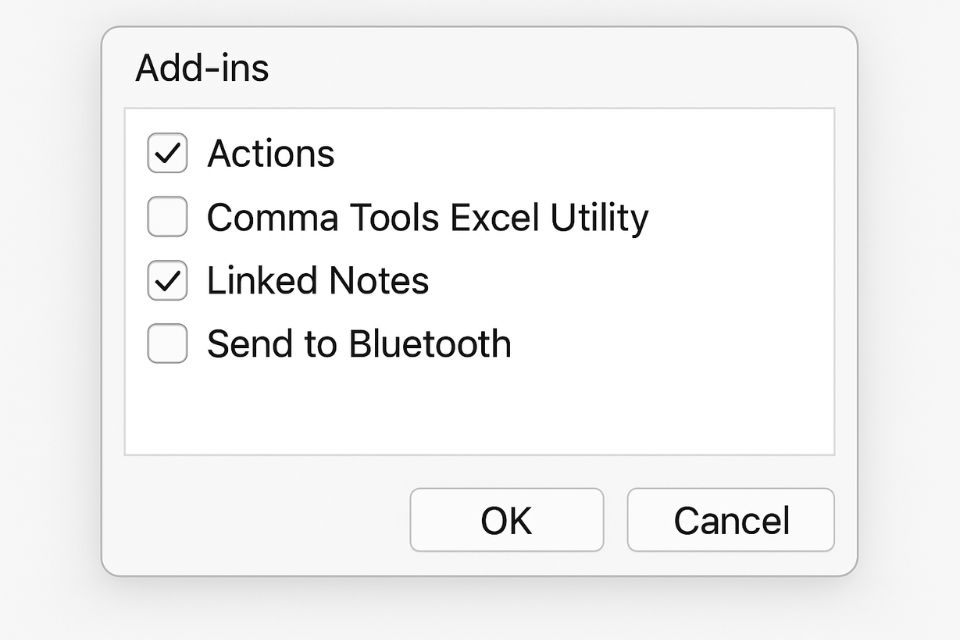
Tắt tự động kiểm tra chính tả và ngữ pháp — “Soạn xong rồi hãy chấm lỗi!”
Word và Outlook thường tự động kiểm tra lỗi chính tả khi bạn gõ. Dù tiện lợi, nhưng với file dài hoặc có nhiều bảng biểu, tính năng này làm giảm hiệu suất đáng kể. Thật ra, đâu phải lúc nào ta cũng cần “gạch đỏ gạch xanh” chạy loạn mắt như thế.
Hãy vào:
File → Options → Proofing → Bỏ chọn “Check spelling as you type” và “Mark grammar errors as you type.”
Khi cần rà soát chính tả, chỉ việc bật lại và nhấn F7. Việc đơn giản này có thể giúp Word xử lý văn bản nhanh hơn thấy rõ, đặc biệt với các file vài trăm trang.
Dọn dẹp và tắt các tiện ích nền — “Giải phóng năng lượng cho Office”
Hãy tưởng tượng Office như một vận động viên, còn các ứng dụng chạy nền như… balo nặng trĩu sau lưng. Trước khi khởi động Office, thử mở Task Manager (Ctrl + Shift + Esc) và xem những gì đang chiếm CPU, RAM. Bạn sẽ ngạc nhiên khi thấy hàng loạt ứng dụng “ăn ngầm” như OneDrive Sync, Teams, Chrome, hoặc trình cập nhật Adobe.
Tắt bớt những chương trình này giúp Office “thở” dễ hơn. Ngoài ra, bạn có thể:
- Xóa file tạm: mở hộp thoại Run → gõ %temp% → xóa sạch.
- Dọn bộ nhớ đệm Office: vào File → Options → Save → Delete cache files.
- Tắt tự động đồng bộ hóa trong OneDrive nếu không cần.
Một máy tính gọn gàng luôn là môi trường lý tưởng cho Office làm việc hiệu quả.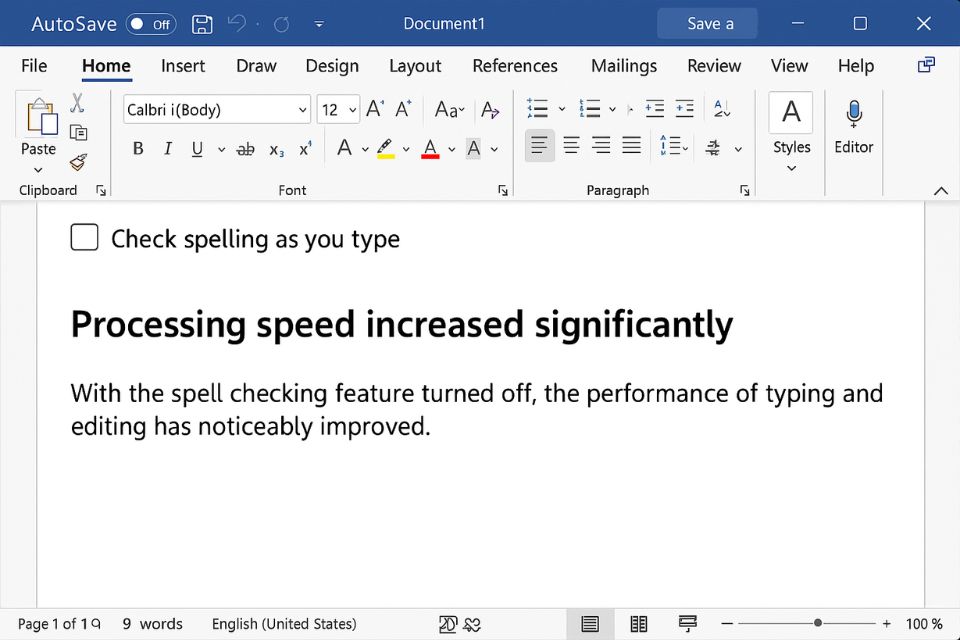
Cập nhật và sửa chữa Office — “Đừng để phiên bản lỗi làm phiền”
Một nguyên nhân khác khiến Office 2021 chạy chậm là bản cài đặt lỗi hoặc chưa cập nhật. Microsoft thường tung ra các bản vá hiệu suất, nên hãy đảm bảo bạn luôn dùng phiên bản mới nhất.
Vào File → Account → Update Options → Update Now để kiểm tra. Nếu vẫn chậm, hãy thử “Repair”:
- Mở Control Panel → Programs → Programs and Features.
- Chọn Microsoft Office 2021 → Change → Quick Repair (hoặc Online Repair nếu cần sâu hơn).
Đôi khi, chỉ sau 10 phút “sửa chữa”, Office trở lại mượt như mới cài. Không cần xóa, không cần tải lại từ đầu.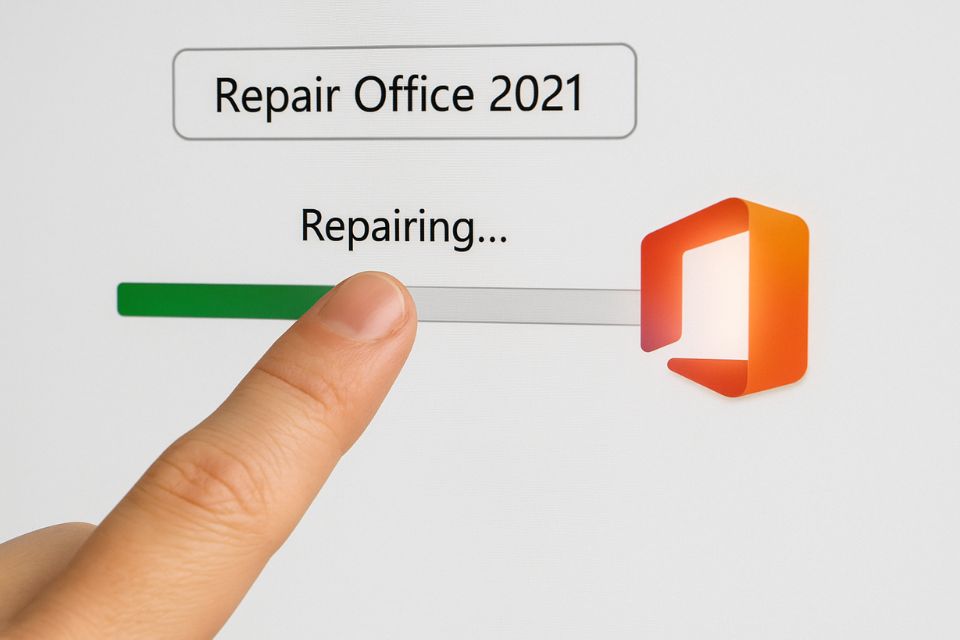
Tùy chỉnh hiệu ứng và giao diện — “Đẹp thì đẹp thật, nhưng nhẹ mới là vua!”
Office 2021 được Microsoft làm mới giao diện: bo góc mềm mại, hiệu ứng chuyển động, màu sắc nhẹ nhàng. Nhưng nếu máy yếu, những chi tiết nhỏ này cũng có thể khiến tốc độ tụt giảm.
Giải pháp:
- Tắt Animation: File → Options → Advanced → Bỏ chọn “Provide feedback with animation.”
- Chọn giao diện đơn giản: File → Account → Office Theme → chọn “White” hoặc “Colorful”.
- Giảm độ phân giải hình ảnh: trong PowerPoint, vào File → Options → Advanced → phần “Image Size and Quality”, chọn “Do not compress images” OFF và “Set default target output” ở mức 150ppi.
Kết quả? Giao diện có thể bớt lung linh, nhưng cảm giác mượt mà sẽ khiến bạn hài lòng hơn rất nhiều!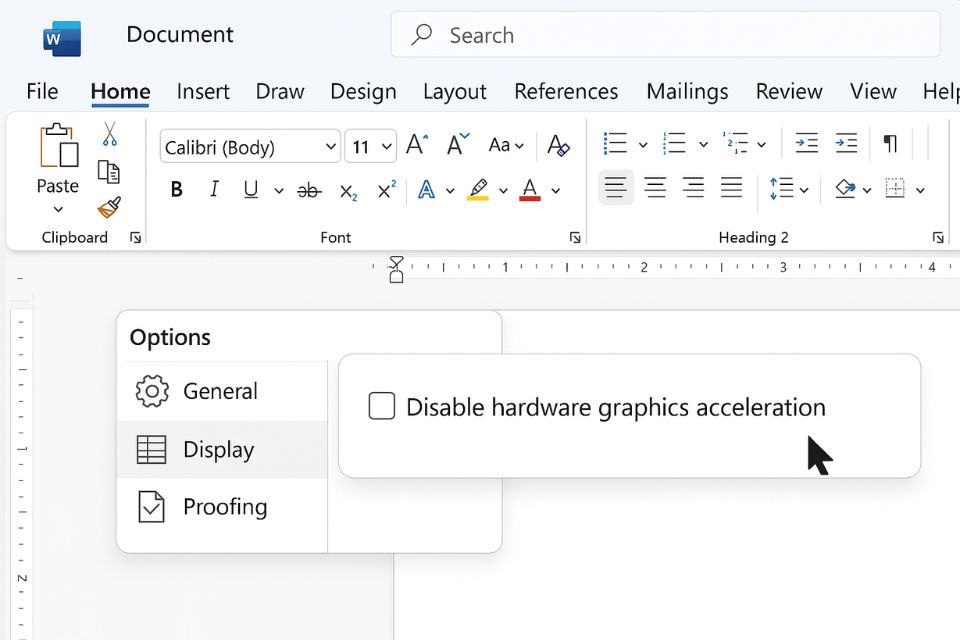
Tối ưu thói quen sử dụng — “Người nhanh, máy mới nhanh!”
Cuối cùng, hãy nói về chính… bạn. Office chậm đôi khi không phải lỗi phần mềm, mà do cách chúng ta dùng. Bạn có hay mở 10 file cùng lúc không? Hay để 20 sheet Excel chứa hàng nghìn công thức chạy ngầm? Những thói quen nhỏ ấy khiến Office “đuối sức”.
Một vài mẹo “lifestyle” giúp bạn làm việc thông minh hơn:
- Chia nhỏ file lớn: thay vì 1 file 100 trang, hãy tách thành 3–4 file nhỏ.
- Lưu định kỳ (Ctrl + S): giảm nguy cơ mất dữ liệu khi treo máy.
- Dùng chế độ AutoRecover đúng cách: File → Options → Save → giảm thời gian AutoRecover xuống 5 phút.
- Tránh mở file từ ổ mạng hoặc đám mây nếu mạng yếu.
Và đừng quên tắt hẳn Office sau khi làm việc — đừng để máy “ôm” ứng dụng cả ngày.
Một vài “chiêu phụ” ít người biết
- Tắt Hardware Graphics Acceleration: File → Options → Advanced → Display → chọn “Disable hardware graphics acceleration.”
→ Giúp ổn định hiệu suất trên máy có card đồ họa yếu.
- Tạo file trống mặc định: Đặt mẫu (template) nhẹ làm mặc định để Word/Excel khởi động nhanh.
- Sử dụng chế độ Safe Mode: Giữ phím Ctrl khi mở ứng dụng Office — cách này tạm thời tắt Add-ins để kiểm tra nguyên nhân chậm.
Thỉnh thoảng, “bệnh lạ” của Office chỉ cần những thủ thuật nhỏ như vậy là khỏi.
📌 Kết luận – Đừng đợi Office nhanh, hãy làm nó nhanh!
Sau tất cả, tăng tốc Office 2021 không phải là bí kíp quá phức tạp. Vấn đề nằm ở cách bạn hiểu và chăm sóc phần mềm. Một chút tinh chỉnh, một ít kiên nhẫn, và bạn sẽ thấy hiệu quả rõ rệt: Word mở nhanh, Excel xử lý mượt, PowerPoint chạy trình chiếu không giật.
Và nếu bạn hỏi: “Liệu có cần nâng cấp lên Office 365 để nhanh hơn không?” — thì câu trả lời là chưa cần. Office 2021 vẫn là một “chiến binh” mạnh mẽ nếu bạn biết cách tận dụng.
Nên nhớ, tốc độ không chỉ đến từ phần mềm, mà còn từ chính thói quen của người dùng. Hãy dành ra một buổi chiều cuối tuần, làm sạch máy, tắt bớt tiện ích, dọn cache, chỉnh vài thiết lập… và rồi tận hưởng cảm giác Office mở trong tích tắc. Tin tôi đi, cảm giác đó rất… sướng!
Th10 31, 2025 | excel 365, powerpoint, word 365
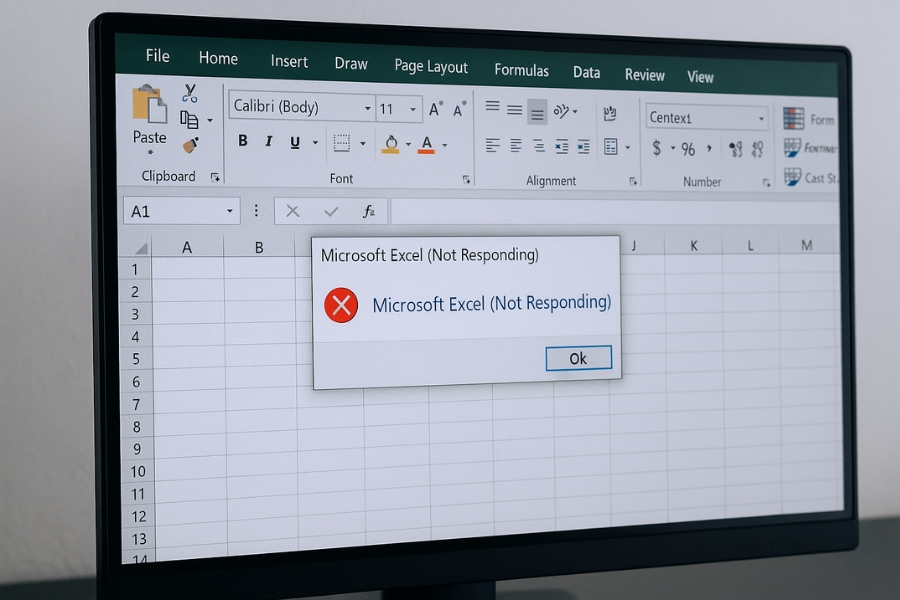
Bạn đang làm việc dở với Word, Excel hay PowerPoint thì đột nhiên ứng dụng treo cứng, dòng chữ “Not Responding” hiện lên và… tất cả đứng im? Khung cảnh quen thuộc đến mức ai từng dùng Microsoft Office 2019 chắc cũng đã gặp ít nhất một lần! Đừng hoảng, vì bài viết này sẽ giúp bạn hiểu rõ nguyên nhân, đồng thời hướng dẫn chi tiết cách xử lý để không còn “phát cáu” mỗi khi lỗi này xuất hiện.
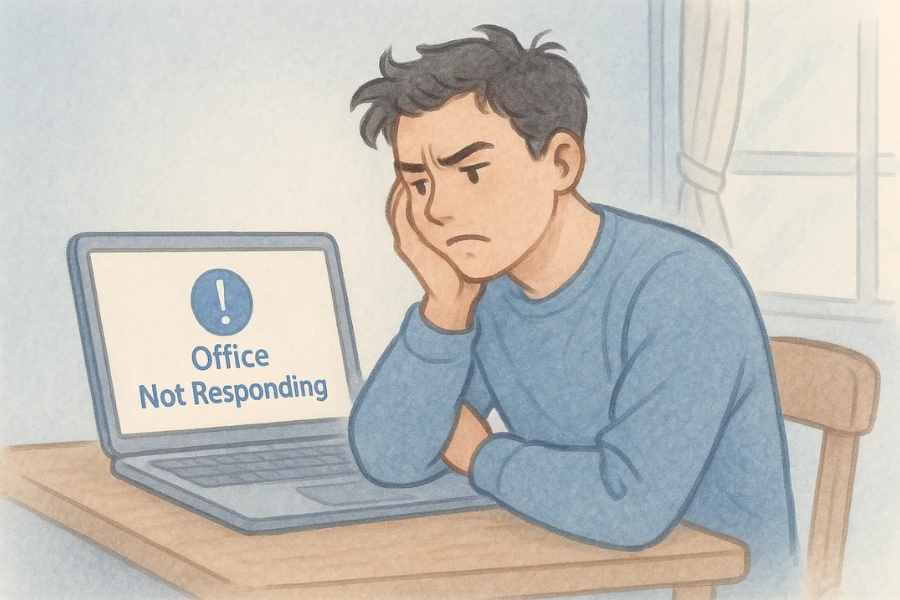
1. Vì sao Office 2019 lại báo “Not Responding”?
Thật ra, lỗi “Not Responding” không hẳn lúc nào cũng do ứng dụng hỏng. Có khi chỉ là do máy tính của bạn đang “đuối sức” tạm thời thôi. Tuy nhiên, trong nhiều trường hợp, lỗi này xuất phát từ những nguyên nhân phổ biến sau:
-
Tài liệu quá nặng hoặc chứa nhiều đối tượng phức tạp (hình ảnh, biểu đồ, macro…).
-
Add-ins bị lỗi hoặc xung đột với ứng dụng Office.
-
Cập nhật hệ điều hành hoặc Office chưa hoàn tất.
-
Ổ cứng đầy, RAM yếu khiến phần mềm không đủ tài nguyên hoạt động.
-
Virus hoặc phần mềm bảo mật can thiệp quá sâu, làm Office bị “kẹt”.
Nghe có vẻ nhiều nguyên nhân quá phải không? Nhưng đừng lo — hầu hết có thể xử lý được khá dễ dàng nếu bạn biết cách.
2. Kiểm tra cơ bản trước khi “ra tay”
Đầu tiên, hãy thử những bước đơn giản này trước khi làm gì phức tạp:
-
Đợi một chút! – Có khi Office chỉ đang xử lý dữ liệu nặng. Hãy để máy chạy vài phút xem sao.
-
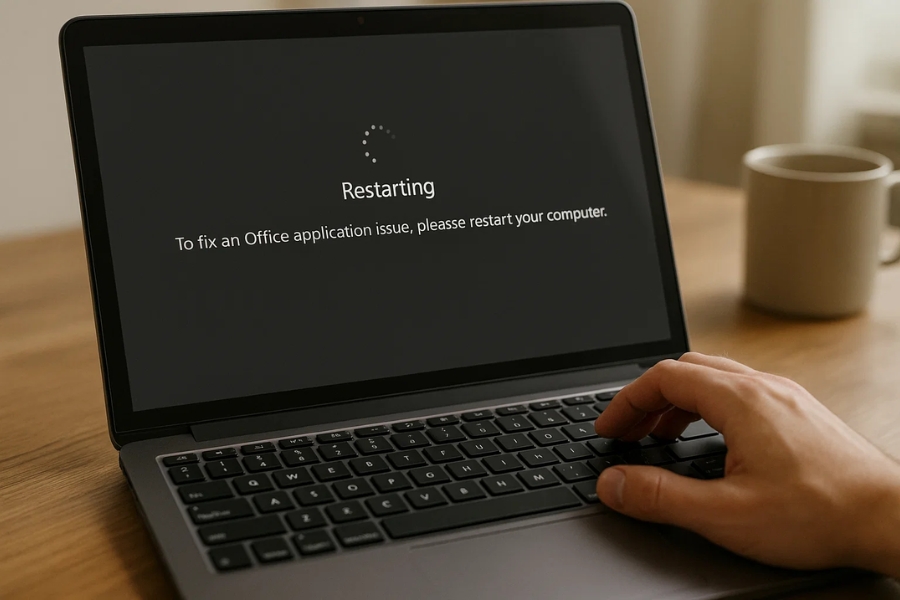
Lưu mọi thứ đang mở và khởi động lại máy tính. Đôi khi chỉ cần thao tác này là đủ.
-
Tắt các ứng dụng nền không cần thiết. Chrome, Spotify, hay vài tab YouTube đang mở có thể “ngốn” RAM đáng kể.
Nhiều người ngạc nhiên khi biết rằng, chỉ riêng việc khởi động lại máy cũng giúp Office hoạt động ổn định hơn đến 70%. Nghe đơn giản, nhưng lại rất hiệu quả!
3. Vô hiệu hóa Add-ins – “Thủ phạm” thường gặp
Một trong những nguyên nhân phổ biến nhất khiến Office 2019 bị treo chính là Add-ins – những tiện ích mở rộng do bên thứ ba phát triển. Dù mang lại nhiều tính năng, nhưng nếu không tương thích, chúng có thể khiến ứng dụng “đứng hình”.
Cách xử lý:
-
Mở ứng dụng (Word/Excel/PowerPoint).
-
Nhấn Ctrl + R, gõ winword /safe (hoặc excel /safe), rồi nhấn Enter để mở ở chế độ an toàn.
-
Nếu ứng dụng chạy bình thường, chắc chắn lỗi do Add-ins.
-
Vào File → Options → Add-ins → Manage COM Add-ins → Go…, rồi bỏ chọn tất cả Add-ins.
-
Khởi động lại Office, bật từng Add-in một để xác định cái nào gây lỗi.
Nghe có vẻ thủ công, nhưng đây chính là “chiêu” được nhiều dân kỹ thuật tin dùng nhất đấy!
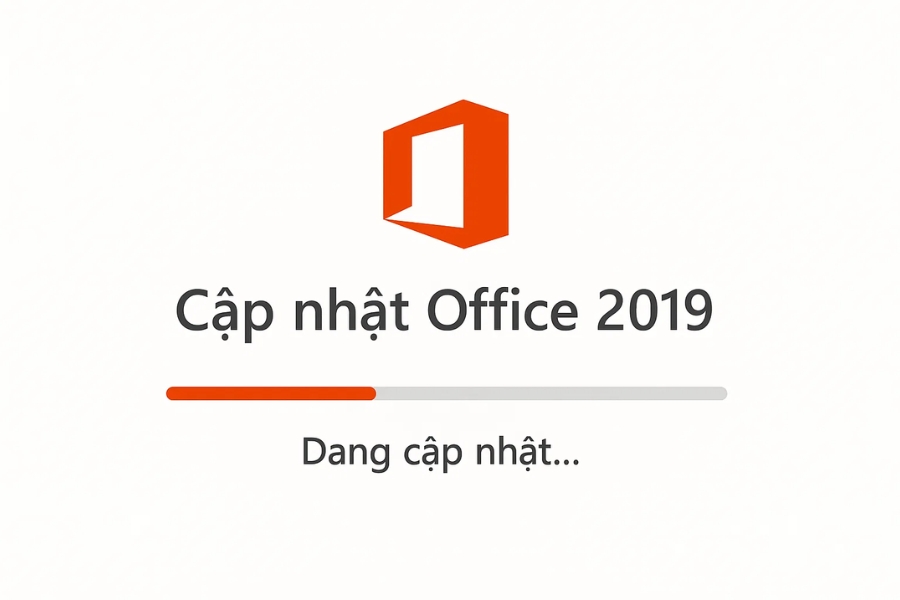
4. Cập nhật Office 2019 – Bước nhỏ, hiệu quả lớn
Microsoft thường xuyên tung ra các bản vá để sửa lỗi và tối ưu hiệu suất. Nếu bạn lười cập nhật, nguy cơ gặp lỗi “Not Responding” sẽ cao hơn hẳn.
Cách cập nhật nhanh:
Chỉ mất vài phút thôi, nhưng có thể giúp Office chạy mượt hơn, ổn định hơn, và ít lỗi hơn rõ rệt. Đừng để bản cập nhật “ngủ quên” trong máy bạn nhé!
5. Kiểm tra xung đột phần mềm bảo mật hoặc hệ thống
Một số phần mềm diệt virus như Avast, Bitdefender hoặc Kaspersky đôi khi chặn nhầm tiến trình của Office. Bạn có thể thử tạm tắt tính năng bảo vệ thời gian thực (real-time protection) rồi khởi động lại Office. Nếu lỗi biến mất, hãy thêm Office vào danh sách “ngoại lệ” trong phần mềm diệt virus.
Ngoài ra, đừng quên kiểm tra bản cập nhật Windows. Sự không tương thích giữa Windows và Office cũng là nguyên nhân khá phổ biến.
6. Dọn dẹp và tối ưu máy tính
Đôi khi, vấn đề chẳng nằm ở Office mà là máy tính quá đầy hoặc bộ nhớ tạm bị “nghẽn”.
Bạn có thể thử:
-
Xóa file rác bằng Disk Cleanup hoặc CCleaner.
-
Tăng bộ nhớ ảo (Virtual Memory).
-
Kiểm tra dung lượng trống ổ đĩa, đảm bảo còn ít nhất 10–15GB trống.
Nếu bạn thường xuyên mở các file Word hay Excel nặng hàng trăm MB, thì nâng cấp RAM cũng là một lựa chọn đáng cân nhắc. Tin tôi đi, đầu tư thêm chút phần cứng sẽ giúp tiết kiệm rất nhiều thời gian và bớt “ức chế” khi làm việc!
7. Sử dụng công cụ sửa chữa Office
Nếu mọi cách trên vẫn không ăn thua, đã đến lúc dùng “vũ khí cuối cùng” – Office Repair Tool.
Cách thực hiện:
-
Vào Control Panel → Programs → Programs and Features.
-
Tìm Microsoft Office 2019, nhấn Change.
-
Chọn Quick Repair (hoặc Online Repair nếu muốn quét kỹ hơn).
Công cụ này sẽ tự động phát hiện và khắc phục những tệp bị lỗi, thay thế phần bị hỏng mà không làm mất dữ liệu. Sau khi hoàn tất, bạn chỉ cần khởi động lại ứng dụng — và thường thì Office sẽ “tươi tỉnh” trở lại như chưa từng có chuyện gì xảy ra!

8. Một vài mẹo nhỏ để tránh lỗi “Not Responding” trong tương lai
-
Thường xuyên lưu file khi làm việc (Ctrl + S là người bạn thân thiết!).
-
Không chèn quá nhiều hình ảnh độ phân giải cao vào tài liệu.
-
Hạn chế dùng Add-ins không rõ nguồn gốc.
-
Dọn dẹp thư mục Temp định kỳ bằng lệnh %temp%.
-
Đặt chế độ tự động cập nhật cho Office và Windows.
Kết luận
Lỗi Office Not Responding trong Office 2019 không hề xa lạ, nhưng cũng chẳng phải “án tử” cho máy tính của bạn. Chỉ cần bình tĩnh, làm theo từng bước — từ kiểm tra đơn giản, tắt Add-ins, cập nhật phần mềm, đến dùng công cụ sửa chữa — là bạn hoàn toàn có thể tự xử lý mà không cần gọi kỹ thuật viên.
Làm việc với Office vốn là chuyện mỗi ngày, vì thế đừng để những lỗi nhỏ khiến bạn mất hứng. Giờ thì, hãy mở lại Word và tiếp tục công việc thôi — ai bảo công nghệ là khó chứ?
Th10 31, 2025 | excel 365, powerpoint, word 365
Đã làm hết mấy bước cơ bản rồi mà Word hay Excel vẫn cứ đơ ra? Office 2016 Not Responding ư không sao, phần này mình sẽ nói về những nguyên nhân ẩn sâu hơn, liên quan đến cấu hình hệ thống, registry và cả xung đột phần mềm nền. Nghe có vẻ hơi “kỹ thuật”, nhưng cứ bình tĩnh, từng bước là xử lý được hết!

Kiểm tra tài nguyên hệ thống — Office cần ‘thở’ nữa chứ!
Một lý do khá phổ biến mà nhiều người bỏ qua là RAM hoặc CPU bị chiếm dụng. Nếu bạn đang mở Photoshop, trình duyệt với chục tab, cộng thêm Excel vài chục nghìn dòng dữ liệu — thì Office “ngất” là điều dễ hiểu.
👉 Cách làm:
-
Mở Task Manager (Ctrl + Shift + Esc).
-
Kiểm tra xem cột Memory hoặc CPU có ứng dụng nào chiếm quá nhiều không.
-
Đóng bớt những ứng dụng không cần thiết.
Nếu máy tính bạn có dưới 4GB RAM, mình khuyên nên nâng cấp lên 8GB. Office 2016, nhất là Excel với file phức tạp, cần khá nhiều bộ nhớ đấy.
Dọn dẹp thư mục tạm (Temporary Files)
Một nguyên nhân khác khiến Office đơ là file tạm tích tụ quá nhiều trong thư mục hệ thống.
Cách xử lý rất đơn giản:
-
Nhấn Windows + R, gõ %temp% rồi Enter.
-
Xóa hết file trong đó (có thể bỏ qua file nào đang được hệ thống sử dụng).
File tạm này đôi khi là bản lưu cũ của Word, hoặc cache của Office khi mở file mạng. Dọn dẹp xong, bạn sẽ thấy máy nhẹ hẳn ra!
Kiểm tra trình điều khiển (Driver) đồ họa
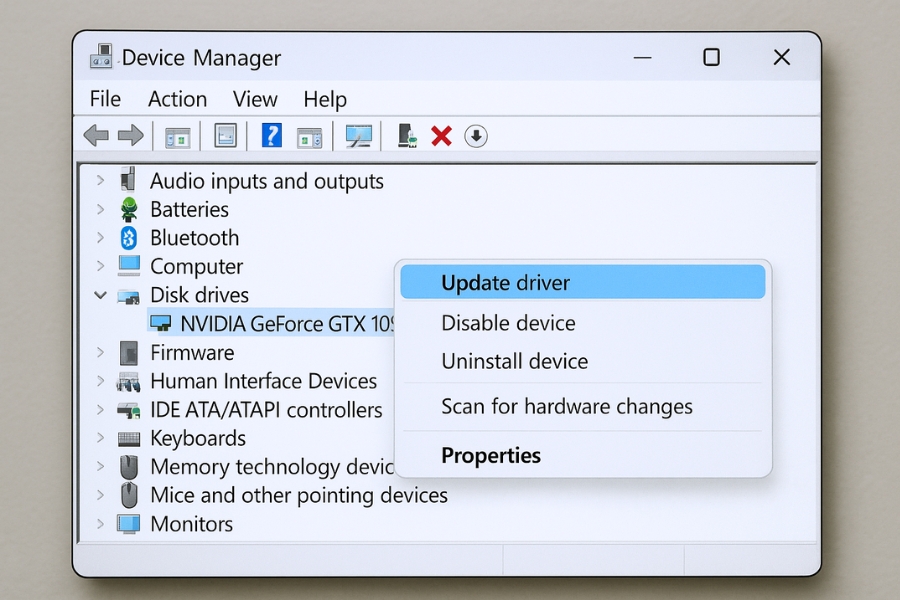
Nghe hơi kỳ, nhưng driver card đồ họa lỗi thời có thể khiến Office 2016 gặp sự cố hiển thị, dẫn đến “Not Responding”.
Hãy mở Device Manager > Display adapters, click chuột phải chọn Update driver.
Hoặc vào trang web chính thức của hãng (Intel, NVIDIA, AMD) để tải bản driver mới nhất.
Sau khi cập nhật xong, nhớ khởi động lại máy nhé.
Kiểm tra quyền truy cập và phần mềm bảo mật
Một số phần mềm antivirus (đặc biệt là bản cũ của Avast hoặc Kaspersky) có thể chặn Office truy cập vào file hệ thống hoặc mạng nội bộ.
Hãy thử tắt tạm thời antivirus rồi mở Office xem có còn lỗi không.
Nếu hoạt động bình thường, hãy thêm Office vào danh sách Exception (ngoại lệ) của phần mềm bảo mật.
Ngoài ra, nếu bạn đang mở file từ thư mục có quyền hạn đặc biệt (ví dụ Documents của tài khoản khác), hãy chắc rằng tài khoản hiện tại có quyền đọc/ghi đầy đủ.
Làm sạch registry Office (chỉ khi bạn rành kỹ thuật)
Phần này hơi nâng cao, nên nếu bạn không quen chỉnh registry thì hãy sao lưu trước nhé.
Đôi khi các khóa registry cũ của Office gây lỗi khi khởi động.
Cách làm:
-
Nhấn Windows + R, gõ regedit.
-
Điều hướng đến đường dẫn:
-
Đổi tên thư mục “16.0” thành “16.0.old”.
-
Mở lại Word hoặc Excel, Windows sẽ tự tạo mới thư mục sạch.
Lưu ý: đừng xóa trực tiếp, chỉ nên đổi tên để nếu có lỗi còn khôi phục lại được.
Tạo tài khoản Windows mới để kiểm tra
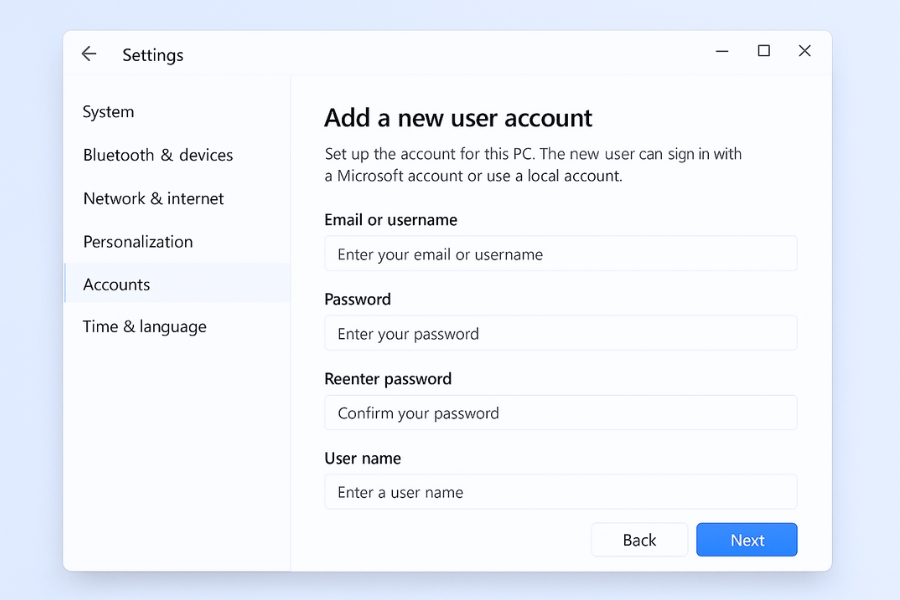
Nếu Office hoạt động bình thường khi đăng nhập tài khoản Windows khác, nghĩa là cấu hình người dùng (User Profile) bị lỗi.
Cách xử lý nhanh:
-
Tạo một user mới: Settings > Accounts > Family & other users > Add someone else to this PC.
-
Đăng nhập tài khoản mới, cài lại Office và thử mở file.
Nếu lỗi biến mất, bạn có thể di chuyển dữ liệu sang tài khoản mới rồi xóa tài khoản cũ.
Vô hiệu hóa chế độ tương thích (Compatibility Mode)
Nếu bạn nâng cấp từ Windows 7/8 lên Windows 10 mà vẫn dùng bản Office 2016 cũ, có thể ứng dụng đang chạy trong Compatibility Mode.
Để tắt:
-
Click chuột phải vào biểu tượng Word hoặc Excel > Properties.
-
Tab Compatibility, bỏ chọn “Run this program in compatibility mode for…”.
-
Nhấn Apply > OK, rồi mở lại.
Nghe nhỏ thôi, nhưng nhiều người thử xong lại thốt lên “Ủa, sao giờ chạy mượt thế này!” 😄
Kiểm tra các dịch vụ nền (Background Services)
Một số dịch vụ nền như Windows Search, OneDrive Sync, hoặc Print Spooler có thể gây xung đột.
Thử tạm thời tắt Windows Search để kiểm tra:
-
Nhấn Windows + R, gõ services.msc.
-
Tìm Windows Search, click chuột phải > Stop.
Nếu Office chạy bình thường, thì có thể dịch vụ tìm kiếm đang gây nghẽn. Bạn có thể bật lại sau khi cập nhật chỉ mục (index).
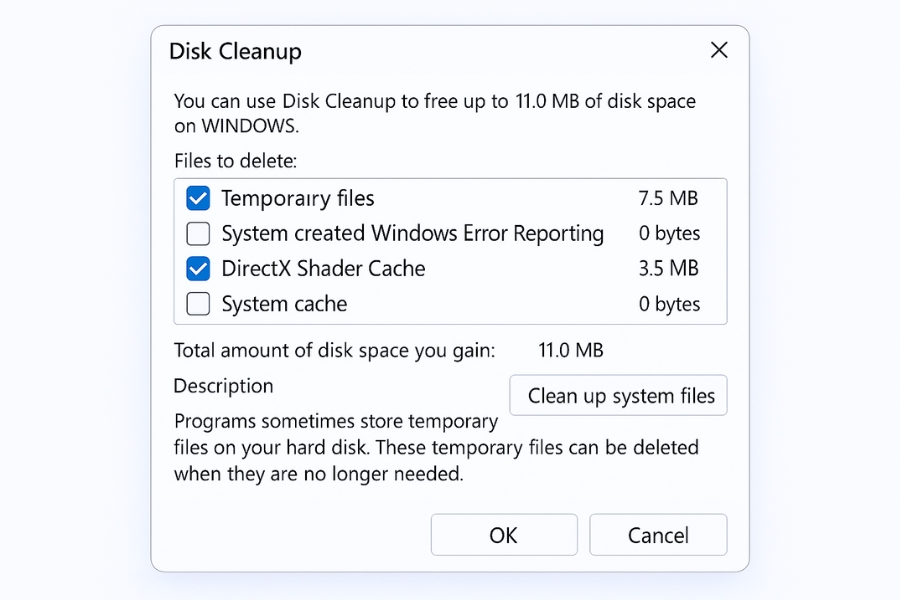
Dọn dẹp bằng công cụ Disk Cleanup hoặc Storage Sense
Lâu ngày, ổ C của bạn có thể đầy vì các bản vá, file tạm, cache ứng dụng.
Hãy dùng Disk Cleanup (nhấn Windows + S, gõ “Disk Cleanup”) và chọn dọn các file hệ thống không cần thiết.
Nếu dùng Windows 10 trở lên, Storage Sense trong Settings có thể tự động làm việc này định kỳ.
Nâng cấp lên Office 2019 hoặc Microsoft 365 nếu có thể
Thực tế là Microsoft đã ngừng cập nhật chính thức cho Office 2016 từ lâu. Nếu bạn vẫn gặp lỗi “Not Responding” dù đã thử mọi cách, nâng cấp lên phiên bản mới có thể là lựa chọn tốt nhất.
Office 2019 và đặc biệt là Microsoft 365 có khả năng tối ưu RAM tốt hơn, tương thích hoàn hảo với Windows 10/11 và được vá lỗi thường xuyên.
Kết lại – Đừng nản, chỉ cần kiên nhẫn một chút!
Lỗi “Office 2016 Not Responding” thực ra chỉ là dấu hiệu của sự xung đột nhỏ hoặc cấu hình cũ kỹ. Một chút kiên trì, cộng thêm các bước mình đã chia sẻ ở cả hai phần, gần như chắc chắn bạn sẽ khôi phục được Office hoạt động trơn tru.
Nếu vẫn không được, có thể file cài đặt gốc hoặc hệ điều hành đã bị hỏng sâu hơn — khi đó, việc cài lại Windows hoặc chuyển sang phiên bản Office mới hơn sẽ là lựa chọn cuối cùng.
Th10 30, 2025 | excel 365, powerpoint, word 365
Chắc hẳn ai từng dùng Office 2016 cũng ít nhất một lần thấy dòng chữ “Microsoft Word is not responding” hoặc “Excel has stopped working”. Và khi nó xuất hiện, con trỏ chuột xoay vòng mãi, màn hình xám xịt, bạn chỉ muốn đập bàn phím! 😩
Đừng vội hoảng. Lỗi này tuy khó chịu nhưng hoàn toàn có thể khắc phục được. Hôm nay, mình sẽ hướng dẫn chi tiết, từng bước, giúp bạn đưa Office 2016 trở lại hoạt động trơn tru như ban đầu.
1. Hiểu rõ nguyên nhân — đừng chữa bệnh khi chưa biết bệnh gì
Trước khi lao vào sửa, hãy thử hiểu vì sao Office lại “đơ” như vậy. Có khá nhiều nguyên nhân, ví dụ:
-
File quá nặng hoặc lỗi định dạng.
-
Add-in xung đột (đặc biệt là các plugin cũ).
-
Cập nhật Windows chưa hoàn tất.
-
Bộ cài Office bị hỏng hoặc thiếu thành phần.
-
Xung đột với phần mềm bảo mật hoặc driver lỗi thời.
Đôi khi chỉ là do bạn mở quá nhiều tài liệu cùng lúc, hoặc bật auto-save khi ổ cứng sắp đầy. Nghe đơn giản vậy thôi mà nhiều người quên mất, dẫn đến mất hàng giờ chỉ vì… không khởi động lại máy! 😅
2. Giải pháp nhanh — thử trước khi đi sâu
Khởi động lại Office
Cách đơn giản nhất mà đôi khi lại hiệu quả nhất: tắt Office và mở lại.
Nếu không được, hãy mở Task Manager (Ctrl + Shift + Esc), tìm tiến trình như WINWORD.EXE hay EXCEL.EXE, click chuột phải và chọn End Task.
Sau đó mở lại ứng dụng — nhiều trường hợp chỉ vậy là xong!
Khởi động máy lại
Nghe buồn cười nhưng restart đúng là “phép màu” trong tin học. Nó làm sạch tiến trình lỗi và giải phóng RAM bị chiếm dụng.
3. Chạy Office ở chế độ Safe Mode
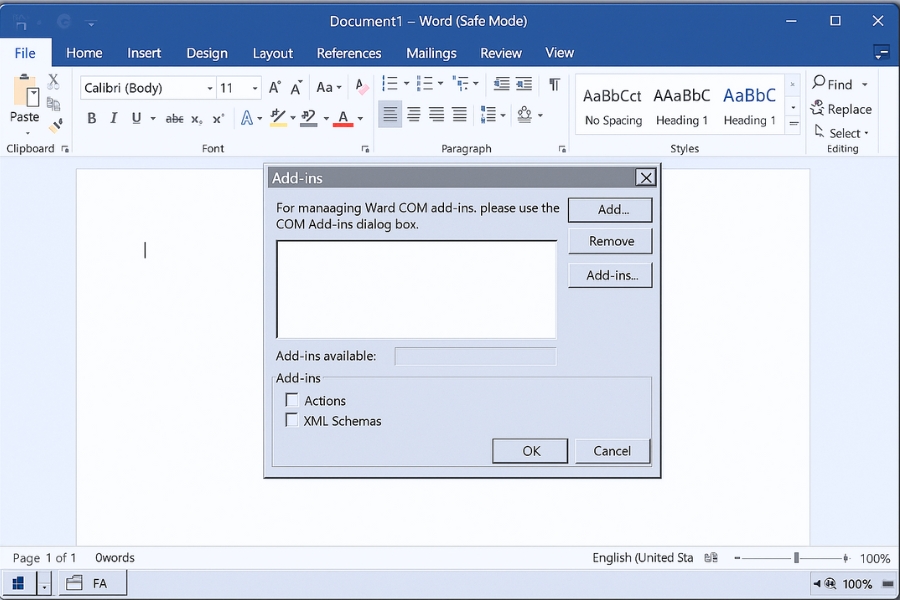
Nếu sau khi khởi động lại vẫn bị “Not Responding”, hãy thử Safe Mode để xem có add-in nào gây lỗi không.
-
Nhấn Windows + R, gõ winword /safe (với Word) hoặc excel /safe (với Excel).
-
Nếu ứng dụng mở bình thường, nghĩa là add-in là thủ phạm.
Vào File > Options > Add-ins, rồi Manage: COM Add-ins → Go, bỏ chọn từng cái để thử. Khi xác định được add-in lỗi, hãy gỡ bỏ hoặc cập nhật nó.
4. Cập nhật Office và Windows
Một lý do khác khiến Office bị treo là bản cập nhật chưa hoàn tất. Đừng bỏ qua những thông báo “Update pending” nhé.
Vào File > Account > Update Options > Update Now.
Trên Windows, mở Settings > Update & Security > Windows Update để kiểm tra.
Sau khi cập nhật xong, khởi động lại máy.
Nhiều lỗi “not responding” biến mất ngay sau khi cập nhật, đặc biệt là lỗi tương thích với Windows 10 hoặc Windows 11.
5. Sử dụng công cụ Repair của Office
Office 2016 có sẵn tính năng Repair giúp khôi phục các file hệ thống bị hỏng.
Các bước như sau:
-
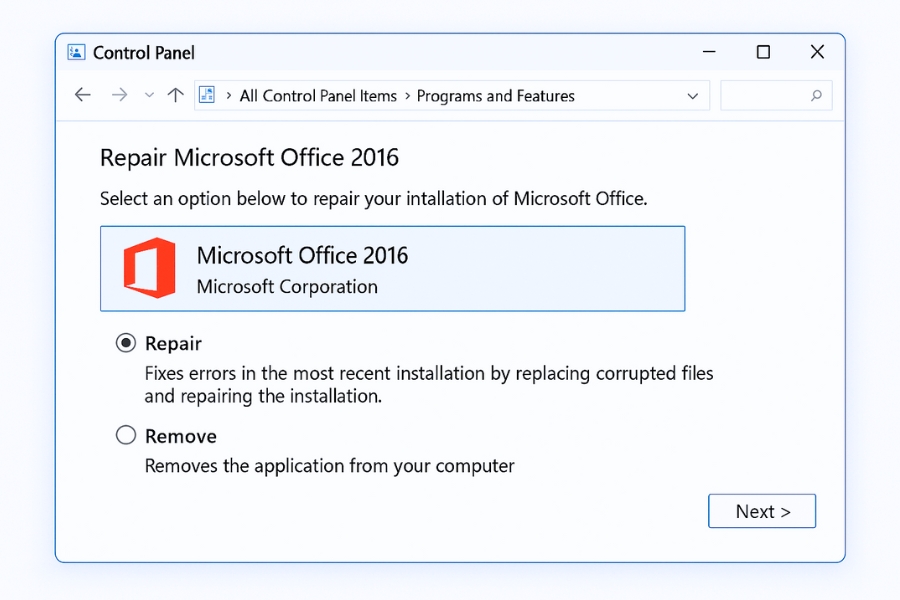
Vào Control Panel > Programs and Features.
-
Chọn Microsoft Office 2016 > Change.
-
Chọn Quick Repair trước, nếu chưa được thì thử Online Repair.
Quick Repair chỉ mất vài phút, còn Online Repair thì tải lại toàn bộ bộ cài từ Microsoft, nên có thể mất nhiều thời gian hơn. Nhưng hiệu quả thì khỏi bàn — rất nhiều người đã “cứu” được Office bằng cách này.
6. Kiểm tra tệp và vị trí lưu trữ
Một số người lưu file Word/Excel trực tiếp lên USB hoặc ổ mạng (Network Drive). Khi kết nối mạng chập chờn, Office sẽ bị treo khi cố gắng truy cập dữ liệu.
Giải pháp:
Vào File > Options > Save, bỏ chọn “Save AutoRecover information every X minutes” để kiểm tra xem lỗi có biến mất không.
7. Vô hiệu hóa tính năng tăng tốc phần cứng
Office 2016 có tính năng hardware acceleration để tăng tốc hiển thị, nhưng trên một số máy cấu hình yếu hoặc driver cũ, tính năng này lại gây treo.
Vào File > Options > Advanced, cuộn xuống mục Display, rồi chọn Disable hardware graphics acceleration.
Khởi động lại Office và kiểm tra. Rất nhiều trường hợp “Not Responding” được giải quyết nhờ cách này!
8. Quét virus hoặc phần mềm độc hại
Không thể bỏ qua khả năng virus hoặc malware khiến Office hoạt động bất thường.
Hãy quét toàn bộ hệ thống bằng Windows Defender hoặc phần mềm bảo mật uy tín.
Đặc biệt, nếu lỗi chỉ xuất hiện khi mở một file cụ thể tải từ Internet, có thể file đó bị nhiễm macro độc hại.
Khi đó, đừng mở trực tiếp mà hãy bật chế độ Protected View để tránh rủi ro.
9. Cài đặt lại Office (giải pháp cuối cùng)
Nếu bạn đã thử hết mà vẫn không được, có lẽ bộ cài Office của bạn đã bị lỗi nặng.
Cách duy nhất: gỡ hoàn toàn Office và cài lại.
Dùng công cụ Microsoft Support and Recovery Assistant (SaRA) — đây là phần mềm chính thức của Microsoft giúp gỡ sạch Office chỉ trong vài phút. Sau đó tải lại Office 2016 và cài đặt từ đầu.
Đừng quên sao lưu key bản quyền hoặc đăng nhập tài khoản Microsoft để kích hoạt lại nhé!
10. Một vài mẹo nhỏ để tránh lỗi trong tương lai
-
Cập nhật định kỳ — cả Office và Windows.
-
Dọn rác hệ thống bằng Disk Cleanup hoặc CCleaner.
-
Không cài add-in không rõ nguồn gốc.
-
Giữ ổ cứng trống ít nhất 15–20% dung lượng.
-
Và quan trọng nhất: luôn lưu file thường xuyên để tránh mất dữ liệu khi Office “đơ”.
Kết luận
Lỗi “Office Not Responding” không hề đáng sợ như nhiều người nghĩ. Đôi khi chỉ cần một cú khởi động lại, hoặc tắt bớt add-in là mọi thứ lại bình thường. Điều quan trọng là kiên nhẫn và làm từng bước — đừng vội vàng.
Nếu bạn đang đọc đến đây, chúc mừng nhé! Bạn đã nắm trong tay gần như mọi “chiêu” để xử lý lỗi này. Từ nay, mỗi khi thấy Word hay Excel bỗng treo đơ, bạn sẽ biết phải làm gì, chứ không còn phải thốt lên “Trời ơi, lại nữa rồi!” 😄
Th10 30, 2025 | excel 365, powerpoint, word 365
Bạn đang gõ dở một bài báo cáo, bỗng nhiên màn hình “đơ cứng” và hiện dòng chữ “Microsoft Office not responding”? Ôi, cảm giác đó thật sự khiến ai cũng muốn đập bàn phím một cái cho hả giận! Nhưng khoan nào — bình tĩnh chút. Lỗi này không phải chỉ riêng bạn gặp đâu, và tin tốt là nó hoàn toàn có thể khắc phục được!
⚙️ 1. Nguyên nhân phổ biến khiến Office 2016 bị “Not Responding”
Trước khi sửa lỗi, hãy cùng hiểu vì sao nó lại xảy ra. Biết “gốc rễ” rồi thì chữa trị dễ lắm!
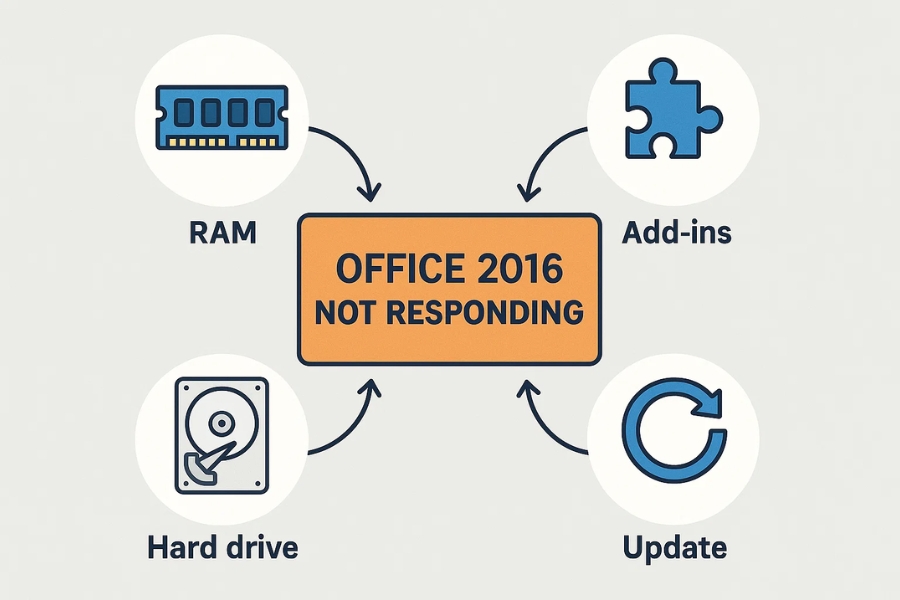
Một số nguyên nhân thường gặp gồm:
-
Máy tính chạy quá nhiều chương trình cùng lúc khiến RAM “ngộp thở”.
-
File tài liệu quá lớn, chứa nhiều hình ảnh hoặc biểu đồ phức tạp.
-
Add-ins (phần bổ trợ) bị lỗi hoặc xung đột.
-
Office chưa được cập nhật phiên bản mới nhất.
-
Ổ cứng hoặc hệ thống gặp sự cố nhẹ khiến ứng dụng tạm treo.
Nghe có vẻ “đáng sợ”, nhưng thật ra chỉ cần vài thao tác đơn giản là bạn có thể khiến Office “sống lại” như chưa hề có cơn bão nào đi qua.
🧩 2. Cách khắc phục chi tiết lỗi “Office Not Responding” trong Office 2016
Dưới đây là những cách được nhiều người dùng và chuyên gia khuyên áp dụng — hãy thử theo thứ tự nhé!
Bước 1: Kiểm tra và khởi động lại máy tính
Đôi khi, cách đơn giản nhất lại là hiệu quả nhất. Hãy lưu những gì có thể, tắt Office, và khởi động lại máy. Máy tính sẽ “refresh” lại bộ nhớ, loại bỏ những tiến trình bị treo.
💡 Mẹo nhỏ: Sau khi khởi động lại, hãy mở Task Manager (Ctrl + Shift + Esc) để đảm bảo Office không còn chạy ngầm.
Bước 2: Mở Office ở chế độ Safe Mode
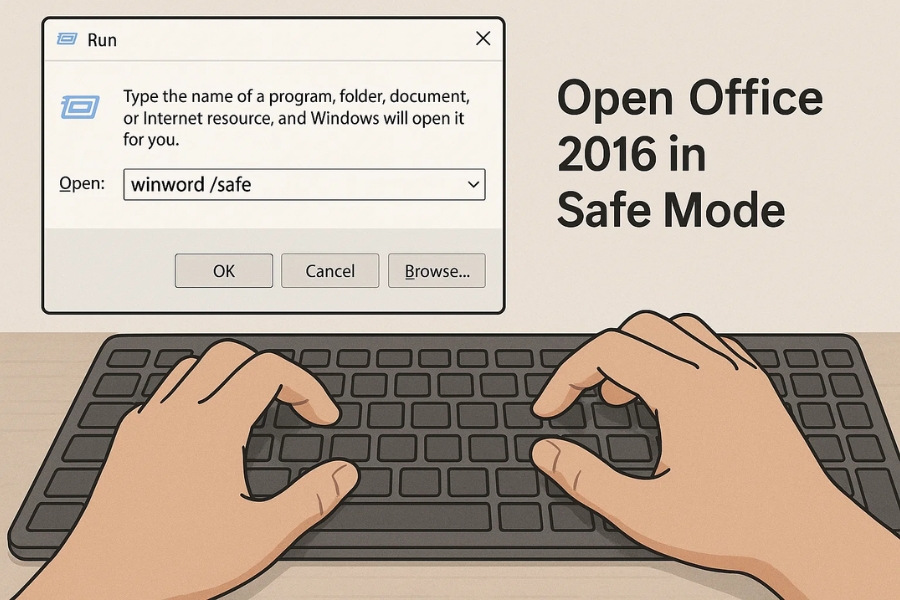
Chế độ Safe Mode giúp Office chạy mà không kích hoạt bất kỳ Add-in nào. Điều này giúp xác định xem có Add-in nào gây ra lỗi không.
Cách làm rất đơn giản:
-
Nhấn tổ hợp phím Windows + R
-
Gõ:
-
Nhấn Enter
Nếu Office hoạt động bình thường trong Safe Mode, thì “thủ phạm” chính là Add-in.
Bước 3: Tắt Add-ins xung đột
Giờ thì đến lúc “truy tìm kẻ gây rối”.
-
Mở File → Options → Add-ins
-
Ở cuối cửa sổ, chọn COM Add-ins rồi nhấn Go…
-
Bỏ chọn tất cả Add-ins → Nhấn OK
-
Mở lại Office xem còn lỗi không
-
Sau đó bật lại từng Add-in để xem cái nào gây ra lỗi
Thường thì các Add-in bên thứ ba (như Adobe PDF hoặc phần mềm hỗ trợ template) là những “ứng viên nặng ký” nhất gây ra lỗi.
Bước 4: Cập nhật Office và Windows
Một số lỗi “not responding” là do xung đột giữa các bản Office và hệ điều hành. Hãy chắc rằng cả hai đều được cập nhật bản mới nhất.
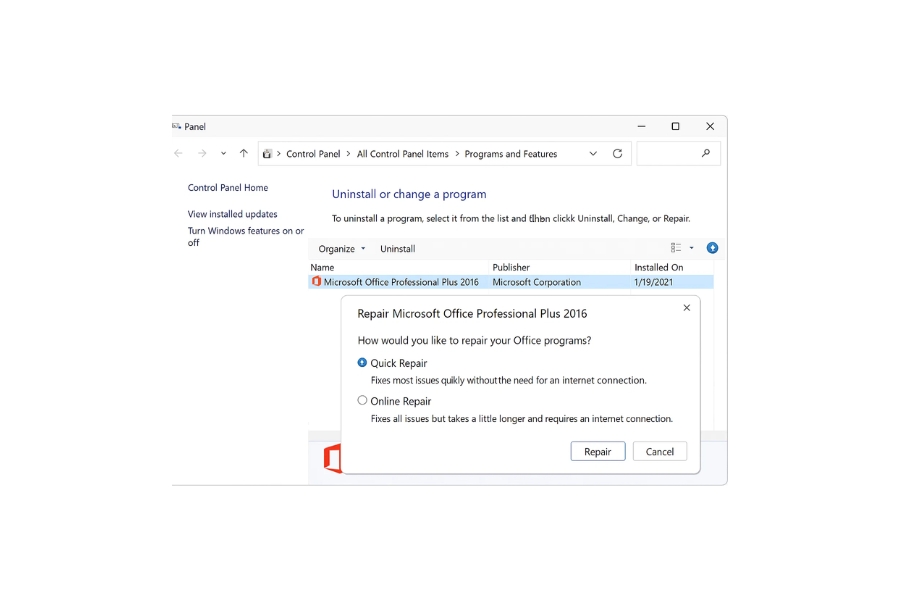
Bước 5: Dùng tính năng Repair trong Control Panel
Nếu vẫn không ổn, bạn có thể “chữa lành” Office bằng công cụ Repair có sẵn.
-
Mở Control Panel → Programs → Programs and Features
-
Chọn Microsoft Office 2016 → Change → Quick Repair
-
Nếu chưa được, thử Online Repair (mất nhiều thời gian hơn nhưng hiệu quả hơn)
Sau khi Repair xong, khởi động lại máy và thử mở lại tài liệu.
Bước 6: Kiểm tra file bị hỏng
Nếu chỉ một file cụ thể gây lỗi, có thể chính file đó đã bị hỏng. Thử mở file khác xem sao. Nếu file hỏng:
Đôi khi, chỉ thao tác này thôi cũng “cứu” được tài liệu bạn tưởng chừng không còn hy vọng.
Bước 7: Tắt chế độ Hardware Graphics Acceleration
Tính năng này giúp tăng hiệu suất, nhưng đôi khi lại khiến Office bị treo nếu card đồ họa không tương thích.
Nhấn OK, rồi khởi động lại Office.
💾 3. Mẹo phòng tránh lỗi “Not Responding” trong tương lai
Phòng bệnh hơn chữa bệnh, đúng không nào? Dưới đây là vài thói quen nhỏ giúp bạn tránh rơi vào tình cảnh “ngồi nhìn màn hình xoay vòng”:
-
Thường xuyên lưu file (Ctrl + S) — đặc biệt khi làm việc với dữ liệu lớn.
-
Bật tính năng AutoSave nếu dùng Office bản có OneDrive.
-
Hạn chế chèn ảnh quá nặng hoặc quá nhiều biểu đồ trong cùng một file.
-
Đảm bảo ổ cứng còn trống ít nhất 15% dung lượng.
-
Dọn dẹp các file tạm hoặc log không cần thiết định kỳ.
🎯 Kết luận: Không còn “đơ” nữa!
Lỗi Office not responding tuy khó chịu nhưng không “vô phương cứu chữa”. Chỉ cần bạn bình tĩnh, làm theo từng bước, chắc chắn Office 2016 sẽ hoạt động mượt mà trở lại.
Nếu tất cả cách trên vẫn không giúp được, có thể bạn nên gỡ cài đặt và cài lại Office – nhưng đó là “phương án cuối cùng” thôi nhé.
Cuối cùng, nhớ rằng việc cập nhật phần mềm và sao lưu tài liệu thường xuyên chính là “vaccine” tốt nhất cho mọi sự cố.

Th10 29, 2025 | excel 365, powerpoint, word 365
Dạo này bạn mở Word hay Excel lên là nó treo đơ, hiện dòng “Microsoft Office 2016 – Not responding” rồi im như thóc? Khó chịu thật! Nhưng bình tĩnh: lỗi này không “quái vật” như vẻ ngoài. Thường nó đến từ vài nguyên nhân rất đời thường: add-in ngỗ nghịch, file nặng, driver cũ, Office chưa cập nhật, thậm chí… máy bạn thiếu chút RAM khi mở cả tá ứng dụng cùng lúc. Bài viết này sẽ nói chuyện thẳng thắn, kiểu “người với người”, để bạn biết vì sao nó xảy ra và cách xử lý gọn nhẹ. Đi nào!
1) Vì sao Office 2016 hay báo “Not responding”?
Nói dễ hiểu: ứng dụng bị kẹt ở một tác vụ mất quá nhiều thời gian. Có thể là đọc một file nặng như tiểu thuyết, mở một add-in ngốn tài nguyên, hoặc đang chờ quyền truy cập vào ổ đĩa mạng. Đôi khi, Windows cũng góp vui: driver đồ họa lỗi thời, antivirus can thiệp quá đà, hay những bản cập nhật còn “dở dang”. Và, ừ thì, có khi do chính chúng ta: mở 20 tab Chrome + 5 file Excel + Photoshop… rồi mong mọi thứ vẫn mượt như nhạc? Hơi khó!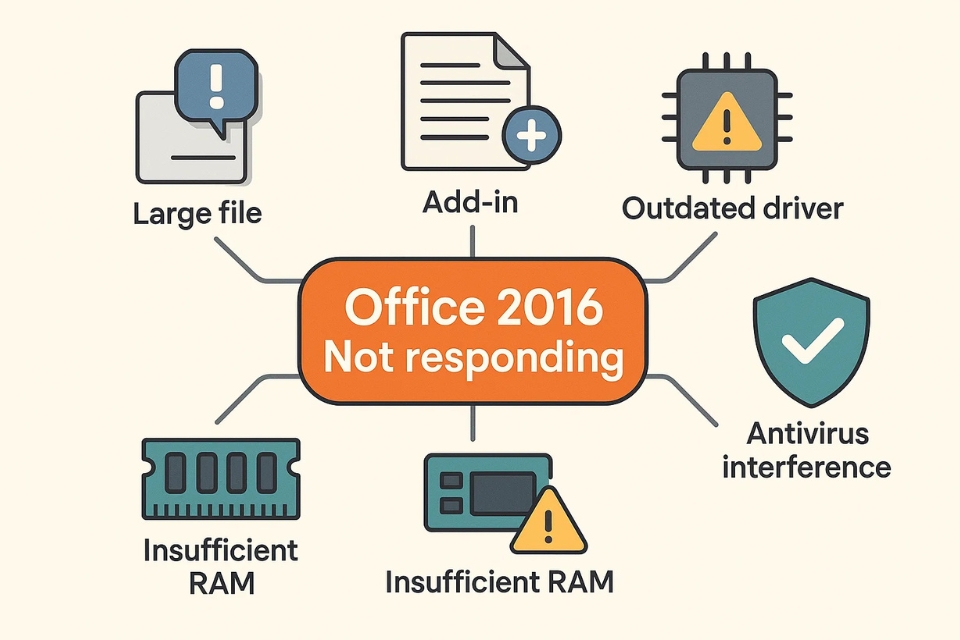
2) Cách xử lý nhanh trong 1–3 phút
Thử đóng nhẹ nhàng trước: Chờ 30–60 giây xem ứng dụng có tự hồi không. Nhiều lúc nó chỉ đang nén ảnh, tính công thức, hay tải font.
Task Manager cứu nguy: Nhấn Ctrl + Shift + Esc, chọn app Office đang đơ, “End task”. Mở lại, nhưng nhớ mở trắng trước rồi mới kéo file vào. Nếu hồi sinh được, khả năng lỗi nằm ở chính file hoặc add-in.
Khởi động an toàn (Safe Mode): Nhấn Win + R, gõ winword /safe hoặc excel /safe. Nếu vào được mượt, 80% thủ phạm là add-in.
Xóa cache tạm: Với Word/Excel/PowerPoint, thử dọn %temp% trong File Explorer. Không thần kỳ, nhưng đôi khi đủ.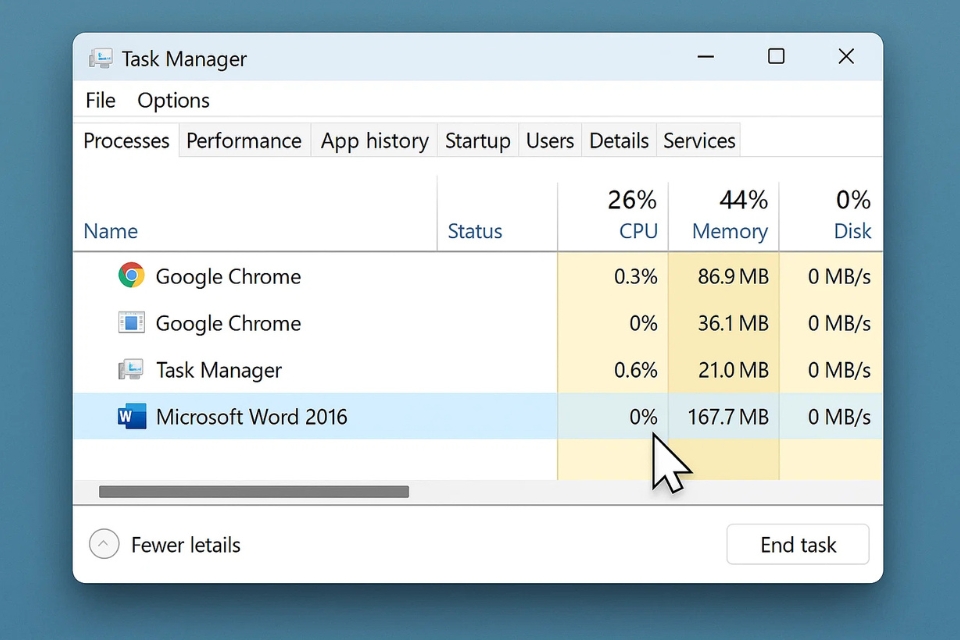
3) Chẩn đoán có bài bản (không phức tạp đâu)
A. Tắt add-in từng cái một
Vào File → Options → Add-ins → Manage COM Add-ins → Go. Bỏ tick tất cả, mở lại thử. Nếu ổn, bật dần từng add-in để “bắt quả tang”. Lưu ý: các add-in PDF, kiểm lỗi chính tả nâng cao, hoặc plugin cũ từ thời “hồng hoang” hay gây rối.
B. Sửa (Repair) bộ Office
Vào Control Panel → Programs → Programs and Features → Microsoft Office 2016 → Change → chọn Quick Repair trước. Nếu không ăn thua, thử Online Repair (mất nhiều thời gian hơn, cần mạng ổn định).
C. Cập nhật Office và Windows
File → Account → Office Updates. Trên Windows Update, cài driver đồ họa mới nhất. Nghe có vẻ nhàm nhưng bản vá thường chữa đúng chỗ đau.
D. Kiểm tra antivirus và ổ đĩa
Tạm thời thêm ngoại lệ (exclusion) cho thư mục cài Office, thư mục Documents đang làm việc. Rồi chạy chkdsk/sfc /scannow nếu nghi ngờ file hệ thống hoặc ổ đĩa.
4) Khi lỗi bám chặt vào file chứ không phải ứng dụng
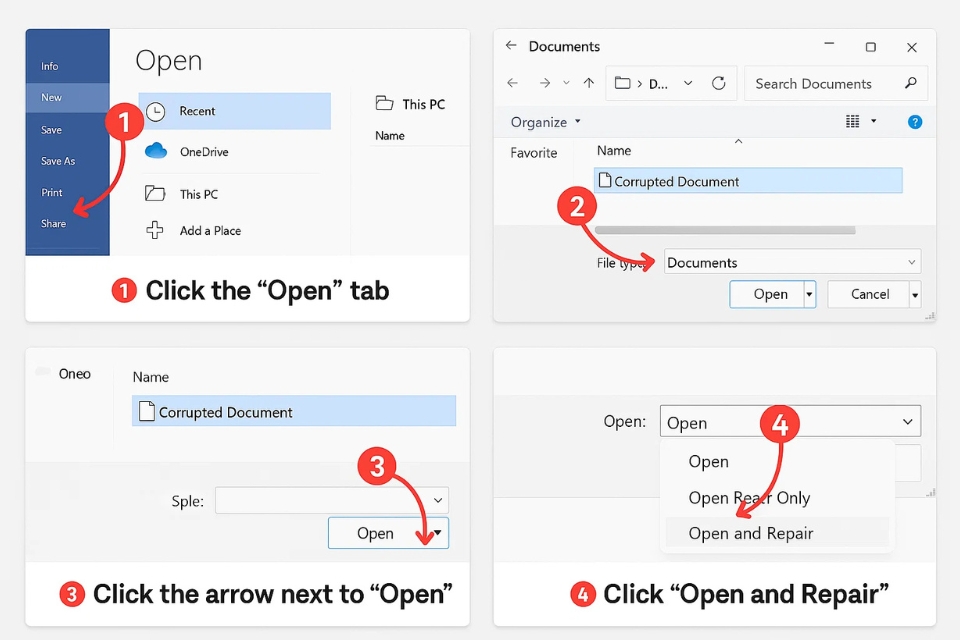
Mở trong Safe Mode rồi dùng “Open and Repair” (File → Open → chọn file → mũi tên cạnh Open → Open and Repair).
Sao lưu ra bản khác: “Save As” định dạng khác (ví dụ .docx → .rtf, rồi lại về .docx) để gỡ rối cấu trúc.
Bỏ nội dung nghi vấn: Ảnh độ phân giải khủng, bảng nhúng từ web, macro lạ — thử loại dần.
Tách nhỏ: Với Excel, chia workbook nặng thành nhiều sheet/workbook, tắt tính toán tự động tạm thời (Formulas → Calculation Options → Manual) để đỡ “đơ não”.
5) Mấy mẹo tinh gọn giúp “khỏi bệnh dài lâu”
-
Giữ file gọn: Nén ảnh: Picture Tools → Compress Pictures. Xóa style thừa, bỏ track changes cũ.
-
Quản lý add-in: Chỉ giữ cái thật cần. Định kỳ xem có bản cập nhật không.
-
Đừng quá tay đa nhiệm: Office 2016 không “ghét” bạn, nó chỉ mệt khi bị ép chạy cùng quá nhiều ứng dụng nặng.
-
Đồng bộ thông minh: Nếu lưu trên OneDrive/SharePoint, đừng để đồng bộ đang “kẹt” ngay lúc mở file. Chờ đồng bộ xong hoặc tắt tạm.
-
Sao lưu & phiên bản: Bật AutoRecover, lưu version theo mốc. Lỡ file “hóa đá”, còn đường lui.
6) Một số trường hợp “khó nhằn” và cách vượt chướng ngại
Xung đột font chữ: Font tùy biến, cũ kỹ có thể khiến Word khựng. Thử thay bằng font hệ thống (Calibri, Arial) xem ổn không.
Driver GPU rắc rối: Excel có phần tăng tốc phần cứng; nếu nghi ngờ, vào File → Options → Advanced → tick “Disable hardware graphics acceleration”. Đơn giản mà hiệu quả bất ngờ!
Template hỏng (Normal.dotm): Word mở là treo? Đổi tên Normal.dotm để Word tự tạo mới.
Sự cố với mạng nội bộ/ổ đĩa mạng: File trên share chậm, app tưởng “đơ”. Thử copy về máy, mở cục bộ để phân biệt do mạng hay do app.
Macro/VBA: Macro “nặng đô” chạy lâu nghe hợp lý. Nhưng nếu “đứng hình” mãi, hãy đặt breakpoint, ghi log từng bước, hoặc tối ưu thuật toán.
7) Lời kết
Không ai thích cảnh con trỏ chuột thành vòng tròn quay quay… nhưng đừng để nó làm hỏng ngày làm việc của bạn. Có chiến lược rõ ràng, bạn sẽ xử lý được 9/10 ca “Not responding” chỉ với vài thao tác: Safe Mode, dọn add-in, Repair, cập nhật, và tinh gọn file. Và nếu lỡ gặp trường hợp “cứng đầu”, nhớ chia nhỏ vấn đề: là do file, do add-in, hay do môi trường? Tách đúng “thủ phạm” là xong. Nghe có vẻ đơn giản, vì thật ra… đúng là vậy!
Chúc bạn sớm quay lại nhịp công việc mượt như bơ. Khi Office chịu hợp tác, mọi thứ nhẹ hẳn — và bạn cũng rảnh tay để làm điều quan trọng hơn thay vì ngồi nhìn màn hình treo ngoe ngoẩy. Good luck!