Th11 28, 2025 | word 365, excel 365, powerpoint
Làm việc với Word 2010 đôi khi khiến người ta cảm giác như đang giải một bài toán hơi… vô lý. Bạn muốn phần mở đầu đánh số i, ii, iii; phần nội dung chính lại phải bắt đầu từ 1; rồi phần phụ lục cần một kiểu đánh số khác nữa. Nghe thì đơn giản nhưng đụng vào Word 2010 là y như rằng sẽ có chuyện! Nhưng không sao, nếu biết cách “bắt tay” với Word thay vì “đấu vật” với nó, bạn sẽ thấy việc này nhẹ nhàng bất ngờ.
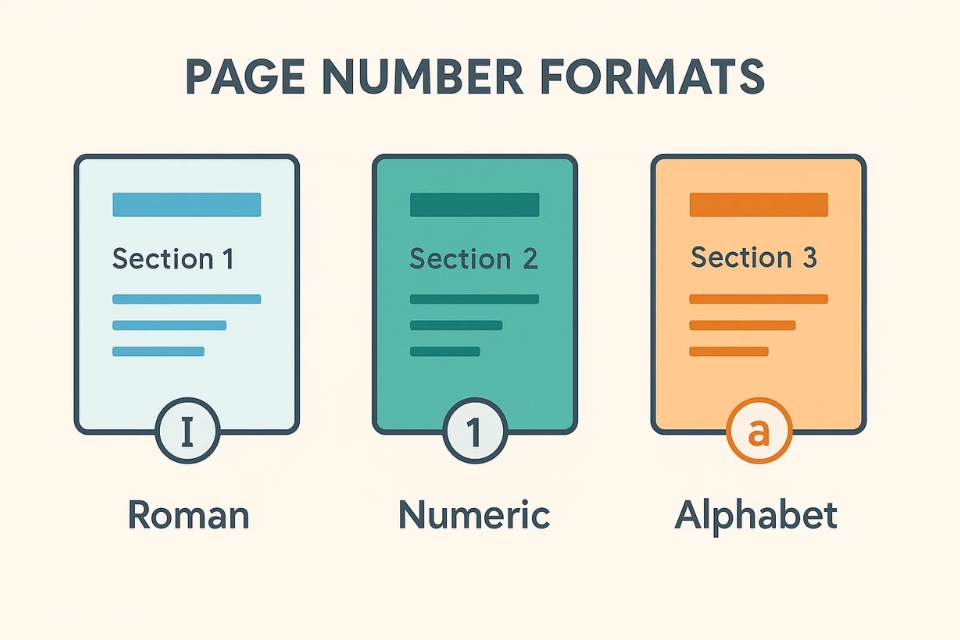
1. Vì sao phải dùng section để đánh số trang khác nhau?
Nói thật nhé, nếu bạn tìm cách đổi kiểu đánh số ngay trong Page Number mà không chia section trước, Word sẽ… chống lại bạn liền. Bởi vì với Word, toàn bộ tài liệu mặc định được xem như một khối duy nhất. Nghĩa là bạn đổi kiểu số trang ở trang 10, nó cũng đổi luôn từ đầu đến cuối. Lý do? Vì bạn chưa “báo” cho Word biết rằng từng phần trong tài liệu có tính độc lập riêng.
Section chính là cách bạn nói: “Ê Word, phần này tôi muốn xử lý riêng nha!” Chỉ cần hiểu điều này thôi là bạn đã nắm được 50% bí quyết rồi đấy.
2. Chia section – thao tác nhỏ nhưng cực kỳ quan trọng
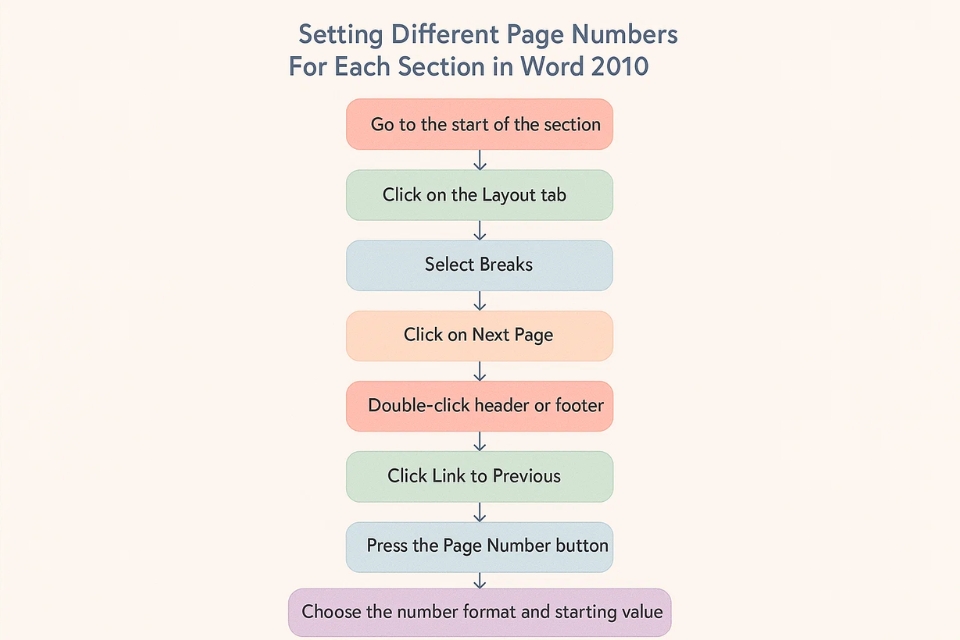
Để đánh số trang khác nhau cho từng phần, bạn cần chia tài liệu thành các section riêng biệt. Cách làm thực ra rất là dễ:
-
Đặt con trỏ chuột ở cuối trang – nơi bạn muốn kết thúc phần cũ.
-
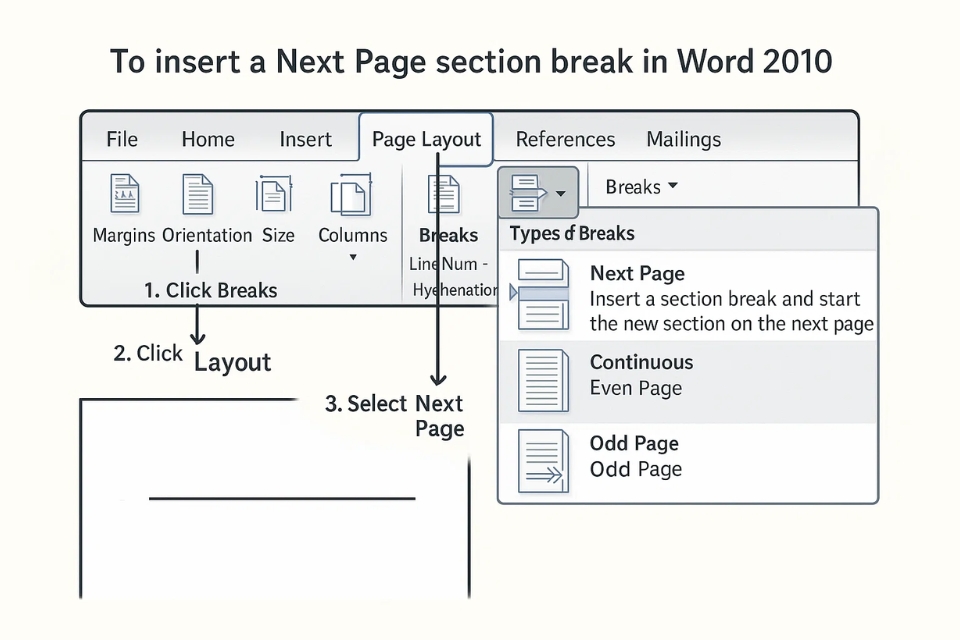
Mở tab Page Layout (hoặc Layout nếu bản khác).
-
Bấm Breaks → chọn Next Page.
Chỉ vậy thôi! Nhưng đừng xem thường. Nếu bạn làm sai, hoặc quên, hoặc nhầm sang Continuous Break thì hỏng bét luôn. Cứ tưởng chia rồi mà thực ra chưa chia — đó là tình huống nhiều người gặp phải nhất.
3. Liên kết các section – bật hay tắt mới đúng?
Chia section xong rồi, nhưng Word 2010 vẫn còn một điều kiện nữa: Link to Previous. Đây là chức năng cho phép phần Header/Footer của mỗi section nối tiếp phần trước.
Nhưng thử nghĩ xem: nếu bạn đang muốn mỗi section có cách đánh số riêng, sao còn muốn nó liên kết với phần trước làm gì? Vì vậy, bạn cần tắt Link to Previous.
Cách thực hiện:
-
Nhấp đúp vào đầu hoặc cuối trang để mở Header/Footer.
-
Ở thanh công cụ, tìm nút Link to Previous.
-
Bấm vào để nó tắt (nút sẽ không sáng nữa).
Ngay khoảnh khắc tắt liên kết này, bạn gần như đã làm chủ được số trang của 70% phần còn lại rồi. Nhiều người làm đúng mọi bước nhưng quên tắt liên kết — và thế là số trang của họ “loạn triều” ngay.
4. Thiết lập số trang cho từng section
Giờ thì đến bước mà ai cũng mong đợi: gán số trang riêng cho từng phần.
Các bước cụ thể:
-
Vào Insert → Page Number.
-
Chọn vị trí hiển thị (Top, Bottom…).
-
Chọn tiếp Format Page Numbers.
-
Tại đây bạn có thể:
-
Đổi kiểu số: 1,2,3 hoặc i, ii, iii hoặc a,b,c…
-
Chọn Start at để quyết định số bắt đầu.
Ví dụ:
Và đừng ngại thử vài kiểu rồi xem bản in thử trước khi chốt. Có khi kiểu số La Mã nhìn sang trọng, có khi số thường lại hợp hơn — tùy tài liệu, tùy cảm hứng nữa!
5. Những lỗi ngớ ngẩn mà ai cũng từng gặp (và cách gỡ)
Đúng là Word 2010 đôi khi có bản tính “hơi lạ”. Bạn cẩn thận thế nào cũng có lúc gặp lỗi. Dưới đây là vài lỗi cực kỳ phổ biến:
1. Đã tắt Link to Previous rồi mà vẫn bị đánh số giống nhau
Vấn đề nằm ở chỗ bạn chỉ tắt ở Header nhưng quên Footer — hoặc ngược lại.
→ Hãy kiểm tra cả hai vị trí.
2. Số trang nhảy lung tung khi đổi định dạng
Do bạn để chế độ “Continue from previous section”.
→ Chọn “Start at”.
3. Section Break tạo ra nhưng sang trang bị lỗi bố cục
Có thể bạn chọn nhầm Continuous thay vì Next Page.
→ Sửa lại break là xong.
4. Trang đầu section mới bị lặp lại số trang cũ
Đây là do liên kết Header/Footer vẫn còn tồn tại ở phần nào đó.
→ Quay lại kiểm tra thật kỹ: cứ nhìn thấy chữ “Same as Previous” là tắt nó ngay.
6. Một vài mẹo nhỏ để công việc “dễ thở” hơn
Đã làm tài liệu dài thì cứ có thêm một mẹo nhỏ lại giảm được vài phút đau đầu. Dưới đây là những mẹo mình đã rút ra sau vài lần “vật lộn”:
-
Tạo toàn bộ section trước khi bắt đầu chỉnh số trang.
Làm đến đâu chia đến đó dễ dẫn đến việc bạn quên hoặc nhầm lẫn.
-
Bật Navigation Pane để theo dõi cấu trúc tài liệu.
Tab View → tick Navigation Pane. Nhìn cái là biết ngay phần nào nằm đâu.
-
Lưu nhiều phiên bản file.
Word 2010 đôi khi “đơ” một cái là… bay hết.
-
Ẩn số trang tạm thời khi cần xem bố cục.
Đỡ rối mắt, đặc biệt khi bạn phải xử lý 5–7 section liền.
-
Luôn xem Print Preview trước khi gửi hoặc in.
90% lỗi số trang chỉ lộ ra khi xem bản in.
7. Tóm tắt nhanh – Quy trình 6 bước cực gọn
Nếu bạn không muốn nhớ hết cả bài dài, chỉ cần nhớ 6 bước dưới đây:
-
Xác định trang cần tách.
-
Chèn Next Page – Section Break.
-
Mở Header/Footer.
-
Tắt Link to Previous cho cả Header và Footer.
-
Vào Page Number → Format Page Numbers.
-
Chọn kiểu số + Start at → Hoàn tất.
Chỉ vậy thôi. Nghe thì hơi dài dòng nhưng làm vài lần là quen ngay. Đến khi quen rồi, bạn sẽ thấy thao tác này nhẹ nhàng như… hít thở.

Th11 28, 2025 | word 365, excel 365, powerpoint
Nếu bạn từng ngồi chỉnh mục lục thủ công trong tài liệu dài cả chục trang, chắc bạn hiểu cảm giác mỗi lần sửa nội dung là một lần… đau tim. Số trang nhảy loạn xạ, tiêu đề chương lệch hàng, rồi lại phải căn chỉnh từng chút một. Mệt phải biết! Nhưng thật ra, Word 2019 có một cơ chế siêu thông minh giúp bạn “đỡ cực”: đó chính là hệ thống Heading Styles. Và điều tuyệt vời là, chỉ cần định dạng Heading đúng cách, mọi thứ từ mục lục tự động, Navigation Pane đến bố cục tài liệu đều trở nên gọn gàng đến mức bạn sẽ tự hỏi: “Ủa, sao hồi trước mình không dùng cái này nhỉ?”

1. Heading là gì và vì sao nó lại quan trọng đến vậy?
Nói đơn giản, Heading là các kiểu tiêu đề chuẩn mà Word dùng để nhận diện cấu trúc tài liệu. Bạn có thể in đậm, viết hoa, tăng size chữ… nhưng Word không hề hiểu đó là tiêu đề. Nó chỉ “nhìn thấy” Heading mà thôi.
Vì vậy, nếu bạn muốn tạo:
-
Mục lục tự động “ngon lành”,
-
Navigation Pane rõ ràng dễ theo dõi,
-
Tài liệu có cấu trúc phân cấp đẹp mắt,
…thì Heading là thứ bắt buộc phải dùng.
Không có Heading, Word coi tất cả là… đoạn văn thường!
2. Heading nằm ở đâu trong Word 2019?
Trong Word 2019, vị trí Heading khá dễ thấy nhưng vẫn có nhiều người lướt qua mà không để ý.
Bạn mở Word lên và vào:
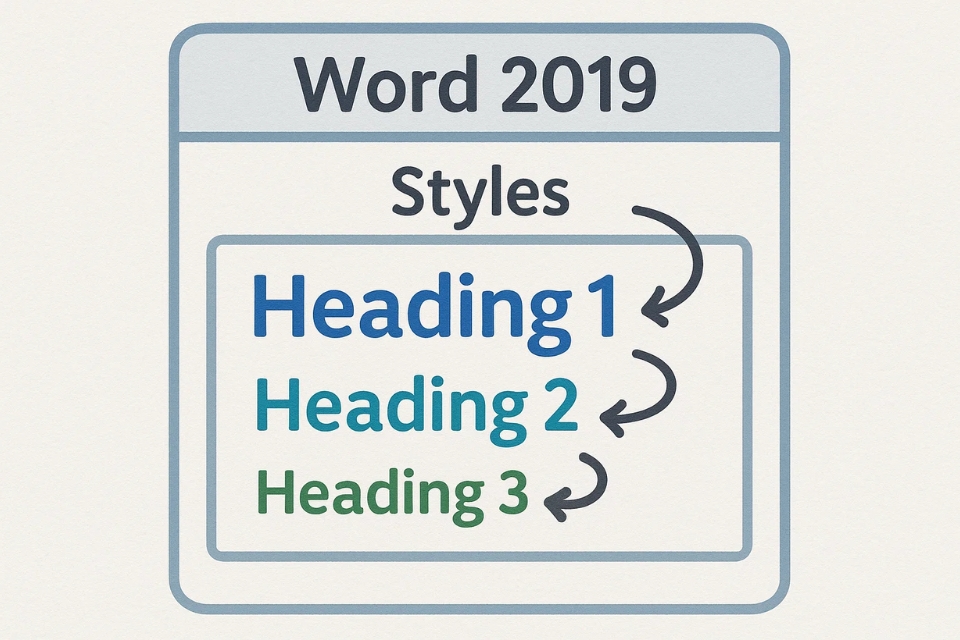
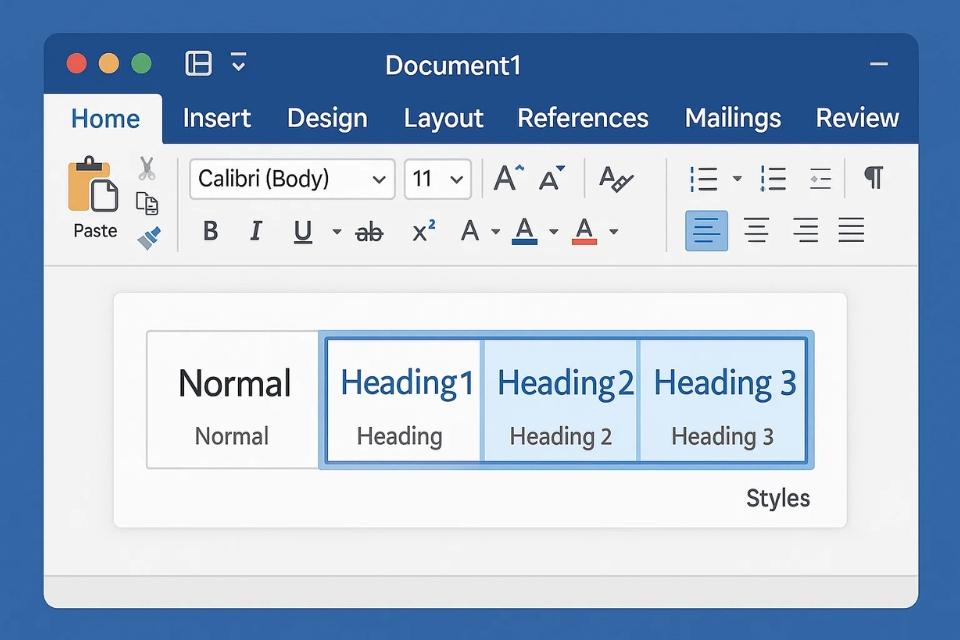
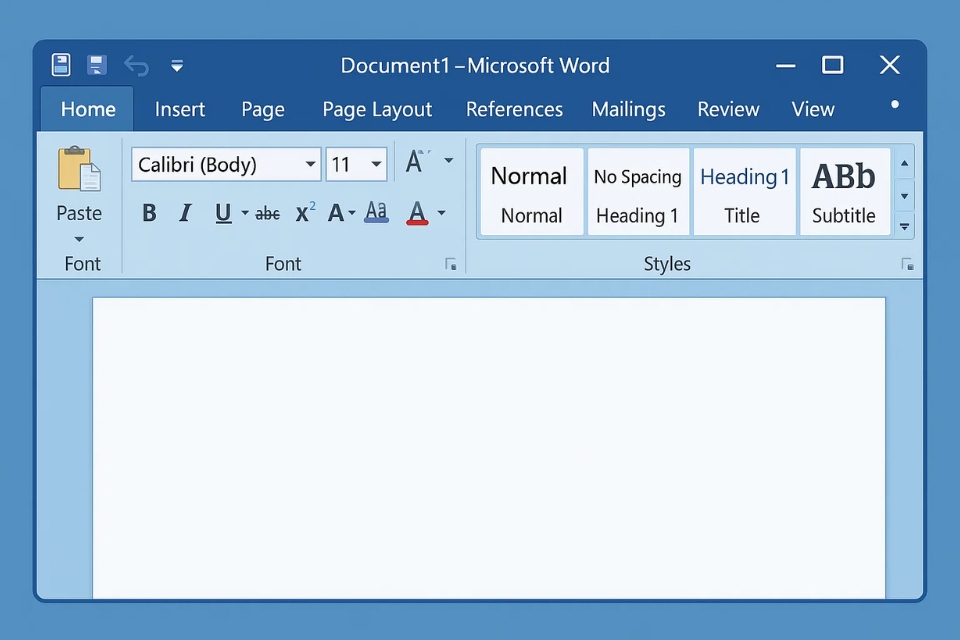
Home → Styles
Ngay đó, bạn sẽ thấy các kiểu mặc định như:
-
Normal
-
Heading 1
-
Heading 2
-
Heading 3
…
Nếu danh sách không hiển thị đầy đủ, chỉ cần nhấn nút mũi tên mở rộng ở góc nhóm Styles.
3. Gán Heading đúng cách – bước quan trọng nhất
Nếu phải chọn một bước “tối quan trọng”, thì đây chính là nó. Định dạng Heading đúng ngay từ đầu giúp bạn tiết kiệm rất rất nhiều thời gian về sau.
Cách gán Heading:
-
Bôi đen tiêu đề bạn muốn đặt.
-
Vào Home → Styles.
-
Chọn Heading tương ứng:
-
Heading 1 → tiêu đề chương lớn
-
Heading 2 → mục nhỏ trong chương
-
Heading 3 → tiểu mục
-
… nếu cần sâu hơn, Word có đến Heading 9
Bạn có thể hình dung cấu trúc này như cây phân cấp, trong đó Heading 1 là “rễ”, Heading 2 là nhánh lớn, Heading 3 là nhánh nhỏ.
Lỗi hay gặp
Nhiều người gán toàn bộ tiêu đề bằng Heading 1 → mục lục không phân cấp → nhìn rất chán.
4. Tùy chỉnh Heading để đồng bộ và đẹp mắt hơn
Heading mặc định của Word 2019 trông ổn, nhưng nếu bạn làm luận văn, báo cáo học thuật hoặc tài liệu chuyên nghiệp, bạn sẽ muốn chỉnh lại cho phù hợp.
Cách chỉnh Heading 1 (Heading 2 và 3 tương tự):
-
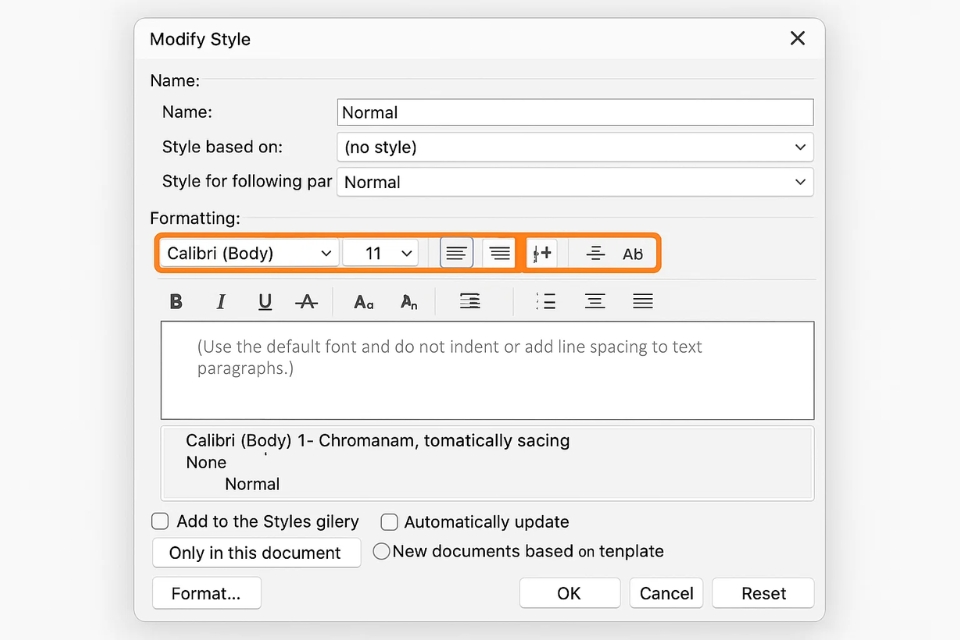
Chuột phải vào Heading 1 → chọn Modify
-
Tại cửa sổ Modify Style:
Nếu bạn muốn áp dụng cho tất cả tài liệu mới:
→ Chọn New documents based on this template
Điều này giúp bạn tiết kiệm công sức cho các tài liệu sau.
5. Chú ý Outline Level – yếu tố quyết định một Heading có được Word nhận hay không
Đôi khi bạn đã gán Heading nhưng mục lục vẫn không nhận. Lỗi này rất phổ biến khi bạn copy nội dung từ nơi khác.
Cách kiểm tra Outline Level:
-
Bôi đen tiêu đề
-
Chuột phải → chọn Paragraph
-
Tìm mục Outline Level
Cài đặt chuẩn sẽ là:
-
Heading 1 → Level 1
-
Heading 2 → Level 2
-
Heading 3 → Level 3
Nếu nó bị chuyển thành “Body Text” hoặc sai Level, mục lục sẽ bỏ qua ngay.
6. Mẹo hay: Biến kiểu chữ bạn đang dùng thành Heading
Bạn đã chỉnh tiêu đề đẹp lung linh rồi, nhưng quên gán Heading? Không sao cả!
Làm thế này:
-
Chọn đoạn tiêu đề đã chỉnh.
-
Chuột phải vào Heading tương ứng (VD: Heading 1).
-
Chọn Update Heading 1 to Match Selection.
Lập tức style của Heading 1 sẽ cập nhật theo đoạn bạn chọn. Rất tiện, nhất là khi bạn muốn giữ phong cách hiện tại.
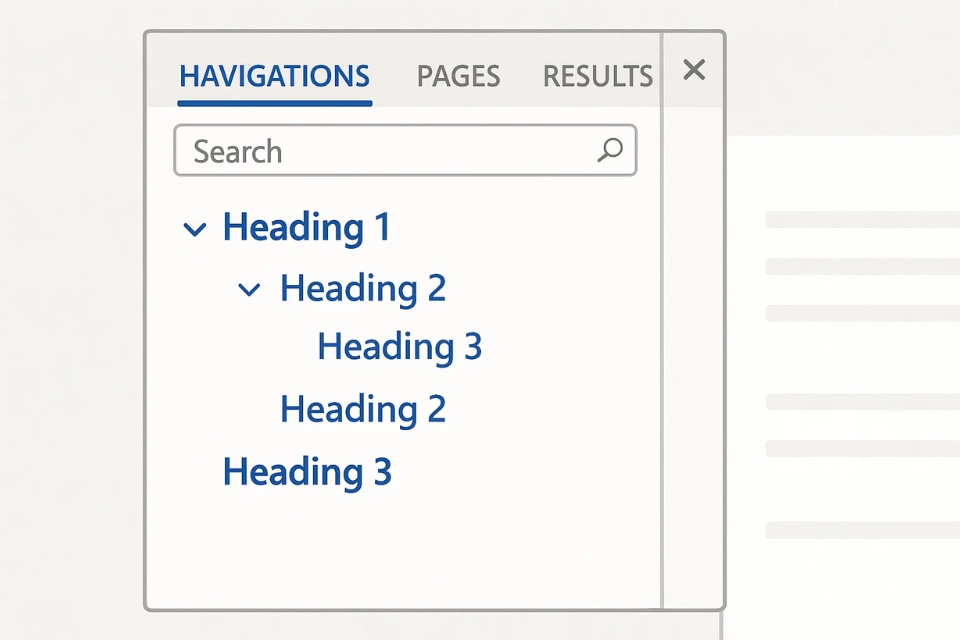
7. Kiểm tra cấu trúc Heading bằng Navigation Pane – cách nhanh nhất để biết bạn làm đúng hay chưa
Navigation Pane giống như “bản đồ” của tài liệu. Nhờ nó, bạn biết ngay tài liệu có phân cấp đúng chưa.
Cách mở Navigation Pane:
-
Vào View
-
Tích vào Navigation Pane
Ở bên trái cửa sổ Word:
Bạn sẽ thấy toàn bộ cấu trúc tài liệu theo đúng cấp Heading.
Nếu mục nào không hiển thị → bạn chưa gán Heading
Nếu thứ tự thụt sai → cấp độ đặt không chuẩn
8. Những lỗi thường gặp khi định dạng Heading và cách sửa nhanh
| Lỗi |
Nguyên nhân |
Cách sửa |
| Tiêu đề không xuất hiện trong mục lục |
Không gán Heading / Outline Level sai |
Gán lại Heading và chỉnh đúng Level |
| Toàn bộ tiêu đề đều đồng cấp |
Dùng toàn Heading 1 |
Chia thành Heading 1 → 2 → 3 |
| Font Heading lộn xộn |
Sửa bằng tay từng đoạn |
Chỉnh trong Modify Style |
| Copy từ PDF bị lỗi |
Format “bẩn” |
Clear Formatting rồi gán Heading lại |
Th11 28, 2025 | word 365, excel 365, powerpoint
Nếu bạn từng tạo mục lục tự động mà nó chỉ hiện vài dòng lẻ loi, hoặc thứ tự các mục “nhảy múa” lung tung khiến bạn muốn phát điên, thì gần như chắc chắn bạn đã bỏ sót bước quan trọng nhất: định dạng Heading. Nghe đơn giản nhưng đây chính là mấu chốt giúp Word 2016 hiểu đâu là tiêu đề, đâu là mục con, đâu là đoạn văn thường. Và hay nhất là, khi bạn làm đúng từ đầu, mọi thứ trở nên cực kỳ nhẹ nhàng. Cảm giác như có trợ lý riêng hỗ trợ vậy!
1. Vì sao phải dùng Heading mà không dùng kiểu chữ “tự chỉnh”?
Có rất nhiều bạn nghĩ rằng chỉ cần viết hoa tiêu đề, in đậm hoặc đặt size chữ to hơn là Word tự hiểu “đây là tiêu đề đấy nhé”. Nhưng thực tế thì không! Word 2016 chỉ nhận tiêu đề dựa trên các Heading Styles.
Nếu bạn không gán Heading thì dù tiêu đề có đẹp cỡ nào, Word vẫn xem như văn bản bình thường. Và hậu quả là:
-
Mục lục tự động không nhận,
-
Navigation Pane không hiển thị cấu trúc tài liệu,
-
Việc quản lý nội dung trở nên cực kỳ mệt.
Vậy nên, Heading không phải là lựa chọn – nó là bắt buộc nếu bạn muốn làm việc chuyên nghiệp.
2. Heading nằm ở đâu trong Word 2016?
Trong Word 2016, vị trí của Heading khá “dễ thấy nhưng hay bị lướt qua”. Bạn mở Word lên, chuyển sang:
Home → Styles
Bạn sẽ thấy một hàng các kiểu chữ:
-
Normal
-
Heading 1
-
Heading 2
-
Heading 3
…
Muốn xem đầy đủ hơn, nhấn vào nút mũi tên nhỏ ở góc nhóm Styles.
3. Cách gán Heading chuẩn (bước quan trọng nhất)
Đây chính là phần quyết định toàn bộ cấu trúc mục lục.
Thao tác cơ bản:
-
Bôi đen tiêu đề bạn muốn đặt.
-
Vào Home → Styles.
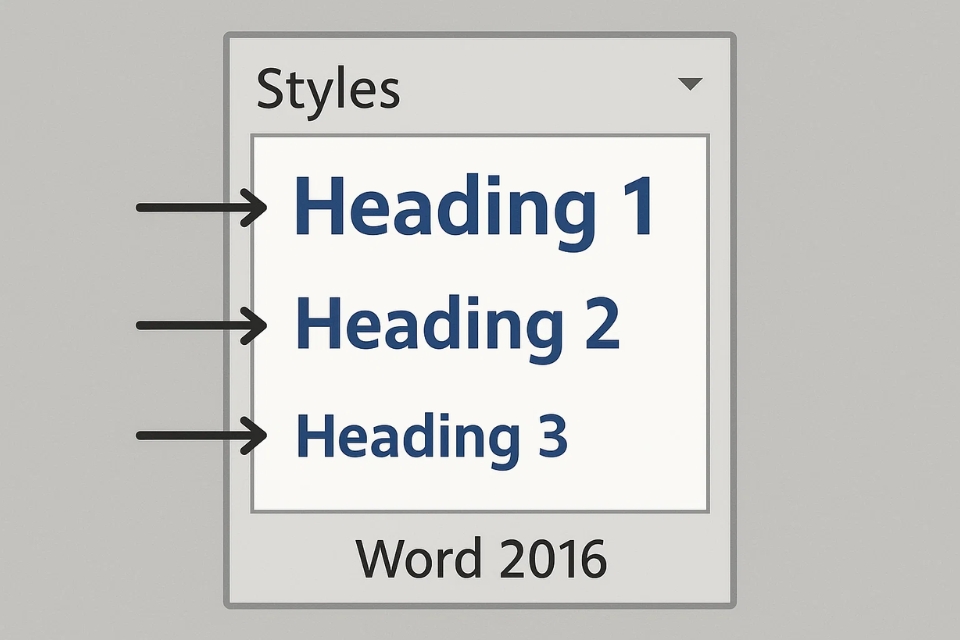
-
Chọn Heading phù hợp:
Bạn cứ hình dung tài liệu giống như cây phân cấp: Heading 1 là thân cây, Heading 2 là nhánh lớn, Heading 3 là nhánh nhỏ. Cứ theo đúng cấu trúc thì mục lục tự động sẽ mượt mà ngay.
Lỗi phổ biến cần tránh
Nhiều người dùng Heading 1 cho TẤT CẢ tiêu đề → mục lục không phân cấp → nhìn rất khó chịu.
4. Tùy chỉnh Heading cho đẹp theo chuẩn tài liệu của bạn
Heading mặc định đôi khi không đẹp hoặc không phù hợp với tài liệu học thuật hay báo cáo. Tin vui là bạn có thể tùy chỉnh mọi thứ rất dễ!
Cách chỉnh Heading 1:
-
Chuột phải vào Heading 1
-
Chọn Modify
-
Tại cửa sổ hiện ra:
Nếu bạn muốn Heading áp dụng cho tất cả tài liệu mới:
→ Chọn New documents based on this template.
Mẹo nhỏ:
Nên đặt Heading 1 — size 16 hoặc 18, Heading 2 — size 14, Heading 3 — size 12. Vừa đẹp vừa chuyên nghiệp.
5. Kiểm tra Outline Level – yếu tố quyết định Heading có vào mục lục hay không
Đây là lý do nhiều người thắc mắc: “Tại sao mình gán Heading mà mục lục không nhận?”
Cách kiểm tra:
-
Bôi đen tiêu đề.
-
Chuột phải → Paragraph.
-
Ở mục Outline Level, đặt:
-
Heading 1 → Level 1
-
Heading 2 → Level 2
-
Heading 3 → Level 3
Nếu Outline Level bị chuyển thành “Body Text”, Word sẽ bỏ qua tiêu đề đó trong mục lục.
Đặc biệt hay gặp khi copy – paste từ file khác.
6. Mẹo: Dùng kiểu chữ hiện có nhưng vẫn biến nó thành Heading
Giả sử bạn đã tự chỉnh tiêu đề đẹp lung linh rồi, nhưng giờ mới nhớ phải gán Heading. Không sao cả!
Cách làm:
-
Chọn đoạn tiêu đề đã chỉnh.
-
Chuột phải vào Heading bạn muốn → Update Heading 1 to Match Selection.
Thế là xong! Tất cả Heading cùng cấp trong tài liệu sẽ tự áp dụng kiểu mới.
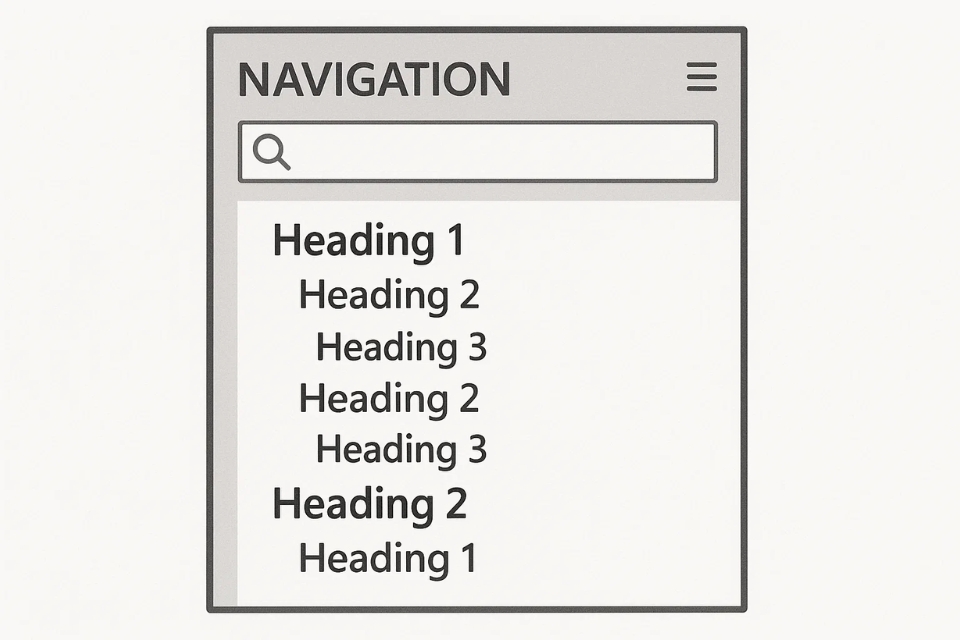
7. Xem cấu trúc Heading bằng Navigation Pane – cách kiểm tra nhanh nhất
Để chắc chắn rằng bạn đã gán Heading đúng:
-
Vào View.
-
Tích chọn Navigation Pane.
-
Nhìn sang trái → tab Headings.
Nếu tất cả tiêu đề hiển thị đúng cấp bậc (Heading 1 → Heading 2 → Heading 3), bạn đã làm đúng.
Nếu thiếu → bạn chưa gán Heading.
Nếu thụt lề sai → cấp Heading chưa chuẩn.
8. Lỗi phổ biến khi định dạng Heading (và cách khắc phục)
| Lỗi |
Nguyên nhân |
Cách sửa |
| Mục lục không nhận tiêu đề |
Chưa gán Heading / Outline Level sai |
Gán lại Heading, chỉnh Outline Level |
| Tất cả tiêu đề đồng cấp |
Dùng toàn Heading 1 |
Thay bằng Heading 2, 3… theo cấu trúc |
| Font Heading bị loạn |
Sửa từng đoạn thay vì sửa Style |
Dùng Modify Style để chỉnh toàn bộ |
| Mục lục cập nhật sai |
Copy từ nhiều nguồn khiến format “bẩn” |
Dùng Clear Formatting rồi gán Heading lại |
9. Cấu trúc Heading chuẩn cho báo cáo – luận văn – tài liệu học thuật
Đây là mẫu nhiều trường/đơn vị hay dùng:
-
Heading 1 → CHƯƠNG 1, CHƯƠNG 2…
-
Heading 2 → 1.1, 1.2, 1.3…
-
Heading 3 → 1.1.1, 1.1.2…
Nếu dùng quá nhiều cấp → tài liệu dễ bị rối. 3 cấp là đẹp và khoa học nhất.
Th11 28, 2025 | word 365, excel 365, powerpoint
Nếu bạn từng tạo mục lục tự động trong Word nhưng… nó chỉ hiện vài dòng, hoặc nhảy lộn xộn như chơi trốn tìm, thì khả năng cao là bạn chưa định dạng Heading đúng chuẩn. Nghe có vẻ nhỏ nhặt nhưng thực ra đây là “linh hồn” của toàn bộ quá trình tạo mục lục. Và thú vị là: làm đúng thì rất dễ, làm sai thì… cực kỳ phiền. Vậy nên, nếu bạn đang dùng Word 2010 – phiên bản quen thuộc với rất nhiều người – thì bài hướng dẫn này chắc chắn sẽ giúp bạn tiết kiệm không ít thời gian.
1. Vì sao phải dùng Heading mà không dùng kiểu “tự chế”?
Nhiều người thường nghĩ rằng chỉ cần in đậm, tăng cỡ chữ, viết hoa, thế là Word sẽ hiểu đó là tiêu đề. Nhưng đáng tiếc, Word không thông minh đến mức đoán ý bạn như vậy. Nó chỉ nhận diện tiêu đề thông qua Heading Styles – cụ thể là Heading 1, Heading 2, Heading 3…
Nếu bạn không gán Heading, Word sẽ xem tất cả chỉ là văn bản bình thường. Và khi tạo mục lục, nó chẳng biết phải kéo mục nào vào. Kết quả? Một mục lục trống trơn hoặc sai lung tung!
Thế nên, dù bạn có khó tính với kiểu chữ đến đâu, hãy nhớ: muốn mục lục “nghe lời” → phải dùng Heading.
2. Vị trí của Heading trong Word 2010 – dễ tìm nhưng hay bị bỏ qua
Trong Word 2010, Heading nằm ở:
Home → Styles
Ngay bên phải thanh công cụ, bạn sẽ thấy một dãy ô vuông nhỏ như:
-
Normal
-
Heading 1
-
Heading 2
-
Heading 3
-
…
Nếu bạn không thấy đầy đủ, nhấn nút mũi tên nhỏ để mở rộng bảng Styles.
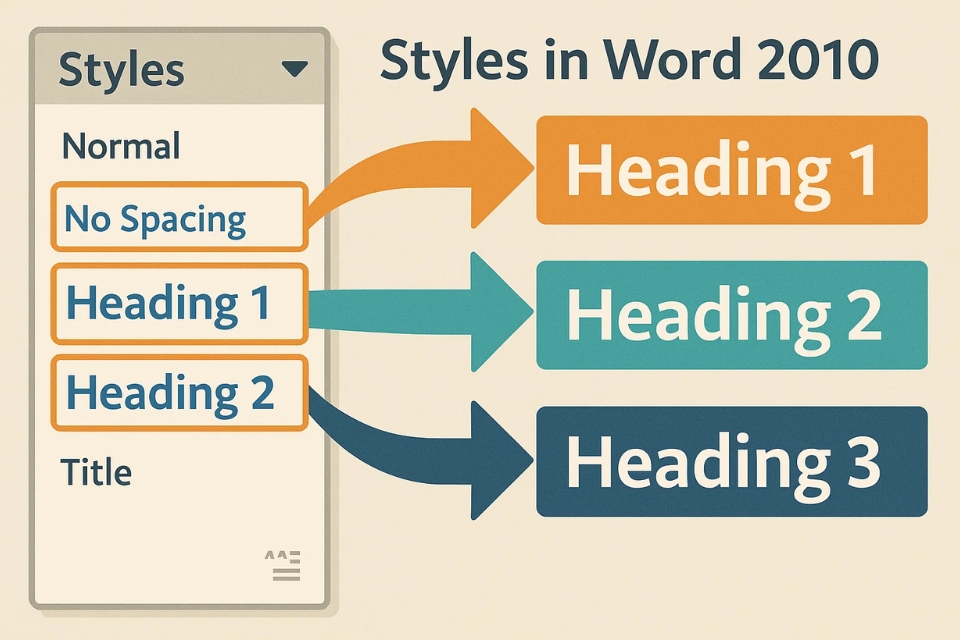
3. Cách gán Heading chuẩn cho tiêu đề – bước quan trọng nhất
Đây là bước then chốt. Làm đúng bước này thì mọi phần còn lại gần như tự chạy.
Làm thế nào?
-
Bôi đen dòng tiêu đề.
-
Vào Home → Styles.
-
Chọn đúng cấp Heading:
-
Heading 1 → tiêu đề lớn (chương, phần).
-
Heading 2 → mục nhỏ trong chương.
-
Heading 3 → tiểu mục, giải thích con.
Bạn có thể hình dung như một cái cây: Heading 1 là gốc, Heading 2 là nhánh lớn, Heading 3 là nhánh nhỏ.
Sai lầm thường gặp
Dùng Heading 1 cho tất cả các tiêu đề. Kết quả: mục lục nhìn như một danh sách “bằng phẳng”, chẳng phân cấp chút nào.
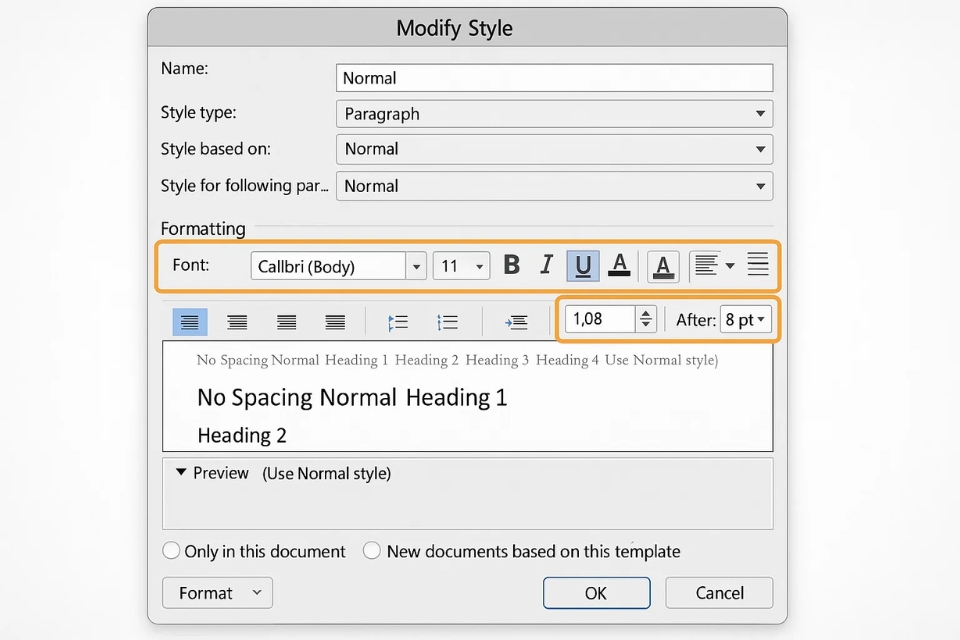
4. Tùy chỉnh Heading để đẹp hơn – vì mặc định hơi… khô cứng
Heading mặc định trong Word 2010 có kiểu khá thô và không hợp với nhiều tài liệu. Nhưng tin vui là bạn hoàn toàn có thể chỉnh lại theo phong cách của mình.
Cách chỉnh Heading 1 (áp dụng tương tự cho 2 và 3):
-
Chuột phải vào Heading 1.
-
Chọn Modify.
-
Trong cửa sổ mở ra, bạn có thể chỉnh:
Muốn Heading trông sang, dễ nhìn hơn? Hãy chọn font như Times New Roman, Cambria, hoặc Calibri. Đừng chọn font lạ quá kẻo khi in ra hoặc mở file ở máy khác sẽ bị lỗi.
Nếu bạn muốn áp dụng cho tất cả tài liệu trong tương lai:
→ Chọn New documents based on this template.
5. Kiểm tra Outline Level – yếu tố nhỏ nhưng cực kỳ quan trọng
Đôi khi bạn đã gán Heading nhưng mục lục vẫn bỏ sót vài dòng. Lý do là Outline Level bị chỉnh sai.
Cách kiểm tra:
-
Bôi đen đoạn tiêu đề.
-
Chuột phải → Paragraph.
-
Tìm mục Outline Level.
-
Đặt đúng:
-
Heading 1 → Level 1
-
Heading 2 → Level 2
-
Heading 3 → Level 3
Nếu nó đang là “Body Text” thì Word sẽ bỏ qua ngay.
Đây là lỗi rất phổ biến khi copy nội dung từ nơi khác vào.
6. Mẹo hay: Giữ nguyên kiểu chữ bạn đang dùng nhưng vẫn biến nó thành Heading
Bạn thích tiêu đề đang dùng nhưng chỉ muốn đánh dấu nó là Heading để tạo mục lục? Word hỗ trợ điều đó.
Cách làm:
-
Định dạng tiêu đề theo ý (font, size, màu…).
-
Chuột phải vào Heading 1 → Update Heading 1 to Match Selection.
Thế là tất cả Heading 1 trong tài liệu đều cập nhật theo kiểu bạn vừa chỉnh. Vừa đẹp vừa chuẩn!
7. Cách kiểm tra xem bạn đã gán Heading đúng chưa
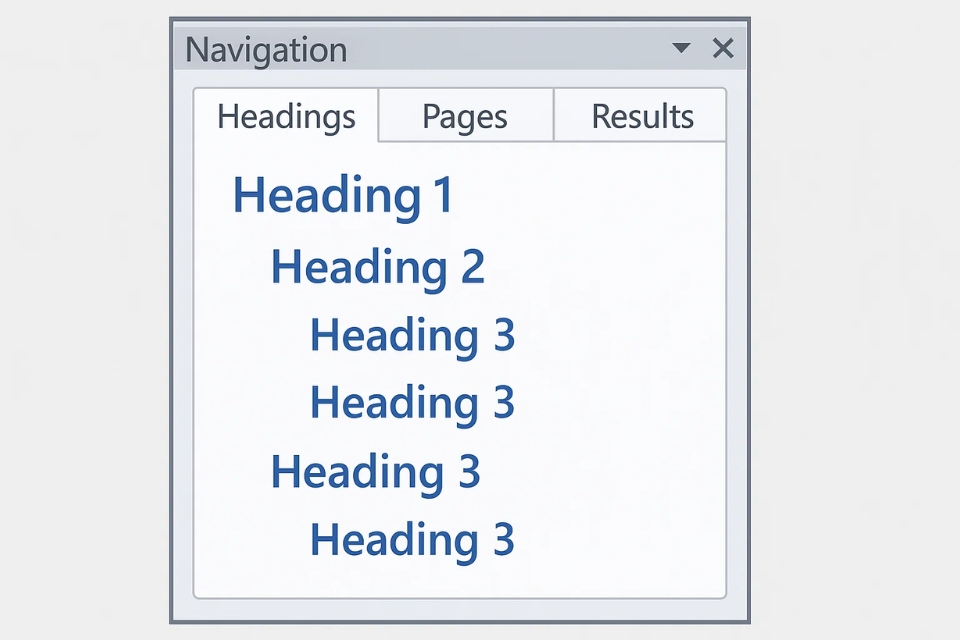
Để không bị nhầm lẫn, hãy mở Navigation Pane:
-
Vào View.
-
Tích Navigation Pane.
-
Chọn tab Headings bên trái.
Nếu bạn thấy toàn bộ tiêu đề hiển thị rõ ràng theo đúng thứ tự, thì bạn đã làm đúng.
Nếu thiếu mục → có Heading chưa gán.
Nếu thụt lề nhầm → cấp độ bị sai.
8. Một số lỗi phổ biến và cách khắc phục nhanh
| Lỗi |
Nguyên nhân |
Cách xử lý |
| Tiêu đề không vào mục lục |
Chưa gán Heading / Outline Level sai |
Gán lại Heading và đặt đúng Level |
| Mục lục bị đồng cấp |
Dùng Heading 1 cho tất cả |
Phân cấp lại Heading 1 → 2 → 3 |
| Heading bị đổi font lung tung |
Tự sửa từng dòng |
Chỉnh trong Modify Style |
| Khi cập nhật mục lục bị lỗi |
Copy từ nhiều nguồn khiến format loạn |
Dùng Clear Formatting rồi gán Heading lại |
Th11 27, 2025 | excel 365, powerpoint, word 365
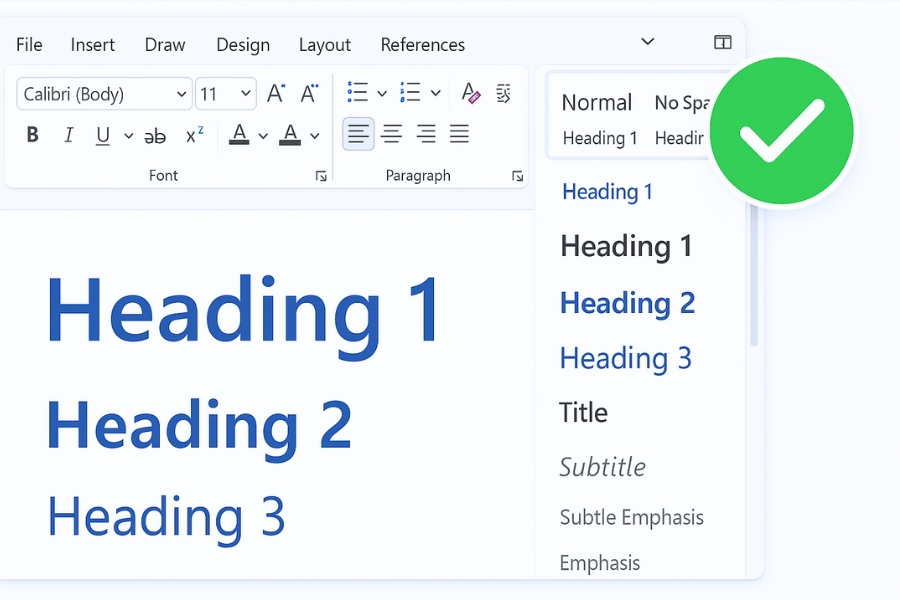
Trong Word 365, Heading không chỉ là “tiêu đề to và đậm” đâu. Nó chính là bộ khung xương để Word hiểu cấu trúc tài liệu của bạn, từ đó mới tạo được mục lục tự động (TOC), Navigation Pane, đánh số chương, và hàng tá thứ tiện lợi khác. Rất nhiều người vẫn chỉnh tiêu đề thủ công, rồi tự hỏi tại sao mục lục chạy sai hoặc không nhận. Nhưng thực chất, chỉ cần biết cách định dạng Heading chuẩn, bạn sẽ thấy Word “ngoan” hơn rất nhiều.
Hãy cùng làm rõ mọi thứ theo cách dễ hiểu nhất nhé!
Heading trong Word 365 là gì và vì sao phải dùng đúng chuẩn?
Heading trong Word hoạt động như “nhãn đánh dấu” để Word nhận biết:
đây là Chương – đây là Mục – đây là tiểu mục.
Khi bạn dùng đúng Heading:
-
mục lục tự động hoạt động chính xác
-
Navigation Pane hiển thị cấu trúc mượt mà
-
có thể kéo thả để di chuyển chương mà không cắt-dán
-
thay đổi toàn bộ style chỉ bằng một chỉnh sửa
-
tài liệu chuyên nghiệp và dễ đọc hơn hẳn
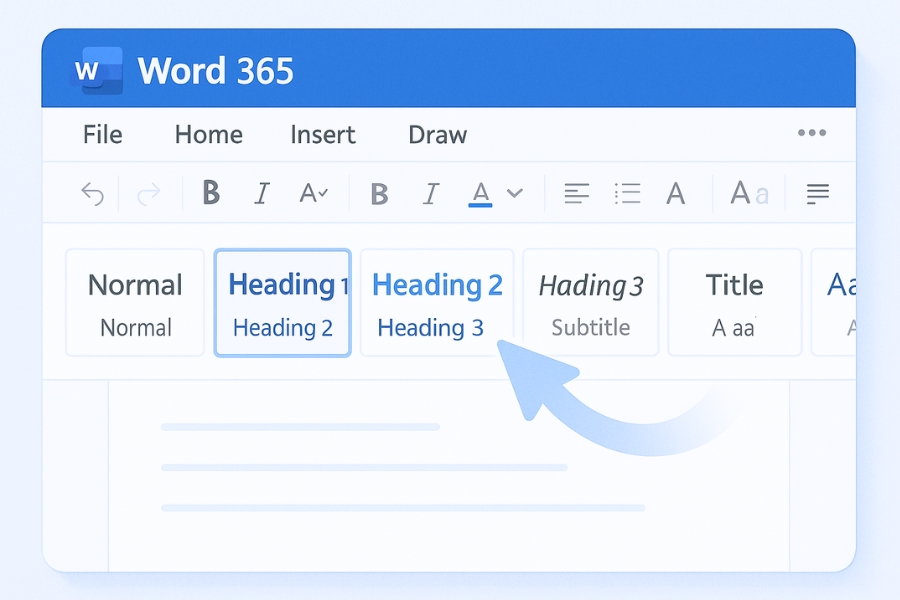
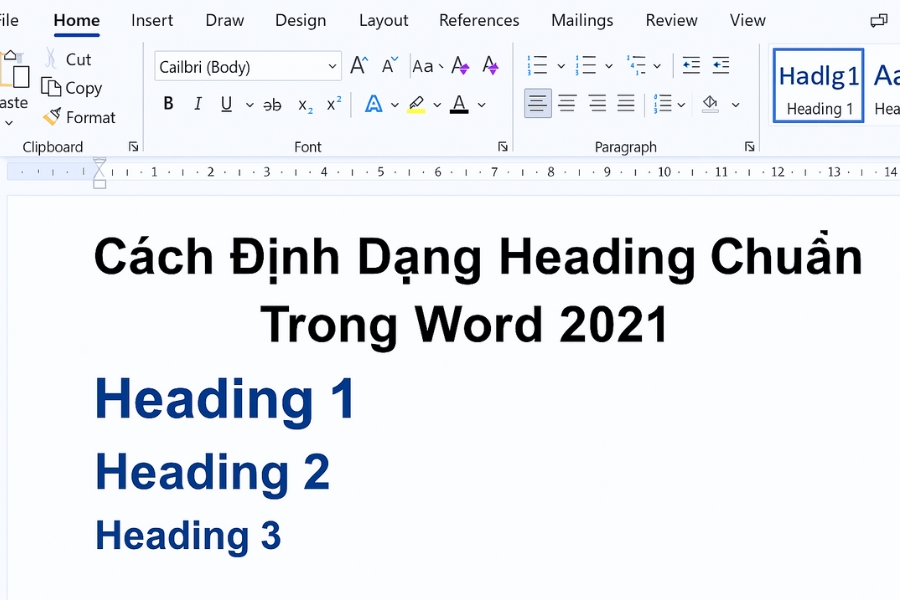
Bước 1: Gán Heading đúng từng cấp trong tài liệu
Word 365 hoạt động gần như giống Word 2021 về phần Heading, nhưng giao diện mịn và mới hơn. Trước khi làm đẹp, bạn phải gán Heading đúng đã.
Cách thực hiện:
-
Bôi đen tiêu đề
-
Vào Home → Styles
-
Chọn Heading 1, Heading 2, hoặc Heading 3
Ví dụ cấu trúc thường gặp:
-
Chương 1: Tổng quan lý thuyết → Heading 1
-
1.1 Định nghĩa → Heading 2
-
1.1.1 Khái niệm mở rộng → Heading 3
Hãy nhớ: nếu bạn không dùng Heading, Word sẽ không hiểu “ai là tiêu đề”.
Bước 2: Chỉnh sửa Heading cho đẹp – chuẩn – hiện đại
Heading mặc định của Word 365 khá “tây”, đôi khi không hợp văn bản hành chính hoặc luận văn. Nhưng bạn có thể tùy chỉnh thoải mái, theo đúng chuẩn trường hoặc cơ quan.
Cách chỉnh:
-
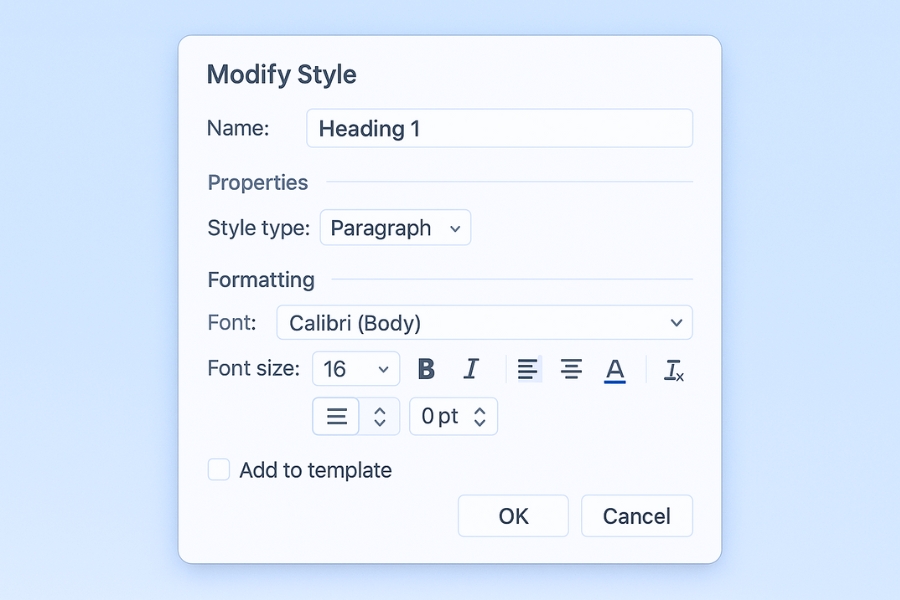
Chuột phải vào Heading 1 → Modify
-
Đổi:
-
Nhấn Format → Paragraph để chỉnh sâu hơn:
-
Spacing
-
Line spacing
-
Indent
-
Nhấn OK để áp dụng cho toàn tài liệu.
Bước 3: Định dạng Heading theo chuẩn văn bản hoặc luận văn
Dưới đây là cấu hình Heading theo chuẩn văn bản hành chính – luận văn được dùng phổ biến:
Heading 1 – CHƯƠNG / PHẦN lớn
Heading 2 – mục con
-
Font: Times New Roman 13
-
Bold
-
Before 10pt – After 4pt
Heading 3 – tiểu mục
-
Font: Times New Roman 12
-
Bold hoặc Regular
-
Before 6pt – After 3pt
Bạn có thể lưu chúng thành Template riêng để dùng lại.
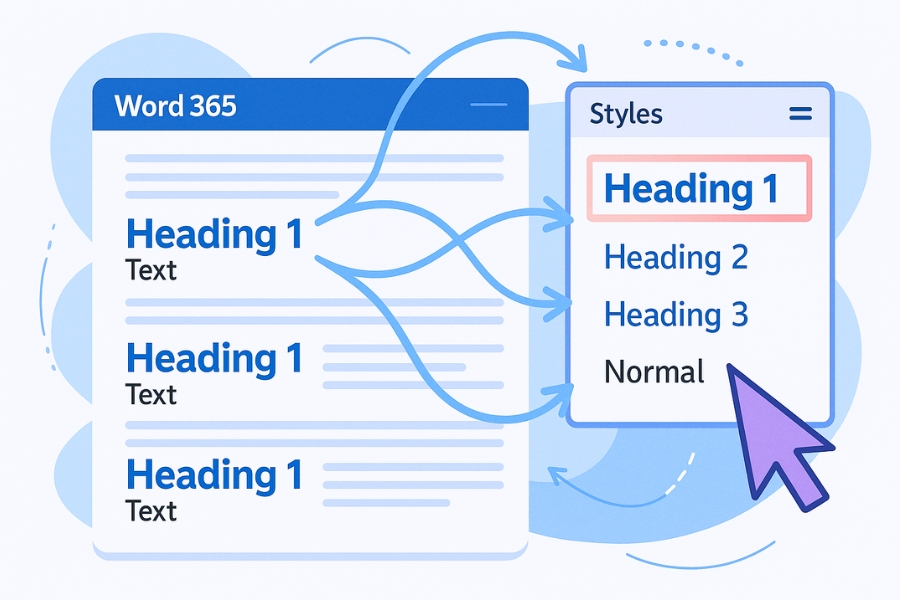
Bước 4: Đồng bộ toàn bộ tài liệu chỉ bằng 1 chỉnh sửa
Đây là thứ khiến Style trong Word 365 trở nên “thần kỳ”.
Giả sử bạn có 80 trang tài liệu với hàng chục tiêu đề Heading 1.
Bạn muốn đổi tất cả sang font khác?
→ Chỉ cần Modify Heading 1 một lần.
→ Mọi tiêu đề Heading 1 trong toàn file tự thay đổi.
Không cần chỉnh từng trang nữa—cực kỳ tiết kiệm thời gian!
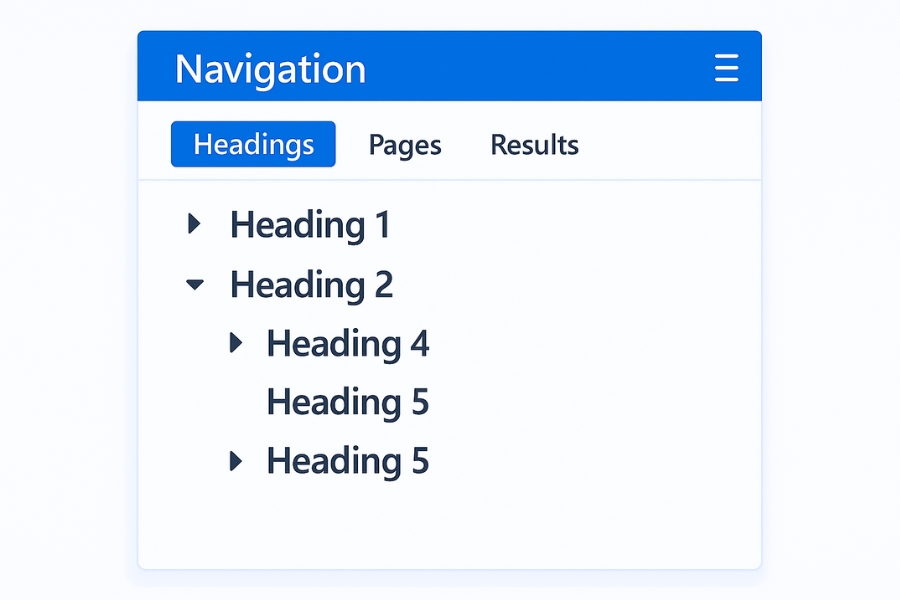
Bước 5: Dùng Navigation Pane để kiểm tra và sắp xếp cấu trúc
Đây là mẹo mà dân văn phòng hay làm tài liệu dài cực kỳ thích.
Bật Navigation Pane:
View → Navigation Pane
Ngay lập tức bạn sẽ thấy:
-
cấu trúc tài liệu dạng cây
-
thứ tự chương mục rõ ràng
-
có thể kéo thả để đổi vị trí chương (!!)
-
nhảy đến mục bất kỳ chỉ trong 1 giây
Nếu nội dung lớn, Navigation Pane chính là bản đồ giúp bạn “đi” nhanh hơn rất nhiều.
Những lỗi thường gặp khi dùng Heading trong Word 365
1. Heading không hiển thị trong mục lục?
→ Bạn chưa dùng Heading thật, chỉ dùng font to hoặc in đậm.
2. Heading bị nhảy số?
→ Bạn chưa liên kết Multilevel List với các Heading.
3. Giãn dòng không ổn?
→ Chỉnh trong Modify → Format → Paragraph.
4. Tiêu đề bị lỗi khi copy từ file khác vào?
→ Chọn tiêu đề → Clear Formatting → gán Heading lại từ đầu.
Lời kết
Định dạng Heading đúng cách trong Word 365 chính là chìa khóa để tài liệu của bạn chuyên nghiệp, gọn gàng và dễ kiểm soát. Khi bạn nắm được Heading 1 – 2 – 3 và biết cách sửa Style, bạn sẽ thấy việc tạo mục lục tự động, sắp xếp chương, và đồng bộ toàn tài liệu trở nên nhẹ nhàng thật sự.
Th11 26, 2025 | excel 365, powerpoint, word 365
Heading trong Word 2021 là thứ tưởng nhỏ nhưng lại “quyền lực” hơn bạn nghĩ. Nếu bạn muốn tài liệu của mình chuyên nghiệp, rõ ràng và đặc biệt là tạo Mục lục tự động (TOC) không lỗi, thì Heading chính là nền tảng. Rất nhiều người chỉnh font, căn lề, tô màu cho tiêu đề thủ công nhưng Word… lại không hiểu đó là tiêu đề. Kết quả? Mục lục tự động hỏng tung tóe.
Nhưng đừng lo—định dạng Heading chuẩn trong Word 2021 thật sự dễ, chỉ cần nhớ vài nguyên tắc đơn giản. Chúng ta đi từng bước nhé.
Heading trong Word 2021 là gì và vì sao cần dùng đúng chuẩn?
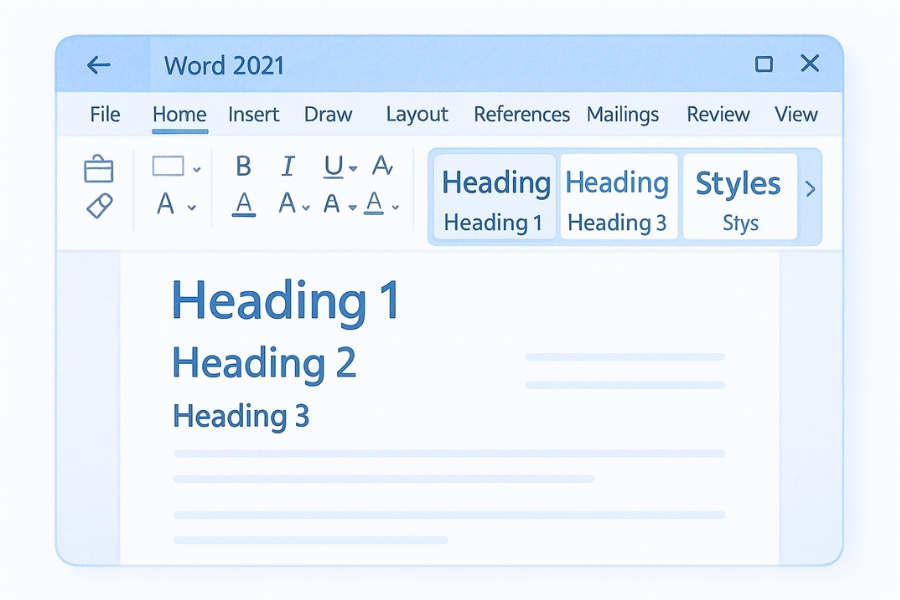
Heading không chỉ là kiểu chữ lớn hơn cho “đẹp”, mà là cấu trúc logic để Word hiểu phần nào là tiêu đề chính, phần nào là mục con, phần nào không phải tiêu đề.
-
Heading 1 → tiêu đề lớn nhất (Chương, Phần)
-
Heading 2 → đề mục nhỏ hơn
-
Heading 3 → các nhánh con
-
Và cứ thế xuống dưới…
Khi dùng Heading chuẩn, bạn được lợi:
-
tạo mục lục tự động trong 1 giây
-
quản lý tài liệu dễ dàng bằng Navigation Pane
-
kéo thả để di chuyển chương mà không phải cắt-dán
-
định dạng đồng bộ toàn bộ tài liệu chỉ bằng 1 lần chỉnh
Bước 1: Gán Heading đúng cấp cho tiêu đề
Trước khi chỉnh đẹp, bạn phải gắn Heading đúng đã.
Cách làm:
-
Bôi đen tiêu đề
-
Vào thẻ Home
-
Nhấn Heading 1 (tiêu đề chính)
-
Nhấn Heading 2 (tiêu đề phụ)
-
Nhấn Heading 3 (mục “cháu”)
Ví dụ thực tế:
-
CHƯƠNG 1: Cơ sở lý thuyết → Heading 1
-
1.1 Khái niệm → Heading 2
-
1.1.1 Định nghĩa → Heading 3
Nếu bạn không gán đúng cấp, TOC về sau sẽ bị thiếu hoặc lệch.
Bước 2: Chỉnh kiểu Heading sao cho đẹp và chuẩn văn bản
Heading mặc định của Word 2021 thường không đẹp, đôi khi font quá to hoặc quá đậm. Nhưng bạn hoàn toàn có thể “điều khiển” Style này.
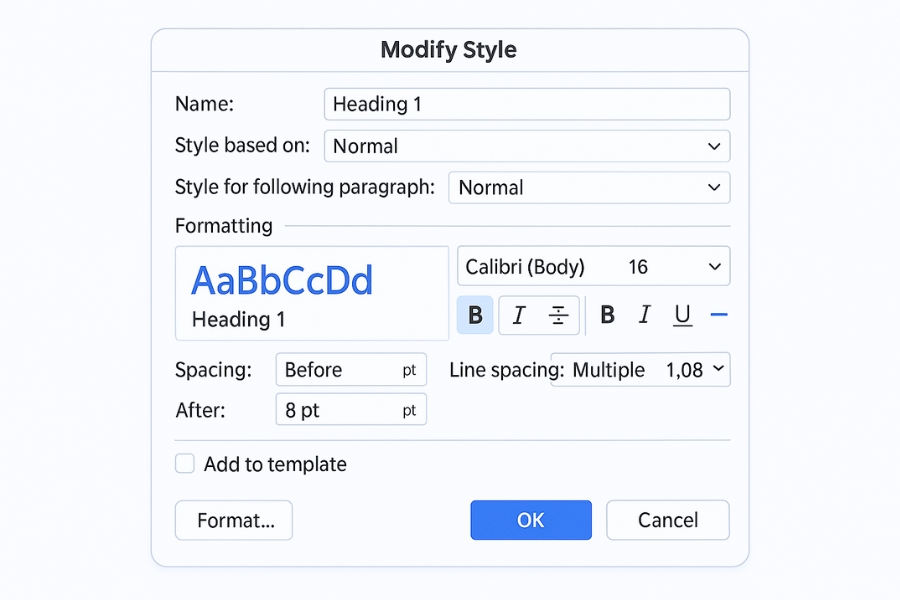
Cách chỉnh:
-
Chuột phải vào Heading 1 → chọn Modify
-
Chọn:
-
Nhấn Format → Paragraph để chỉnh sâu hơn
-
Cuối cùng nhấn OK để áp dụng
Lưu ý: Khi bạn chỉnh Heading 1, tất cả tiêu đề dùng Heading 1 sẽ đồng bộ. Đây chính là điểm mạnh cực kỳ tuyệt vời của hệ thống Style.
Bước 3: Thiết lập Heading theo chuẩn văn bản hành chính / luận văn
Hầu hết trường học, cơ quan đều yêu cầu format tương đối giống nhau. Bạn có thể đặt Heading theo chuẩn như sau:
Heading 1 (Chương):
Heading 2 (Mục lớn):
Heading 3 (Mục nhỏ):
Bạn có thể tùy chỉnh theo ý thích, nhưng việc đồng nhất rất quan trọng trong tài liệu dài.
Bước 4: Đồng bộ toàn tài liệu chỉ bằng 1 cú click
Đây là “phép màu” của Word.
Ví dụ bạn muốn đổi toàn bộ Heading 1 sang font khác.
Chỉ cần:
Toàn bộ tiêu đề cấp 1 trong cả tài liệu thay đổi đồng bộ ngay lập tức. Không phải sửa từng trang, từng dòng, từng chữ nữa.
Bước 5: Kiểm tra Heading bằng Navigation Pane
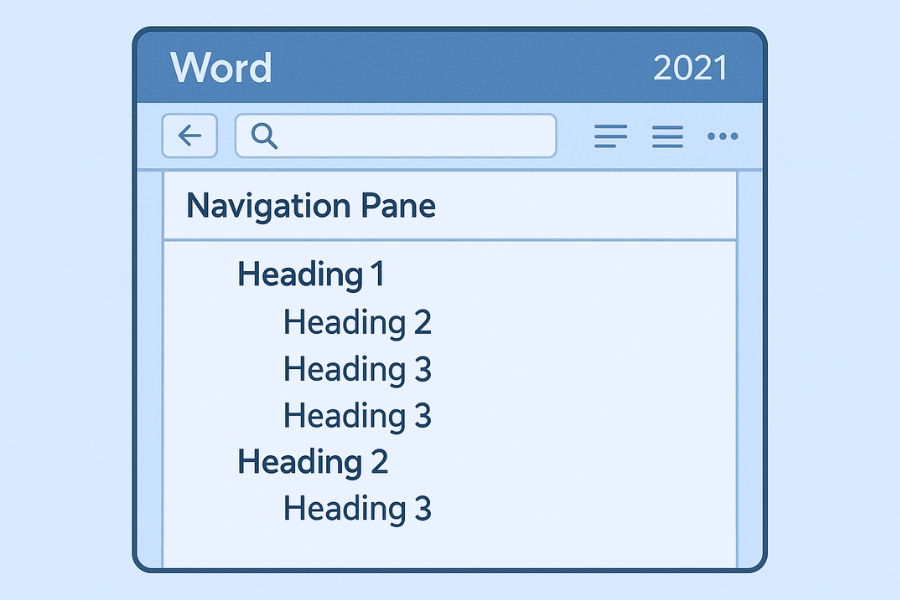
Một trong những công cụ đắt giá của Word 2021 là Navigation Pane.
Bật bằng:
View → Navigation Pane
Khi đúng Heading:
-
bạn sẽ thấy toàn bộ cấu trúc tài liệu hiện ra dạng cây
-
bạn có thể nhảy đến bất kỳ mục nào ngay
-
bạn có thể kéo thả để đổi vị trí chương (!)
Điều này giúp bạn điều khiển tài liệu dài cực kỳ thoải mái. Không phải cuộn chuột đến mỏi tay.
Những lỗi thường gặp khi định dạng Heading Word 2021
1. Heading không vào mục lục?
→ Bạn dùng chữ to, không dùng Heading.
2. Heading mất số tự động (1.1, 1.2…)?
→ Bật Multilevel List và liên kết với Heading.
3. Giãn dòng không chuẩn?
→ Chỉnh Format → Paragraph trong Modify Style.
4. Heading bị lệch phong cách khi copy file khác vào?
→ Apply Styles → Clear Formatting trước khi gán Heading.
Kết luận
Định dạng Heading chuẩn trong Word 2021 không chỉ giúp tạo Mục lục tự động chuẩn xác, mà còn đảm bảo tài liệu dễ điều hướng, chuyên nghiệp và đẹp mắt. Chỉ cần bạn nắm vững nguyên tắc Heading = cấu trúc, thì mọi thứ từ TOC, Navigation Pane đến Multilevel List đều trở nên mượt như nước chảy.