
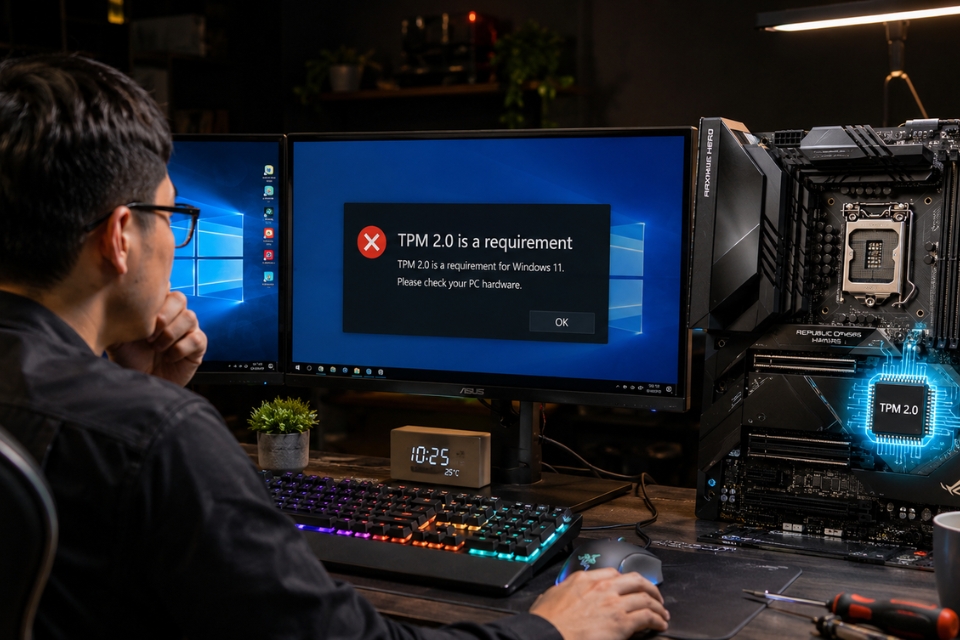
Có một thực tế khá thú vị. Rất nhiều người chỉ biết đến TPM 2.0 khi chuẩn bị nâng cấp hệ điều hành hoặc cài đặt một số tính năng bảo mật mới của Microsoft. Trước đó, họ gần như chưa từng nghe tới khái niệm này.
Rồi một ngày đẹp trời, trong lúc nâng cấp hệ thống hoặc kiểm tra khả năng tương thích, màn hình bất ngờ hiện thông báo:
“TPM 2.0 is a requirement”
Thoạt nhìn, thông báo này khiến nhiều người nghĩ rằng máy tính của mình đã quá cũ hoặc không còn khả năng đáp ứng các yêu cầu hiện đại nữa. Nhưng khoan đã! Đừng vội kết luận như vậy.
Trong rất nhiều trường hợp, TPM 2.0 thực sự đã có sẵn trên máy nhưng chỉ đang bị vô hiệu hóa trong BIOS hoặc chưa được Windows nhận diện đúng cách.
Bài viết này sẽ giúp bạn hiểu rõ TPM 2.0 là gì, tại sao lỗi xuất hiện và cách xử lý từng trường hợp cụ thể.
TPM 2.0 Là Gì?
TPM là viết tắt của cụm từ:
Trusted Platform Module
Đây là một công nghệ bảo mật được tích hợp trên bo mạch chủ hoặc bên trong bộ xử lý.
Nhiệm vụ của TPM là:
- Lưu trữ khóa mã hóa.
- Bảo vệ thông tin đăng nhập.
- Hỗ trợ BitLocker.
- Xác thực hệ thống.
- Tăng cường bảo mật khi khởi động máy tính.
Nói một cách dễ hiểu, TPM giống như một “két sắt điện tử” giúp lưu giữ những dữ liệu bảo mật quan trọng.
Chính vì vậy Microsoft ngày càng coi TPM là một thành phần bắt buộc trong nhiều tính năng hiện đại.
Vì Sao Xuất Hiện Lỗi “TPM 2.0 Is A Requirement”?
Thông báo này thường xuất hiện khi:
- Kiểm tra khả năng nâng cấp hệ điều hành.
- Cài đặt Windows mới.
- Sử dụng BitLocker.
- Thiết lập một số tính năng bảo mật doanh nghiệp.
- Chạy công cụ kiểm tra phần cứng của Microsoft.
Nguyên nhân phổ biến gồm:
- TPM chưa được bật.
- TPM bị vô hiệu hóa trong BIOS.
- Driver TPM bị lỗi.
- BIOS quá cũ.
- Phần cứng không hỗ trợ TPM 2.0.
Để xử lý chính xác, trước tiên chúng ta cần xác định máy tính hiện có TPM hay không.
Kiểm Tra TPM Trên Windows 10
Đây là bước đầu tiên nên thực hiện.
Bước 1
Nhấn:
Windows + R
Bước 2
Nhập:
tpm.msc
Bước 3
Nhấn Enter.
Nếu hệ thống hiển thị:
“The TPM is ready for use”
thì TPM đã được kích hoạt.
Ngược lại nếu xuất hiện:
“Compatible TPM cannot be found”
thì TPM đang bị tắt hoặc hệ thống chưa nhận diện được.
Đây là thông tin rất quan trọng trước khi tiếp tục các bước tiếp theo.
Bật TPM 2.0 Trong BIOS
Thực tế, đây là cách khắc phục hiệu quả nhất đối với phần lớn trường hợp.
Nhiều nhà sản xuất bo mạch chủ tắt TPM mặc định để tăng khả năng tương thích với các hệ điều hành cũ.
Để bật TPM:
Bước 1
Khởi động lại máy tính.
Bước 2
Nhấn phím:
- Delete
- F2
- F10
- ESC
(Tùy từng hãng máy tính.)
Bước 3
Truy cập BIOS hoặc UEFI.
Bước 4
Tìm mục:
- Security
- Advanced
- Trusted Computing
Bước 5
Bật TPM.
Nếu sử dụng Intel:
- Intel Platform Trust Technology (PTT)
Nếu sử dụng AMD:
- AMD fTPM
Sau đó lưu cài đặt và khởi động lại máy.
Nhiều người khá bất ngờ khi lỗi biến mất hoàn toàn chỉ sau vài phút thao tác.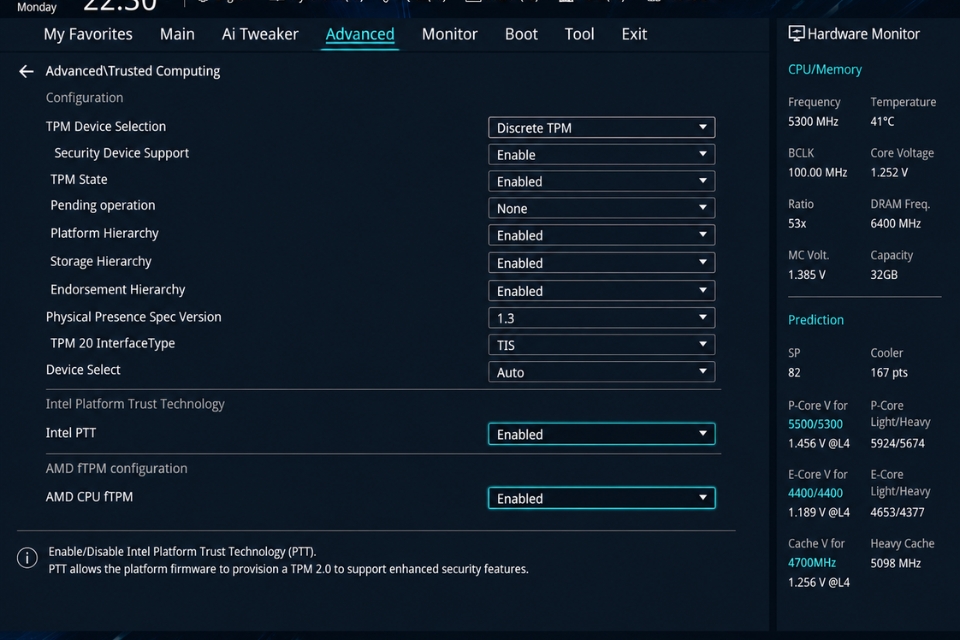
Cập Nhật BIOS Nếu TPM Không Xuất Hiện
Có những trường hợp TPM tồn tại nhưng BIOS quá cũ nên không hiển thị tùy chọn kích hoạt.
Điều này thường gặp trên:
- Laptop đời cũ.
- Mainboard sản xuất nhiều năm trước.
- Máy tính chưa từng cập nhật firmware.
Bạn nên:
- Truy cập website chính thức của nhà sản xuất.
- Tìm đúng model máy.
- Tải BIOS mới nhất.
- Thực hiện cập nhật theo hướng dẫn.
Tất nhiên, việc cập nhật BIOS cần thực hiện cẩn thận.
Một sai sót nhỏ cũng có thể khiến hệ thống gặp rắc rối.
Kiểm Tra Driver TPM
Đôi khi TPM đã được bật nhưng Windows vẫn báo lỗi.
Lúc này nguyên nhân có thể nằm ở driver.
Cách kiểm tra:
Bước 1
Nhấn:
Windows + X
Bước 2
Chọn:
Device Manager
Bước 3
Tìm mục:
Security Devices
Nếu thấy:
Trusted Platform Module 2.0
thì Windows đã nhận diện thiết bị.
Nếu xuất hiện dấu chấm than màu vàng, bạn nên:
- Cập nhật driver.
- Gỡ cài đặt rồi khởi động lại.
- Kiểm tra Windows Update.
Đây là bước khá đơn giản nhưng thường bị bỏ quên.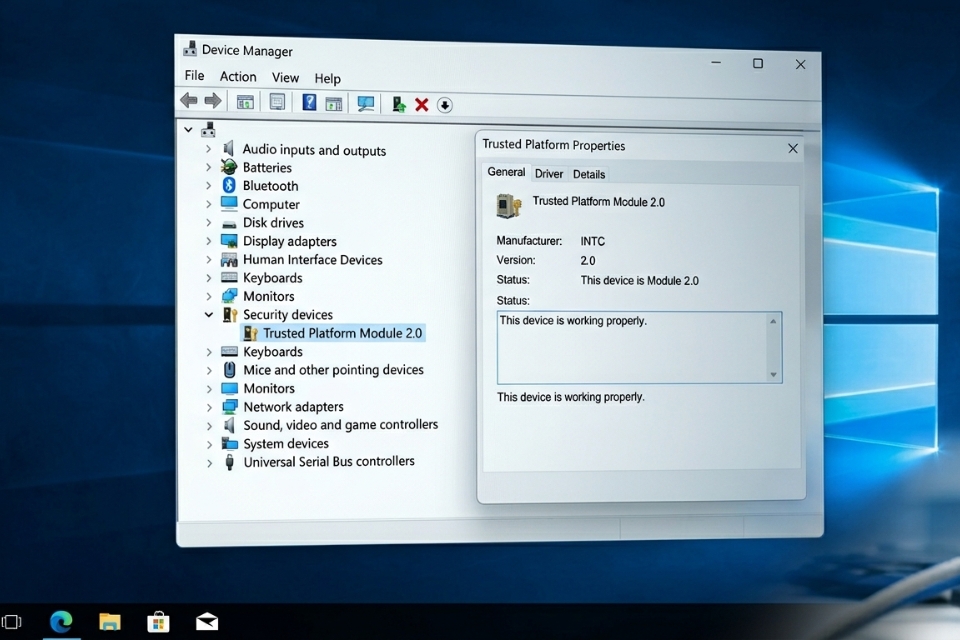
Kiểm Tra Phiên Bản TPM Hiện Tại
Không phải TPM nào cũng là TPM 2.0.
Một số hệ thống cũ chỉ hỗ trợ TPM 1.2.
Để kiểm tra:
Mở:
tpm.msc
Tìm mục:
Specification Version
Nếu hiển thị:
2.0
thì hệ thống đáp ứng yêu cầu.
Nếu chỉ là:
1.2
thì có thể bạn sẽ cần nâng cấp phần cứng hoặc cập nhật firmware nếu nhà sản xuất hỗ trợ.
Máy Tính Không Hỗ Trợ TPM 2.0 Thì Phải Làm Sao?
Đây là tình huống khó nhất.
Nếu bo mạch chủ hoàn toàn không hỗ trợ TPM 2.0 thì bạn có một số lựa chọn:
- Nâng cấp mainboard.
- Thay CPU hỗ trợ TPM tích hợp.
- Gắn module TPM rời (nếu mainboard hỗ trợ).
- Tiếp tục sử dụng cấu hình hiện tại.
Đối với nhiều người dùng văn phòng, việc tiếp tục sử dụng Windows 10 vẫn hoàn toàn ổn định trong thời gian dài.
Vì vậy không nhất thiết phải nâng cấp ngay lập tức.
Tắt Và Bật Lại TPM
Nghe có vẻ kỳ lạ nhưng đôi khi TPM hoạt động không ổn định.
Bạn có thể thử:
- Tắt TPM trong BIOS.
- Lưu cài đặt.
- Khởi động lại máy.
- Vào BIOS lần nữa.
- Kích hoạt lại TPM.
Thao tác này giúp hệ thống nhận diện lại mô-đun bảo mật.
Một số trường hợp lỗi nhận diện đã được xử lý theo cách rất đơn giản này.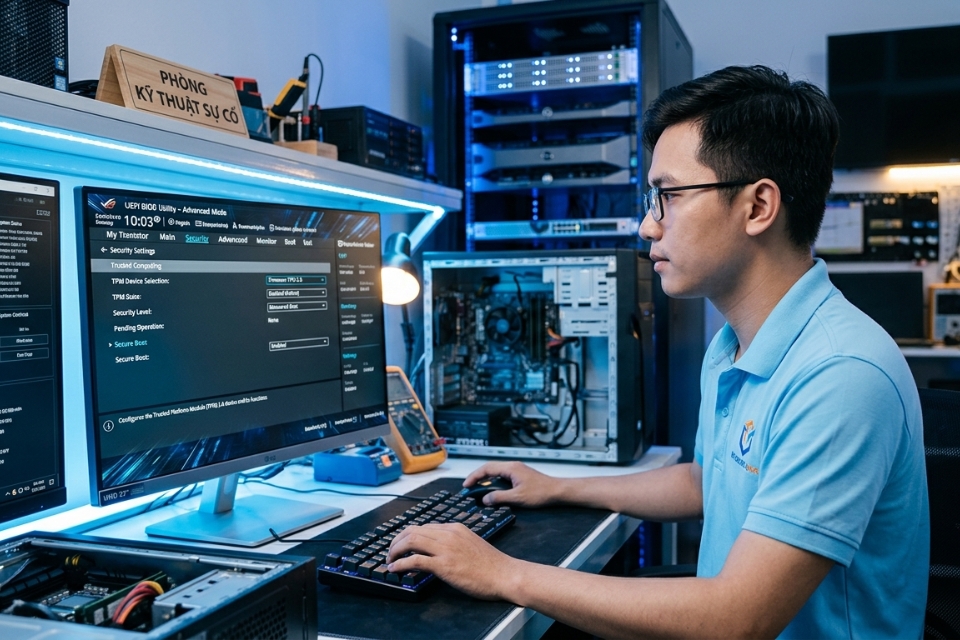
Chạy Windows Update
Microsoft thường phát hành các bản cập nhật liên quan đến:
- Bảo mật.
- Driver.
- TPM.
- Firmware.
Do đó hãy kiểm tra:
Settings → Update & Security → Windows Update
Sau đó:
- Tải các bản cập nhật mới.
- Khởi động lại máy.
- Kiểm tra lại TPM.
Đôi khi chỉ cần một bản vá nhỏ là mọi thứ hoạt động bình thường trở lại.
Một Số Lưu Ý Khi Xử Lý Lỗi TPM 2.0
Trước khi thực hiện các thao tác nâng cao, bạn nên:
- Sao lưu dữ liệu quan trọng.
- Ghi lại cấu hình BIOS hiện tại.
- Kiểm tra chính xác model bo mạch chủ.
- Đọc hướng dẫn từ nhà sản xuất.
Không nên thay đổi quá nhiều tùy chọn BIOS cùng lúc.
Nếu phát sinh vấn đề, việc xác định nguyên nhân sẽ khó khăn hơn rất nhiều.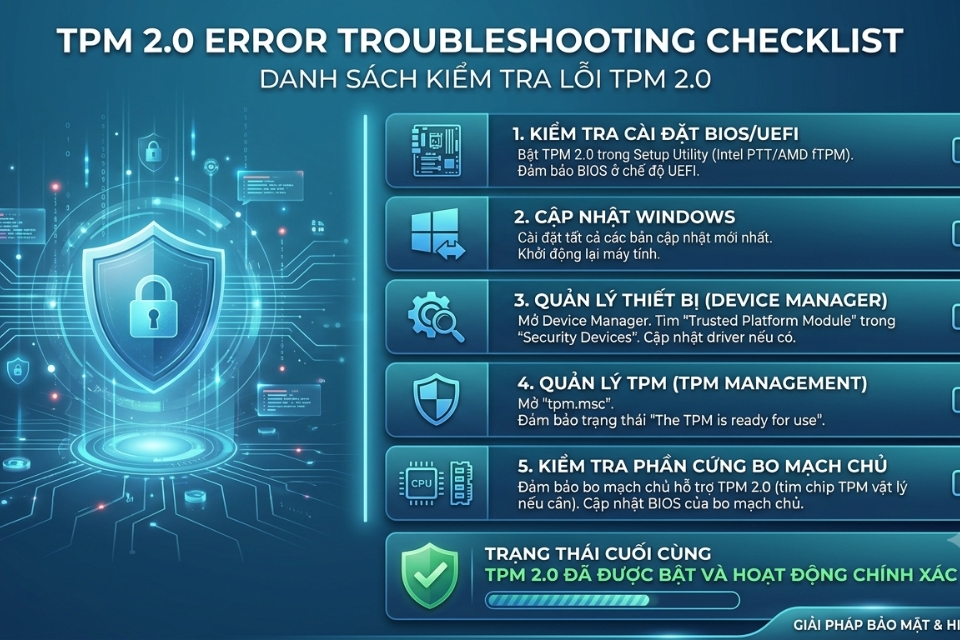
Kết Luận
Lỗi “TPM 2.0 is a requirement” trên Windows 10 thường khiến nhiều người nghĩ rằng máy tính của mình không còn đáp ứng được các tiêu chuẩn hiện đại. Tuy nhiên thực tế lại khác. Trong phần lớn trường hợp, TPM đã có sẵn nhưng đang bị tắt trong BIOS hoặc chưa được Windows nhận diện chính xác.
Bằng cách kiểm tra TPM, kích hoạt Intel PTT hoặc AMD fTPM, cập nhật BIOS và kiểm tra driver hệ thống, bạn hoàn toàn có thể khắc phục lỗi này mà không cần thay thế phần cứng. Điều quan trọng là thực hiện từng bước một cách cẩn thận và xác định đúng nguyên nhân trước khi đưa ra giải pháp.
Khi hiểu rõ TPM hoạt động như thế nào, việc xử lý các lỗi liên quan sẽ trở nên đơn giản hơn rất nhiều và bạn cũng sẽ tự tin hơn khi nâng cấp hoặc tối ưu hệ thống trong tương lai.














