Th10 5, 2026 | Windows
Việc hẹn giờ tắt máy tính tự động là giải pháp vô cùng hữu ích khi bạn cần tải các file dung lượng lớn, render video dài, hoặc muốn nghe nhạc, xem phim thư giãn trước khi ngủ mà không phải thức dậy để tắt máy thủ công rên Windows 11.
Để thực hiện, bạn có thể áp dụng 1 trong 2 cách đơn giản dưới đây: dùng lệnh nhanh qua hộp thoại Run hoặc tự tạo một nút bấm (Shortcut) ngoài màn hình Desktop để sử dụng lâu dài.
Cách 1: Hẹn Giờ Tắt Máy Nhanh Bằng Hộp Thoại Run (Hoặc Command Prompt)
-
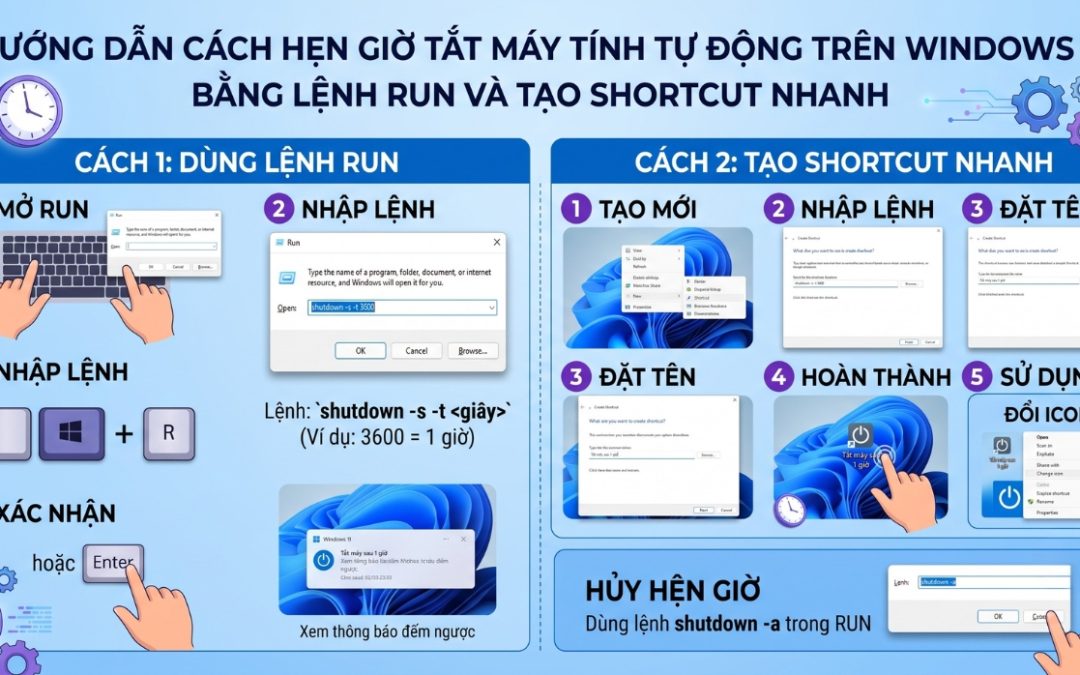
Nhấn tổ hợp phím Windows + R trên bàn phím để mở hộp thoại Run.
-
Nhập câu lệnh tắt máy theo cú pháp chuẩn: shutdown -s -t [Số-giây]
-
Ví dụ: Nếu bạn muốn máy tính tự động tắt sau 1 tiếng (3600 giây), hãy gõ: shutdown -s -t 3600
-
Gợi ý khoảng thời gian phổ biến:
-
Bấm Enter (hoặc bấm OK). Ngay lập tức, một bảng thông báo nhỏ sẽ xuất hiện ở góc dưới màn hình xác nhận thời gian máy sẽ tự động tắt.
🛑 Cách Hủy Lệnh Hẹn Giờ (Nếu bạn thay đổi ý định):
-
Nhấn lại tổ hợp phím Windows + R.
-
Nhập lệnh hủy: shutdown -a rồi nhấn Enter.
-
Một thông báo nhỏ “Logoff is cancelled” hiện ra, đồng nghĩa với việc lịch hẹn giờ tắt máy đã được gỡ bỏ hoàn toàn.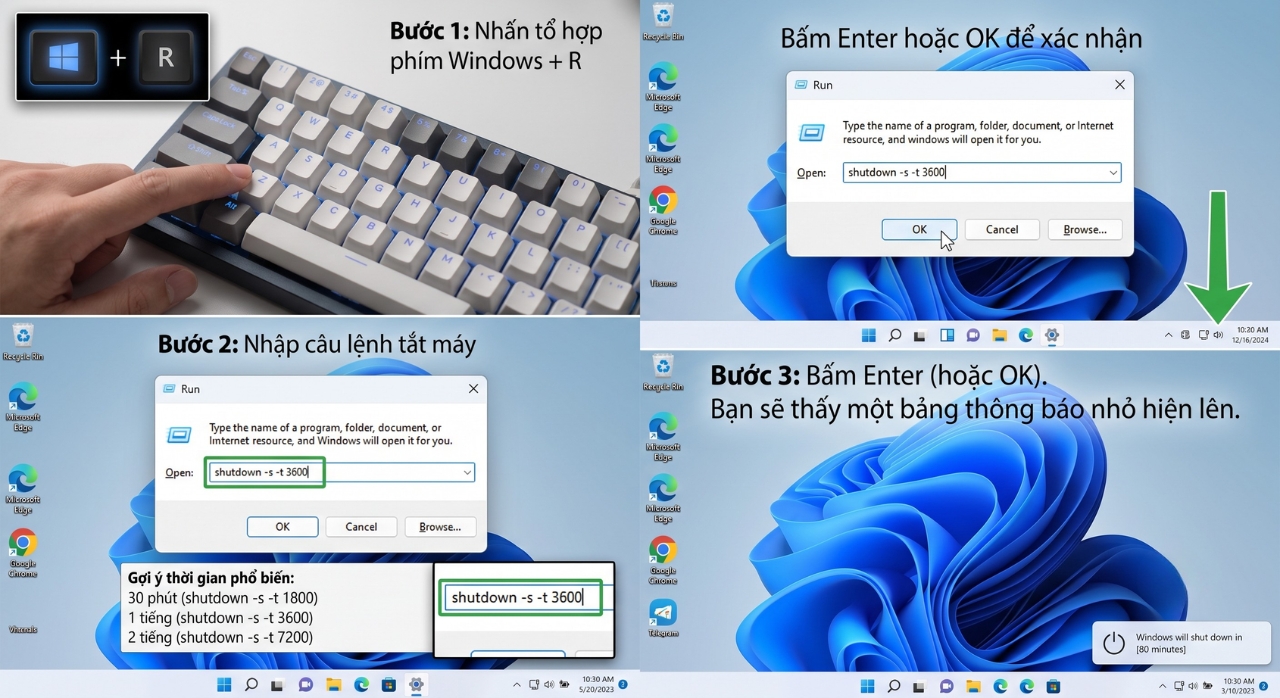
Cách 2: Tạo Biểu Tượng Shortcut Hẹn Giờ Nhanh Ra Màn Hình Desktop (Siêu Tiện Lợi)
Nếu bạn thường xuyên phải hẹn giờ tắt máy và không muốn mất công nhớ các con số giây rườm rà, bạn có thể tự tạo sẵn một nút bấm nhanh ra màn hình:
-
Nhấp chuột phải vào khoảng trống bất kỳ trên màn hình Desktop > Chọn New > Chọn Shortcut.
-
Tại ô trống “Type the location of the item”, hãy sao chép và dán dòng lệnh tương ứng vào (ví dụ hẹn 60 phút): shutdown -s -t 3600
-
Bấm Next, đặt tên cho phím tắt (ví dụ: Hen gio tat may 1 tieng) rồi bấm Finish.
-
Mẹo trang trí (Tùy chọn): Nhấp chuột phải vào Shortcut vừa tạo > Chọn Properties > Chọn tab Shortcut > Bấm nút Change Icon… > Chọn một biểu tượng hình nút nguồn hoặc đồng hồ bắt mắt rồi bấm OK để dễ nhận diện.
-
Từ lần sau, mỗi khi đi ngủ hoặc có việc phải ra ngoài, bạn chỉ cần nhấp đúp chuột vào file Shortcut này, hệ thống sẽ tự động đếm ngược và tắt máy đúng giờ mà không cần thao tác thêm.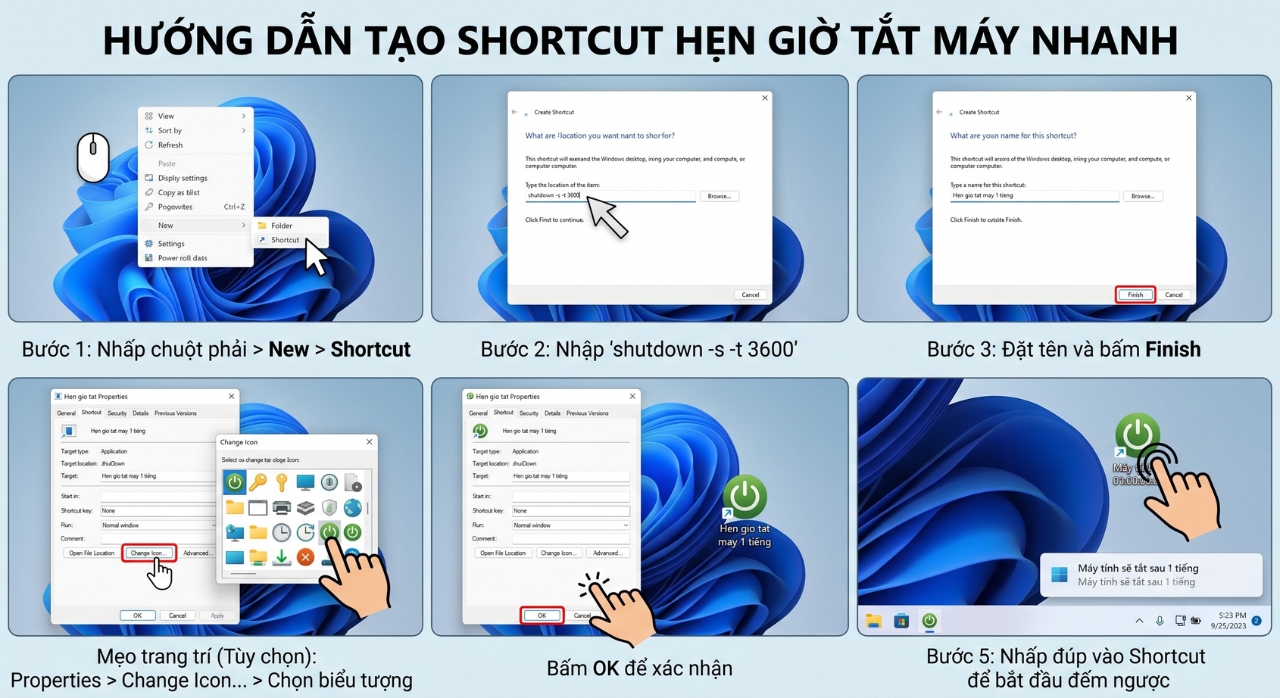
Th10 3, 2026 | Windows
Tính năng Snap Layouts trên Windows 11 là một trong những công cụ đa nhiệm tuyệt vời nhất giúp bạn sắp xếp các cửa sổ ứng dụng (Word, Excel, trình duyệt web,…) gọn gàng trên màn hình mà không cần phải dùng chuột kéo thủ công mất thời gian.
Dưới đây là toàn bộ các phím tắt siêu nhanh để chia đôi màn hình (2 cửa sổ) hoặc chia 4 màn hình (4 góc) cực kỳ chuyên nghiệp:
1. Nhóm Phím Tắt Chia Đôi Màn Hình (Snap 2 Cửa Sổ)
Khi bạn muốn mở song song hai ứng dụng cạnh nhau (ví dụ vừa soạn thảo văn bản vừa tra cứu tài liệu):
-
Windows + Mũi tên Trái (←): Lập tức ghim cửa sổ hiện tại sang nửa bên trái màn hình.
-
Windows + Mũi tên Phải (→): Lập tức ghim cửa sổ hiện tại sang nửa bên phải màn hình.
-
Windows + Mũi tên Lên (↑): Phóng to toàn màn hình (Maximize) hoặc đưa cửa sổ lên nửa phía trên (khi đang ở bố cục chia đôi).
-
Windows + Mũi tên Xuống (↓): Thu nhỏ cửa sổ xuống thanh Taskbar (Minimize) hoặc thu nhỏ kích thước khung cửa sổ.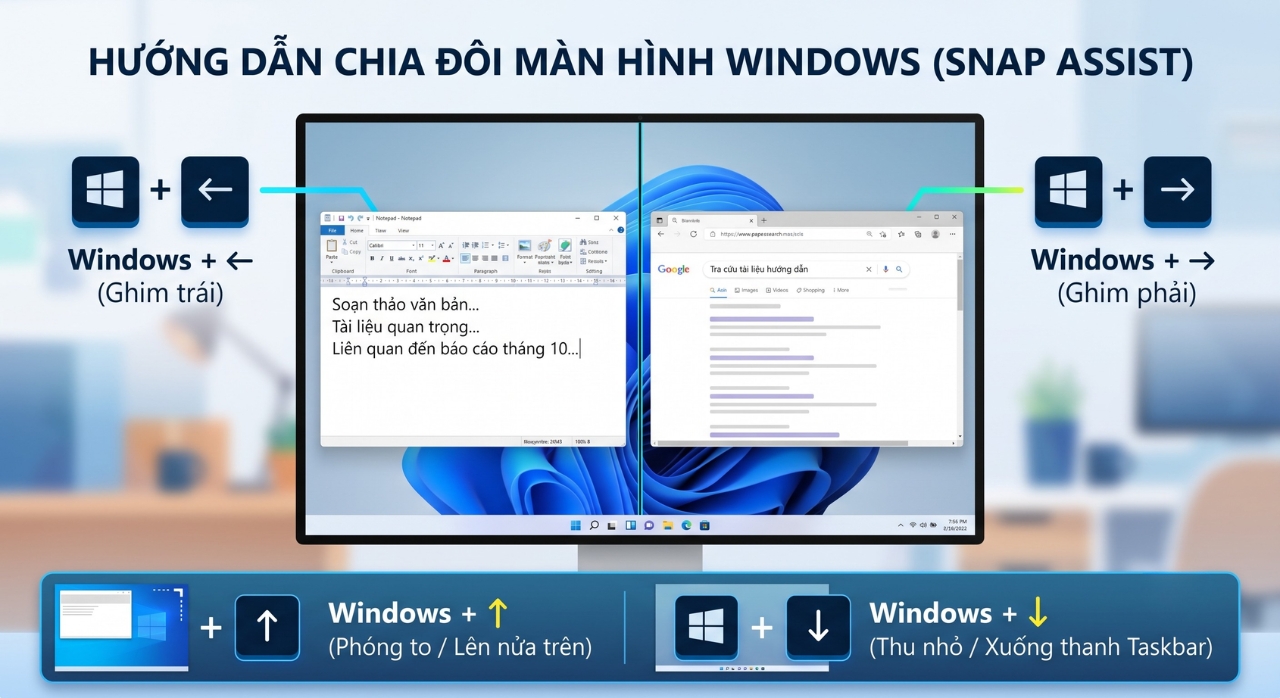
2. Nhóm Phím Tắt Chia 4 Màn Hình (Snap 4 Góc – Cực kỳ đỉnh cao)
Nếu bạn dùng màn hình lớn và muốn chia không gian làm việc thành 4 góc phần tư khác nhau:
-
Mở cửa sổ thứ nhất, nhấn tổ hợp Windows + Mũi tên Lên (↑) để đưa nó lên nửa trên.
-
Ngay sau đó, nhấn tiếp Windows + Mũi tên Trái (←) hoặc Phải (→) để đẩy cửa sổ đó vào góc trên bên trái hoặc góc trên bên phải.
-
Làm tương tự với các cửa sổ còn lại bằng các tổ hợp phím:
-
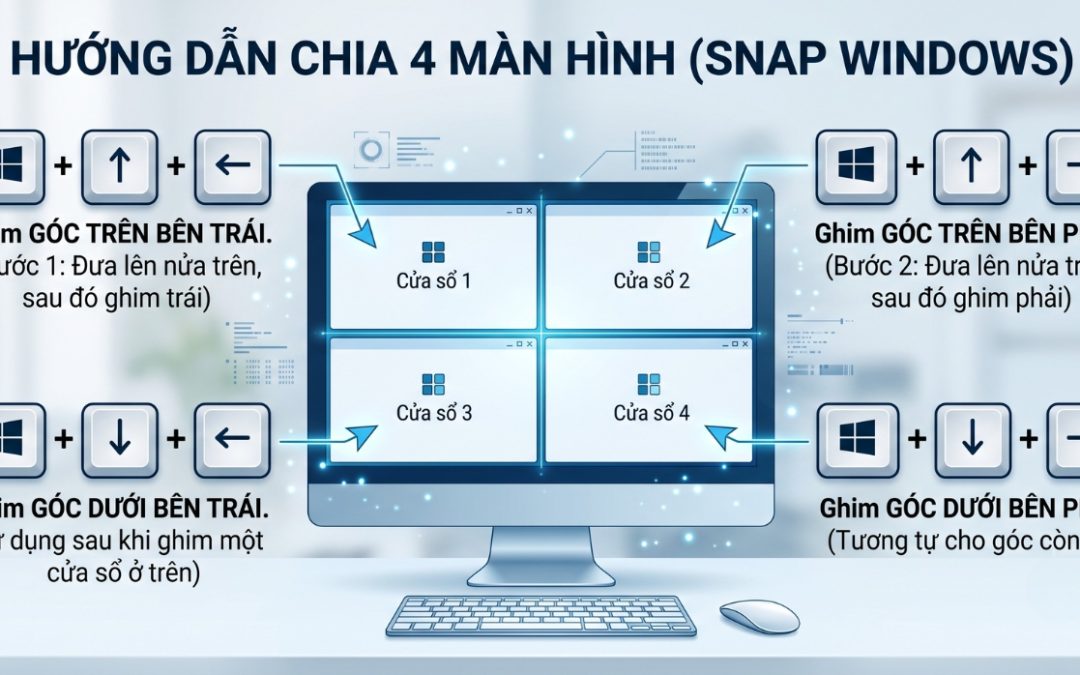
Windows + Mũi tên Lên + Trái: Ghim cửa sổ vào góc trên bên trái.
-
Windows + Mũi tên Lên + Phải: Ghim cửa sổ vào góc trên bên phải.
-
Windows + Mũi tên Xuống + Trái: Ghim cửa sổ vào góc dưới bên trái.
-
Windows + Mũi tên Xuống + Phải: Ghim cửa sổ vào góc dưới bên phải.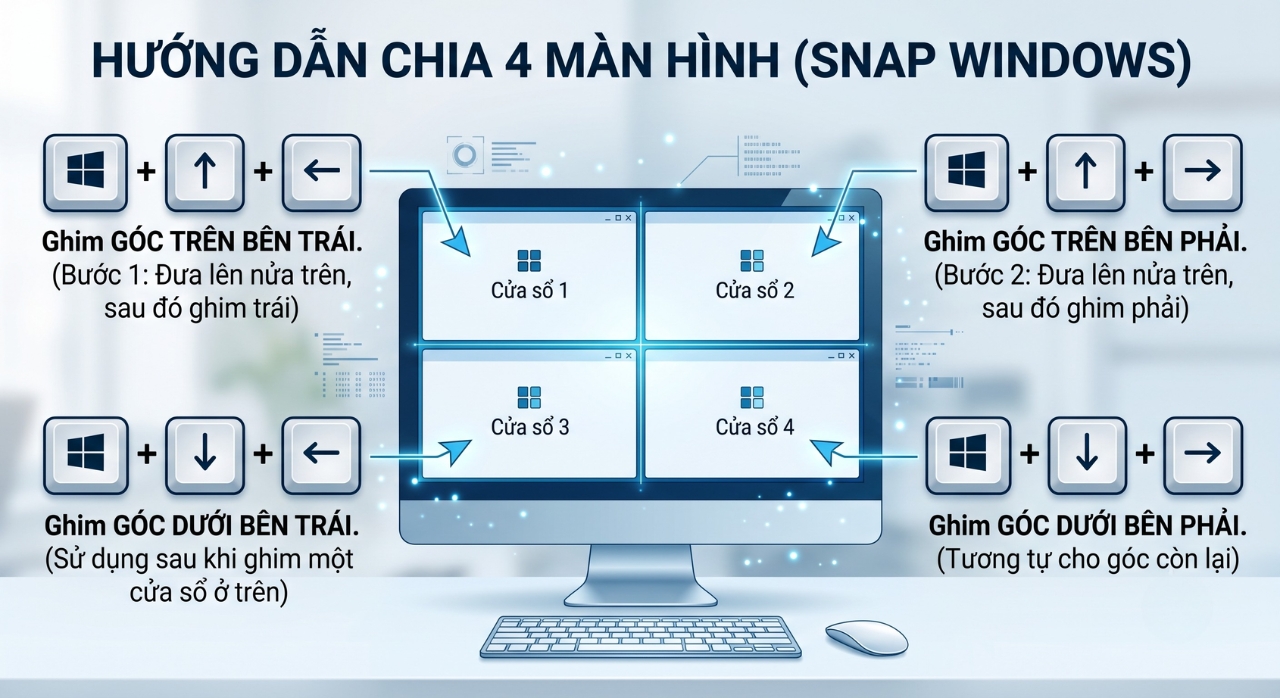
3. Mẹo Dùng Chuột Với Snap Layouts (Nhanh không kém phím tắt)
Nếu không nhớ hết phím tắt, bạn có thể dùng chuột với giao diện trực quan của Windows 11:
-
Rê chuột vào nút Phóng to/Thu nhỏ (ô vuông ở góc trên bên phải của bất kỳ cửa sổ nào, nằm cạnh dấu X đóng).
-
Menu các kiểu chia khung (Snap Layouts dạng 2, 3 hoặc 4 cột) sẽ tự động hiện ra. Bạn chỉ cần nhấp chuột vào ô vị trí muốn đặt, sau đó chọn ứng dụng thứ hai để lấp đầy các ô còn lại.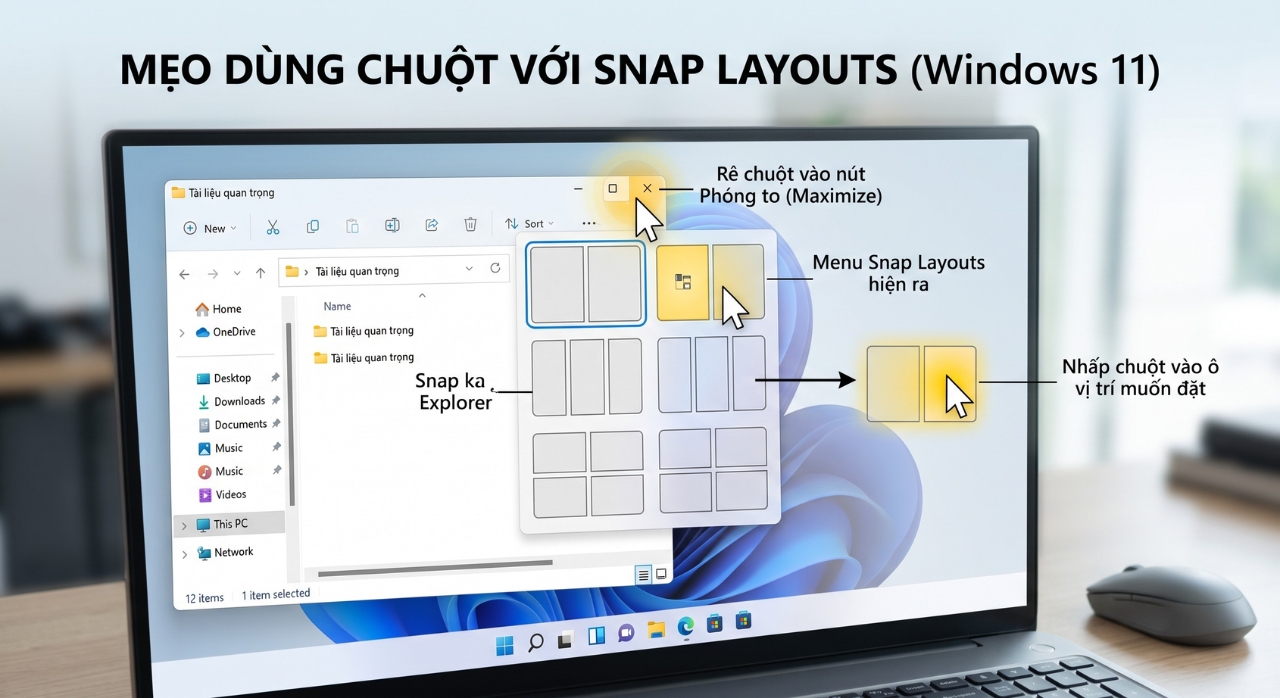
Th10 2, 2026 | Windows
Ứng dụng Settings trên Windows 11 là trung tâm quản lý toàn bộ hệ thống, thay thế dần cho Control Panel truyền thống với giao diện thẻ trực quan, hiện đại và dễ thao tác.
1. Các Cách Mở Settings Nhanh Nhất
-
Phím tắt chính (Nhanh nhất): Nhấn Windows + I.
-
Menu quản trị ẩn: Nhấn Windows + X, sau đó bấm phím N.
-
Bảng Quick Settings: Nhấn Windows + A, sau đó nhấp vào biểu tượng bánh răng (Settings) ở góc dưới.
-
Hộp thoại Run: Nhấn Windows + R, gõ lệnh ms-settings: rồi nhấn Enter.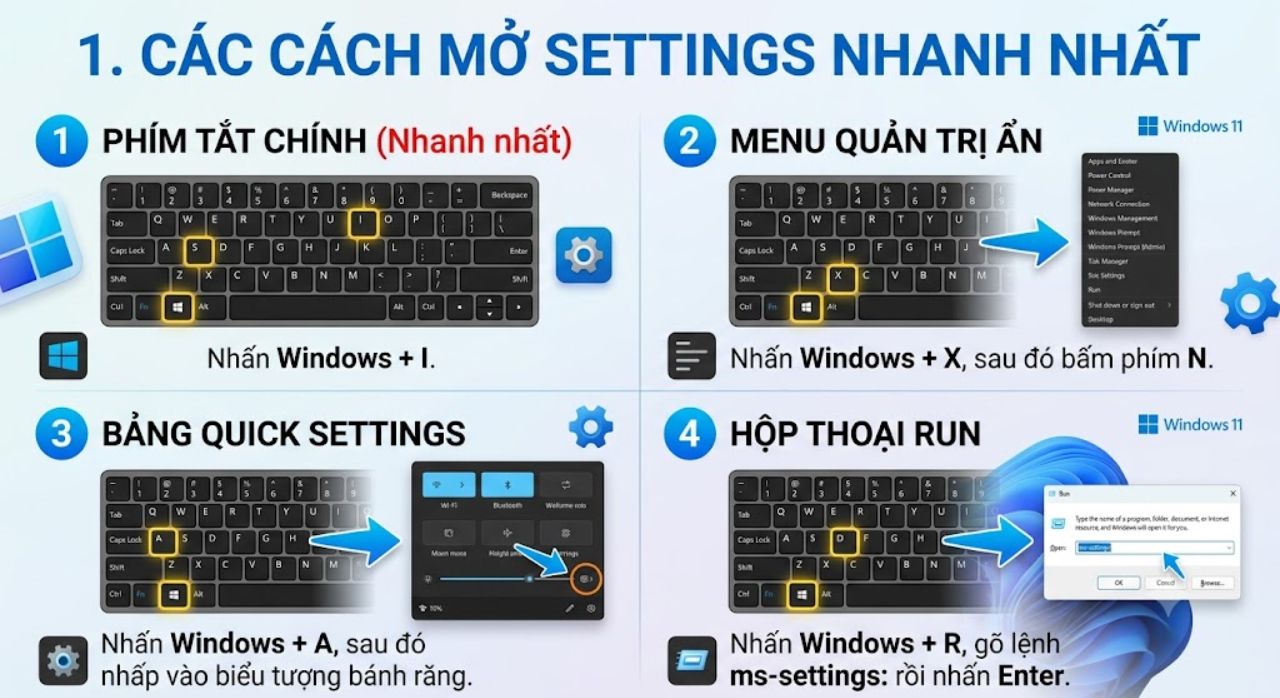
2. Các Nhóm Cài Đặt Quan Trọng Cần Biết
-
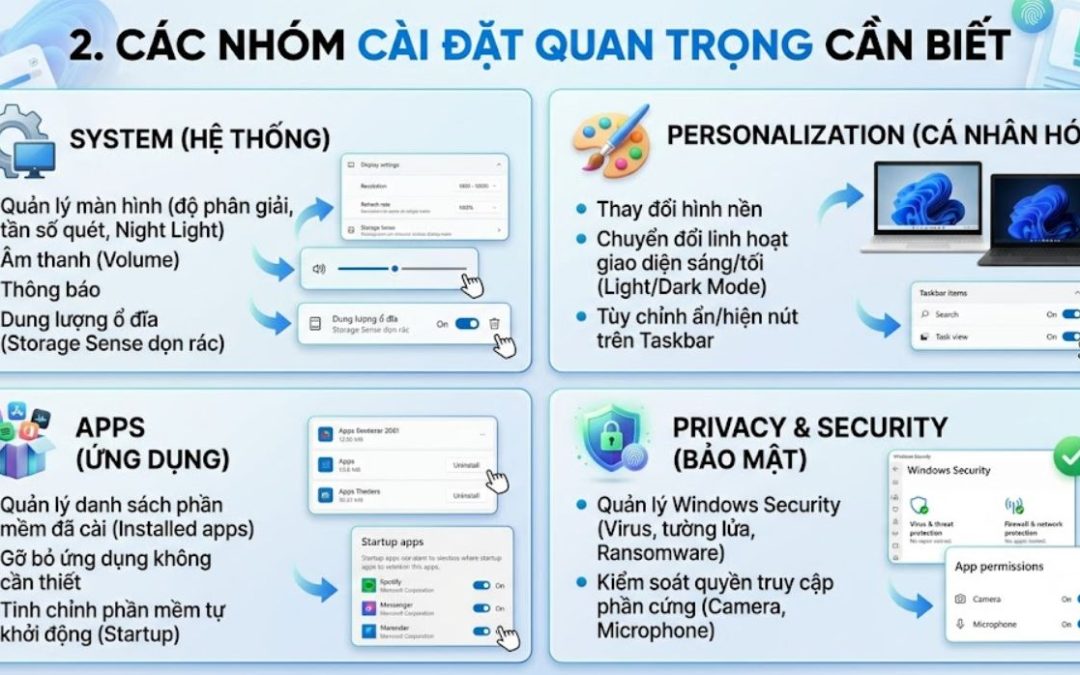
System (Hệ thống): Quản lý màn hình (độ phân giải, tần số quét, bật Night Light lọc ánh sáng xanh), âm thanh, thông báo, và dung lượng ổ đĩa với tính năng tự động dọn rác Storage Sense.
-
Personalization (Cá nhân hóa): Thay đổi hình nền, chuyển đổi linh hoạt giữa giao diện sáng (Light Mode) và giao diện tối (Dark Mode), cùng tùy chỉnh ẩn/hiện các nút trên thanh Taskbar.
-
Apps (Ứng dụng): Quản lý danh sách phần mềm đã cài (Installed apps), gỡ bỏ ứng dụng không cần thiết, hoặc tinh chỉnh các phần mềm tự khởi động cùng Windows (Startup) để giúp máy khởi động nhanh hơn.
-
Privacy & security (Bảo mật): Quản lý toàn diện Windows Security (chống virus, tường lửa, chống mã độc Ransomware) và kiểm soát quyền truy cập phần cứng (Camera, Microphone) của ứng dụng.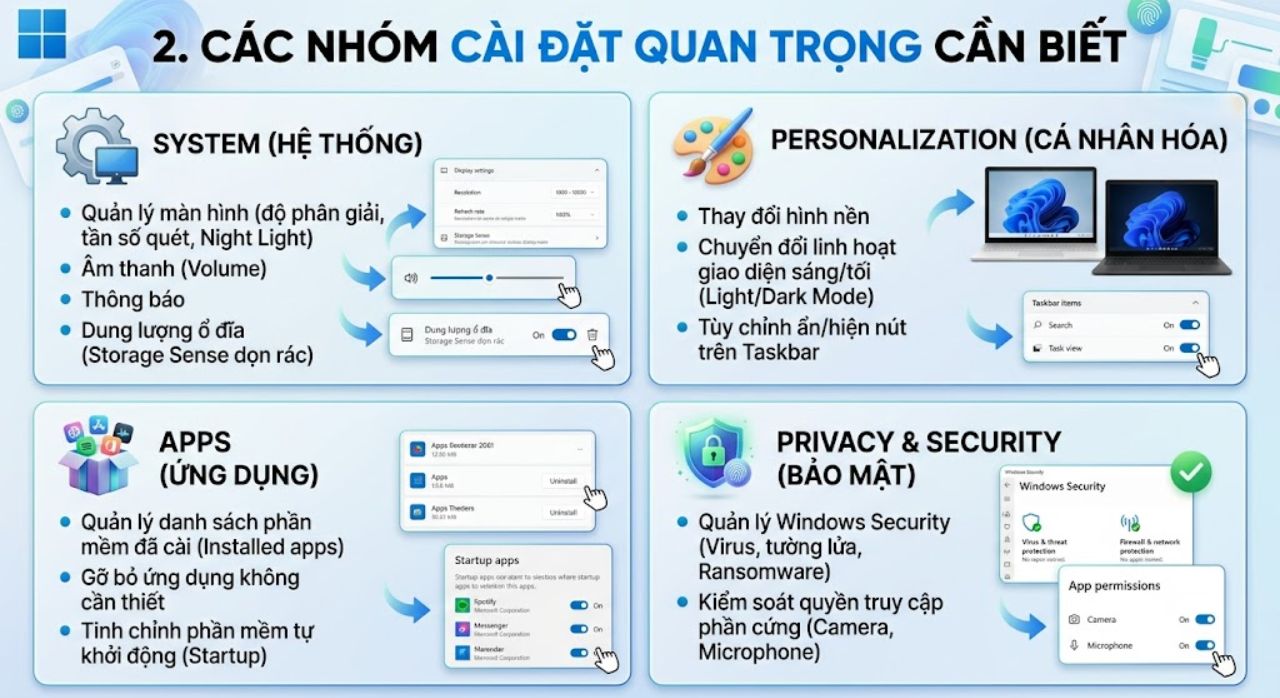
3. Mẹo Dùng Lệnh Nhanh Qua Hộp Thoại Run
Bạn có thể mở thẳng các mục cài đặt sâu bên trong mà không cần bấm qua nhiều bước bằng cách nhấn Windows + R rồi nhập:
-
ms-settings:display (Mở cài đặt màn hình)
-
ms-settings:sound (Mở cài đặt âm thanh)
-
ms-settings:windowsupdate (Mở trung tâm cập nhật Windows)
-
ms-settings:bluetooth (Mở nhanh quản lý thiết bị Bluetooth)
-
ms-settings:appsfeatures (Mở danh sách quản lý ứng dụng)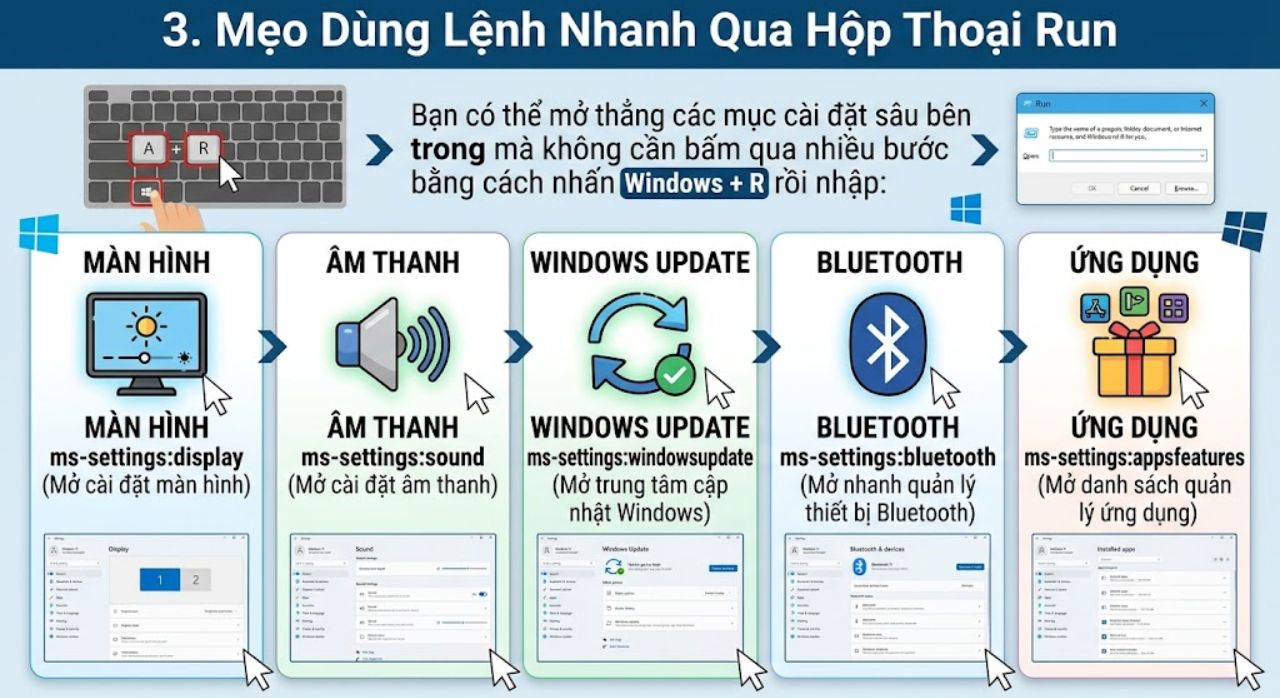
Th10 2, 2026 | Windows
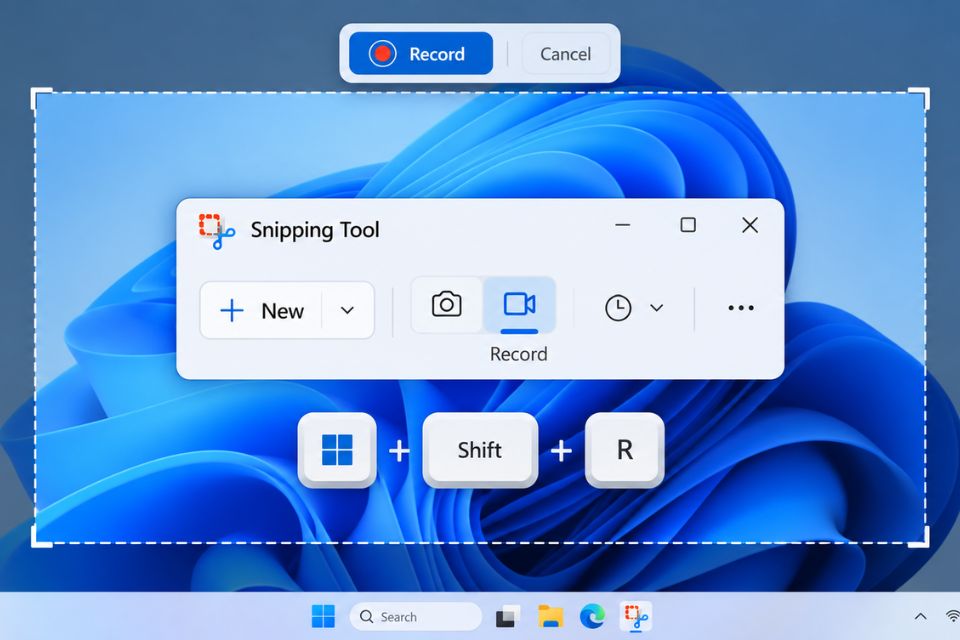
Phím tắt quay màn hình Windows 11 bằng Snipping Tool là cách đơn giản giúp bạn ghi lại thao tác trên máy tính mà không cần cài đặt thêm phần mềm. Chỉ với vài thao tác trên bàn phím, bạn đã có thể mở công cụ quay màn hình tích hợp sẵn, chọn khu vực cần ghi hình và bắt đầu quay video. Tính năng này đặc biệt hữu ích khi làm video hướng dẫn, ghi lại lỗi máy tính hoặc chia sẻ thao tác với người khác. Nếu chưa biết cách sử dụng Snipping Tool phiên bản mới, hãy cùng tìm hiểu ngay nhé!
1. Snipping Tool mới trên Windows 11 có quay màn hình được không?
Snipping Tool vốn là công cụ chụp ảnh màn hình quen thuộc trên Windows. Tuy nhiên, Microsoft đã bổ sung tính năng quay video màn hình cho các phiên bản Snipping Tool mới trên Windows 11. Nhờ vậy, bạn có thể ghi lại hoạt động trên màn hình mà không cần mở Xbox Game Bar hay cài đặt ứng dụng bên thứ ba.
Một ưu điểm đáng chú ý là giao diện tương đối đơn giản. Bạn có thể chọn khu vực muốn quay, bắt đầu ghi hình và lưu video trực tiếp trên máy tính. Điều này rất tiện lợi nếu bạn thường xuyên làm bài thuyết trình, hướng dẫn sử dụng phần mềm hoặc quay lại các bước xử lý sự cố.
Tuy nhiên, tính năng quay màn hình có thể chưa xuất hiện nếu ứng dụng Snipping Tool hoặc Windows 11 của bạn chưa được cập nhật. Vì thế, trước khi thực hiện, hãy kiểm tra phiên bản ứng dụng đang sử dụng.
2. Phím tắt quay màn hình Windows 11 bằng Snipping Tool nhanh nhất
Để mở nhanh Snipping Tool, bạn có thể sử dụng tổ hợp phím Windows + Shift + S. Tuy nhiên, cần lưu ý rằng đây là phím tắt mở giao diện chụp ảnh màn hình, không phải phím tắt bắt đầu quay video trực tiếp.
Nếu muốn quay màn hình bằng Snipping Tool, bạn có thể thực hiện theo cách sau:
- Bước 1: Nhấn phím Windows trên bàn phím, nhập từ khóa
Snipping Tool vào ô tìm kiếm.
- Bước 2: Mở ứng dụng Snipping Tool từ kết quả tìm kiếm.
- Bước 3: Chọn chế độ quay video (Record), thường được biểu thị bằng biểu tượng máy quay.
- Bước 4: Nhấn nút New để tạo bản ghi mới.
- Bước 5: Kéo chuột để chọn khu vực màn hình muốn ghi lại, sau đó nhấn Start để bắt đầu quay.
Khi quá trình ghi hình bắt đầu, bạn có thể thực hiện các thao tác cần thiết trên máy tính như bình thường. Snipping Tool sẽ ghi lại nội dung trong khu vực đã chọn.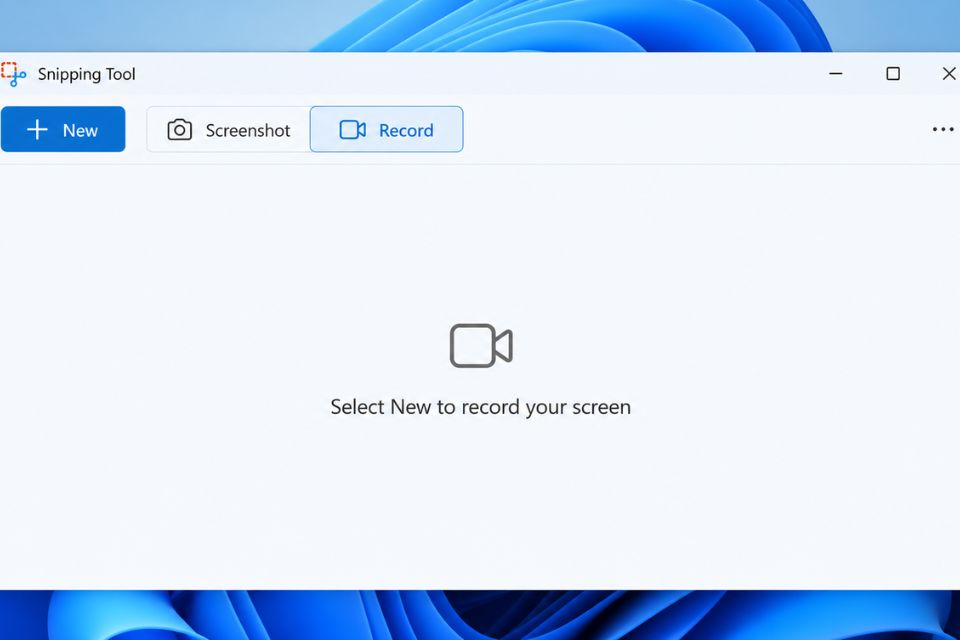
3. Cách chọn vùng quay màn hình trong Snipping Tool
Sau khi nhấn New, Snipping Tool cho phép bạn xác định khu vực cần quay. Đây là bước khá quan trọng vì nó quyết định nội dung nào sẽ xuất hiện trong video.
Chẳng hạn, nếu bạn chỉ muốn hướng dẫn sử dụng một phần mềm, hãy chọn vùng cửa sổ chứa phần mềm đó thay vì ghi lại toàn bộ màn hình. Cách làm này giúp video gọn gàng hơn, đồng thời hạn chế việc vô tình hiển thị những nội dung không liên quan.
Bạn hãy di chuyển con trỏ đến vị trí bắt đầu, nhấn giữ chuột trái rồi kéo để tạo vùng chọn. Sau khi xác định được khu vực phù hợp, hãy kiểm tra lại các cạnh của vùng quay trước khi nhấn Start.
Nếu cần quay toàn bộ màn hình, hãy mở rộng vùng chọn tương ứng với khu vực mong muốn. Tùy phiên bản ứng dụng, cách chọn vùng và các tùy chọn hiển thị có thể khác nhau đôi chút.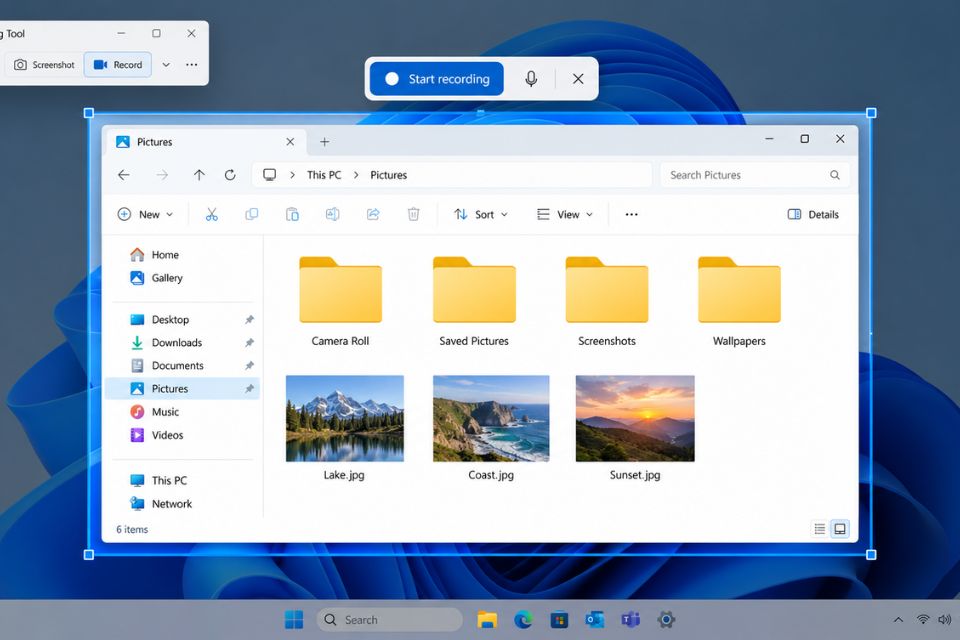
4. Cách dừng quay và lưu video màn hình Windows 11
Khi đã ghi lại đầy đủ nội dung, bạn chỉ cần dừng quá trình quay và lưu video. Các thao tác này khá dễ thực hiện, kể cả với người mới sử dụng Windows 11.
Bước 1: Dừng quay màn hình
Trên thanh điều khiển của Snipping Tool, nhấn nút Stop để kết thúc quá trình ghi hình. Hãy chờ ứng dụng xử lý video trong giây lát.
Bước 2: Xem lại video
Sau khi dừng quay, cửa sổ xem trước thường xuất hiện. Bạn nên phát lại video để kiểm tra hình ảnh, nội dung và thời lượng. Nếu video chưa đạt yêu cầu, bạn có thể quay lại từ đầu.
Bước 3: Lưu video vào máy tính
Nhấn biểu tượng lưu hoặc sử dụng tùy chọn Save trên thanh công cụ. Chọn thư mục muốn lưu, đặt tên tệp rồi xác nhận. Video thường được lưu dưới định dạng MP4, thuận tiện để phát lại hoặc chia sẻ.
Bạn nên lưu video vào thư mục dễ tìm như Videos hoặc Desktop. Nếu thường xuyên quay nhiều nội dung, hãy tạo thư mục riêng để quản lý các bản ghi, tránh nhầm lẫn khi cần sử dụng lại.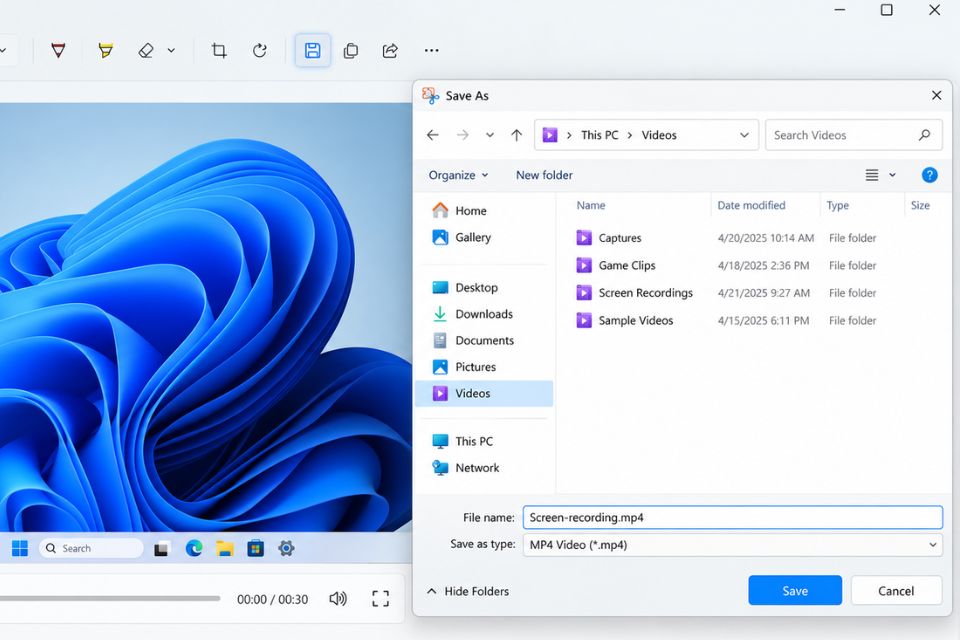
5. Cách khắc phục khi Snipping Tool không có tính năng quay màn hình
Nếu đã mở ứng dụng nhưng không tìm thấy chế độ Record, đừng vội nghĩ rằng máy tính bị lỗi. Nguyên nhân có thể đến từ phiên bản ứng dụng chưa hỗ trợ tính năng này hoặc Snipping Tool chưa được cập nhật.
Bạn có thể thử các cách sau:
- Cập nhật Snipping Tool: Mở Microsoft Store, tìm Snipping Tool và kiểm tra xem có bản cập nhật mới hay không.
- Cập nhật Windows 11: Vào Settings → Windows Update → Check for updates để kiểm tra các bản cập nhật khả dụng.
- Sửa chữa ứng dụng: Mở Settings → Apps → Installed apps, tìm Snipping Tool, chọn dấu ba chấm rồi vào Advanced options. Nhấn Repair để thử sửa lỗi mà không xóa dữ liệu ứng dụng.
- Khởi động lại máy tính: Sau khi cập nhật hoặc sửa chữa, hãy khởi động lại máy và mở lại Snipping Tool.
Nếu ứng dụng vẫn không hoạt động, bạn có thể kiểm tra yêu cầu hệ thống và phiên bản Snipping Tool đang cài đặt. Trong trường hợp cần quay màn hình ngay, Xbox Game Bar cũng là một lựa chọn có sẵn trên nhiều máy tính Windows 11.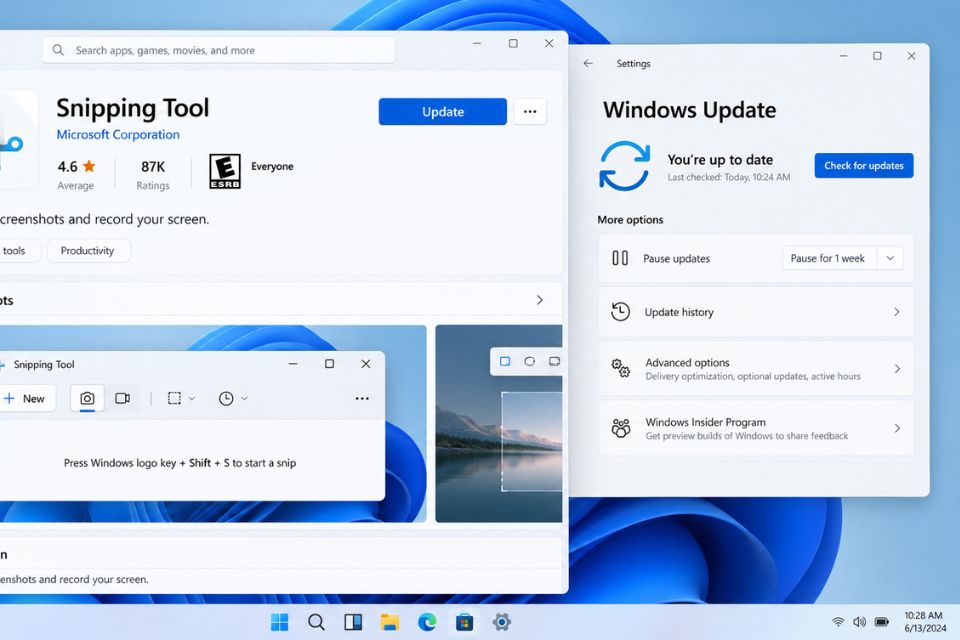
6. Một số lưu ý khi quay màn hình bằng Snipping Tool
Để video thu được có chất lượng tốt, bạn nên đóng những ứng dụng không cần thiết trước khi bắt đầu. Việc này giúp màn hình gọn gàng, đồng thời hạn chế thông báo bất ngờ xuất hiện trong lúc ghi hình.
Ngoài ra, hãy kiểm tra trước nội dung trên màn hình để tránh vô tình ghi lại mật khẩu, thông tin cá nhân hoặc dữ liệu công việc quan trọng. Nếu định chia sẻ video lên mạng, bạn càng nên chú ý đến vấn đề này.
Một điểm cần nhớ là Snipping Tool chủ yếu phục vụ việc ghi lại nội dung màn hình. Nếu muốn quay game với nhiều tùy chỉnh, ghi hình dài hoặc thu âm thanh theo nhu cầu cụ thể, bạn nên kiểm tra khả năng của phiên bản đang sử dụng hoặc cân nhắc công cụ chuyên dụng.
7. Kết luận
Sử dụng phím tắt quay màn hình Windows 11 bằng Snipping Tool giúp bạn tiết kiệm thời gian khi cần ghi lại thao tác trên máy tính. Dù chưa có một tổ hợp phím mặc định phổ biến để bắt đầu quay trực tiếp ngay lập tức, bạn vẫn có thể mở ứng dụng từ Start, chọn Record, xác định vùng quay và nhấn Start để ghi hình.
Hãy cập nhật Snipping Tool lên phiên bản mới nếu chưa thấy tính năng Record. Chỉ cần làm quen một vài lần, bạn sẽ có thể quay video hướng dẫn hoặc lưu lại các thao tác trên Windows 11 nhanh chóng mà không cần cài thêm phần mềm.
Th10 1, 2026 | Windows
Nếu bạn đã quá nhàm chán với con trỏ chuột màu trắng mặc định đơn điệu của Windows 11, việc thay đổi một bộ con trỏ chuột (Cursor) mới mẻ, sinh động hoặc theo phong cách gaming, anime sẽ giúp trải nghiệm sử dụng máy tính thú vị hơn rất nhiều.
Dưới đây là 2 cách làm: Cách 1 dùng kho giao diện có sẵn của Windows (an toàn, nhanh gọn) và Cách 2 dùng bộ con trỏ custom bên ngoài cực kỳ sinh động, bắt mắt.
Cách 1: Đổi Con Trỏ Chuột Bằng Giao Diện Có Sẵn Của Windows 11
Windows 11 cho phép bạn thay đổi kích thước, màu sắc hoặc đổi sang các bộ con trỏ dạng tương phản cao một cách dễ dàng mà không cần cài phần mềm.
-
Nhấn tổ hợp phím Windows + I để mở Settings (Cài đặt).
-
Ở cột bên trái, chọn mục Accessibility (Trợ năng).
-
Ở khung bên phải, nhấp vào mục Mouse pointer and touch (Con trỏ chuột và cảm ứng).
-
Tại đây, bạn có thể tùy chỉnh:
-
Mouse pointer style: Chọn kiểu hiển thị (Màu trắng, Màu đen, Đảo ngược màu nền, hoặc chọn Custom và chọn một màu sắc nổi bật bất kỳ như đỏ, cam, xanh neon…).
-
Size: Kéo thanh trượt để phóng to/thu nhỏ con trỏ chuột nếu bạn muốn nhìn rõ hơn.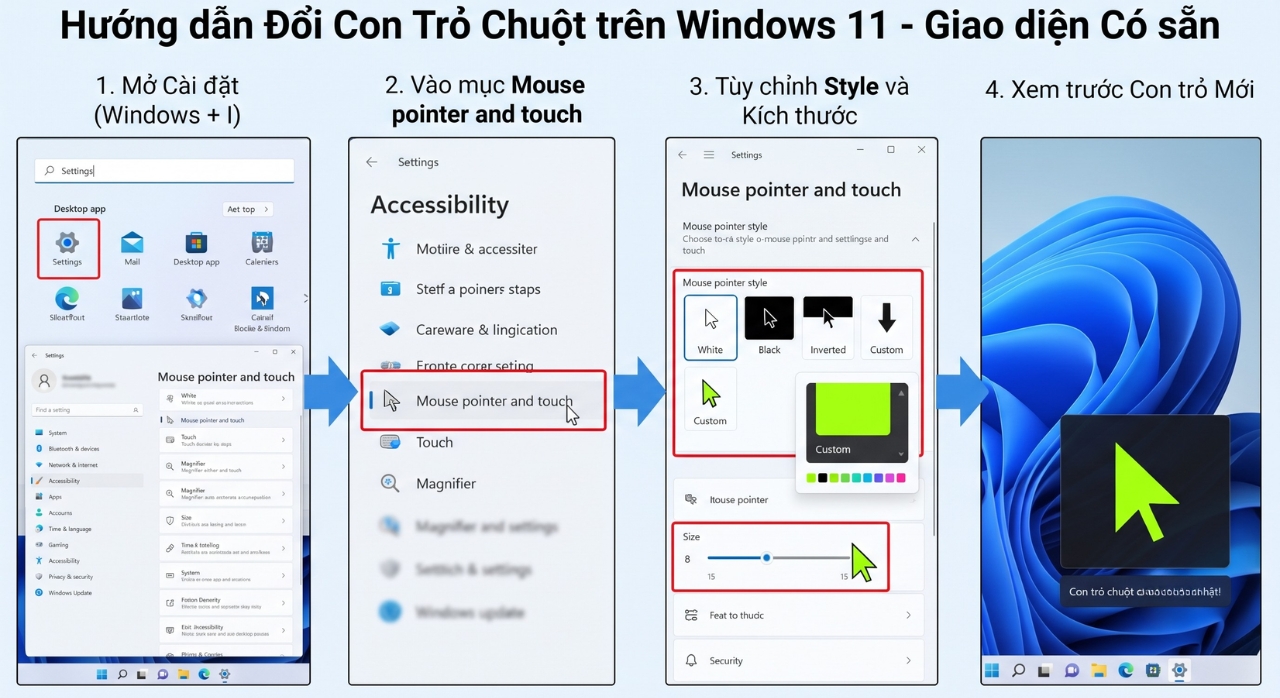
Cách 2: Cài Đặt Bộ Con Trỏ Chuột Custom Sinh Động (Tải từ bên ngoài)
Nếu bạn muốn dùng các mẫu con trỏ chuột độc đáo, đổi hình dạng động hoặc phong cách hoạt hình:
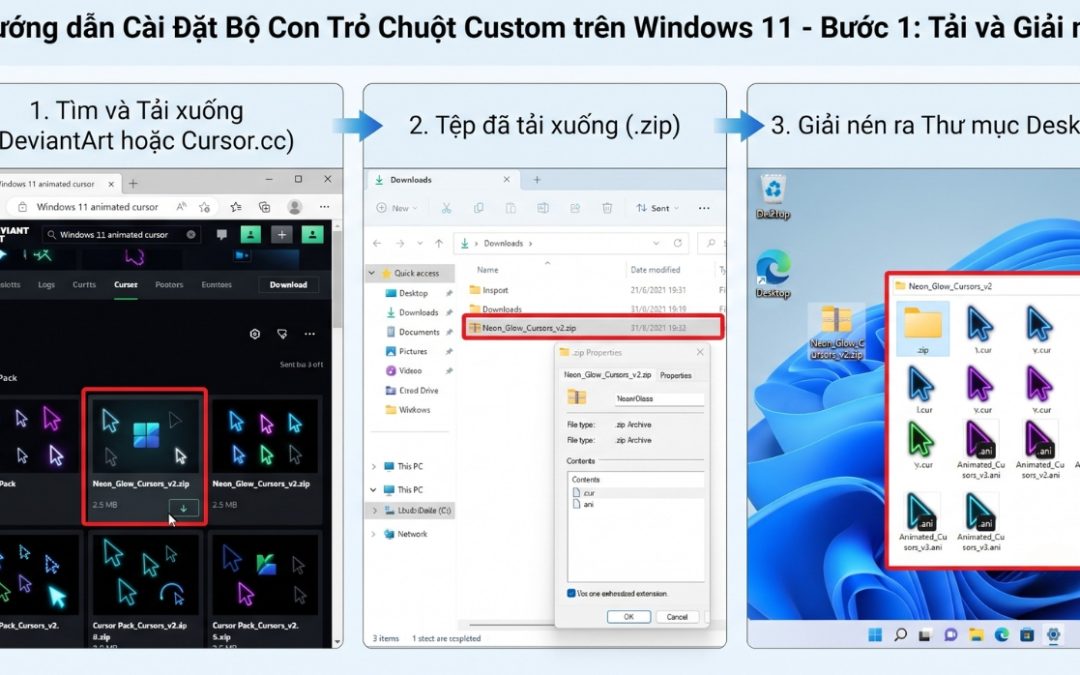
Bước 1: Tải bộ con trỏ chuột (Cursor Pack)
-
Truy cập vào trang web uy tín chuyên chia sẻ giao diện chuột như DeviantArt (gõ từ khóa Windows 11 custom cursor hoặc animated cursor trên thanh tìm kiếm của họ) hoặc trang Cursor.cc.
-
Tải về bộ sưu tập con trỏ yêu thích (các file này thường có định dạng mở rộng là .cur cho trỏ tĩnh hoặc .ani cho trỏ động, được nén trong file .zip).
-
Giải nén (Extract) bộ file đó ra một thư mục riêng biệt trên màn hình Desktop.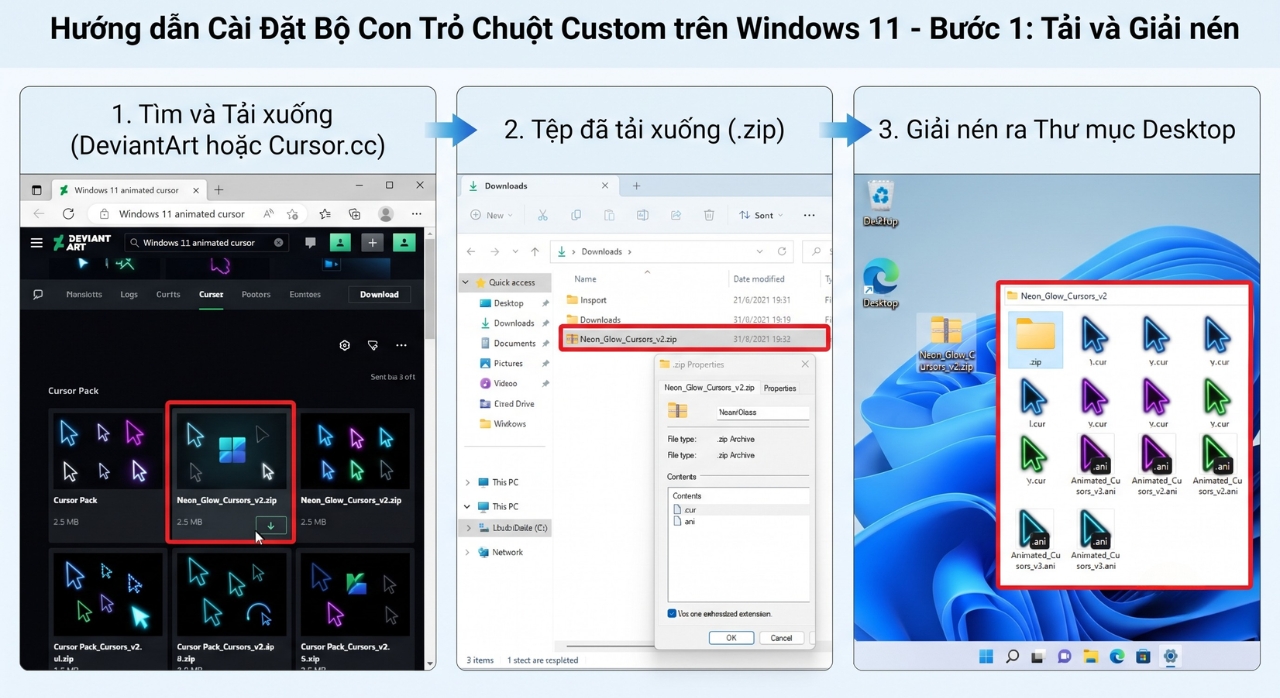
Bước 2: Áp dụng bộ con trỏ mới vào hệ thống
-
Nhấn phím Windows trên bàn phím, gõ từ khóa Change the mouse pointer display or speed rồi nhấn Enter.
-
Một cửa sổ nhỏ tên là Mouse Properties sẽ hiện ra. Bạn chuyển sang tab Pointers (Con trỏ).
-
Tại danh sách Scheme, bạn sẽ thấy các mẫu mặc định. Để đổi từng kiểu trỏ chuột:
-
Nhấp chọn vào dòng Normal Select (Mũi chọn thông thường) trong danh sách.
-
Bấm vào nút Browse… (Duyệt…) ở bên dưới.
-
Dẫn đến thư mục chứa bộ con trỏ bạn vừa tải và giải nén ở Desktop, chọn file trỏ chuột tương ứng rồi bấm Open.
-
Làm tương tự cho các trạng thái khác như Help Select, Working in Background, Busy, hay Link Select (hình bàn tay khi rê vào link).
-
Sau khi đã thay đổi xong các biểu tượng ưng ý, tại mục Scheme bạn bấm vào nút Save As… và đặt tên cho bộ giao diện mới của bạn (ví dụ: Custom Cursor 2026).
-
Cuối cùng, bấm Apply rồi bấm OK để lưu lại. Ngay lập tức con trỏ chuột trên màn hình sẽ chuyển sang giao diện sinh động mới!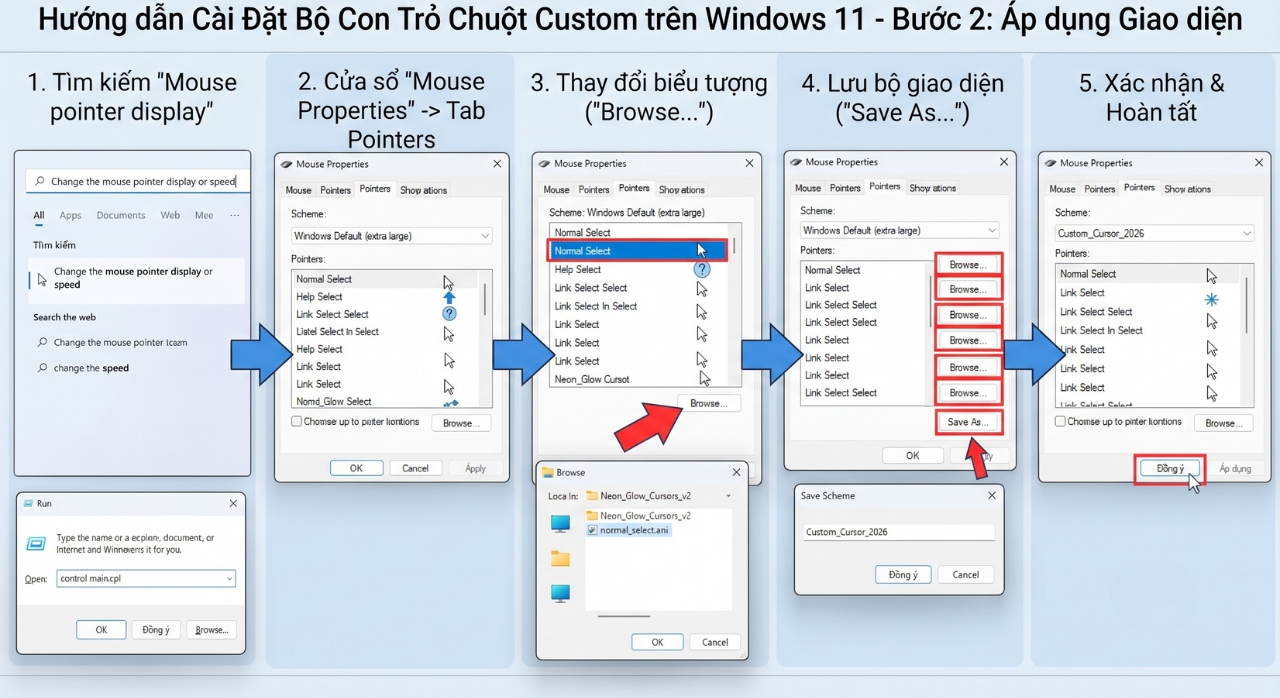
💡 Lưu ý nhỏ:
-
File con trỏ an toàn: Hãy luôn tải file từ các nguồn uy tín (như DeviantArt hoặc các trang cá nhân của Designer uy tín) và kiểm tra quét virus trước khi sử dụng các file định dạng thực thi lạ.
-
Hoàn tác: Nếu sau này không thích nữa, bạn chỉ cần mở lại Mouse Properties > tab Pointers, chọn mục Scheme là Windows Default (system scheme) rồi bấm Apply là mọi thứ sẽ quay về mặc định ban đầu.