Th8 7, 2026 | Windows
Bạn đã bao giờ rơi vào cảnh vừa muốn thử tính năng mới của Windows, lại vừa sợ máy tính biến thành “cục gạch” chưa? Tôi thì bị rồi đấy!
Mỗi lần Microsoft tung ra một bản cập nhật thử nghiệm, cái cảm giác tò mò nó cứ cào xé trong lòng. Nhưng cài bản Dev Channel thì hên xui quá, lỡ giữa đêm deadline đè mà máy xanh màn hình (BSOD) thì chỉ có nước khóc tiếng Máng.
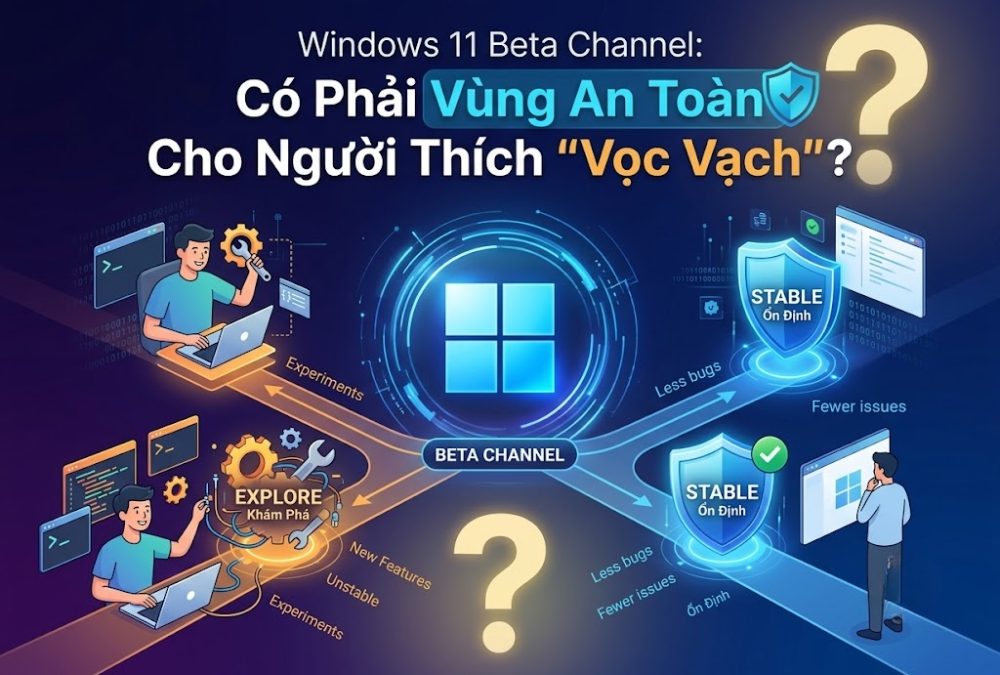
Thế là người ta tìm đến Windows 11 Beta Channel. Một khoảng lặng tuyệt vời giữa hai cực: không quá mạo hiểm như Dev, nhưng cũng chẳng hề nhàm chán như bản Win chính thức (Release Preview). Liệu Beta Channel có thực sự là “chân lý” cho dân mê công nghệ? Hãy cùng tôi mổ xẻ từ A đến Z trong bài viết này nhé!
1. Windows 11 Beta Channel Thực Chất Là Gì?
Nói một cách dân dã nhất, chương trình Windows Insider Program giống như một cái xưởng thử nghiệm của Microsoft. Trong cái xưởng này, họ chia ra làm nhiều “phòng” khác nhau: Canary, Dev, Beta và Release Preview.
Beta Channel chính là chiếc cầu nối trung gian. Đây là nơi những tính năng mới đã trải qua sự “tra tấn” khốc liệt ở Dev Channel và bắt đầu được gọt dũa cho mịn màng. Khi một tính năng xuất hiện ở Beta, điều đó có nghĩa là nó đã hoàn thiện tới 80-90% và chuẩn bị sẵn sàng để lên kệ trên các bản Windows chính thức.
Để bạn dễ hình dung, hãy tưởng tượng trải nghiệm này như đi ăn nhà hàng vậy:
-
Canary / Dev Channel: Giống như món ăn thử nghiệm trong bếp. Bếp trưởng vừa nêm nếm xong, chưa biết ngon hay dở nhưng cứ đưa ra cho bạn ăn thử. Hơi “đau bụng” (lỗi Win) là chuyện bình thường!
-
Beta Channel: Món ăn đã được duyệt vào menu chính, chỉ đang chờ trang trí lại cho đẹp mắt trước khi phục vụ số đông.
-
Release Preview: Món ăn đã dọn ra bàn, chỉ chờ bạn cầm thìa lên thưởng thức.
Vậy nên, nếu bạn là một người tò mò nhưng vẫn cần máy tính để làm việc, học tập mượt mà hàng ngày, Beta Channel chính là bến đỗ không thể chuẩn hơn.
2. Dùng Beta Channel Có Thích Không? Được Gì Và Mất Gì?
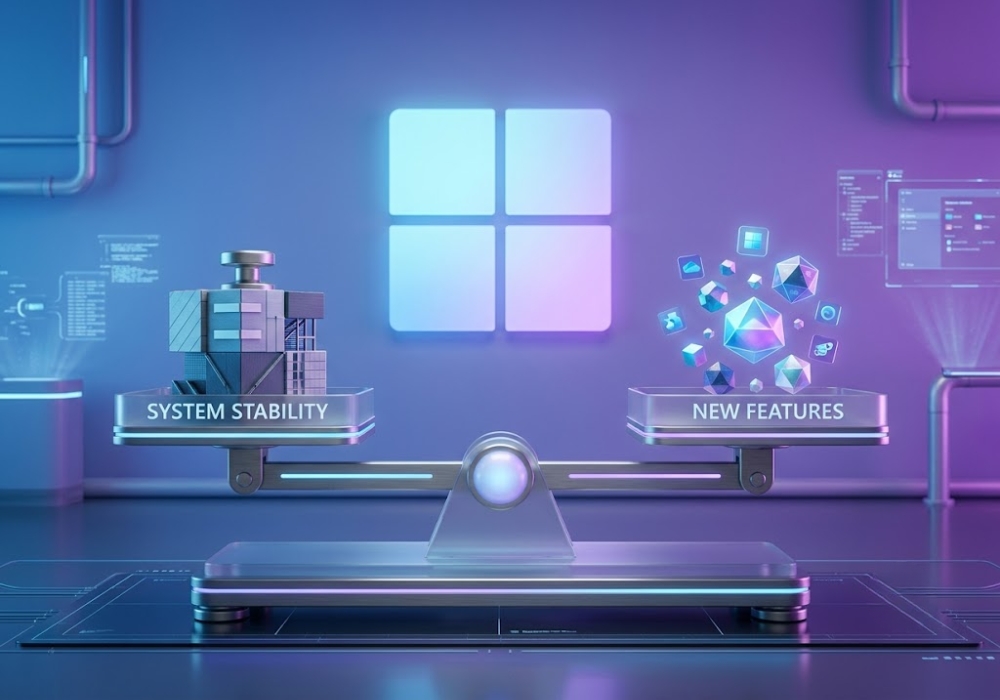
Nghe quảng cáo thì hay đấy, nhưng thực tế trải nghiệm thì sao? Chẳng có con đường nào toàn hoa hồng cả, và Beta Channel cũng vậy.
Những cái “Sướng” khi đu Insider Beta
Đầu tiên phải kể đến cảm giác “oai”. Bạn sẽ được xài trước những giao diện mới, các phím tắt vi diệu hay tính năng AI cải tiến trước bạn bè cả vài tháng. Nhìn đứa bạn ngồi loay hoay tìm cách chỉnh tính năng mới mà mình đã dùng nhuần nhuyễn từ đời nào, cảm giác nó khoái khoái làm sao!
Thứ hai, các bản build trên Beta Channel cực kỳ sát với bản chính thức. Rất ít khi bạn gặp lỗi nghiêm trọng kiểu sập nguồn bất ngờ hay mất dữ liệu. Microsoft kiểm soát rủi ro ở kênh này khá tốt.
Nhưng… cũng có lúc “Cọc”!
Nói hoàn toàn không có lỗi thì là dối lòng. Đôi khi bạn sẽ gặp vài sự cố ngớ ngẩn: thanh Taskbar tự nhiên “đứng hình”, một vài ứng dụng làm việc quen thuộc bỗng dưng dở chứng không chịu mở, hoặc pin laptop tụt nhanh hơn một chút.
Nhưng hey, đó là cái giá của sự tò mò! Nếu chuẩn bị tâm lý trước, vài lỗi vặt này chỉ như chút gia vị cho cuộc sống công nghệ thêm phần thú vị mà thôi.
3. Cách “Gia Nhập” Windows 11 Beta Channel Trong Chớp Mắt
Bạn đã sẵn sàng đổi gió cho chiếc PC của mình chưa? Đừng lo, quy trình cực kỳ đơn giản, không cần kiến thức IT cao siêu gì đâu. Bật máy lên và làm theo tôi nhé:
-
Bước 1: Bấm tổ hợp phím Windows + I để mở menu Settings.
-
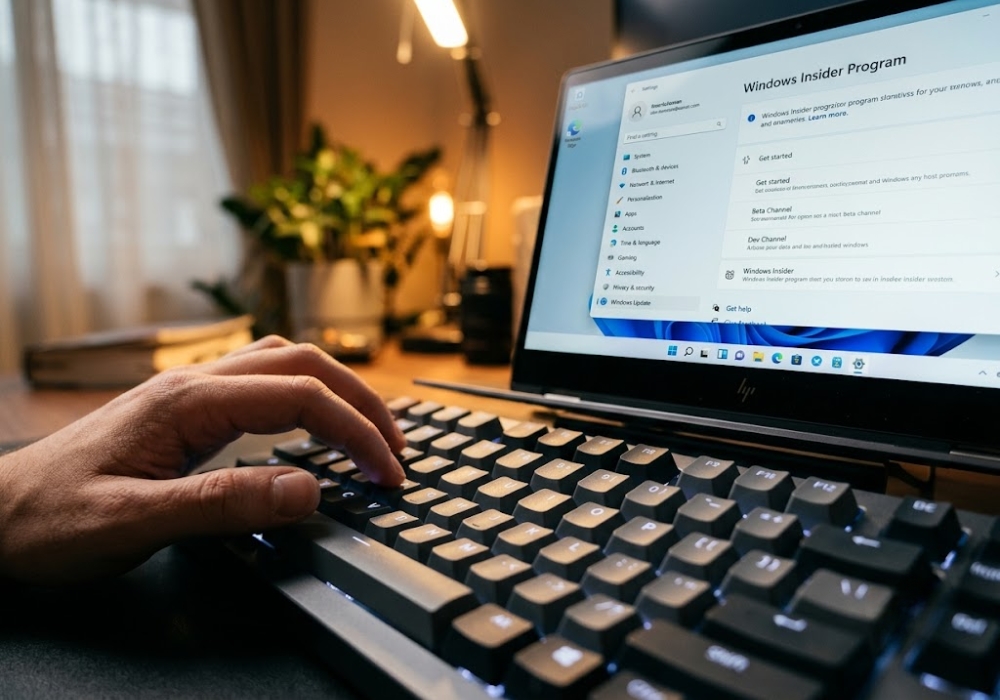
Bước 2: Chọn mục Windows Update ở góc dưới bên trái, sau đó click vào Windows Insider Program.
-
Bước 3: Nhấn nút Get Started (Bắt đầu) và liên kết tài khoản Microsoft của bạn vào.
-
Bước 4: Đây là bước quan trọng nhất! Màn hình sẽ hiện ra các kênh thử nghiệm, hãy chọn ngay Beta Channel (Recommended).
-
Bước 5: Khởi động lại máy tính, truy cập lại vào Windows Update và bấm Check for updates. Máy sẽ tự tải bản build Beta mới nhất về và cài đặt.
Xong rồi đấy! Giờ thì pha một tách cà phê, ngồi chờ máy nâng cấp và sẵn sàng trải nghiệm thôi.
4. Mẹo Dùng Beta Mượt Mà & Bí Quyết “Unlock” Bản Quyền Chuẩn
Để quá trình trải nghiệm không biến thành “cơn ác mộng”, hãy ghi nhớ vài lời khuyên xương máu này:
-
Luôn sao lưu dữ liệu quan trọng: Dù Beta an toàn, nhưng cẩn tắc vô ưu. Hãy quăng các file quan trọng lên OneDrive hoặc ổ cứng ngoài trước khi nâng cấp.
-
Chủ động cập nhật Driver: Nhiều khi máy giật lag không phải do Win lỗi, mà do Driver card màn hình hay Chipset chưa ăn rơ với bản build mới.
Một lưu ý đặc biệt quan trọng về Bản Quyền!
Dù bạn xài bản Beta, Dev hay bản chính thức, thì một hệ điều hành Windows có bản quyền chính chủ vẫn là nền tảng cốt lõi để máy tính vận hành ổn định, an toàn và nhận đầy đủ các bản vá bảo mật. Dùng bản Win lậu hay các công cụ “crack” trôi nổi vừa dễ bị dính virus, mã độc độc hại, vừa hay gặp sự cố xung đột hệ thống vặt rất khó chịu.
Nếu bạn đang tìm kiếm giải pháp nâng cấp bản quyền Windows chuẩn chỉnh, uy tín mà giá lại cực kỳ “sinh viên”, hãy ghé ngay gian hàng tại: https://aiie.me/danh-muc-san-pham/windows/. Tại đây cung cấp đầy đủ các dòng key Windows 10, Windows 11 Pro chính hãng với chi phí tối ưu, kích hoạt nhanh chóng, hỗ trợ kỹ thuật tận tình từ A-Z. Có bản quyền ngon lành rồi thì tha hồ gia nhập Beta Channel mà vọc vạch không lo nghĩ!

Lời Kết
Windows 11 Beta Channel giống như một sân chơi tuyệt vời cho những ai muốn đi trước thời đại một chút nhưng vẫn giữ được sự bình yên cho công việc hàng ngày. Nó không quá nổi loạn như Dev, cũng chẳng quá an toàn đến mức nhàm chán như bản chính thức.
Còn bạn thì sao? Bạn đã sẵn sàng nhấn nút “Get Started” để nâng cấp chiếc máy tính của mình hôm nay chưa? Hãy thử ngay và chia sẻ trải nghiệm nhé!
Th8 6, 2026 | Windows
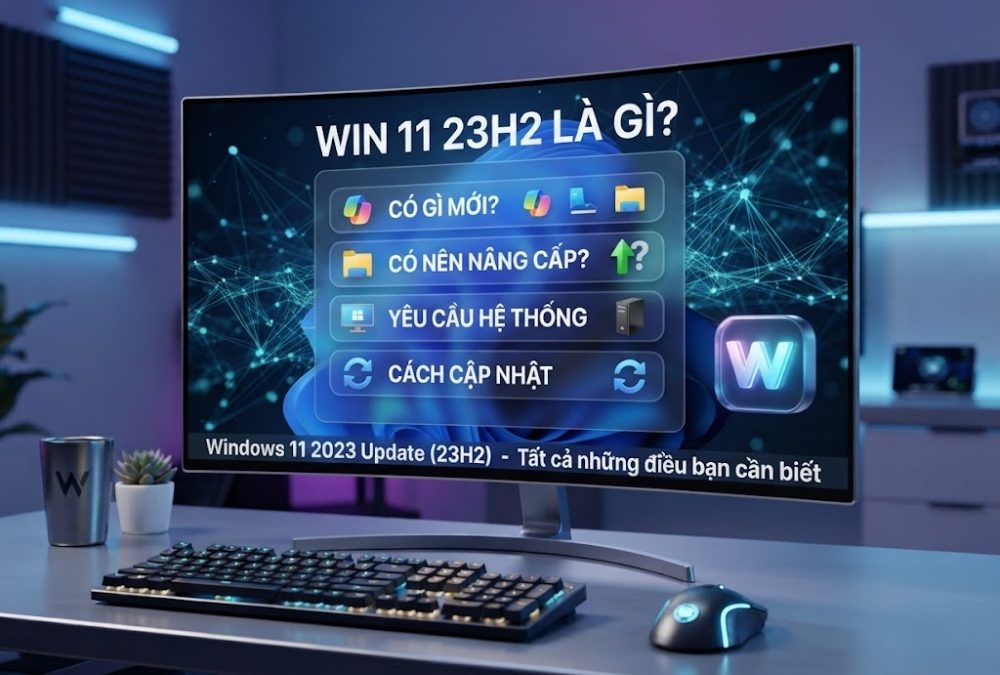
Windows 11 23H2 là một trong những bản cập nhật lớn được Microsoft phát hành nhằm cải thiện hiệu suất, bảo mật và bổ sung nhiều tính năng mới cho hệ điều hành Windows 11. Nếu bạn đang sử dụng Windows 10 hoặc các phiên bản Windows 11 cũ hơn, chắc hẳn đã từng băn khoăn: Win 11 23H2 có đáng để nâng cấp không? Hay liệu phiên bản này có ổn định để sử dụng lâu dài?
Thực tế, câu trả lời sẽ phụ thuộc vào nhu cầu của từng người dùng. Tuy nhiên, với hàng loạt cải tiến về trải nghiệm, tốc độ và khả năng tương thích phần cứng, Windows 11 23H2 đang được đánh giá là một trong những phiên bản ổn định nhất của Windows 11 tính đến thời điểm hiện tại.
Windows 11 23H2 là gì?
Windows 11 23H2 (Windows 11 2023 Update) là bản cập nhật tính năng lớn dành cho Windows 11. Tên gọi “23H2” được hiểu đơn giản là:
- 23: năm phát hành 2023
- H2: nửa cuối năm (Half 2)
Đây không phải là một hệ điều hành hoàn toàn mới mà là bản nâng cấp dành cho Windows 11, tập trung vào việc cải thiện hiệu năng, tối ưu trải nghiệm người dùng và tăng cường bảo mật.
So với các phiên bản trước như 21H2 hay 22H2, Windows 11 23H2 mang đến nhiều thay đổi đáng chú ý nhưng vẫn giữ được sự ổn định. Điều này giúp người dùng không phải làm quen lại từ đầu mà vẫn được tận hưởng những tính năng mới.
Những điểm mới nổi bật trên Win 11 23H2
Có khá nhiều thay đổi được Microsoft bổ sung trong bản cập nhật này. Một số tính năng nổi bật có thể kể đến như:
1. File Explorer hiện đại hơn
File Explorer được thiết kế lại với giao diện trực quan hơn. Thanh địa chỉ, cửa sổ quản lý tập tin và khả năng duyệt thư mục đều được cải thiện giúp thao tác nhanh và mượt hơn.
2. Windows Copilot
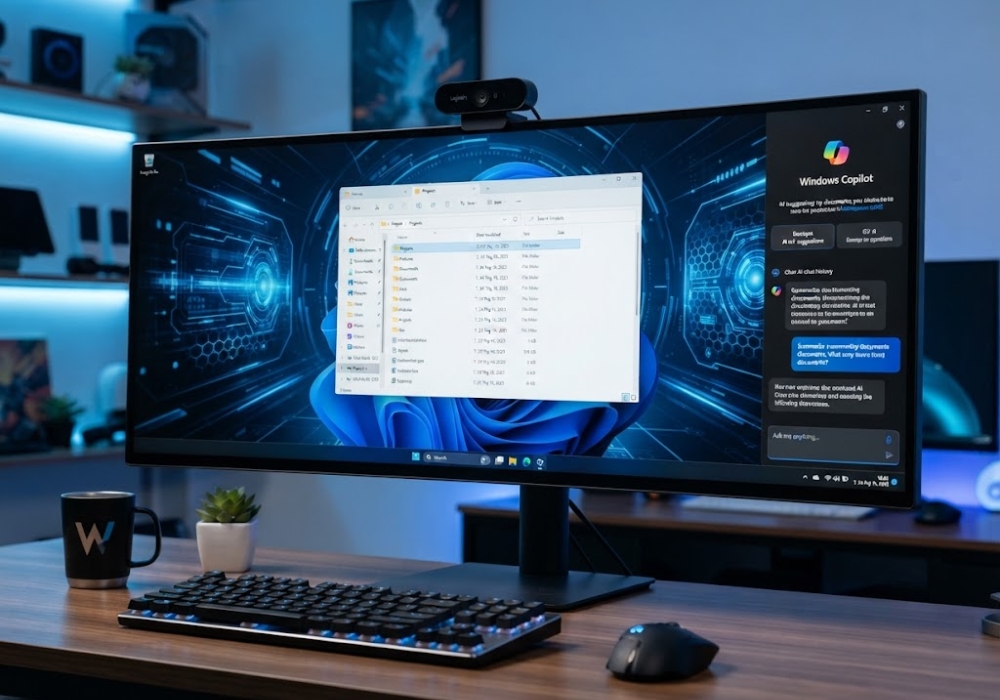
Một trong những điểm đáng chú ý nhất chính là Windows Copilot – trợ lý AI được tích hợp trực tiếp vào Windows.
Người dùng có thể:
- Tóm tắt nội dung
- Thay đổi cài đặt nhanh
- Hỗ trợ làm việc
- Hỏi đáp trực tiếp trên máy tính
Đây được xem là bước tiến lớn trong việc đưa trí tuệ nhân tạo vào hệ điều hành.
3. Hỗ trợ RGB tốt hơn
Nếu bạn sử dụng bàn phím cơ, chuột gaming hoặc dàn PC có đèn LED RGB thì Windows 11 23H2 đã hỗ trợ điều khiển đèn ngay trong Settings mà không cần cài thêm nhiều phần mềm của hãng.
4. Hiệu năng ổn định hơn
Microsoft cũng tối ưu khả năng quản lý RAM, CPU và tiến trình nền. Điều này giúp:
- Khởi động máy nhanh hơn.
- Chạy đa nhiệm mượt hơn.
- Tiết kiệm pin trên laptop.
- Giảm hiện tượng giật lag.
Windows 11 23H2 có yêu cầu cấu hình gì?
Để cài đặt Windows 11 23H2, máy tính cần đáp ứng các yêu cầu cơ bản như:
- CPU 64-bit từ 2 nhân trở lên.
- RAM tối thiểu 4GB.
- 64GB dung lượng lưu trữ.
- TPM 2.0.
- Secure Boot.
- Card đồ họa hỗ trợ DirectX 12.
- Màn hình độ phân giải từ HD (720p).
Nếu máy của bạn đã chạy được Windows 11 thì gần như hoàn toàn có thể cập nhật lên phiên bản 23H2.
Có nên nâng cấp lên Windows 11 23H2 không?
Đây có lẽ là câu hỏi được nhiều người quan tâm nhất.
Nếu bạn đang sử dụng Windows 11 22H2 thì việc nâng cấp lên 23H2 diễn ra khá nhanh và dữ liệu gần như được giữ nguyên.
Những đối tượng nên nâng cấp:
- Người làm văn phòng.
- Lập trình viên.
- Thiết kế đồ họa.
- Game thủ.
- Người dùng laptop cần tối ưu pin.
Trong khi đó, nếu bạn đang sử dụng các phần mềm quá cũ hoặc thiết bị chuyên dụng chưa được nhà sản xuất xác nhận tương thích thì nên kiểm tra trước khi cập nhật.
Nhìn chung, với đa số người dùng phổ thông, Windows 11 23H2 hoàn toàn đáng để nâng cấp.
Ưu điểm của Windows 11 23H2
Một số ưu điểm nổi bật gồm:
- Hiệu suất tốt hơn.
- Giao diện đẹp và hiện đại.
- Tích hợp AI.
- Bảo mật cao.
- Hỗ trợ phần cứng mới.
- Khả năng đa nhiệm tốt.
- Cập nhật lâu dài từ Microsoft.
Đây cũng là lý do nhiều doanh nghiệp bắt đầu triển khai Windows 11 23H2 trên hệ thống máy tính của mình.
Một vài nhược điểm
Dĩ nhiên, không có phiên bản nào là hoàn hảo.
Windows 11 23H2 vẫn còn một số hạn chế như:
- Không hỗ trợ nhiều máy đời quá cũ.
- Một số driver cũ có thể phát sinh lỗi.
- Tính năng AI chưa khả dụng tại mọi khu vực.
- Yêu cầu TPM 2.0 khiến nhiều máy không thể cài đặt chính thức.
Tuy nhiên, với các thiết bị sản xuất trong khoảng 5–6 năm gần đây thì những vấn đề này hầu như không đáng kể.
Cách cập nhật Windows 11 23H2
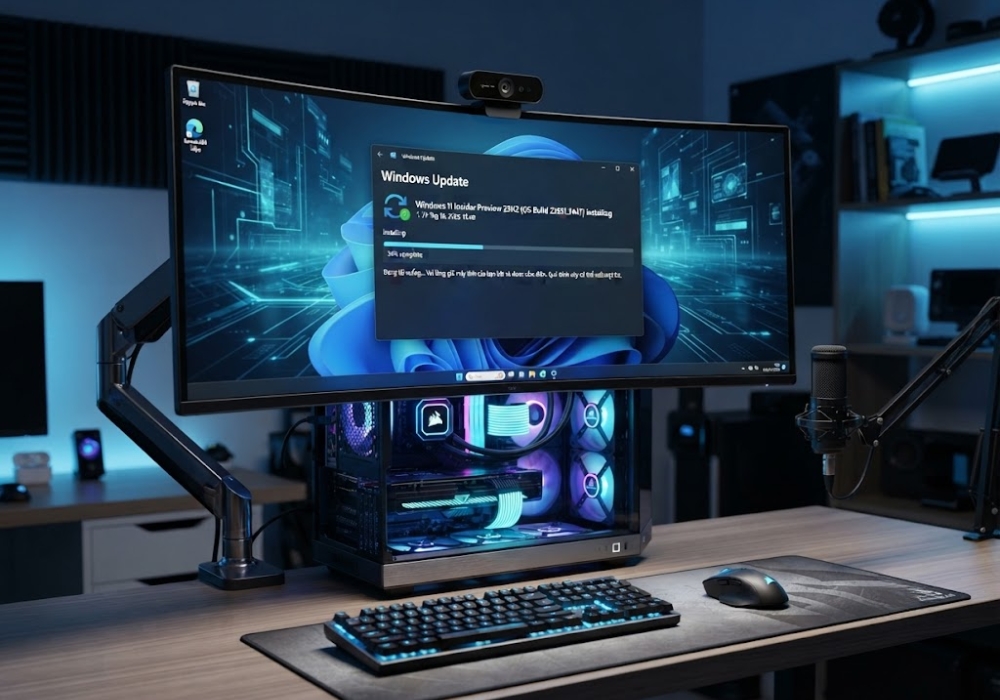
Có nhiều cách để nâng cấp lên Windows 11 23H2:
- Cập nhật qua Windows Update.
- Sử dụng Installation Assistant.
- Tạo USB Boot.
- Cài mới bằng file ISO.
Trong đó, Windows Update là phương pháp đơn giản và an toàn nhất đối với người dùng phổ thông.
Mua key bản quyền Windows 11 ở đâu uy tín?
Sau khi cài đặt Windows 11 23H2, việc kích hoạt bản quyền sẽ giúp bạn sử dụng đầy đủ các tính năng, nhận các bản cập nhật bảo mật mới nhất và tránh tình trạng xuất hiện thông báo yêu cầu kích hoạt hệ điều hành.
Nếu bạn đang tìm kiếm key Windows bản quyền với mức giá hợp lý, hỗ trợ nhanh và nhiều phiên bản khác nhau như Windows 11 Home, Pro hoặc các phiên bản dành cho doanh nghiệp, bạn có thể tham khảo tại:
https://aiie.me/danh-muc-san-pham/windows/
Đây là nơi cung cấp nhiều lựa chọn key bản quyền Windows, phù hợp cho cả cá nhân lẫn doanh nghiệp đang cần kích hoạt hệ điều hành một cách hợp pháp và ổn định.
Kết luận
Windows 11 23H2 là bản cập nhật đáng giá dành cho hầu hết người dùng Windows hiện nay. Không chỉ mang đến giao diện hiện đại hơn, phiên bản này còn cải thiện hiệu năng, tăng cường bảo mật và bổ sung nhiều tính năng hữu ích như Windows Copilot, File Explorer mới hay khả năng quản lý phần cứng tốt hơn.
Nếu máy tính của bạn đáp ứng cấu hình yêu cầu, việc nâng cấp lên Windows 11 23H2 là lựa chọn hợp lý để có trải nghiệm ổn định, an toàn và sẵn sàng cho các công nghệ mới trong tương lai. Đồng thời, đừng quên sử dụng key bản quyền chính hãng để khai thác đầy đủ các tính năng cũng như nhận được các bản cập nhật chính thức từ Microsoft.

Th8 5, 2026 | Windows
Anh em dev tụi mình lạ lắm. Cứ hễ có ý định build máy tính bàn hay tậu một con laptop mới là y như rằng soi xét từng li từng tí. Nào là soi từng con chip xem có bao nhiêu nhân bao nhiêu luồng, cân nhắc từng mức xung nhịp RAM, nâng lên đặt xuống cái ổ cứng SSD Gen 4 hay Gen 5 xem tốc độ đọc ghi có “đã cái nư” không. Thế nhưng, đến cái khâu cuối cùng – cài hệ điều hành – thì lại hay chậc lưỡi: “Thôi cài đại cái bản nào cũng được, nhắm mắt Next Next là xong, miễn mở lên gõ code chạy là được!”.
Tin tôi đi, cái sự “nhắm mắt cài đại” đó sớm muộn gì cũng khiến bạn khóc thét giữa đêm chạy deadline đấy! Đã là một lập trình viên (Developer), cỗ máy tính không chỉ là phương tiện để lên mạng xem YouTube hay lướt giải trí. Nó là cái cần câu cơm, là vũ khí chiến đấu, là đối tác cùng bạn cày cuốc thâu đêm suốt sáng. Bạn bỏ ra ba bốn chục triệu mua một dàn phần cứng khủng, nhưng lại chọn sai hệ điều hành, thì chẳng khác nào lắp động cơ siêu xe vào bộ khung của chiếc xe ba gác cả.
Vậy thì, đứng trước ma trận các phiên bản của Windows 11, anh em coder nên chọn bến đỗ nào cho chuẩn bài? Rút hầu bao mua bản Home cho tiết kiệm, cắn răng lên thẳng bản Pro cho “khét”, hay đi săn lùng mấy bản Enterprise ngầm?
1. Windows 11 Home: Có thực sự “phế” như lời đồn?
Bắt đầu với Windows 11 Home nhé. Nếu bạn lượn lờ các group IT hay diễn đàn công nghệ, kiểu gì cũng gặp mấy ông “thợ gõ” phán một câu xanh rờn: “Dev mà xài bản Home thì vứt!”. Nghe cay không? Nhưng khoan, nói thế thì hơi oan cho em nó quá!
Sự thật là, nếu bạn đang là sinh viên IT năm nhất năm hai, hay một anh chàng Frontend Developer quanh năm chỉ làm bạn với HTML, CSS, React, Vue, hay viết vài cái script Python cào dữ liệu cơ bản… thì bản Home vẫn cân được tuốt! Đừng quên là từ thời Win 10, Microsoft đã có một bước đi thiên tài khi mang hệ thống WSL 2 (Windows Subsystem for Linux) xuống tận bản Home.
Tức là sao? Tức là bạn vẫn có thể cài Ubuntu hay Debian chạy phà phà ngay trong ruột Win 11 Home để gõ lệnh terminal, dùng bash script mượt mà như đang xài hệ điều hành Linux thật vậy. Cảm giác gõ phím lạch cạch trên nền đen chữ xanh vẫn rất ra dáng một “hacker” thực thụ.
Nhưng! (Vâng, cuộc đời coder luôn có những chữ “nhưng” đau điếng). Bản Home sẽ bắt đầu “hành hạ” bạn khi bạn dấn thân sâu hơn vào con đường System, DevOps hay Backend phức tạp.
Bạn muốn cài Docker Desktop để chạy container build môi trường? Rất phiền phức! Trên bản Home, vì không có trình ảo hóa Hyper-V gốc, bạn buộc phải dùng backend WSL2. Mà anh em nào dùng rồi thì biết, WSL2 đôi khi quản lý RAM khá buồn cười, nó ngốn bộ nhớ như uống nước lã, RAM cứ gọi là phình to ra không kiểm soát. Chưa hết, việc thiếu vắng công cụ mã hóa ổ cứng BitLocker khiến mã nguồn (source code) của bạn luôn trong tình trạng “hớ hênh”. Lỡ xách máy ra quán cà phê ngồi code cho có vibe, đi vệ sinh quay lại bị trộm thó mất máy, coi như toàn bộ project của công ty, API key, Database credentials bay sạch vào tay kẻ gian. Bạn có đền nổi cái mớ bòng bong đó không?

2. Windows 11 Pro: Chân ái của 90% anh em “Gõ Code”
Đây rồi! Nếu được hỏi đâu là tiêu chuẩn vàng, là bến đỗ an toàn và hoàn hảo nhất cho giới lập trình viên, thì 100% phiếu bầu sẽ dành cho Windows 11 Pro. Đừng tiếc vài trăm ngàn hay một hai triệu chênh lệch khi mua máy, vì những món “đồ chơi” chuyên nghiệp mà nó mang lại thực sự đáng giá đến từng xu một.
Thứ nhất, sức mạnh của trình ảo hóa lõi Hyper-V. Bạn làm mảng Mobile App và cần chạy máy ảo Android (Emulator) liên tục? Bạn cần thiết lập các cấu hình mạng nội bộ (network) phức tạp để test server? Hyper-V là một trình ảo hóa cấp độ 1 (type-1 hypervisor) siêu mạnh, ăn đứt mấy phần mềm bên thứ ba. Mọi thứ liên quan đến máy ảo, container, Docker chạy trên nền Hyper-V nó mượt mà, tối ưu tài nguyên và ít dở chứng vặt vãnh hơn hẳn. Đỡ phải ức chế khi đang fix bug mà cái máy ảo nó lăn ra treo cứng ngắc.
Thứ hai, Windows Sandbox. Anh em code dạo chắc chắn đã từng trải qua cái cảm giác này: Đang làm dự án, phải lên GitHub clone một cái repo lạ hoắc về, hay pull một cái package từ npm/PyPI mà trong lòng cứ nơm nớp lo sợ. Nhỡ tác giả nó gài mã độc đào coin, hay chèn script ăn cắp session token, cookie trình duyệt thì sao? Nỗi đau vụ backdoor xz-utils hay các package npm dính mã độc tống tiền vẫn còn sờ sờ ra đó.
Có bản Pro, bạn chỉ cần một click gọi Windows Sandbox ra. Nó lập tức tạo ra một cái máy tính ảo hoàn toàn cách ly, sạch sẽ tinh tươm. Bạn ném đống code lạ kia vào đó chạy thử, biên dịch (build) thử. Chạy xong thấy an toàn thì copy ra máy thật, còn nếu thấy CPU tự nhiên vọt lên 100% khét lẹt thì chỉ cần bấm nút [X] tắt Sandbox đi. Bùm! Mọi thứ biến mất vào hư vô, máy tính thật của bạn vẫn an toàn tuyệt đối. Đỉnh cao của bảo mật là đây chứ đâu!
Và đừng quên tính năng Remote Desktop (Host). Rất nhiều anh em có sở thích ra quán cà phê ngồi code bằng một chiếc laptop mỏng nhẹ, nhưng project thì lại quá nặng, compile tốn thời gian. Giải pháp? Cứ cắm cái PC cỗ máy quái vật ở nhà, rồi dùng tính năng Remote Desktop của bản Pro để điều khiển từ xa. Gõ phím ở quán cà phê nhưng máy ở nhà đang chạy full 100% CPU để render, build app. Quá ư là sướng!
3. Windows 11 Education / Enterprise: Trùm cuối ẩn danh dưới vỏ bọc ngây thơ
Khoan đã, nếu đọc đến khúc trên mà bạn vội vàng đi quẹt thẻ mua key Win 11 Pro thì từ từ, thắng gấp lại! Nhất là mấy bạn đang còn là sinh viên IT mài đũng quần trên giảng đường nhé.
Bạn có biết mình đang nắm trong tay một tấm thẻ bài quyền lực có sức mạnh “hủy diệt” bản Pro không? Đó chính là cái email có đuôi .edu.vn mà trường đại học cấp cho bạn ngày nhập học đấy. Đừng chỉ dùng nó để nộp bài tập!
Thay vì bỏ tiền mua bản Pro, hãy dùng cái email xịn xò đó đăng nhập vào hệ thống Azure for Students của Microsoft và lấy ngay một cái key bản quyền Windows 11 Education. Đừng để cái chữ “Giáo dục” ngây thơ kia lừa tình! Thực chất, về mặt mã nguồn, bản Education chính là bản Enterprise (Phiên bản tối thượng dành cho các siêu doanh nghiệp, tập đoàn đa quốc gia) được Microsoft “thay tên đổi họ” đem đi làm từ thiện.
Sức mạnh của nó là VÔ ĐỐI. Nó sở hữu 100% mọi tính năng của bản Pro (Hyper-V, Sandbox, BitLocker, Remote Desktop, Group Policy…), nhưng điều tuyệt vời nhất là nó được “triệt sản” hoàn toàn. Triệt sản cái gì? Triệt sản toàn bộ các ứng dụng rác (bloatware), quảng cáo vớ vẩn ở menu Start, và vô hiệu hóa những tiến trình thu thập dữ liệu (telemetry) ngầm của Microsoft.
RAM của bạn sẽ không bị cắn trộm bởi mấy cái widget tin tức vô bổ. Môi trường hệ điều hành lúc này cực kỳ phẳng, sạch bong, yên tĩnh và ổn định ở mức tuyệt đối để bạn có thể dồn toàn bộ sức mạnh phần cứng cho các IDE nặng nề như IntelliJ IDEA, Android Studio hay Visual Studio. Một món hàng trị giá hàng ngàn đô la mà lại được xài chùa hợp pháp, không lấy thì có lỗi với tổ tiên lắm đấy!
Th8 5, 2026 | Windows
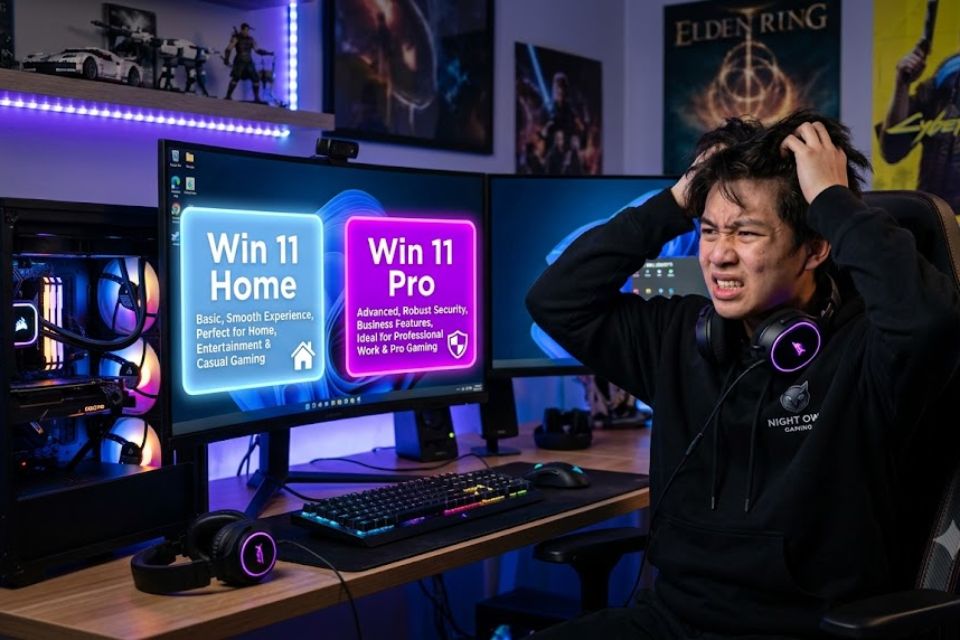
Vừa gom góp được mớ lúa, nâng lên đặt xuống chán chê các thể loại linh kiện để ráp một dàn PC gaming trong mơ, thế nào đến cái khúc cài hệ điều hành bạn cũng sẽ khựng lại một nhịp. Cắm chiếc USB cài Win vào, trên màn hình thả xuống một danh sách dài dằng dặc, nổi bật nhất vẫn là hai cái tên: Windows 11 Home và Windows 11 Pro. Đa số anh em lúc này sẽ tặc lưỡi: “Đã chơi thì chơi cho trót! Ráp dàn máy ba bốn chục củ chả lẽ lại đi xài cái bản Home nghe phèn phèn, thôi cài luôn bản Pro cho nó oai, nghe đồn mượt hơn, bung xõa hết hiệu năng phần cứng!”. Nghe quen không? Tâm lý chung cả thôi, ai chẳng muốn dàn máy cưng của mình phải chạy phần mềm xịn nhất.
Nhưng khoan đã! Đã bao giờ bạn tự hỏi sự thật đằng sau cái mác “Pro” thần thánh ấy là gì chưa? Chơi game thì nên chọn bản nào mới là “chân ái”, vừa mượt máy lại không bị phí tiền? Ngồi xuống đây, làm một ngụm trà đá cho mát dạ rồi chúng ta cùng mổ xẻ cái lầm tưởng to đùng này nhé!
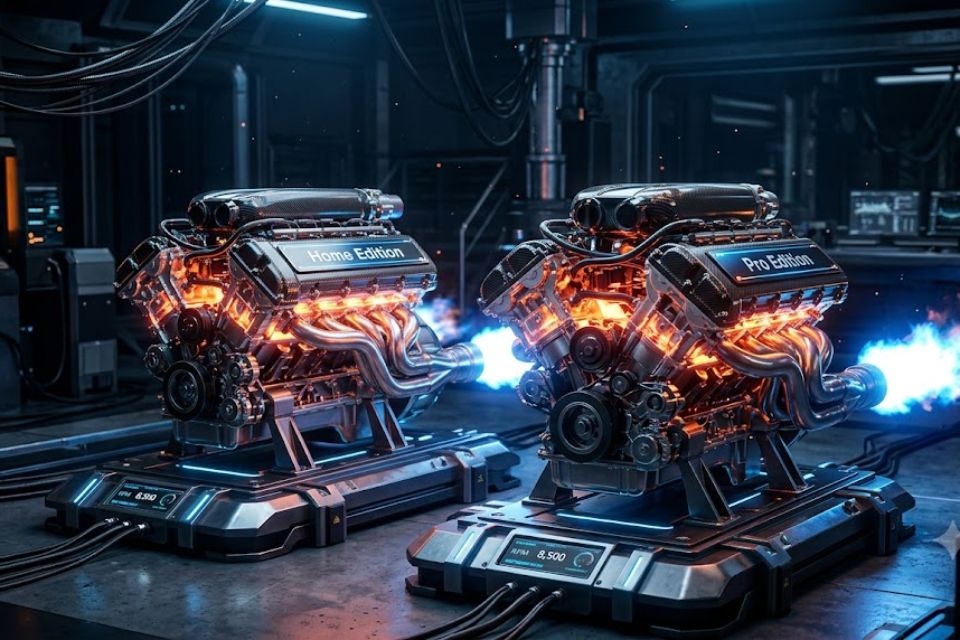
Câu Chuyện Hiệu Năng: Cú Tát Phũ Phàng Vào Sự Ảo Tưởng
Đầu tiên, phải đập tan ngay cái lầm tưởng kinh điển nhất: Nhiều ông cứ đinh ninh rằng cài bản Pro thì card đồ họa sẽ được “thả xích”, CPU xử lý bốc hơn và kết quả là FPS (số khung hình trên giây) trong game sẽ tăng vùn vụt. Ôi bạn ơi, tỉnh mộng đi! Đây có lẽ là cú lừa tâm lý êm ái nhất mà chúng ta tự giăng ra cho mình.
Thực tế phũ phàng là, xét về mặt nền tảng cốt lõi – tức là cái nhân hệ điều hành (Kernel), khả năng quản lý tài nguyên RAM hay tối ưu hóa đa luồng của CPU – bản Home và bản Pro là anh em sinh đôi! Chúng được đúc ra từ đúng một cái khuôn không sai một ly. Dù bạn có cắm một con chip Core i9 đầu bảng hay nhét con quái vật RTX 4090 vào case, thì cả hai phiên bản này đều vắt kiệt sức mạnh phần cứng đó một cách công bằng tuyệt đối. Bạn lôi Cyberpunk 2077 hay Black Myth: Wukong ra test thử mà xem. Chạy trên bản Home được 120 FPS thì sang bản Pro nó vẫn đứng im ở con số 120, chẳng có phép màu nào làm nó nhảy lên 130 FPS đâu. Thật đấy!
Đồ Chơi Cho Game Thủ: Bản Home Có Bị “Cắt Xén” Không?
Nếu máy không chạy nhanh hơn, vậy nhỡ bản Home nó bị nhà sản xuất cắt xén mất mấy tính năng hỗ trợ game thì sao? Lại thêm một nỗi lo bao đồng! Microsoft thừa thông minh để biết cộng đồng game thủ là một mỏ vàng cực lớn, thế nên họ đã hào phóng nhồi nhét toàn bộ những tinh hoa công nghệ giải trí đỉnh nhất vào cả hai phiên bản này.
Dùng bản Home, bạn vẫn sở hữu trọn vẹn sức mạnh của DirectX 12 Ultimate giúp đồ họa game đẹp lung linh, hiệu ứng ánh sáng, đổ bóng chân thực đến từng cọng cỏ. Bạn vẫn được tận hưởng công nghệ Auto HDR xịn xò, tự động nâng cấp dải màu cho mấy tựa game đời cũ, biến hình ảnh mờ nhạt trở nên rực rỡ, sâu thẳm ngay trên chiếc màn hình của bạn.
Đặc biệt nhất phải kể đến DirectStorage – thứ công nghệ “hack” tốc độ tải game thần thánh. Nhờ có nó, ổ cứng SSD NVMe tốc độ cao của bạn sẽ được bơm dữ liệu trực tiếp lên card màn hình mà không cần chờ CPU xử lý vòng vèo mất thời gian. Kết quả á? Bạn chớp mắt một cái là game đã load xong, nói không với những màn hình chờ (loading screen) dài dằng dặc đến phát bực. Đấy, đồ chơi tận răng thế kia, bản Home có thiếu cái gì của một dân chơi thứ thiệt đâu cơ chứ!
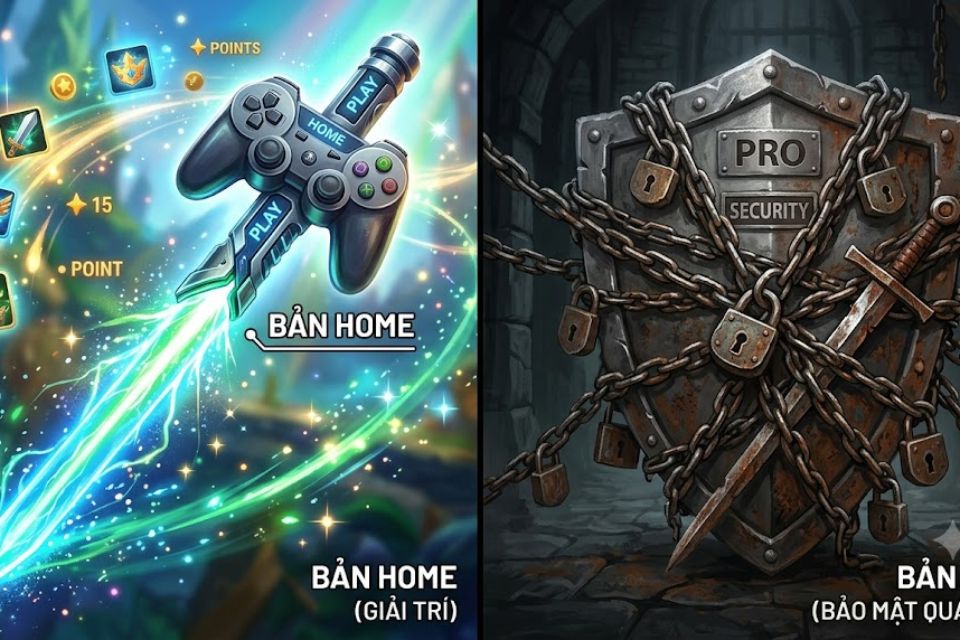
Vậy Chữ “Pro” Sinh Ra Để Làm Gì?
Đọc đến khúc này chắc nhiều ông sẽ cự nự: “Ơ kìa, nói thế hóa ra bản Pro sinh ra làm cảnh à? Sao giá mua bản quyền gốc nó lại đắt hơn bản Home tới cả triệu bạc?”. Có sự khác biệt chứ! Nhưng nó đắt ở những thứ mà 99% game thủ chúng ta… mua về để vứt xó.
Bản Pro sinh ra là để phục vụ cho giới doanh nghiệp, dân văn phòng hoặc lập trình viên chuyên nghiệp. Nó cung cấp một mớ công cụ bảo mật và quản lý cực kỳ nặng đô. Tiêu biểu nhất là BitLocker – tính năng mã hóa toàn bộ ổ cứng. Trừ khi bạn đang lưu giữ bản thiết kế vũ khí hạt nhân hay tài liệu tài chính tỷ đô của công ty, chứ còn ba cái game trên Steam với mấy thư mục “tài liệu học tập” dung lượng cao thì khóa mã hóa làm cái gì cho nhọc thân? Lỡ tay cài đặt sai hoặc quên mật khẩu giải mã một cái là ngồi khóc tiếng mán luôn.
Rồi thì nó có Hyper-V để chạy máy ảo, có Sandbox để tạo môi trường cách ly test virus, có Remote Desktop Host để người khác điều khiển máy tính từ xa. Hỏi thật nhé, những tính năng đó có giúp bạn vẩy chuột (flick) chuẩn hơn trong Valorant không? Có giúp tướng của bạn tung chiêu nhanh hơn trong Liên Minh Huyền Thoại không? Câu trả lời chắc chắn là không! Thậm chí, việc hệ thống phải cõng thêm một đống dịch vụ doanh nghiệp chạy ngầm của bản Pro đôi khi còn khiến dàn PC của bạn tốn thêm chút RAM một cách vô ích.
Th8 5, 2026 | Windows
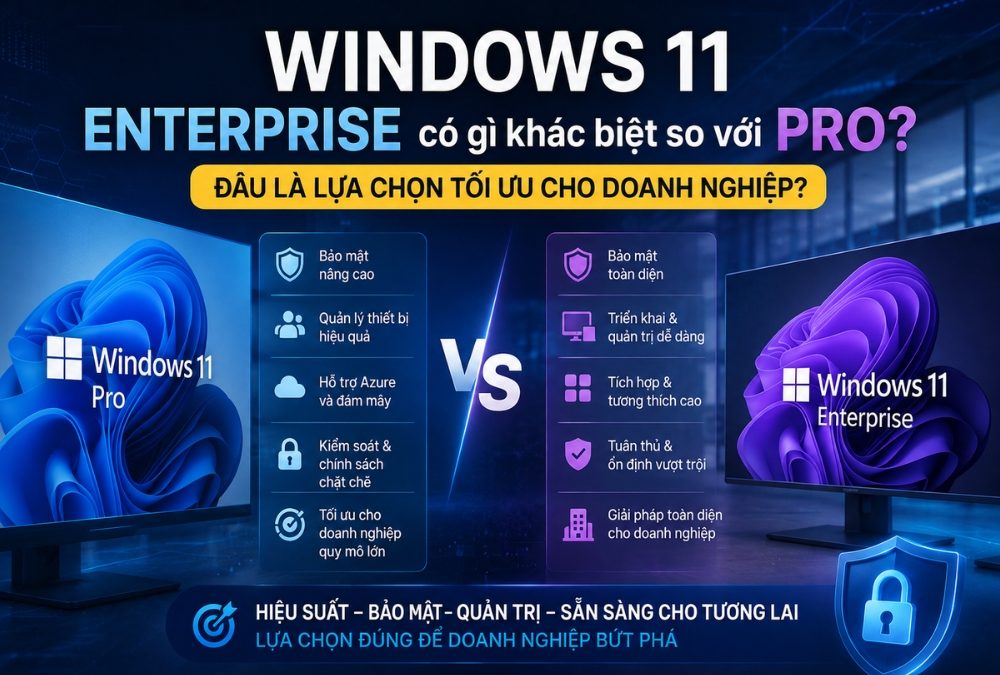
Bạn đang đắn đo không biết nên chọn Windows 11 Pro hay phiên bản Enterprise cao cấp hơn cho hệ thống máy tính của công ty? Đừng lo, đây là câu hỏi mà rất nhiều quản trị viên hệ thống hay chủ doanh nghiệp gặp phải khi chuẩn bị nâng cấp phần mềm. Nhìn bề ngoài, giao diện của cả hai phiên bản này gần như y hệt nhau, nhưng sâu bên trong lại là một câu chuyện hoàn toàn khác biệt về tính năng bảo mật và khả năng quản lý tập trung.
Liệu số tiền bỏ ra cho bản Enterprise có thực sự xứng đáng? Hãy cùng mổ xẻ chi tiết ngay trong bài viết này nhé!
Sự khác biệt cốt lõi: Khi quy mô doanh nghiệp quyết định tính năng
Nhiều người lầm tưởng rằng Windows 11 Pro là đã đủ dùng cho mọi loại hình doanh nghiệp, từ cửa hàng nhỏ cho đến tập đoàn lớn. Điều đó chỉ đúng một phần! Bản Pro sinh ra để phục vụ cho các doanh nghiệp vừa và nhỏ với những nhu cầu cơ bản như gia nhập miền (Domain Join), mã hóa BitLocker hay kết nối Remote Desktop.
Tuy nhiên, khi doanh nghiệp của bạn bắt đầu mở rộng quy mô, số lượng máy tính tăng lên hàng trăm hoặc hàng nghìn thiết bị, việc quản lý thủ công từng chiếc máy sẽ trở thành một cơn ác mộng thực sự. Đó chính là lúc Windows 11 Enterprise bước lên sân khấu và thể hiện sức mạnh vượt trội của mình.

Bảo mật nâng cao: Khi lớp khiên thông thường là chưa đủ
Trong thời đại số hóa hiện nay, các cuộc tấn công mạng ngày càng trở nên tinh vi hơn bao giờ hết. Một lỗ hổng nhỏ cũng có thể khiến toàn bộ dữ liệu của công ty rơi vào tay kẻ xấu. Đây là điểm mà bản Enterprise ghi điểm tuyệt đối nhờ vào hệ thống bảo mật cấp độ doanh nghiệp cực kỳ kiên cố.
1. Windows Defender Credential Guard
Bạn có biết thông tin đăng nhập của nhân viên chính là mục tiêu hàng đầu của các hacker không? Với công nghệ ảo hóa (Virtualization-based Security), bản Enterprise giúp cô lập thông tin xác thực của người dùng, ngăn chặn tuyệt đối các phần mềm độc hại đánh cắp mật khẩu hay mã hash từ bộ nhớ. Quá đỉnh phải không nào?
2. Microsoft Defender for Endpoint
Bản Pro chỉ dừng lại ở phần mềm diệt virus thông thường (Windows Defender). Trong khi đó, Enterprise tích hợp sâu với giải pháp EDR (Endpoint Detection and Response) hàng đầu, giúp phát hiện sớm các hành vi bất thường, tự động cách ly thiết bị nhiễm độc và cung cấp công cụ phân tích cực kỳ mạnh mẽ cho đội ngũ IT.

Khả năng quản lý và triển khai tập trung: Tiết kiệm hàng ngàn giờ công cho bộ phận IT
Thử tưởng tượng bạn phải cài đặt phần mềm, cập nhật hệ thống và cấu hình bảo mật thủ công cho 500 chiếc máy tính xem, chắc là đội ngũ IT sẽ “khóc thét” mất!
May mắn thay, Windows 11 Enterprise sở hữu những công cụ quản lý cực kỳ quyền năng mà bản Pro không có được:
-
DirectAccess: Cho phép nhân viên làm việc từ xa kết nối an toàn vào mạng nội bộ công ty mà không cần phải bật VPN thủ công rườm rà.
-
AppLocker: Giúp quản trị viên kiểm soát chính xác ứng dụng nào được phép chạy trên máy tính của nhân viên, ngăn chặn hoàn toàn việc cài đặt phần mềm không rõ nguồn gốc gây rủi ro bảo mật.
-
Windows Update for Business (Deployment Service): Cho phép kiểm soát lịch trình cập nhật hệ thống một cách chi tiết, tránh tình trạng bản cập nhật lỗi làm gián đoạn công việc của toàn công ty.
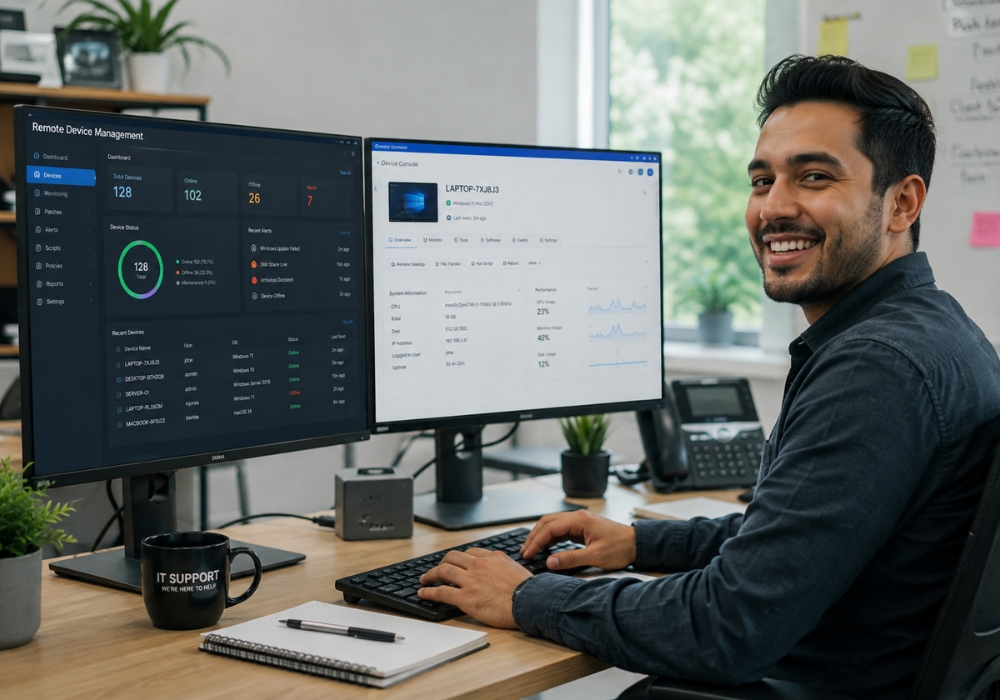
Bảng so sánh nhanh: Windows 11 Pro vs. Enterprise
| Tiêu chí so sánh |
Windows 11 Pro |
Windows 11 Enterprise |
| Đối tượng phù hợp |
Cá nhân, doanh nghiệp nhỏ |
Doanh nghiệp vừa và lớn |
| Mã hóa BitLocker |
Có |
Có |
| Remote Desktop |
Có |
Có |
| Credential Guard |
Không |
Có |
| AppLocker |
Không |
Có |
| DirectAccess |
Không |
Có |
| Hỗ trợ kỹ thuật cao cấp |
Cơ bản |
Chuyên sâu từ Microsoft |
Vậy bạn nên chọn phiên bản nào?
Quyết định cuối cùng hoàn toàn phụ thuộc vào ví tiền và nhu cầu thực tế của bạn. Nếu bạn chỉ là freelancer, chủ tiệm nét nhỏ hoặc doanh nghiệp dưới 10 nhân sự với các nhu cầu cơ bản, Windows 11 Pro là quá đủ và giúp bạn tiết kiệm kha khá chi phí.
Nhưng nếu công ty bạn đang phát triển mạnh, đòi hỏi tiêu chuẩn bảo mật khắt khe để đạt các chứng nhận quốc tế (như ISO, SOC 2) và cần quản lý hàng loạt thiết bị từ xa một cách trơn tru, thì việc đầu tư lên Windows 11 Enterprise là một bước đi chiến lược cực kỳ thông minh.
Nếu bạn đang tìm kiếm một địa chỉ uy tín để mua key bản quyền Windows chính hãng với mức giá hợp lý cho doanh nghiệp của mình, hãy ghé thăm ngay https://aiie.me/danh-muc-san-pham/windows/ để tham khảo các gói sản phẩm phù hợp nhất nhé!

Lời kết
Tóm lại, sự khác biệt giữa hai phiên bản này không nằm ở giao diện hay tốc độ lướt web hàng ngày, mà nằm ở lớp phòng thủ đằng sau và sự thảnh thơi của đội ngũ quản trị hệ thống. Hy vọng bài viết này đã giúp bạn gỡ rối được phần nào những thắc mắc bấy lâu nay. Chúc bạn tìm được giải pháp phần mềm hoàn hảo nhất cho sự phát triển của doanh nghiệp!
Th8 5, 2026 | Windows
Win 11 21h2 từng tạo nên một cơn sốt không nhỏ khi Microsoft chính thức công bố cột mốc khởi đầu cho thế hệ hệ điều hành tiếp theo. Thấm thoát đã qua vài mùa cập nhật lớn, nhiều cá nhân và doanh nghiệp vẫn đang vận hành bản 21H2 một cách tròn vai trên hệ thống của mình. Nhưng liệu ở thời điểm hiện tại, giữ lại phiên bản này có phải là giải pháp an toàn hay bạn đang vô tình đặt dữ liệu của mình vào thế “ngàn cân treo sợi tóc”?
Hãy cùng ngồi lại, mổ xẻ góc nhìn thực tế từ góc độ kỹ thuật lẫn vận hành doanh nghiệp để có câu trả lời rõ ràng nhất.
Windows 11 21H2 Là Gi Tình Trạng Hỗ Trợ Hiện Tại Ra Sao?
Ra mắt vào cuối năm 2021, Win 11 21h2 (tên mã Sun Valley) là phiên bản thương mại đầu tiên đánh dấu sự lột xác toàn diện về giao diện của Microsoft. Từ Start Menu nằm giữa, các góc bo tròn mềm mại cho đến trải nghiệm âm thanh hệ thống hoàn toàn mới—tất cả đều mang lại cảm giác hiện đại hơn hẳn Windows 10.
tuy nhiên, vòng đời của một hệ điều hành luôn có hạn định. Microsoft đã chính thức ngừng hỗ trợ (End of Servicing) cho bản 21H2 đối với các phiên bản Home và Pro. Điều này đồng nghĩa với việc:
-
Không còn bản vá bảo mật hàng tháng: Các lỗ hổng mới phát hiện sẽ không bao giờ được sửa trên bản này nữa.
-
Nguy cơ tương thích ứng dụng: Các phần mềm làm việc, đồ họa hay ứng dụng kế toán mới sẽ dần bỏ rơi nền tảng cũ.
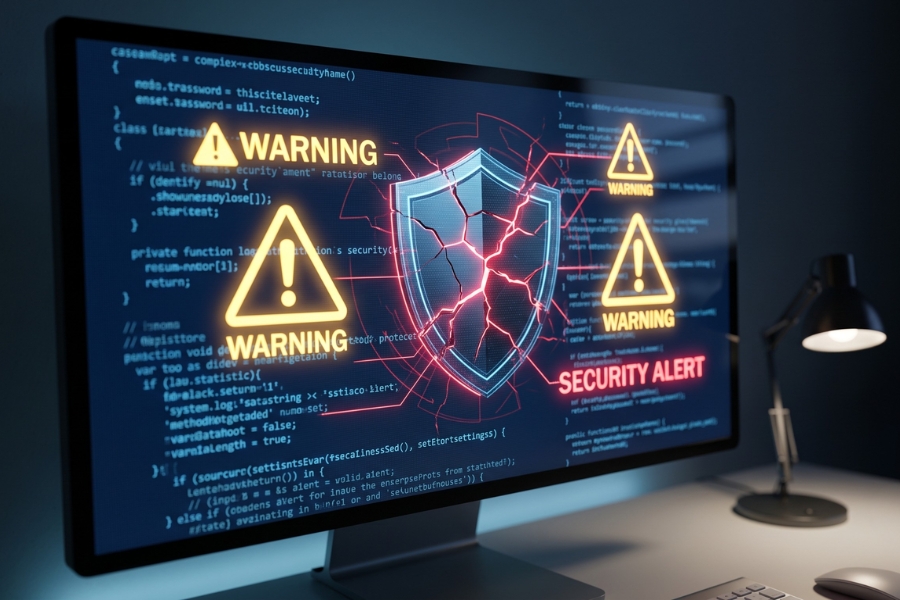
Lưu ý: Việc không nhận được các bản cập nhật bảo mật định kỳ là “cánh cửa mở” cho các cuộc tấn công mạng nhằm vào hệ thống của bạn.
Những Rủi Ro Lớn Khi Vẫn Cố Bám Trụ Ở Bản 21H2
1. Hiểm Họa Từ Mã Độc Và Ransomware
Khi hệ điều hành ngưng nhận bản vá, mọi lỗ hổng Zero-day xuất hiện trên hệ thống sẽ trở thành mục tiêu béo bở cho hacker. Nếu bạn sử dụng máy tính cho công việc, chỉ một lần click nhầm vào file đính kèm email độc hại cũng đủ khiến toàn bộ dữ liệu bị mã hóa đòi tiền chuộc.
2. Vấn Nạn Activate Lậu Bằng Tool KMS
Đây là câu chuyện vô cùng phổ biến tại nhiều văn phòng hiện nay. Nhằm tiết kiệm chi phí hoặc vì thói quen, không ít người chọn cách kích hoạt Win 11 21h2 bằng các công cụ kích hoạt tự động như KMS GUI, AIO Script…
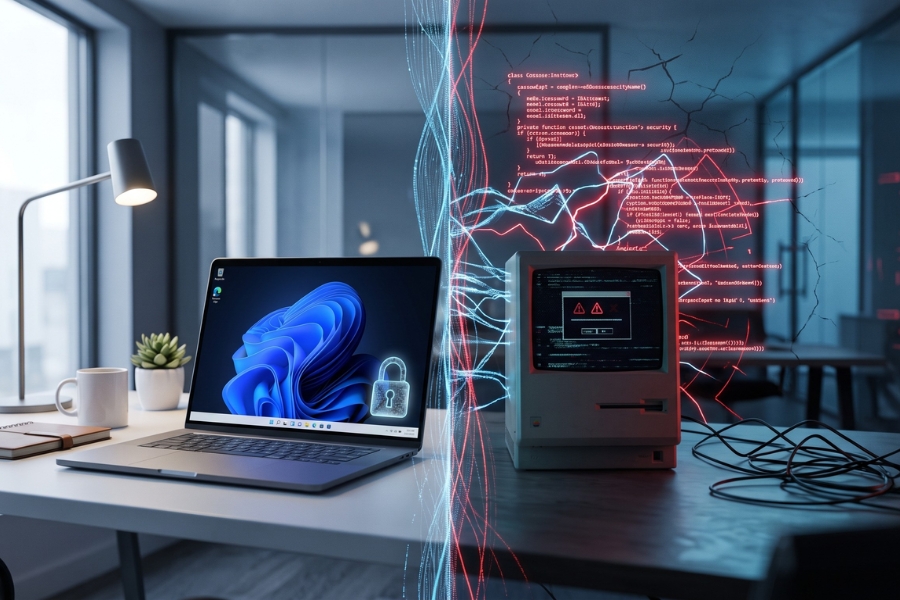
Các công cụ bẻ khóa này thường can thiệp sâu vào hệ thống registry và file hệ thống, biến máy tính của bạn thành một “trạm trung chuyển” cho botnet hoặc cài cắm sẵn các dòng trojan nằm vùng. Hậu quả là hệ thống vừa thiếu ổn định, vừa tiềm ẩn nguy cơ lộ rò rỉ dữ liệu cá nhân hay thông tin ngân hàng.
Minh Bạch Chi Phí IT: Sự Thật Đằng Sau Hóa Đơn “Dịch Vụ Cài Đặt”
Nói về góc độ quản lý và tài chính trong doanh nghiệp, có một thực tế khá “trái ngang” đang diễn ra hàng ngày mà ít ai để ý kỹ.
Hóa Đơn “Dịch Vụ Cài Đặt IT” Hoàn Toàn Đúng Luật
Khi thuê đơn vị bên ngoài hoặc kỹ thuật viên vào bảo trì, việc nhận được hóa đơn với nội dung “Chi phí dịch vụ hỗ trợ kỹ thuật” hay “Dịch vụ cài đặt phần mềm” là hoàn toàn hợp lệ và đúng quy định kế toán – tài chính. Doanh nghiệp bỏ tiền ra để mua sức lao động, thời gian và tri thức của kỹ thuật viên nhằm đưa hệ thống máy tính vào trạng thái hoạt động trơn tru.
Điểm Cần Nhìn Nhận Khách Quan Và Cảnh Bác
Vấn đề không nằm ở tờ hóa đơn dịch vụ, mà nằm ở cách thức triển khai thực tế của một số nhà cung cấp thiếu uy tín.
Một số đơn vị thu phí dịch vụ cài đặt của doanh nghiệp, nhưng thay vì tư vấn giải pháp bản quyền chuẩn chỉnh hoặc giữ nguyên bản quyền theo máy (OEM), họ lại tiện tay dùng các công cụ KMS/Script lậu để kích hoạt Win 11 21h2 cho nhanh gọn.
-
Doanh nghiệp chịu thiệt kép: Vừa mất một khoản ngân sách cho “dịch vụ”, vừa phải gánh chịu toàn bộ rủi ro về mặt pháp lý lẫn nguy cơ nhiễm mã độc do các tool kích hoạt lậu gây ra.
-
Giải pháp: Doanh nghiệp cần tách biệt rõ ràng giữa Chi phí dịch vụ cài đặt/hỗ trợ và Chi phí bản quyền phần mềm. Đừng ngại yêu cầu đơn vị dịch vụ minh bạch về phương thức kích hoạt hệ điều hành trên máy tính của công ty.

Có Nên Nâng Cấp Lên Các Bản Windows 11 Mới Hơn?
Cụ thể, việc nâng cấp từ Win 11 21h2 lên các phiên bản mới hơn như 22H2, 23H2 hay 24H2 mang lại những lợi ích vượt trội:
-
Tối ưu hiệu năng: Các bản cập nhật mới xử lý bài toán phân bổ nhân P-Core và E-Core trên các dòng chip thế hệ mới tốt hơn rất nhiều.
-
Bảo mật chủ động: Cấu trúc bảo mật được gia cố, chống lại các cuộc tấn công bộ nhớ và mã độc hiệu quả hơn.
-
Tính năng hỗ trợ công việc: Tích hợp sâu AI (Copilot), cải thiện File Explorer với dạng thẻ (tabs), tùy chỉnh Taskbar linh hoạt.
| Tiêu chí |
Windows 11 21H2 |
Windows 11 Phiên bản Mới (23H2/24H2) |
| Hỗ trợ từ Microsoft |
Đã/Sắp hết hạn hỗ trợ |
Hỗ trợ đầy đủ bản vá hàng tháng |
| Bảo mật |
Nguy cơ cao với lỗ hổng mới |
Tối ưu chống mã độc & Ransomware |
| Hiệu năng & Tính năng |
Cơ bản, chưa tối ưu chip mới |
Tích hợp AI, Tab Explorer, mượt mà hơn |
Lời Kết & Lời Khuyên Dành Cho Bạn
Nếu máy tính của bạn vẫn đang chạy Win 11 21h2, lời khuyên chân thành là hãy lên kế hoạch nâng cấp hệ điều hành ngay hôm nay. Việc nâng cấp qua Windows Update thường hoàn toàn miễn phí và giữ nguyên dữ liệu của bạn.
Bên cạnh đó, hãy cẩn trọng với các giải pháp bẻ khóa bằng phần mềm trôi nổi. Đầu tư vào bản quyền chuẩn hoặc sử dụng dịch vụ IT minh bạch chính là khoản bảo hiểm rẻ nhất cho sự an toàn dữ liệu của bạn!

Bạn đang gặp khó khăn khi nâng cấp hệ thống hoặc lo lắng về vấn đề an toàn bảo mật trên máy tính của mình? Hãy liên hệ ngay với chúng tôi để nhận được sự hỗ trợ và tư vấn cho thiết bị của chính bạn















