Th4 17, 2026 | Windows
Có một cảm giác rất… khó chịu khi bạn update Windows 10. Không phải lúc đang chạy đâu — mà là lúc gần xong rồi.
Thanh tiến trình đã lên cao. Bạn bắt đầu nghĩ: “Ok, ổn rồi.”
Thế nhưng khi máy restart, thay vì vào desktop, nó lại hiện ra dòng chữ:
“We couldn’t complete the updates. Undoing changes.”
Đọc xong mà tụt mood luôn.
Bạn không chỉ mất thời gian chờ đợi, mà còn phải đối mặt với câu hỏi:
👉 “Máy mình bị lỗi gì vậy?”
👉 “Có cần cài lại Windows không?”
Thật ra, bình tĩnh lại một chút — lỗi này không hiếm. Và quan trọng là, nó hoàn toàn có thể xử lý được nếu bạn đi đúng hướng.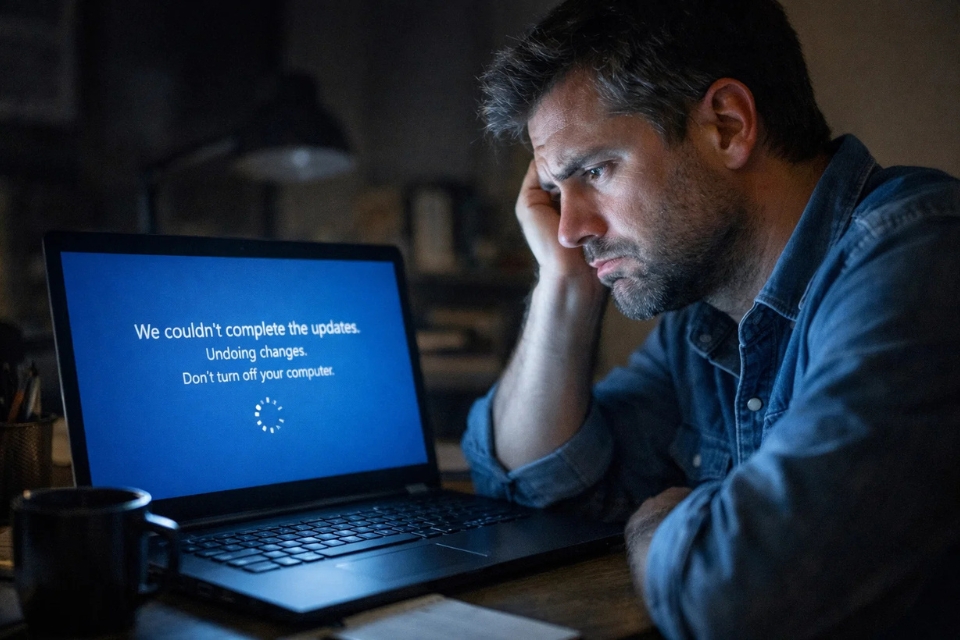
Lỗi này thực chất là gì?
Nói đơn giản, Windows đã cố cập nhật… nhưng không thành công.
Thay vì “cố chấp” cài tiếp, hệ thống sẽ:
- Hủy quá trình cập nhật
- Khôi phục trạng thái cũ
- Đảm bảo máy vẫn hoạt động bình thường
Nghe thì hợp lý, nhưng vấn đề là:
- Bạn không update được
- Có thể bị lặp lại nhiều lần
- Mất thời gian cực kỳ
Hiểu kiểu đời thường:
👉 Windows định nâng cấp, nhưng “trượt chân phút cuối” nên phải quay lại.
Vì sao lại xảy ra lỗi này?
Có nhiều nguyên nhân, nhưng phổ biến nhất là:
- File update bị lỗi hoặc tải chưa đủ
- Driver không tương thích
- Phần mềm antivirus can thiệp
- Dung lượng ổ đĩa không đủ
- Lỗi dịch vụ Windows Update
Nghe thì hơi kỹ thuật, nhưng bạn cứ nhớ đơn giản:
👉 Có gì đó không “ăn khớp” trong quá trình update.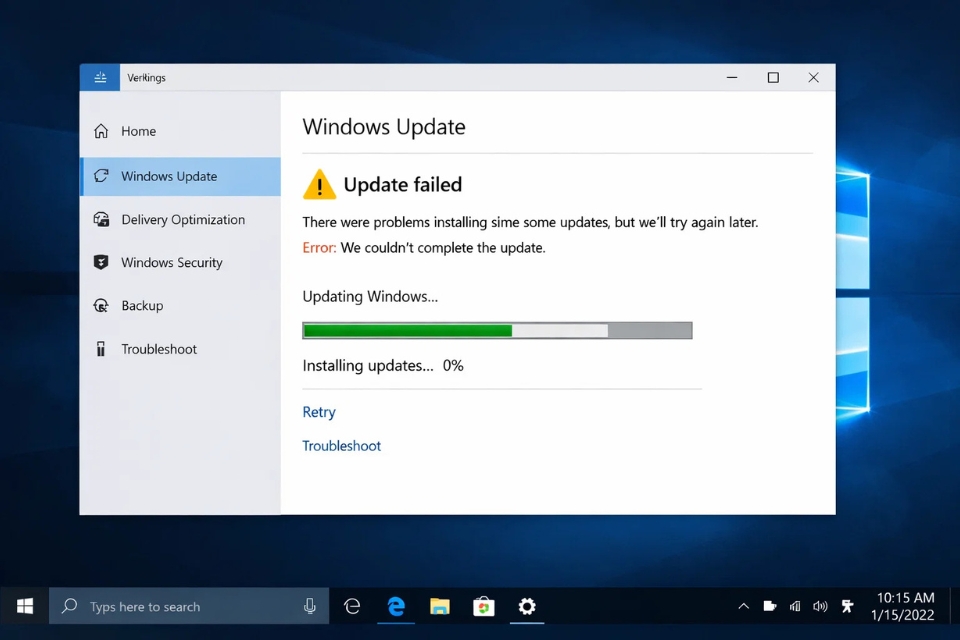
Cách 1: Chờ hệ thống hoàn tất hoàn tác
Đây là bước đầu tiên, và cũng là bước nhiều người hay… bỏ qua.
Khi thấy “Undoing changes”, hệ thống đang:
- Gỡ update
- Khôi phục file
- Đưa máy về trạng thái ổn định
Quá trình này có thể mất khá lâu.
👉 Nếu bạn tắt máy giữa chừng?
Rất dễ gây lỗi nặng hơn.
Vậy nên:
- Cứ để máy chạy xong
- Đừng nóng vội
Đôi khi giải pháp lại là… không làm gì cả.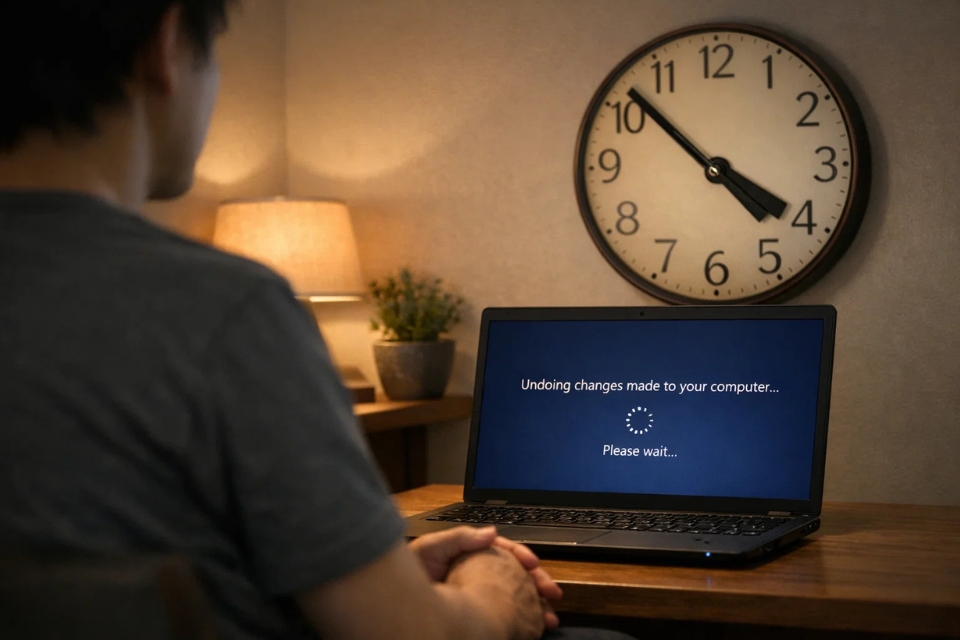
Cách 2: Khởi động lại máy sau khi hoàn tất
Sau khi quá trình undoing hoàn tất, bạn nên restart lại máy.
Nghe có vẻ đơn giản, nhưng bước này giúp:
- Làm sạch trạng thái hệ thống
- Khởi động lại dịch vụ update
- Tránh lỗi lặp lại
Nhiều trường hợp chỉ cần restart xong là update lại bình thường.
Đừng đánh giá thấp “restart” — nó là “chiêu quốc dân” của dân IT.
Cách 3: Chạy Windows Update Troubleshooter
Nếu lỗi vẫn còn, hãy để Windows tự sửa.
Cách làm:
- Vào Settings
- Chọn Update & Security
- Chọn Troubleshoot
- Chạy Windows Update
Công cụ này sẽ:
- Phát hiện lỗi
- Reset dịch vụ
- Sửa file bị hỏng
Không phải lúc nào cũng hiệu quả 100%, nhưng là bước nên thử.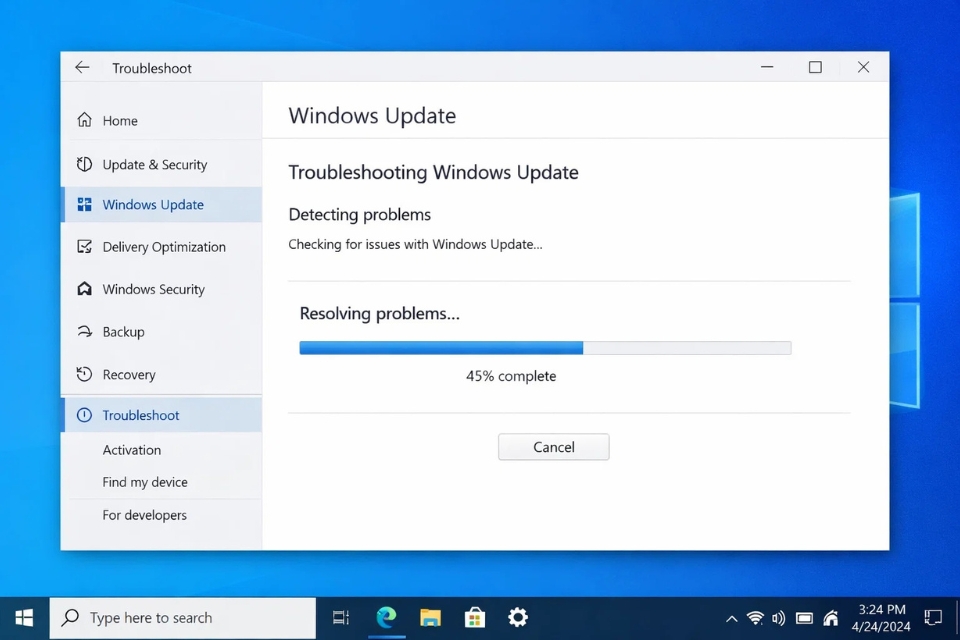
Cách 4: Reset Windows Update (cách mạnh tay hơn)
Nếu lỗi lặp lại nhiều lần, bạn cần reset hệ thống update.
Thực hiện:
Mở Command Prompt (Admin):
Xóa thư mục:
Sau đó:
👉 Mục đích:
Xóa dữ liệu lỗi → cho Windows tải lại từ đầu
Đây là cách mà nhiều kỹ thuật viên sử dụng khi gặp lỗi update.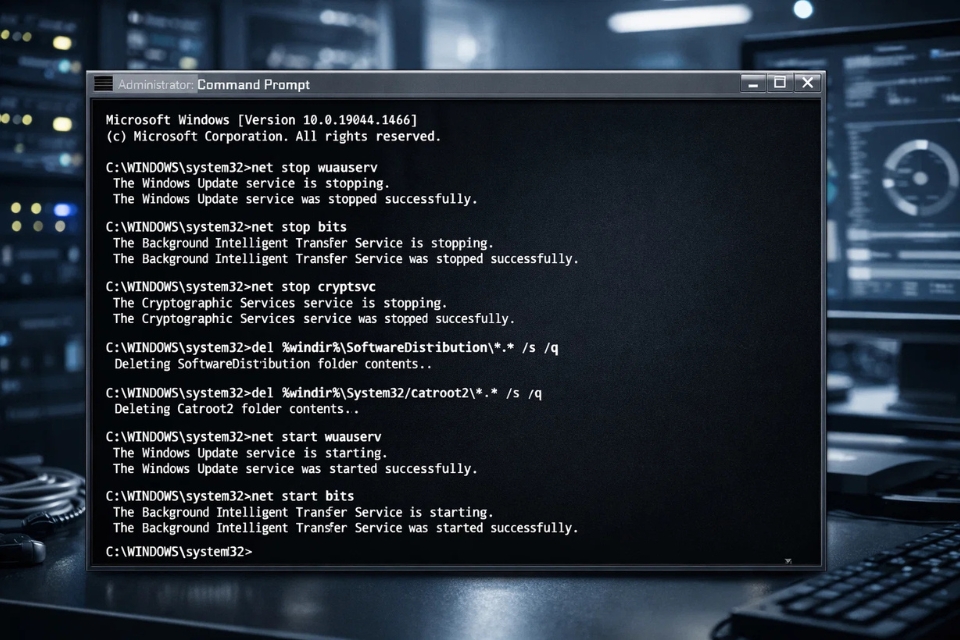
Cách 5: Kiểm tra dung lượng ổ đĩa
Một nguyên nhân rất “đời thường” nhưng dễ bị bỏ qua.
Nếu ổ C gần đầy:
- Không đủ chỗ tải file
- Không đủ chỗ cài đặt
👉 Giải pháp:
- Xóa file rác
- Dọn thùng rác
- Dùng Disk Cleanup
Bạn không thể nâng cấp hệ thống nếu… không còn chỗ chứa.
Một vài lưu ý nhỏ nhưng cực kỳ quan trọng
- Đảm bảo mạng ổn định khi update
- Tắt tạm antivirus nếu cần
- Không tắt máy giữa chừng
- Backup dữ liệu quan trọng
Những điều này nghe đơn giản, nhưng giúp tránh rất nhiều rắc rối.
Tổng kết – Thất bại không phải là kết thúc
Lỗi “We couldn’t complete the updates” thực chất là một cơ chế an toàn.
Windows không cố cài đặt khi có lỗi — nó chọn quay lại để bảo vệ hệ thống.
👉 Không phải hỏng.
👉 Chỉ là chưa thành công.
Nếu bạn:
- Kiên nhẫn
- Làm đúng từng bước
- Không nóng vội
Thì gần như chắc chắn sẽ xử lý được.
Th4 17, 2026 | Windows
Có những lúc dùng máy tính rất bình thường. Mọi thứ chạy mượt, update cũng chẳng có gì đáng lo. Rồi một ngày đẹp trời, bạn bấm cập nhật Windows 11…
Màn hình tối đi.
Máy khởi động lại.
Bạn ngồi đợi.
Và rồi — boom — dòng chữ quen mà không ai muốn thấy hiện ra:
“Undoing changes made to your computer”
Khoảnh khắc đó hơi… chưng hửng. Kiểu như bạn đang leo gần tới đỉnh núi, rồi ai đó bảo: “Thôi quay xuống đi cho an toàn.”
Câu hỏi xuất hiện ngay trong đầu:
👉 “Máy mình có bị lỗi nặng không?”
👉 “Có cần cài lại Windows không?”
Bình tĩnh. Thực ra, đây là lỗi phổ biến, nhất là trên Windows 11 — hệ điều hành vẫn còn đang được cập nhật liên tục. Và tin tốt là: đa số trường hợp xử lý được, không cần làm gì quá “drama”.
“Undoing Changes” là gì mà nghe đáng sợ vậy?
Thật ra nó không đáng sợ như tên gọi đâu.
Đây là cơ chế tự bảo vệ của Windows. Khi quá trình cập nhật gặp sự cố — ví dụ file bị lỗi, driver xung đột, hoặc hệ thống không đủ điều kiện — Windows sẽ tự động rollback (quay lại trạng thái trước đó).
Hiểu đơn giản:
👉 Hệ điều hành nhận ra “có vấn đề”, nên chủ động hủy cập nhật để tránh hỏng hệ thống.
Nghe vậy thì cũng yên tâm phần nào. Nhưng vấn đề là:
- Nó có thể lặp lại nhiều lần
- Bạn không update được
- Thậm chí kẹt ở vòng lặp restart
Lúc đó mới thật sự khó chịu.
Vì sao Windows 11 lại bị lỗi này?
Không có một nguyên nhân duy nhất. Nhưng thường xoay quanh mấy “thủ phạm quen mặt”:
- File update bị lỗi hoặc tải chưa hoàn chỉnh
- Driver cũ không tương thích với bản mới
- Antivirus hoặc phần mềm bên thứ ba can thiệp
- Thiếu dung lượng ổ đĩa
- Máy bị tắt ngang khi đang cập nhật
Nghe hơi kỹ thuật, nhưng bạn cứ tưởng tượng thế này:
👉 Windows đang nâng cấp, nhưng gặp “kẹt xe”, nên phải quay đầu.
Cách 1: Đừng vội can thiệp – đôi khi chỉ cần chờ
Nghe có vẻ đơn giản, nhưng đây là bước rất quan trọng.
Khi hiện “Undoing changes”, hệ thống đang:
- Gỡ cài đặt update
- Khôi phục file hệ thống
- Đưa mọi thứ về trạng thái ổn định
Quá trình này có thể kéo dài từ 10 phút đến… 1 tiếng tùy máy.
👉 Nếu bạn tắt máy giữa chừng?
Có thể dẫn đến lỗi nặng hơn, thậm chí không vào được Windows.
Vậy nên:
- Cứ để máy chạy xong
- Đừng nóng vội
Đôi khi “không làm gì” lại là cách đúng nhất.
Cách 2: Vào Safe Mode để xử lý
Nếu máy bị lặp vòng undoing changes, bạn cần vào Safe Mode.
Cách làm:
- Tắt máy bằng nút nguồn
- Bật lại và giữ Shift + Restart
- Chọn Troubleshoot → Advanced Options → Startup Settings
- Chọn Safe Mode
Vào đây rồi, bạn có thể:
- Gỡ update lỗi
- Gỡ driver gây xung đột
Safe Mode giống như “chế độ cứu hộ” — tối giản nhưng đủ dùng để sửa lỗi.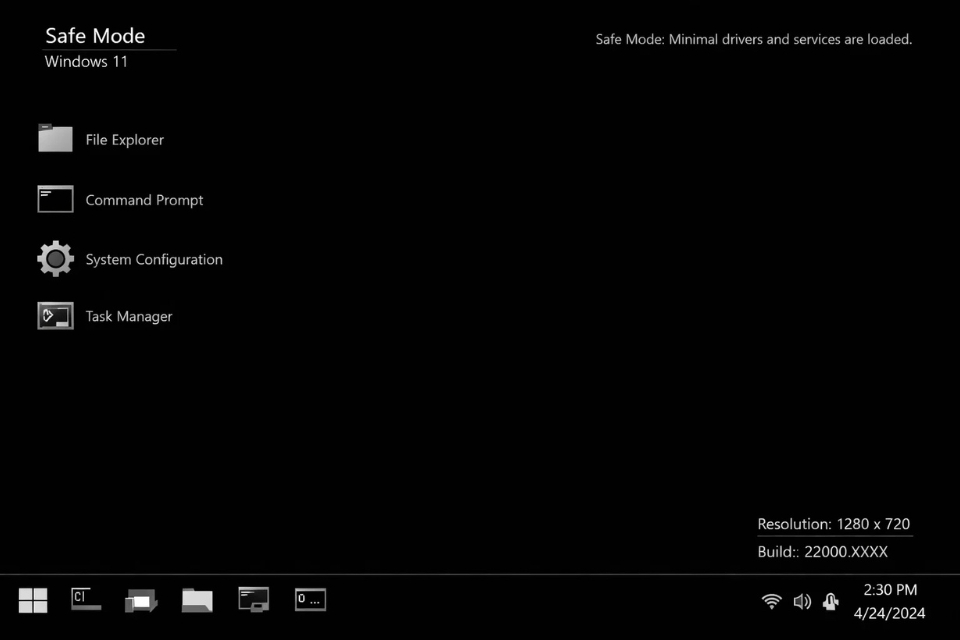
Cách 3: Gỡ bản cập nhật gần nhất
Nếu lỗi xuất hiện ngay sau update, thì khả năng cao là bản đó có vấn đề.
Thực hiện:
- Vào Settings
- Chọn Windows Update → Update history
- Chọn Uninstall updates
- Gỡ bản update mới nhất
Nghe hơi “ngược đời” đúng không? Update để tốt hơn mà lại phải gỡ. Nhưng thực tế thì… chuyện này xảy ra hoài.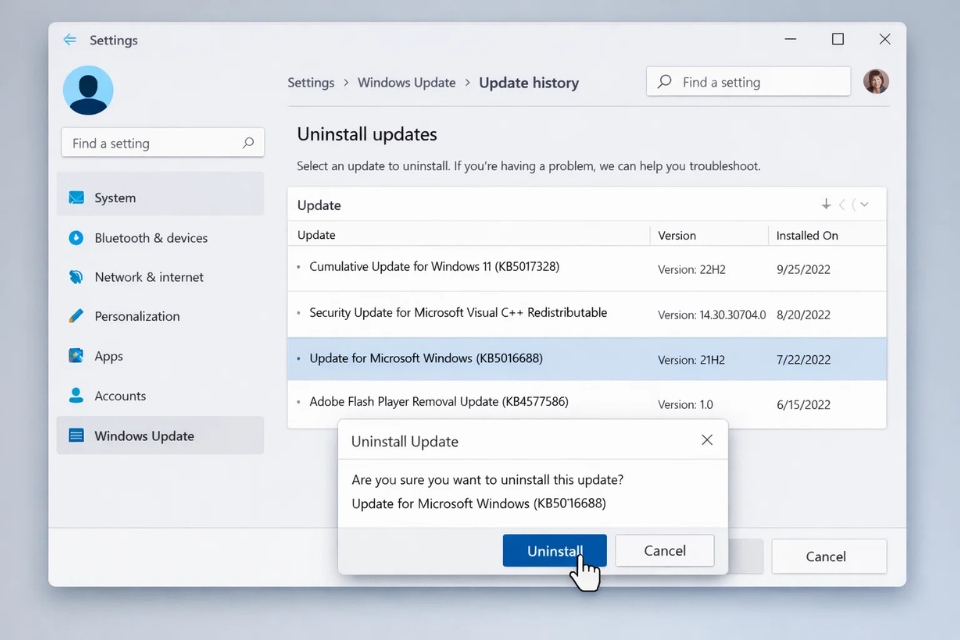
Cách 4: Reset lại Windows Update
Đây là cách “chuẩn bài” nếu lỗi lặp lại nhiều lần.
Các bước:
Mở Command Prompt (Admin), nhập:
Xóa thư mục:
Sau đó:
👉 Mục đích:
Xóa dữ liệu update lỗi → tải lại từ đầu
Nghe hơi kỹ thuật, nhưng làm vài lần là quen ngay.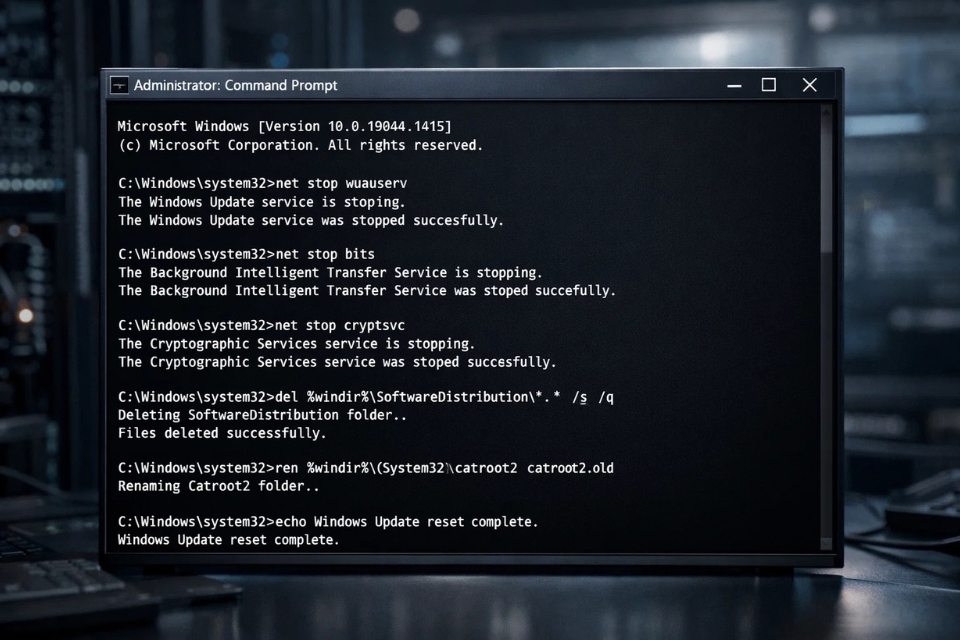
Cách 5: Kiểm tra dung lượng và file hệ thống
Đây là nguyên nhân “âm thầm” nhưng rất hay gặp.
Nếu ổ C quá đầy:
- Không đủ chỗ tải update
- Không đủ chỗ giải nén
👉 Hãy:
- Dọn dẹp ổ đĩa
- Xóa file rác
- Kiểm tra bằng lệnh:
Đôi khi chỉ cần giải phóng vài chục GB… là update chạy mượt lại.
Một vài lưu ý nhỏ nhưng cực kỳ đáng giá
- Không nên update khi mạng yếu
- Tránh tắt máy giữa chừng
- Tạm tắt antivirus nếu cần
- Backup dữ liệu quan trọng
Những điều này nghe đơn giản, nhưng lại là “cứu tinh” trong nhiều tình huống.
Tổng kết – Windows đang tự bảo vệ bạn, không phải phá máy
“Undoing changes” không phải là lỗi nguy hiểm. Nó giống như một cơ chế tự cứu.
Bạn thử nghĩ xem:
👉 Thà quay lại an toàn, còn hơn update xong rồi lỗi nặng hơn, đúng không?
Vậy nên:
- Đừng hoảng
- Làm từng bước
- Kiên nhẫn một chút
Hầu hết trường hợp đều xử lý được, không cần cài lại Windows.

Th4 17, 2026 | Windows
Bạn đã bao giờ cập nhật Windows 10, ngồi chờ với một chút hy vọng… rồi đột nhiên màn hình hiện lên dòng chữ:
“Undoing changes made to your computer”
Nghe thôi là thấy có gì đó không ổn rồi đúng không?
Kiểu như Windows đang nói:
👉 “Xin lỗi nha, tôi làm không xong, giờ trả lại như cũ đây.”
Cảm giác lúc đó khá là… hụt hẫng. Vừa mất thời gian, vừa lo không biết máy có bị gì nặng không. Nhưng thật ra, lỗi này không hiếm. Và quan trọng hơn — xử lý được, nếu bạn biết cách.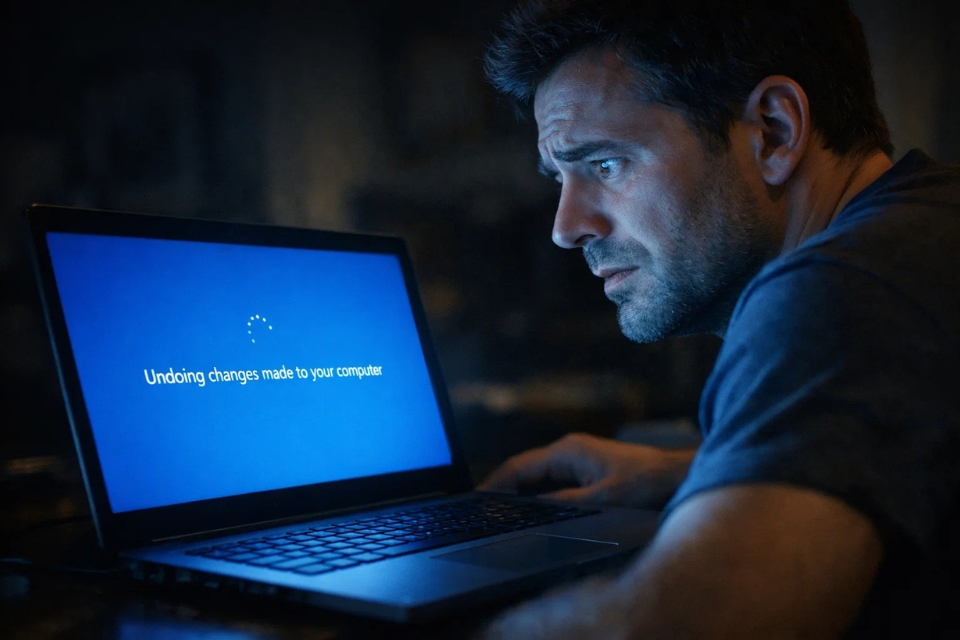
“Undoing Changes” thực chất là gì?
Nói dễ hiểu, đây là cơ chế tự bảo vệ của Windows.
Khi quá trình cập nhật gặp lỗi — có thể do file bị hỏng, xung đột phần mềm, hoặc thiếu tài nguyên — hệ thống sẽ tự rollback (quay lại trạng thái trước đó).
Nghe thì có vẻ tốt, vì ít nhất máy không “toang” luôn. Nhưng vấn đề là:
- Nó có thể lặp lại nhiều lần
- Bạn không update được
- Thậm chí có thể bị kẹt ở vòng lặp restart
Và lúc đó… mới thực sự đau đầu.
Vì sao lỗi này xảy ra?
Không có một nguyên nhân duy nhất. Nhưng thường là mấy lý do sau:
- File update bị lỗi hoặc tải thiếu
- Driver không tương thích
- Antivirus chặn quá trình cài đặt
- Ổ cứng thiếu dung lượng
- Máy bị tắt đột ngột khi đang update
Hiểu kiểu đơn giản:
👉 Windows đang “nâng cấp”, nhưng giữa chừng gặp sự cố nên phải quay lại.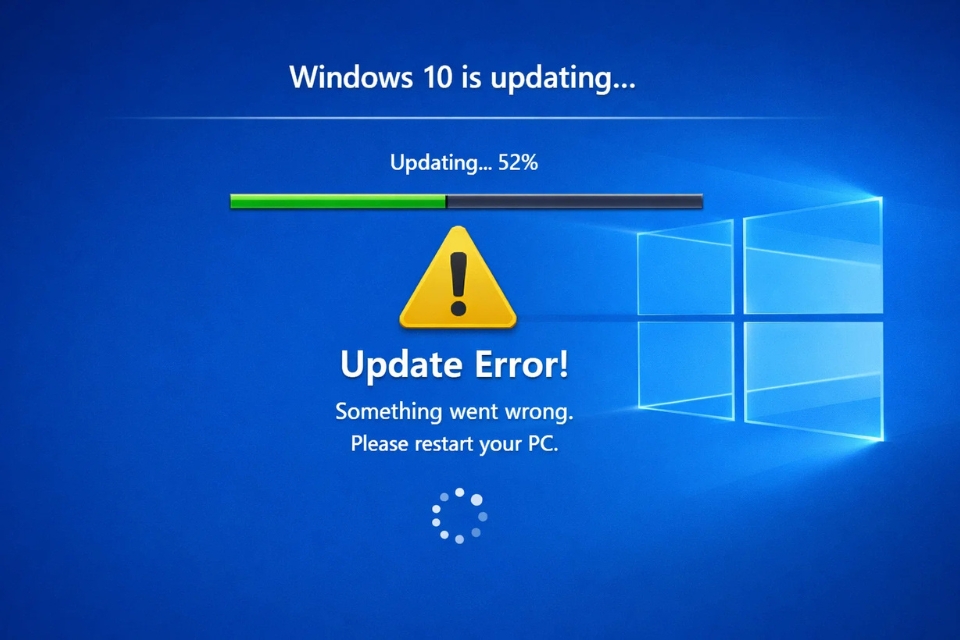
Cách 1: Kiên nhẫn và quan sát (đừng vội tắt máy)
Nghe có vẻ hiển nhiên, nhưng nhiều người lại bỏ qua.
Khi thấy “Undoing changes”, máy đang:
- Gỡ file update
- Khôi phục hệ thống
- Đưa mọi thứ về trạng thái ổn định
Quá trình này có thể mất 10–30 phút, thậm chí lâu hơn tùy máy.
👉 Nếu bạn tắt ngang lúc này?
Khả năng cao là lỗi còn nặng hơn.
Vậy nên:
- Để máy chạy xong hoàn toàn
- Đừng sốt ruột quá
Có khi chỉ cần chờ thôi là xong rồi.
Cách 2: Khởi động vào Safe Mode
Nếu máy bị lặp vòng “Undoing changes”, bạn cần can thiệp sâu hơn một chút.
Cách vào Safe Mode:
- Tắt máy (giữ nút nguồn)
- Bật lại và nhấn F8 hoặc Shift + F8 (tùy máy)
- Chọn Safe Mode
Vào được Safe Mode rồi, bạn có thể:
- Gỡ update lỗi
- Gỡ driver gây xung đột
Đây là “vùng an toàn” để xử lý sự cố.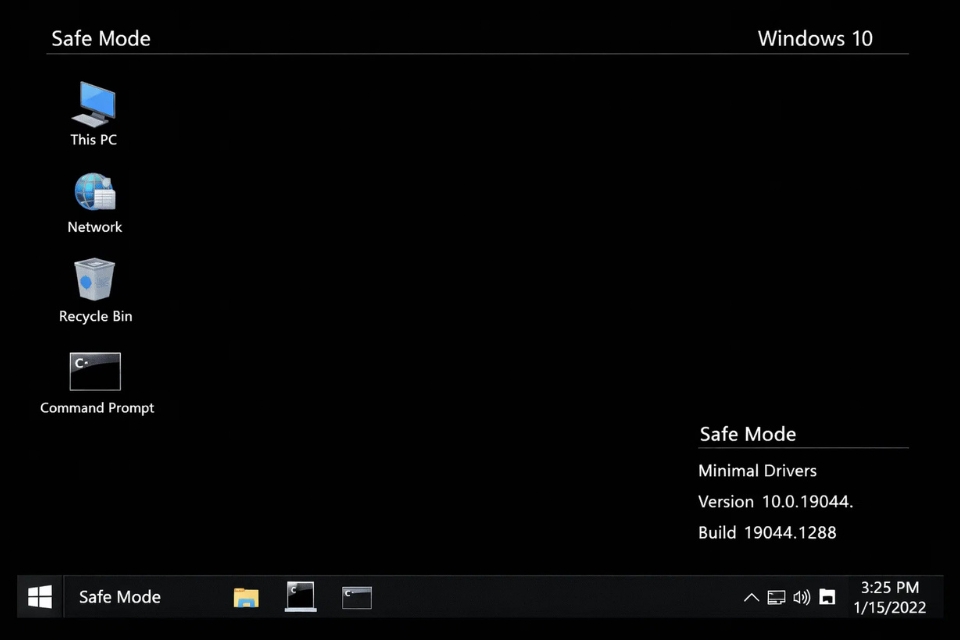
Cách 3: Gỡ bản update gần nhất
Nếu lỗi xuất hiện ngay sau khi update, thì gần như chắc chắn thủ phạm là bản cập nhật đó.
Cách làm:
- Vào Control Panel
- Chọn Programs → View installed updates
- Gỡ bản update mới nhất
Sau đó restart máy.
Nghe hơi “ngược đời” — update để tốt hơn, mà lại phải gỡ. Nhưng thực tế thì… chuyện này xảy ra khá thường xuyên.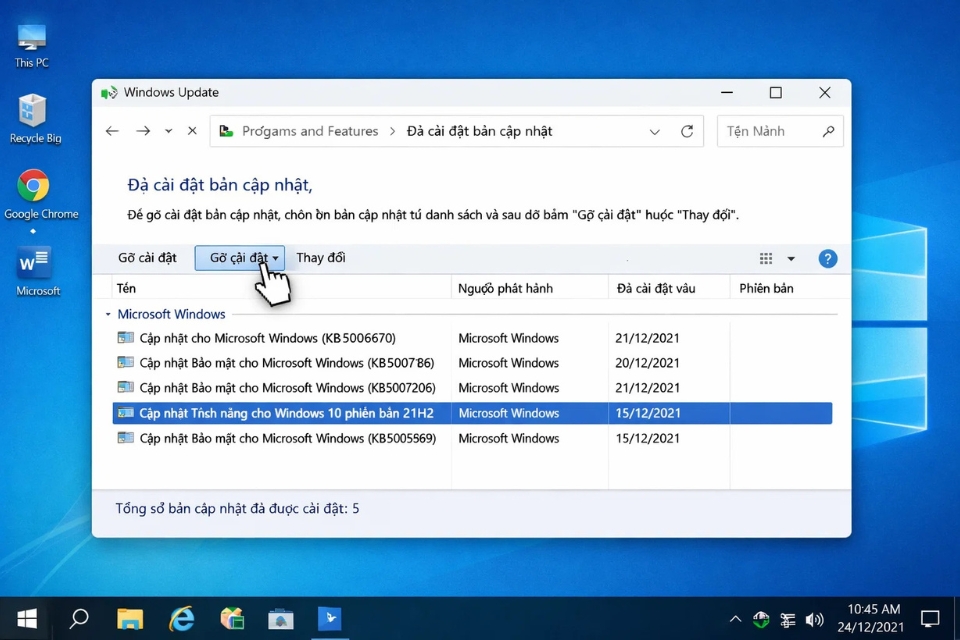
Cách 4: Reset Windows Update
Nếu bạn muốn xử lý triệt để, đây là cách dân IT hay dùng.
Các bước:
- Mở Command Prompt (Admin)
- Nhập:
- Xóa thư mục:
- Khởi động lại dịch vụ:
Cách này giúp:
👉 Xóa dữ liệu update lỗi → tải lại từ đầu sạch sẽ hơn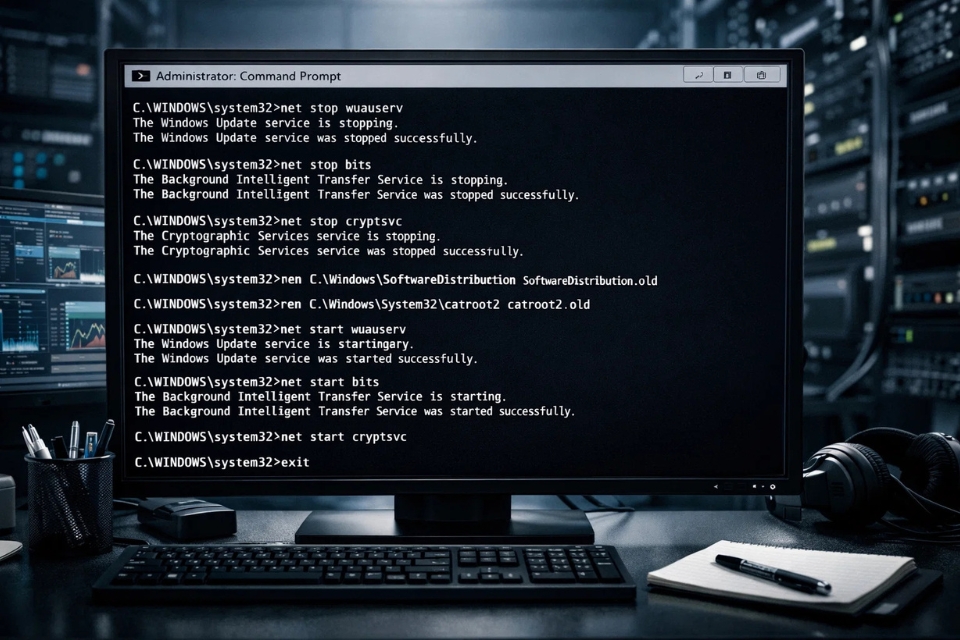
Cách 5: Kiểm tra dung lượng và hệ thống
Đừng quên mấy yếu tố “nhỏ mà có võ”:
- Ổ C còn ít nhất 20–30GB trống
- Không bị lỗi ổ cứng
- File hệ thống không bị hỏng
Bạn có thể chạy:
Đôi khi chỉ là thiếu dung lượng thôi… mà làm cả hệ thống “quay xe”.
Một vài kinh nghiệm “xương máu”
- Đừng update khi pin yếu (đối với laptop)
- Tránh tắt máy giữa chừng
- Không nên vừa update vừa chạy nhiều ứng dụng nặng
- Backup dữ liệu quan trọng trước khi update
Nghe có vẻ cơ bản, nhưng rất nhiều người chỉ nhớ… sau khi gặp lỗi.
Tổng kết – Windows không “hư”, chỉ là đang tự cứu mình
Lỗi “Undoing changes” nghe có vẻ đáng sợ, nhưng thực chất nó là cơ chế bảo vệ.
Nó giống như việc bạn đang sửa nhà, nhưng thấy có vấn đề nên quyết định… làm lại từ đầu cho chắc.
👉 Không phải thất bại.
👉 Chỉ là chưa thành công.
Nếu bạn đi từng bước:
- Chờ đợi đúng lúc
- Xử lý đúng cách
- Không nóng vội
Thì gần như chắc chắn sẽ giải quyết được.
Th4 17, 2026 | Windows
Có một khoảnh khắc mà chắc ai dùng máy tính cũng từng trải qua: bấm “Update” xong, ngồi đợi… rồi nhìn thấy con số 0% đứng yên như tượng.
Bạn chờ thêm 5 phút.
Rồi 10 phút.
Rồi… bắt đầu nghi ngờ cuộc đời.
“Ủa, máy mình bị treo rồi à?”
“Có nên tắt máy không?”
Tin mình đi, bạn không cô đơn đâu. Lỗi cập nhật Windows 11 bị kẹt ở 0% là chuyện rất thường gặp. Nó khó chịu thật, nhưng chưa đến mức nguy hiểm. Và quan trọng nhất — xử lý được.
Vì sao lại bị kẹt ở 0%?
Nói đơn giản, Windows đang cố bắt đầu quá trình update… nhưng bị “tắc nghẽn” ngay từ bước đầu.
Nguyên nhân phổ biến gồm:
- Kết nối mạng không ổn định
- Dịch vụ Windows Update bị lỗi
- File update bị hỏng hoặc thiếu
- Xung đột phần mềm (đặc biệt là antivirus)
- Ổ cứng quá đầy
Hiểu kiểu đời thường thì:
👉 Windows đang chuẩn bị chạy… nhưng chưa kịp chạy đã vấp.
Cách 1: Kiên nhẫn thêm một chút (đừng tắt máy vội!)
Nghe có vẻ vô lý, nhưng đôi khi 0% không hẳn là “đứng yên”.
Có thể hệ thống đang:
- Kiểm tra file
- Giải nén dữ liệu
- Chuẩn bị nền
Những bước này không hiển thị tiến trình rõ ràng, nên bạn tưởng là bị treo.
👉 Lời khuyên thật lòng:
- Đợi ít nhất 15–30 phút
- Quan sát xem ổ cứng có hoạt động không (đèn nhấp nháy)
Nếu vẫn không nhúc nhích… lúc đó hãy xử lý tiếp.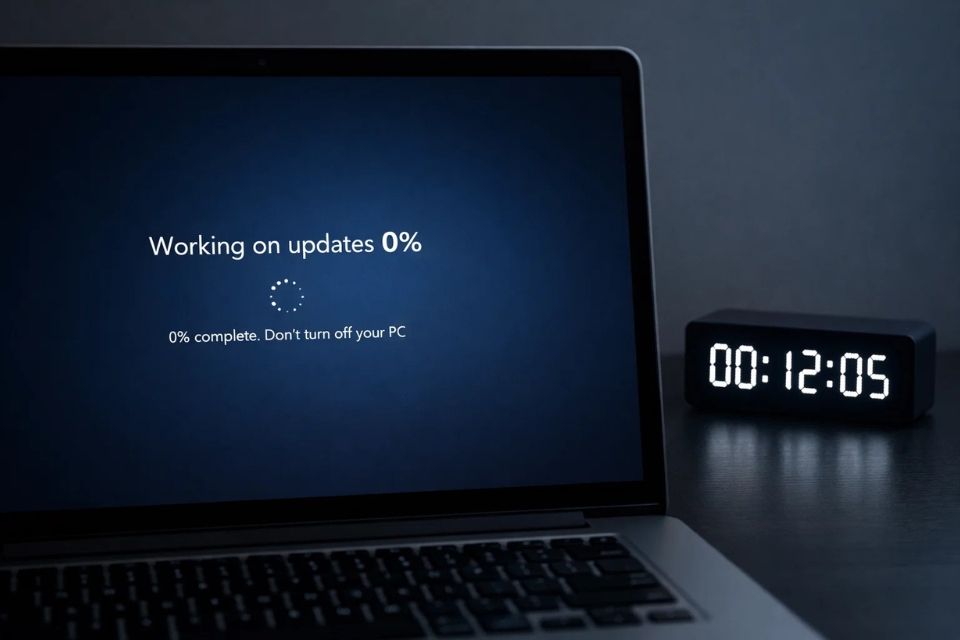
Cách 2: Khởi động lại máy (nhưng làm đúng cách)
Đây là bước “cứu cánh” trong rất nhiều trường hợp.
Nhưng khoan — đừng rút điện ngang. Làm vậy dễ lỗi nặng hơn.
Cách làm:
- Nhấn giữ nút nguồn để tắt máy (nếu bị treo hoàn toàn)
- Chờ vài giây → bật lại
- Vào lại Windows và kiểm tra update
Nhiều khi chỉ cần restart là mọi thứ “quay xe” bình thường.
Nghe đơn giản vậy thôi, nhưng dân IT dùng cách này… nhiều hơn bạn nghĩ.
Cách 3: Chạy Windows Update Troubleshooter
Windows không “bó tay” với lỗi của chính nó đâu. Nó có sẵn công cụ sửa.
Các bước:
- Mở Settings
- Chọn System
- Chọn Troubleshoot
- Chọn Other troubleshooters
- Chạy Windows Update
Công cụ này sẽ tự:
- Kiểm tra dịch vụ
- Reset thành phần update
- Sửa lỗi cơ bản
Không phải lúc nào cũng thành công, nhưng đáng để thử trước khi làm phức tạp hơn.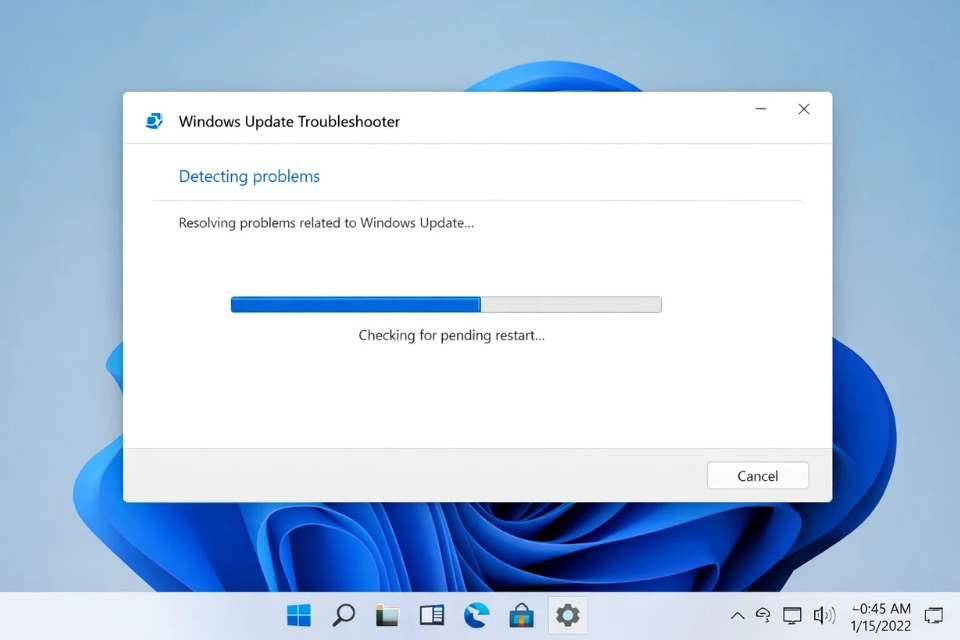
Cách 4: Reset Windows Update (cách “chuẩn IT”)
Nếu vẫn kẹt, có thể file update đã lỗi. Lúc này cần reset toàn bộ hệ thống update.
Làm như sau:
- Mở Command Prompt (Run as Admin)
- Gõ lần lượt:
- Vào thư mục:
→ Xóa toàn bộ file bên trong
- Quay lại CMD:
Nghe hơi “kỹ thuật”, nhưng thực chất là:
👉 Xóa dữ liệu cũ → cho Windows tải lại từ đầu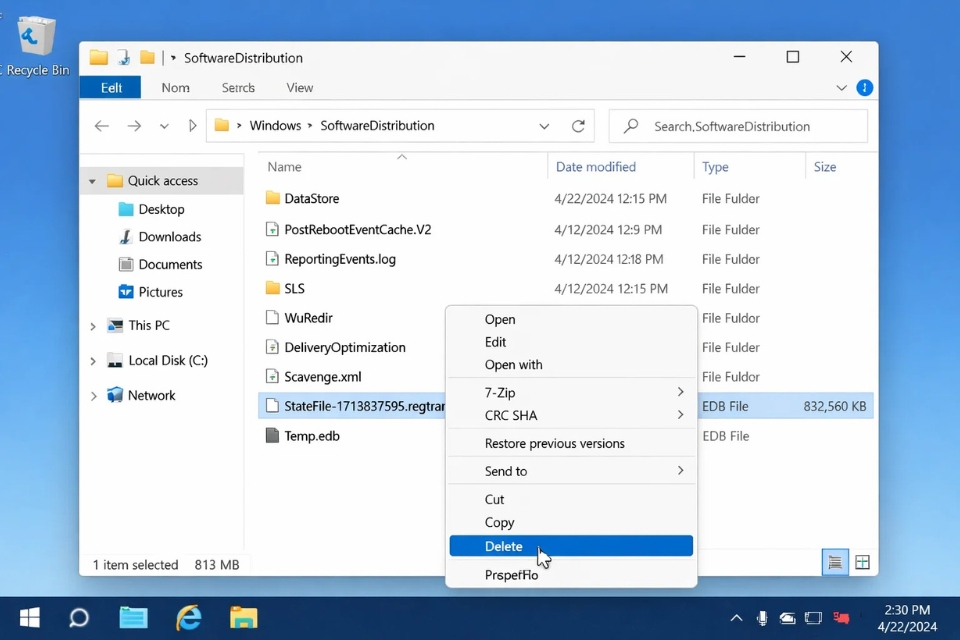
Cách 5: Kiểm tra dung lượng ổ C
Một nguyên nhân cực kỳ “đời thường” nhưng hay bị bỏ qua.
Nếu ổ C gần đầy, Windows sẽ không thể:
- Tải file update
- Giải nén
- Cài đặt
👉 Giải pháp:
- Xóa file rác
- Dọn thùng rác
- Dùng Disk Cleanup
Thử nghĩ xem… bạn không thể nhét thêm đồ vào một chiếc balo đã chật kín, đúng không?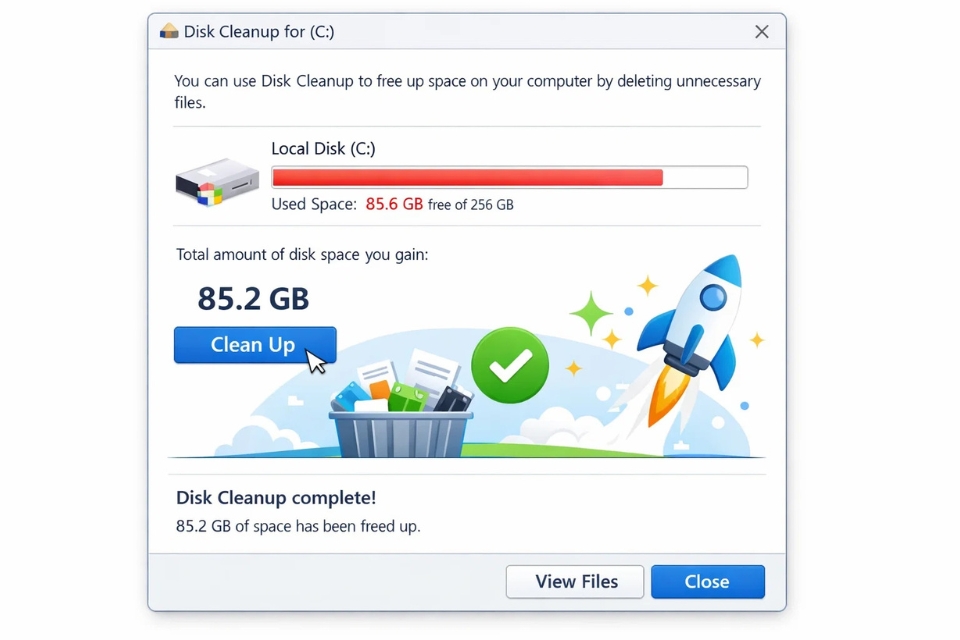
Một vài mẹo nhỏ nhưng cực hữu ích
- Tắt tạm phần mềm antivirus
- Đảm bảo mạng ổn định (WiFi yếu cũng gây lỗi)
- Cập nhật driver cơ bản
- Không mở quá nhiều ứng dụng khi update
Đôi khi lỗi không nằm ở Windows… mà nằm ở “môi trường xung quanh” nó.
Tổng kết – Đừng hoảng khi thấy 0%
Thật ra, lỗi kẹt 0% không đáng sợ như bạn nghĩ. Nó chỉ là kiểu “kẹt xe giờ cao điểm” — nhìn thì đứng yên, nhưng xử lý đúng cách là đi tiếp được.
Quan trọng là:
- Đừng vội tắt máy ngay
- Làm từng bước, từ đơn giản đến nâng cao
- Kiên nhẫn một chút
Và nếu có lỡ phải restart… cũng không phải tận thế đâu.
Th4 17, 2026 | Windows
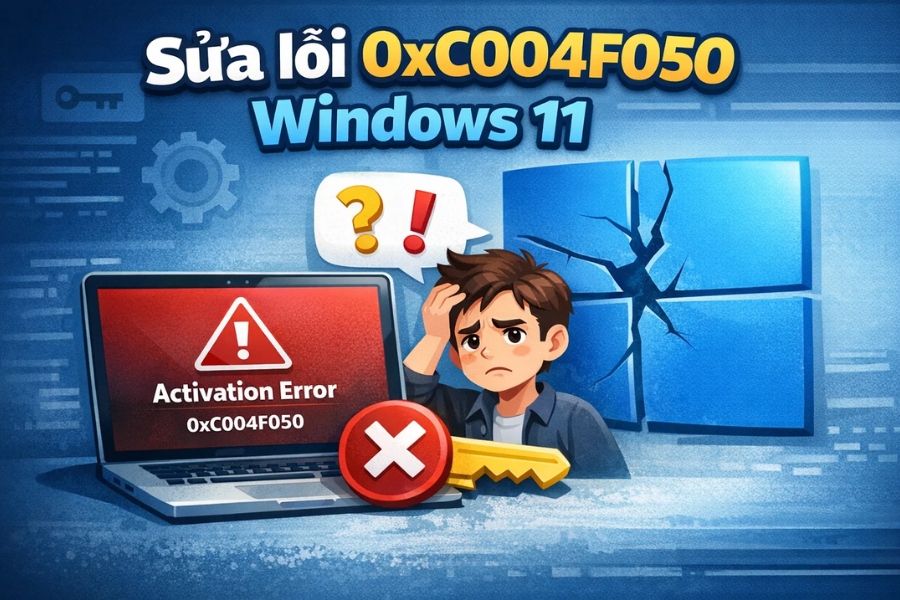
Bạn đang gặp lỗi 0xC004F050 trên Windows 11 khi kích hoạt bản quyền? Khá khó chịu đúng không! Nhất là khi bạn vừa cài lại máy xong, hí hửng nhập key thì… “bụp”, lỗi xuất hiện ngay trước mắt. Đừng lo, đây là lỗi khá phổ biến và hoàn toàn có thể xử lý được.
Bài viết này sẽ giúp bạn hiểu rõ lỗi là gì, vì sao xảy ra, và quan trọng nhất: cách sửa từng bước, dễ làm ngay tại nhà.
Lỗi 0xC004F050 Windows 11 là gì?
Nói đơn giản, lỗi 0xC004F050 thường xuất hiện khi bạn nhập product key không hợp lệ hoặc hệ thống không thể xác minh key đó.
Nó thường đi kèm thông báo kiểu như:
“The product key you entered didn’t work”
Nghe là thấy hơi “toang” rồi 😅 Nhưng thực tế, không phải lúc nào cũng do key sai.
Nguyên nhân gây lỗi 0xC004F050
Trước khi sửa, phải hiểu lý do. Dưới đây là những nguyên nhân phổ biến nhất:
1. Nhập sai hoặc key không hợp lệ
- Gõ thiếu ký tự
- Nhầm chữ O và số 0 (rất hay gặp!)
- Key đã hết hạn hoặc bị block
2. Không đúng phiên bản Windows
Ví dụ: bạn dùng key Windows 11 Pro nhưng lại cài Windows 11 Home → chắc chắn lỗi.
3. Key đã được dùng quá nhiều lần
Một số key có giới hạn số lần kích hoạt. Dùng “quá tay” là bị từ chối ngay.
4. Lỗi kết nối server Microsoft
Hiếm nhưng vẫn có. Khi server bận hoặc lỗi, việc xác minh key sẽ thất bại.
5. Cài lại Windows nhưng chưa liên kết tài khoản Microsoft
Nếu trước đó bạn dùng digital license mà chưa liên kết tài khoản → có thể gặp lỗi.
Cách sửa lỗi 0xC004F050 Windows 11 (chi tiết từng bước)
Giờ đến phần quan trọng nhất: sửa lỗi. Bạn thử lần lượt nhé, đừng vội bỏ cuộc.
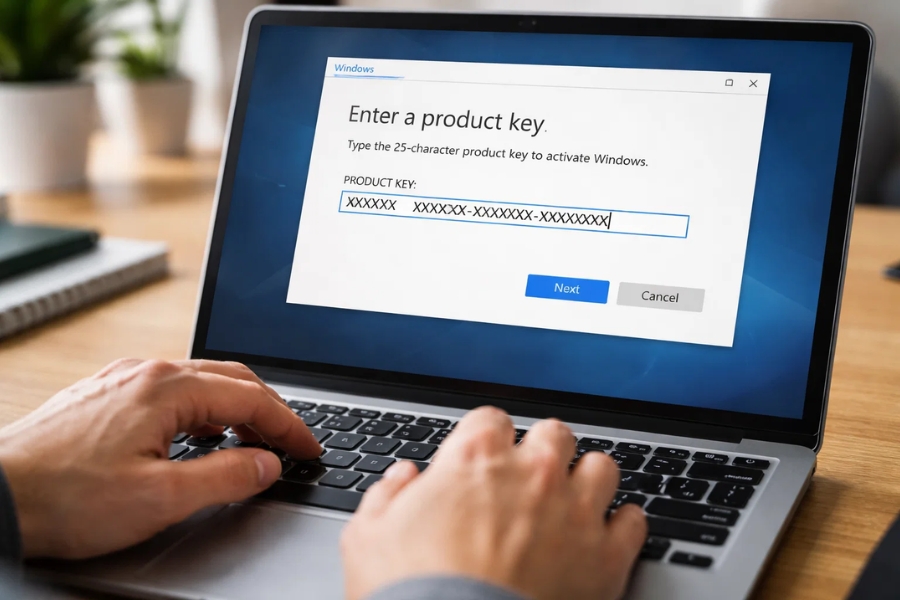
Cách 1: Kiểm tra lại product key
Nghe đơn giản nhưng cực kỳ hiệu quả.
- Đảm bảo nhập đúng từng ký tự
- Tránh copy từ nguồn không rõ ràng
- Kiểm tra đúng phiên bản (Home / Pro)
👉 Mẹo nhỏ: copy key vào Notepad trước để nhìn rõ từng ký tự, sau đó mới dán vào Windows.
Cách 2: Kiểm tra phiên bản Windows đang dùng
Đôi khi lỗi không nằm ở key… mà ở hệ điều hành.
Bạn kiểm tra bằng cách:
- Nhấn
Windows + I
- Vào System → About
- Xem mục Edition
Nếu không trùng với key, bạn có thể:
- Nâng cấp đúng phiên bản
- Hoặc cài lại Windows phù hợp
Cách 3: Sử dụng Activation Troubleshooter
Windows có sẵn công cụ sửa lỗi, khá tiện.
Cách dùng:
- Vào Settings
- Chọn System → Activation
- Nhấn Troubleshoot
Công cụ này sẽ tự động tìm và sửa lỗi nếu có thể. Đôi khi chỉ cần vậy là xong!
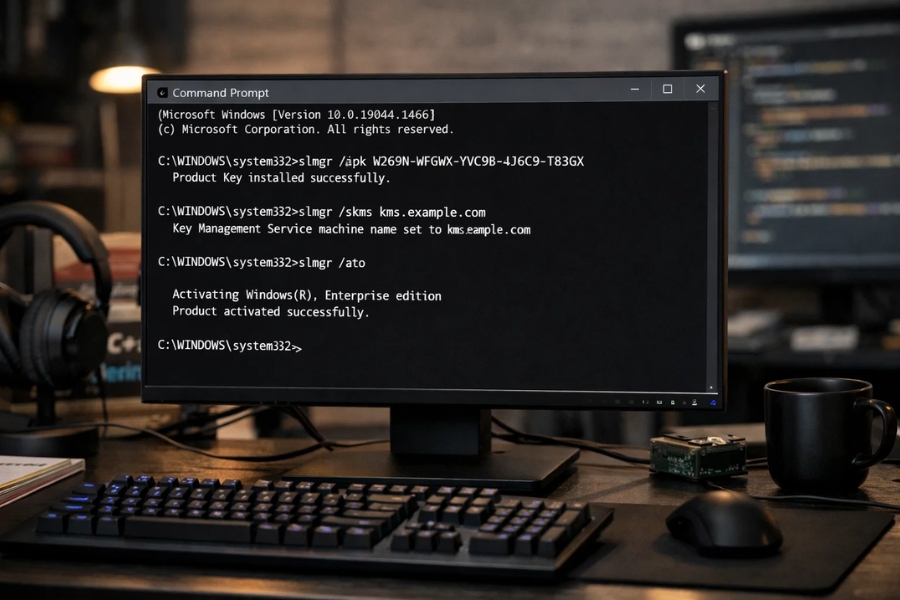
Cách 4: Kích hoạt lại bằng Command Prompt
Cách này hơi “tech” một chút, nhưng rất hiệu quả.
- Mở Command Prompt (Run as Administrator)
- Nhập lệnh:
- Sau đó tiếp tục:
Nếu mọi thứ ổn, Windows sẽ kích hoạt lại thành công.
Cách 5: Kiểm tra kết nối internet
Nghe có vẻ “hiển nhiên”, nhưng nhiều người lại quên.
- Đảm bảo mạng ổn định
- Không dùng VPN (có thể gây lỗi xác minh)
- Thử đổi sang mạng khác nếu cần
Cách 6: Liên kết tài khoản Microsoft với license
Nếu bạn từng kích hoạt Windows trước đó, có thể bạn có digital license.
Cách kiểm tra:
- Vào Settings → Activation
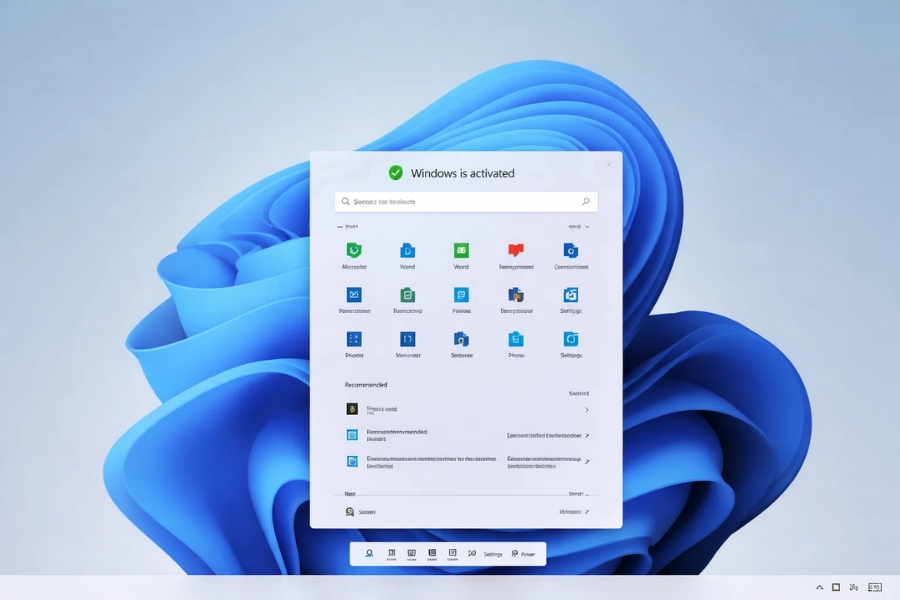
- Nếu thấy “Windows is activated with a digital license linked to your Microsoft account” → quá tốt!
Nếu chưa:
- Đăng nhập tài khoản Microsoft
- Liên kết lại license
Cách 7: Liên hệ Microsoft Support
Nếu đã thử hết mà vẫn lỗi… thì đến lúc nhờ “chính chủ”.
Bạn có thể:
- Chat trực tiếp với Microsoft
- Gọi hotline hỗ trợ
Đôi khi họ sẽ giúp reset key hoặc kích hoạt thủ công.

Một số lưu ý để tránh lỗi trong tương lai
Không ai muốn gặp lại lỗi này lần thứ hai, đúng không?
Vậy thì nhớ mấy điều này:
- Luôn mua key từ nguồn uy tín
- Lưu lại product key ở nơi an toàn
- Liên kết tài khoản Microsoft ngay sau khi kích hoạt
- Tránh dùng key “trôi nổi” trên mạng
Câu hỏi thường gặp (FAQ)
❓ Lỗi 0xC004F050 có phải do Windows lậu không?
Không hẳn. Nhưng nếu dùng key không hợp lệ hoặc không chính hãng thì khả năng cao.
❓ Có nên mua key giá rẻ không?
Thẳng thắn nhé: rủi ro cao. Nhiều key giá rẻ là key volume hoặc bị chia sẻ trái phép.
❓ Cài lại Windows có hết lỗi không?
Có thể. Nhưng nếu key vẫn sai thì lỗi sẽ quay lại thôi.
Kết luận
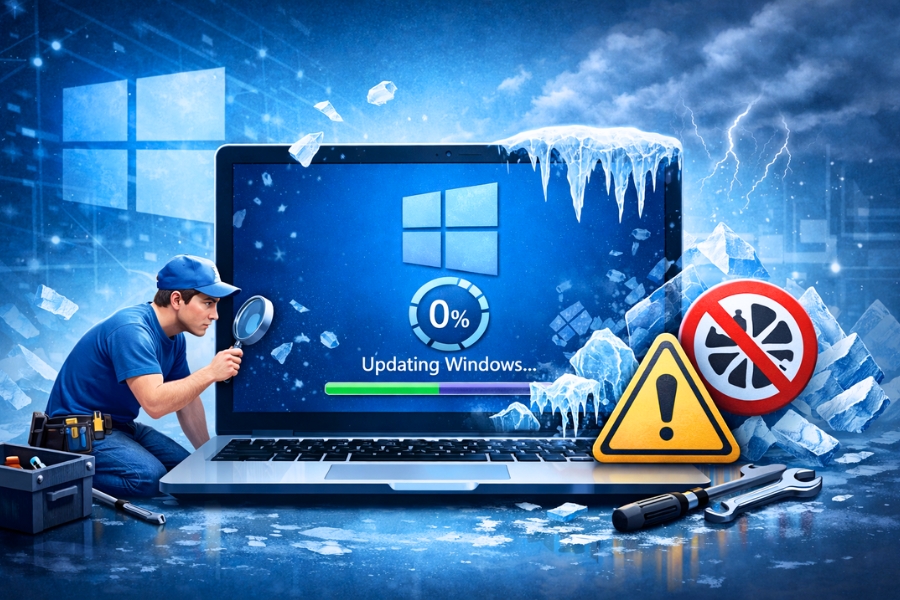
Lỗi 0xC004F050 trên Windows 11 nghe thì có vẻ “nghiêm trọng”, nhưng thực ra đa phần chỉ là vấn đề nhỏ: sai key, sai phiên bản, hoặc lỗi kết nối.
Quan trọng là bạn:
- Kiểm tra kỹ từng bước
- Không vội vàng
- Và thử các cách theo thứ tự
Chỉ cần kiên nhẫn một chút, gần như chắc chắn bạn sẽ xử lý được.
Th4 17, 2026 | Windows
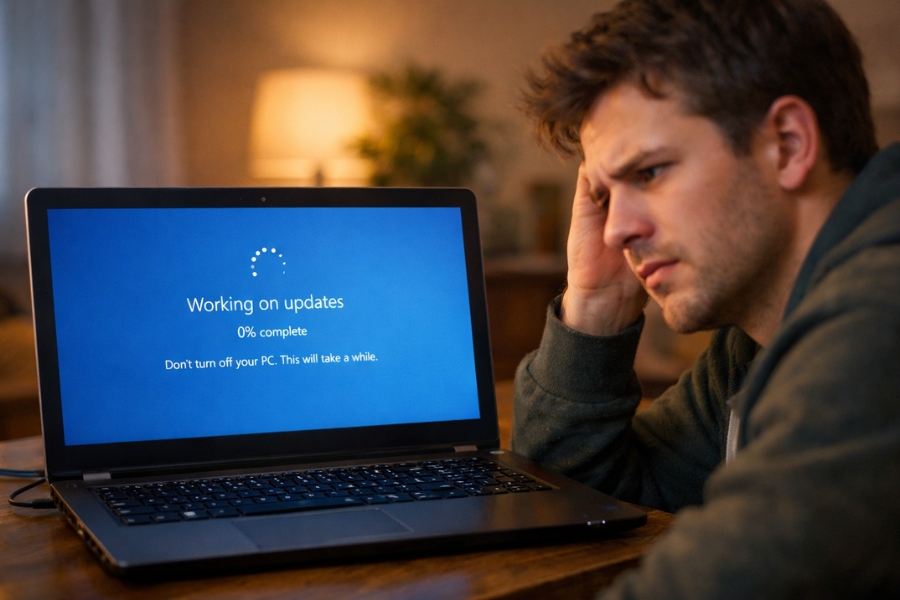
Lỗi kẹt 0% khi cập nhật Windows 10 là một trong những tình huống khiến người dùng “đứng hình” theo đúng nghĩa đen. Bạn bấm kiểm tra cập nhật, hệ thống bắt đầu tải… rồi dừng lại ở con số 0%. Không nhúc nhích. Không giải thích. Chỉ là một sự im lặng khó chịu.
Ngồi chờ thì sốt ruột. Mà tắt đi thì lại sợ hỏng hệ thống. Vậy rốt cuộc nên làm gì?
Thực ra, đây là lỗi khá phổ biến. Và may mắn là — không quá khó để xử lý nếu bạn biết bắt đầu từ đâu.
Vì sao Windows lại “đứng im” ở 0%?
Nghe thì có vẻ như chưa làm gì, nhưng thực tế bên trong hệ thống vẫn có thể đang xử lý. Tuy nhiên, nếu quá lâu mà vẫn 0%, thì thường là do:
- Dịch vụ cập nhật bị treo
- File tạm bị lỗi hoặc thiếu
- Ổ đĩa không đủ dung lượng
- Kết nối mạng không ổn định
- Hoặc đơn giản là hệ thống bị xung đột nhẹ
Nói cách khác, không phải lúc nào cũng là lỗi “nặng”. Nhưng lại đủ để gây ức chế.
Khi nào nên can thiệp?
Một câu hỏi khá thực tế:
Chờ bao lâu là đủ?
Nếu mới bắt đầu cập nhật, bạn có thể kiên nhẫn khoảng 15–30 phút. Nhưng nếu đã hơn 1 tiếng mà vẫn không có tiến triển — thì rõ ràng có vấn đề.
Lúc này, nên bắt đầu xử lý.
Các cách xử lý hiệu quả
1. Khởi động lại máy
Nghe quen rồi đúng không? Nhưng đừng xem nhẹ.
- Nhấn giữ nút nguồn để tắt máy nếu cần
- Bật lại
- Thử cập nhật lại từ đầu
Nhiều khi hệ thống chỉ bị “kẹt tạm thời”, restart là giải quyết được ngay.
2. Kiểm tra hoạt động hệ thống
Mở Task Manager (Ctrl + Shift + Esc):
- Nếu CPU hoặc Disk vẫn hoạt động → có thể hệ thống chưa bị treo hoàn toàn
- Nếu tất cả gần như 0% → khả năng cao là đã “đứng” thật
Việc này giúp bạn quyết định nên chờ thêm hay xử lý ngay.
3. Khởi động lại dịch vụ cập nhật
Đây là bước quan trọng.
Mở Command Prompt (Run as Administrator), nhập:
Sau đó:
Bạn có thể hiểu đơn giản là “tắt rồi bật lại” hệ thống cập nhật.
4. Xóa file tạm của Windows Update
Đôi khi file tải về bị lỗi ngay từ đầu, khiến tiến trình không thể bắt đầu.
- Vào thư mục:
C:\Windows\SoftwareDistribution
- Xóa toàn bộ nội dung bên trong
Đây giống như việc dọn dẹp lại “bộ nhớ tạm” cho Windows.
5. Đảm bảo đủ dung lượng ổ đĩa
Điều này nhiều người hay quên.
Windows cần không gian trống để tải và cài đặt update. Nếu ổ C gần đầy, quá trình có thể bị kẹt ngay từ đầu.
Hãy đảm bảo còn ít nhất 10GB–20GB trống.
6. Chạy công cụ sửa lỗi có sẵn
Windows có sẵn trình xử lý lỗi:
- Vào Settings → Update & Security → Troubleshoot
- Chọn Windows Update
Công cụ này sẽ tự động kiểm tra và sửa các lỗi phổ biến.
7. Tắt tạm phần mềm diệt virus
Đôi khi antivirus lại “ngăn cản quá nhiệt tình”.
- Tắt tạm phần mềm bảo mật
- Thử cập nhật lại
- Sau đó bật lại
Đừng quên bật lại nhé — an toàn vẫn là trên hết.
8. Dùng công cụ nâng cấp trực tiếp
Nếu cách thông thường không hiệu quả, bạn có thể sử dụng Media Creation Tool từ Microsoft.
- Tải từ trang chính thức
- Chọn nâng cấp trực tiếp hệ thống
Cách này bỏ qua cơ chế update mặc định, nên thường ổn định hơn trong trường hợp bị kẹt.
9. Tắt Fast Startup
Tính năng này giúp máy khởi động nhanh hơn, nhưng đôi khi lại gây xung đột.
- Vào Power Options
- Tắt Fast Startup
Không phải lúc nào cũng cần, nhưng nếu bạn đã thử nhiều cách mà chưa được, thì nên cân nhắc.
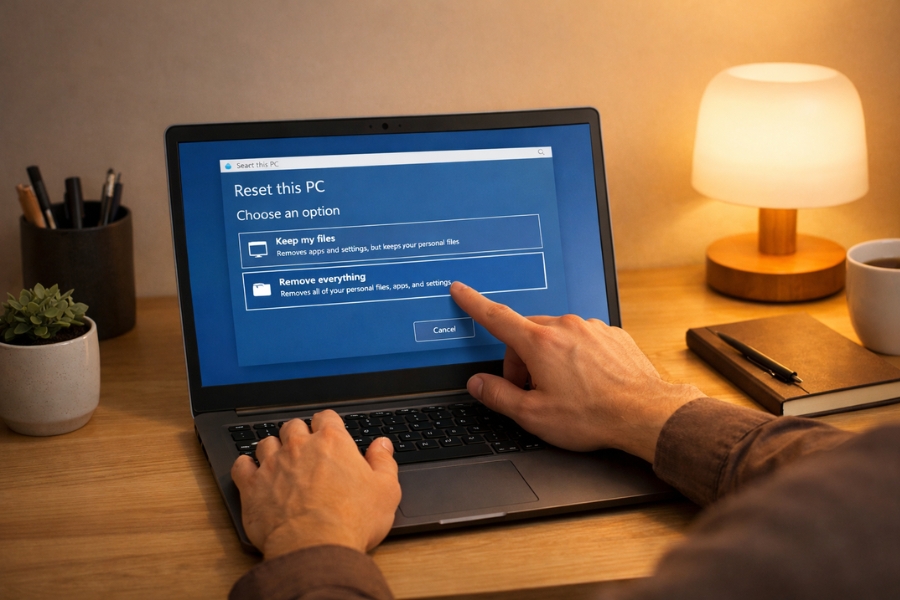
10. Reset hệ thống (nếu cần)
Đây là phương án cuối cùng.
- Giữ lại file cá nhân
- Reset lại Windows
Mất thời gian một chút, nhưng đổi lại là hệ thống sạch sẽ, ổn định hơn.
Một vài lưu ý nhỏ
- Luôn sao lưu dữ liệu quan trọng trước khi can thiệp sâu
- Không tắt máy giữa quá trình cập nhật
- Kiểm tra mạng ổn định trước khi update
- Và quan trọng nhất: đừng quá vội
Windows đôi khi “chậm chạp” hơn chúng ta mong đợi một chút thôi.
Kết luận
Việc cập nhật bị kẹt ngay từ đầu có thể khiến bạn cảm thấy bất lực — kiểu như không biết bắt đầu từ đâu. Nhưng thực ra, chỉ cần đi từng bước một, mọi thứ sẽ dần sáng tỏ.
Nếu phải tóm gọn lại:
hãy bắt đầu từ những cách đơn giản nhất, rồi mới đến những giải pháp mạnh hơn.
Và nếu bạn đang nhìn thấy con số 0% lúc này —
cứ bình tĩnh. Có cách xử lý hết. 👍