Th4 28, 2026 | Windows
Có một tình huống khá quen thuộc mà chắc nhiều người từng gặp. Bạn bật máy lên, chờ đợi như thường lệ. Logo Windows hiện ra. Vòng tròn xoay xoay… rồi dừng luôn. Không vào được màn hình chính. Không báo lỗi. Không có gì thêm.
Chỉ là… đứng im.
Lúc đó cảm giác thế nào? Khó chịu, chắc chắn rồi. Nhưng còn có chút hoang mang nữa. Kiểu như: “Ủa, máy mình bị gì vậy? Có phải hỏng nặng không?”
Thật ra, lỗi treo logo Windows 10 không hiếm. Và tin vui là, đa phần đều xử lý được. Không phải lúc nào cũng cần mang ra tiệm đâu.
Cứ bình tĩnh. Mình đi từng bước.
Vì sao máy lại treo ngay ở logo?
Nghe thì đơn giản, nhưng nguyên nhân thì không hề “một màu”.
Có thể là:
- Windows update bị lỗi giữa chừng
- Driver xung đột
- File hệ thống bị hỏng
- Ổ cứng có vấn đề
- Máy bị tắt đột ngột trước đó
Đôi khi chỉ là một lỗi nhỏ. Nhưng đúng chỗ nhạy cảm — lúc khởi động — nên nó khiến cả hệ thống “tê liệt”.
Nói dễ hiểu hơn: Windows chưa kịp vào “guồng”, mà đã gặp trục trặc rồi.
Thử cách đơn giản trước – tắt nguồn và bật lại
Nghe có vẻ quá cơ bản, nhưng bạn đừng bỏ qua.
Nhấn giữ nút nguồn khoảng 5–10 giây để tắt máy hoàn toàn. Sau đó bật lại.
Làm 2–3 lần liên tiếp.
Vì sao? Vì Windows có cơ chế tự động vào chế độ sửa lỗi nếu phát hiện khởi động thất bại nhiều lần.
Có khi chỉ cần vậy là xong. Nghe hơi “hên xui”, nhưng đáng thử.
Vào chế độ sửa lỗi (Automatic Repair)
Nếu máy không vào được, Windows sẽ đưa bạn tới màn hình sửa lỗi.
Chọn:
- Advanced options → Troubleshoot
Tại đây có nhiều lựa chọn. Đừng lo, mình sẽ đi từng cái.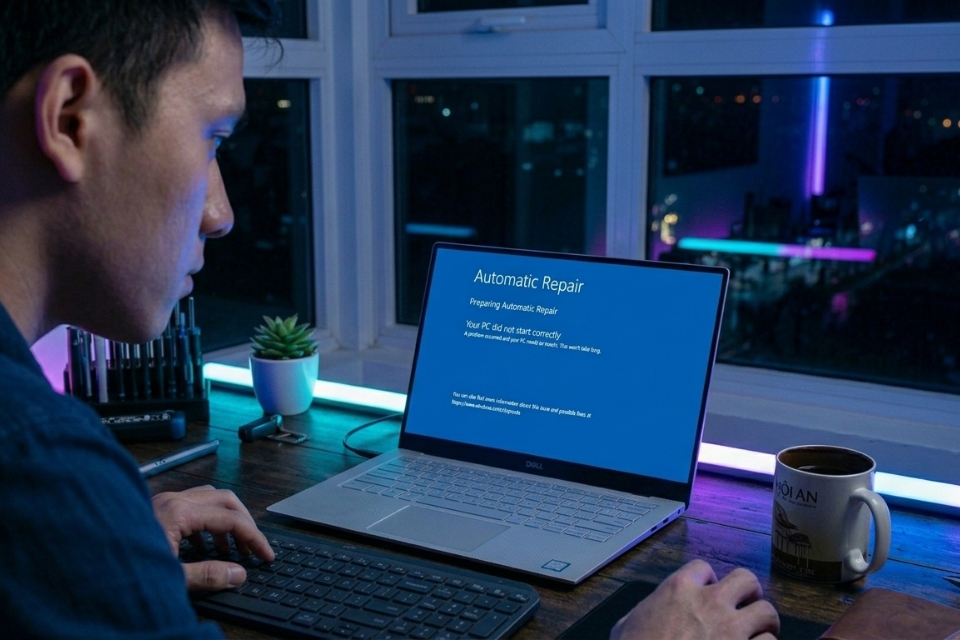
Startup Repair – “bác sĩ tự động”
Đây là lựa chọn nên thử đầu tiên.
Chọn:
Windows sẽ tự kiểm tra lỗi khởi động và sửa nếu có thể.
Không cần làm gì nhiều. Chỉ cần chờ.
Có lúc mất vài phút. Có lúc lâu hơn. Nhưng cứ kiên nhẫn một chút.
Vào Safe Mode – khi cần “đi đường vòng”
Nếu Startup Repair không hiệu quả, thử Safe Mode.
Cách vào:
- Advanced options → Startup Settings → Restart
- Nhấn F4 hoặc F5
Safe Mode giúp máy chạy với cấu hình tối thiểu. Từ đó bạn có thể xử lý vấn đề dễ hơn.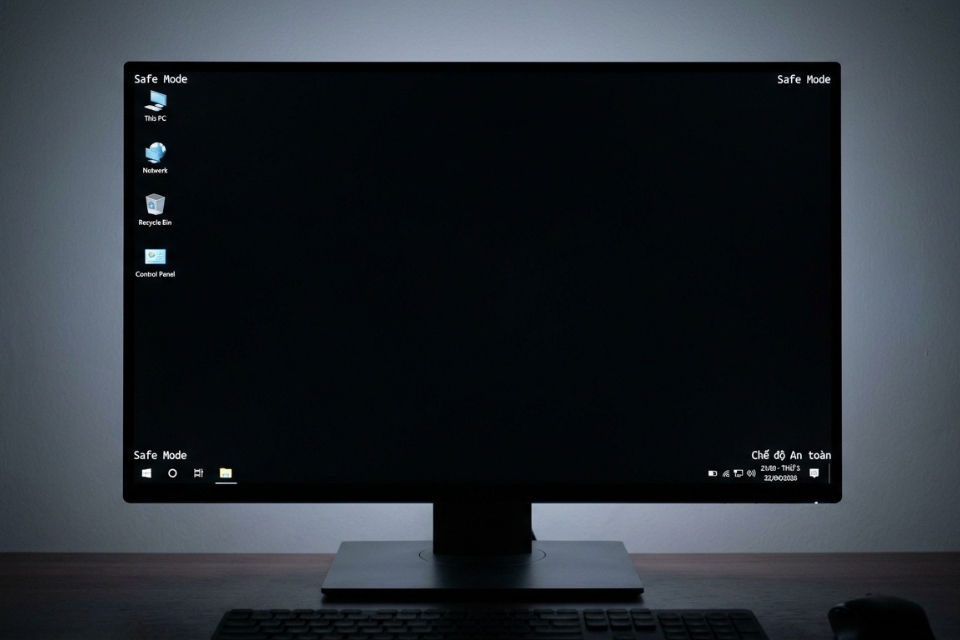
Gỡ update gần đây – thủ phạm hay gặp
Nhiều trường hợp máy treo logo là do bản cập nhật Windows bị lỗi.
Bạn vào:
- Advanced options → Uninstall Updates
Thử gỡ:
- Latest quality update
- Nếu chưa được, gỡ luôn feature update
Đôi khi chỉ cần quay lại phiên bản trước là máy chạy lại bình thường.
Dùng System Restore – quay lại thời điểm “yên bình”
Nếu bạn có điểm khôi phục (restore point), đây là cách rất đáng thử.
Chọn:
Chọn thời điểm trước khi lỗi xuất hiện.
Nó giống như quay ngược thời gian một chút. Không ảnh hưởng file cá nhân, chỉ thay đổi hệ thống.
Nghe cũng khá “đáng tiền” đúng không?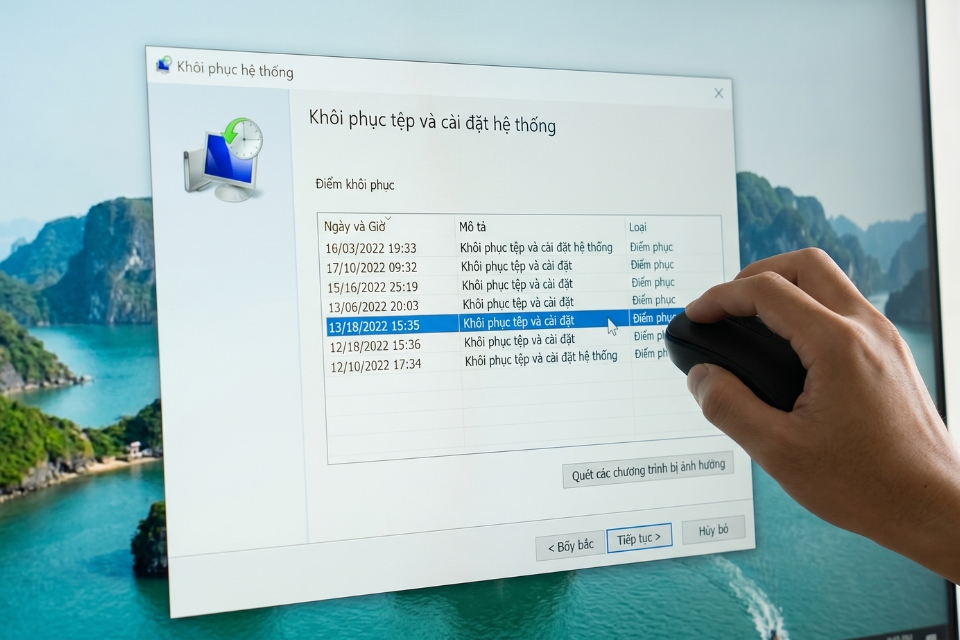
Sửa lỗi bằng Command Prompt – dành cho ai chịu “vọc”
Nếu bạn không ngại thao tác một chút, Command Prompt là công cụ mạnh.
Vào:
- Advanced options → Command Prompt
Thử các lệnh sau:
Nghe hơi “ngầu” đúng không? Nhưng thật ra chỉ cần nhập đúng là được.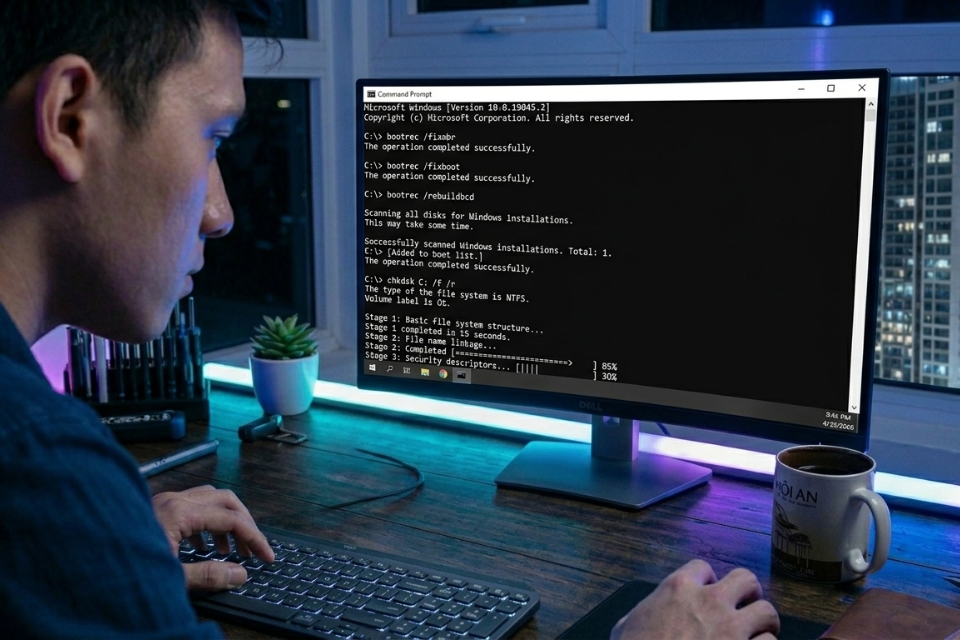
Kiểm tra phần cứng – đừng bỏ qua khả năng này
Nếu thử hết mà vẫn không được… thì có thể vấn đề nằm ở phần cứng.
Những thứ cần kiểm tra:
- Ổ cứng (rất hay gây treo logo)
- RAM
- Dây kết nối
Ổ cứng lỗi nhẹ cũng đủ khiến Windows không khởi động được.
Reset Windows – giải pháp cuối nhưng hiệu quả
Nếu mọi cách đều “bó tay”, reset máy là phương án hợp lý.
Bạn có thể:
- Giữ lại file cá nhân
- Hoặc cài lại sạch hoàn toàn
Mất thời gian một chút, nhưng đổi lại máy chạy mượt như mới.
Một vài điều nên nhớ – để không gặp lại lỗi này
Nói thật, phòng bệnh vẫn hơn chữa bệnh.
Bạn nên:
- Không tắt máy đột ngột
- Cập nhật Windows đầy đủ nhưng cẩn thận
- Không cài phần mềm linh tinh
- Sao lưu dữ liệu định kỳ
Những điều nhỏ thôi. Nhưng cực kỳ quan trọng.
Kết lại – đừng để lỗi làm bạn “toát mồ hôi”
Lỗi treo logo Windows 10 nhìn thì có vẻ “đáng sợ”. Máy không vào được, cứ đứng im. Nhưng thực ra, nếu hiểu vấn đề và làm từng bước, bạn hoàn toàn có thể xử lý được.
Quan trọng nhất là gì?
Không hoảng. Không vội.
Cứ bình tĩnh thử từng cách. Và nếu có lỡ phải reset máy… thì cũng không phải tận thế. Ít nhất máy bạn sẽ sạch sẽ và ổn định hơn.
Nghĩ theo hướng tích cực một chút. Mọi chuyện sẽ nhẹ nhàng hơn nhiều.

Th4 28, 2026 | Windows
Có một kiểu lỗi rất “khó chịu” trên Windows 11: bạn nhập mật khẩu xong, màn hình load một chút… rồi đen thui.
Không có desktop. Không có thanh taskbar. Không có icon. Chỉ còn con trỏ chuột (đôi khi còn, đôi khi cũng biến mất luôn).
Bạn ngồi nhìn màn hình, kiểu: Ủa rồi sao nữa? Máy bị treo à? Hay mình bấm nhầm gì?
Restart lại? Vẫn vậy.
Đợi thêm? Không có gì thay đổi.
Cảm giác lúc đó khá giống bị “kẹt giữa chừng” — vào được nhưng lại không dùng được.
Tin tốt là: lỗi này khá phổ biến. Và phần lớn có thể sửa được mà không cần cài lại Windows.
1. Lỗi màn hình đen sau đăng nhập là gì?
Hiểu đơn giản:
- Bạn đã đăng nhập thành công
- Nhưng Windows không load được giao diện (Explorer)
Tức là hệ thống vẫn chạy, nhưng phần hiển thị bị lỗi.
Nguyên nhân phổ biến:
- Explorer.exe không khởi chạy
- Driver màn hình bị lỗi
- Update lỗi
- File hệ thống bị hỏng
- Phần mềm xung đột
Nghe có vẻ nhiều, nhưng thực ra xử lý theo từng bước là ra.
2. Thử mở Task Manager – bước “cứu cánh” đầu tiên
Khi màn hình đen, bạn nhấn:
Nếu Task Manager mở được, thì bạn có “cửa” rồi.
Trong Task Manager:
- Chọn File → Run new task
- Gõ:
explorer.exe
- Enter
Nếu desktop hiện lại → chúc mừng, bạn đã xử lý xong bước đầu.
3. Restart Windows Explorer
Nếu Explorer bị treo, bạn có thể restart:
- Mở Task Manager
- Tìm Windows Explorer
- Right-click → Restart
Đây là cách nhanh và khá hiệu quả.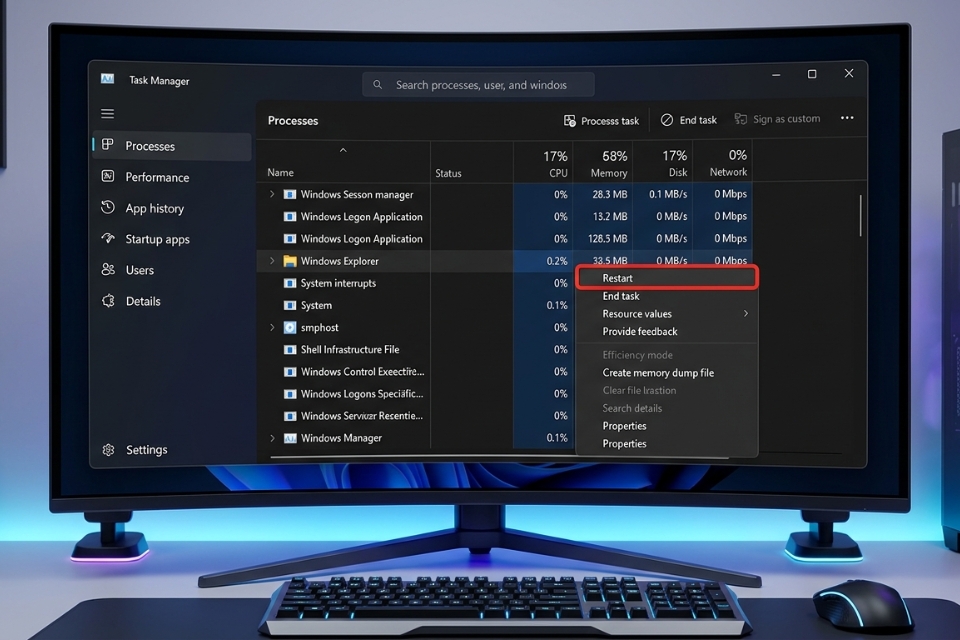
4. Cập nhật hoặc cài lại driver màn hình
Driver GPU lỗi là nguyên nhân rất phổ biến.
Bạn nên:
- Vào Safe Mode
- Gỡ driver hiện tại
- Cài lại driver mới từ hãng
Đặc biệt nếu lỗi xuất hiện sau khi update driver.
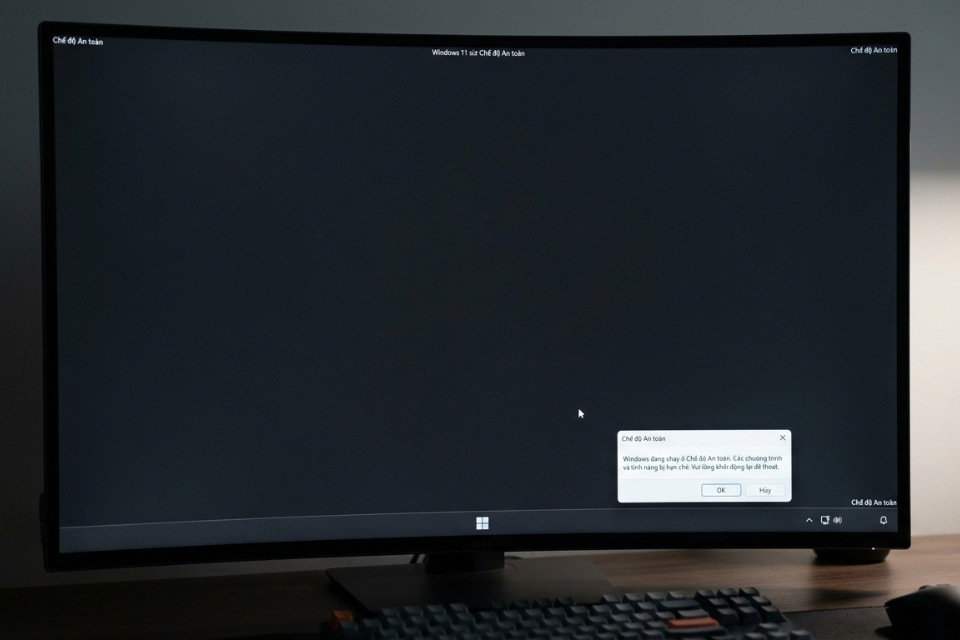
5. Vào Safe Mode để kiểm tra
Nếu không vào được bình thường, bạn vào Safe Mode:
- Advanced Startup → Troubleshoot → Startup Settings
- Chọn Safe Mode
Trong Safe Mode, bạn có thể:
- Gỡ phần mềm lỗi
- Sửa driver
- Kiểm tra hệ thống
6. Gỡ bản cập nhật Windows gần nhất
Nếu lỗi xuất hiện sau khi update…
Thì khả năng cao là do bản update đó.
Bạn có thể:
- Vào Settings → Windows Update → Update history
- Uninstall update
Cách này khá hiệu quả trong nhiều trường hợp.
7. Dùng SFC để sửa file hệ thống
Mở Command Prompt (Run as Admin), nhập:
Lệnh này sẽ quét và sửa file hệ thống bị lỗi.
8. Dùng DISM – xử lý sâu hơn
Nếu SFC chưa đủ, dùng:
Công cụ này sẽ thay thế file lỗi bằng file chuẩn.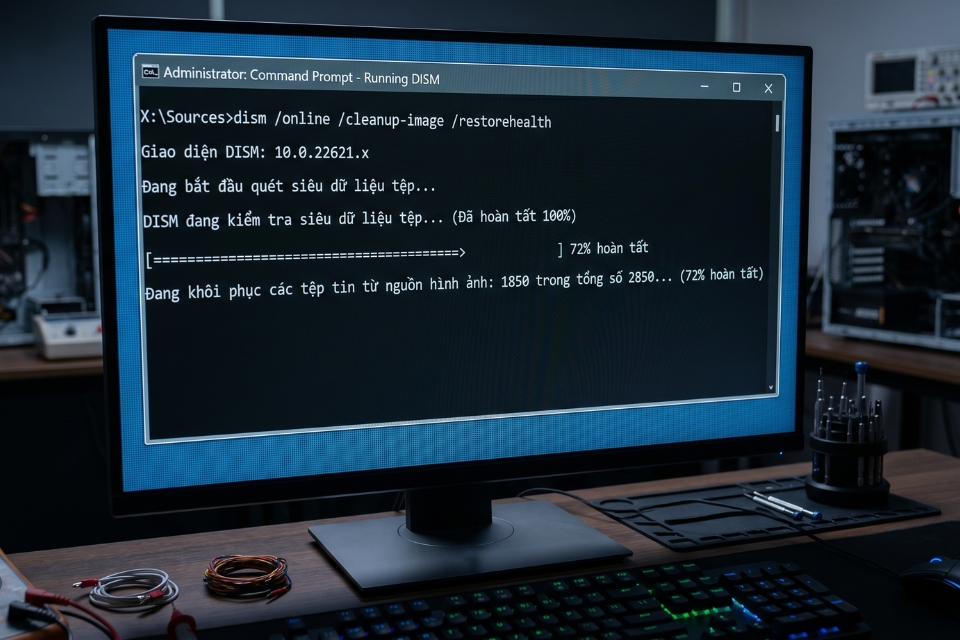
9. Tắt Fast Startup
Fast Startup đôi khi gây lỗi hiển thị.
Bạn có thể:
- Vào Power Options
- Tắt Fast Startup
Sau đó restart lại máy.
10. Tạo user mới
Nếu profile user bị lỗi, bạn có thể tạo user mới:
- Vào Settings → Accounts
- Tạo tài khoản mới
Nếu user mới không bị lỗi → nguyên nhân nằm ở profile cũ.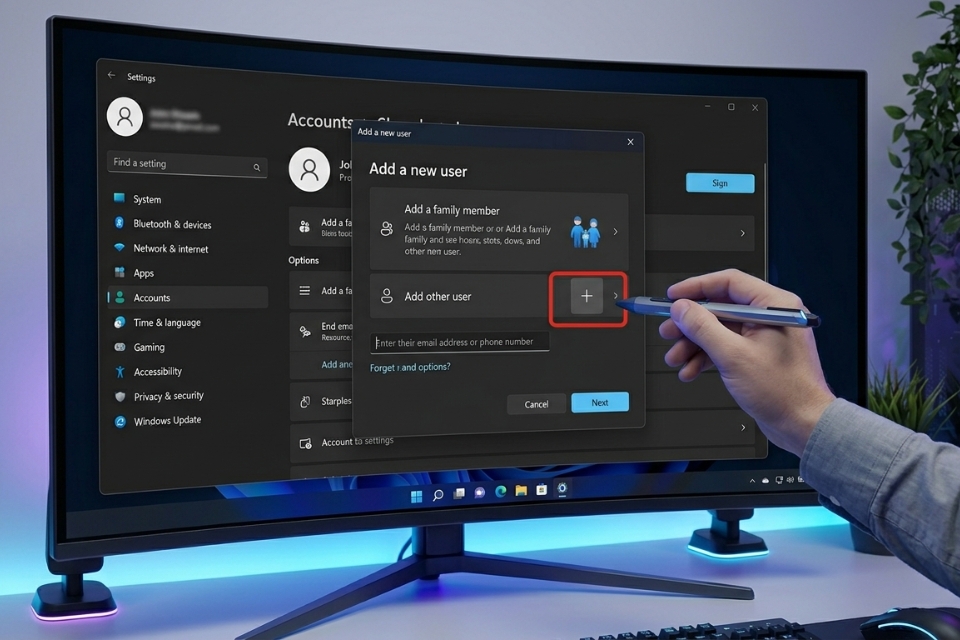
11. Giải pháp cuối – reset Windows
Nếu mọi cách đều không hiệu quả…
Thì có thể hệ thống đã lỗi sâu.
Lúc này:
- Reset Windows
- Hoặc cài lại
Nghe hơi “căng”, nhưng đôi khi lại nhanh hơn việc sửa từng lỗi nhỏ.
Tổng kết – nói kiểu đời thường
Lỗi màn hình đen sau khi đăng nhập Windows 11 đúng là gây khó chịu.
Bạn đã vào được máy… nhưng lại không dùng được.
Nhưng không phải là “hết cứu”.
Bạn chỉ cần:
- Mở Task Manager
- Khởi động lại Explorer
- Sửa driver
- Sửa file hệ thống
Là xử lý được phần lớn trường hợp.
Quan trọng nhất: đừng hoảng.
Máy tính cũng giống con người thôi — đôi khi “tắt đèn” một chút, nhưng bật lại được 😄
Th4 27, 2026 | Windows
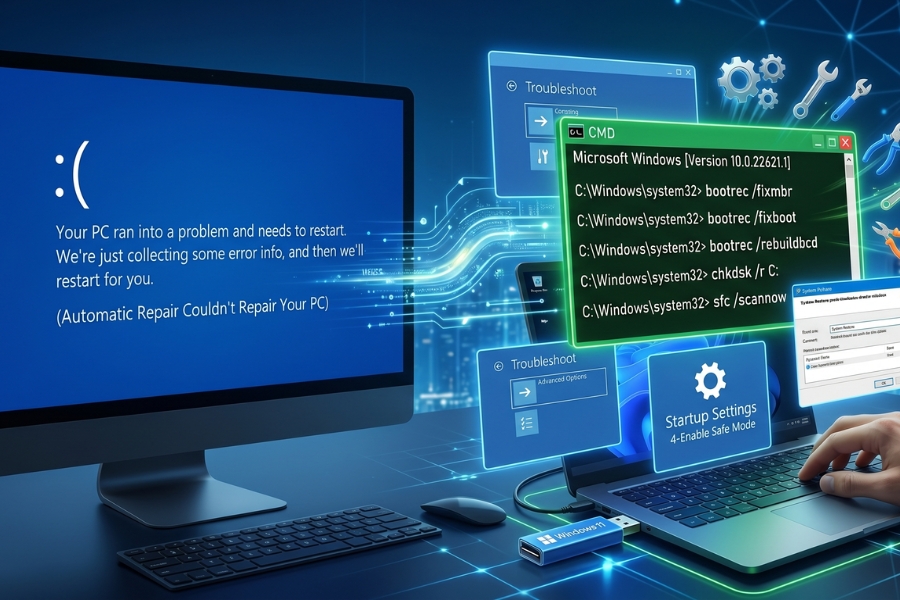
Thông báo “Automatic Repair couldn’t repair your PC” trên Windows 11 là kiểu lỗi khiến người ta vừa hy vọng… rồi lại thất vọng ngay sau đó. Máy tự vào chế độ sửa lỗi, bạn nghĩ “à chắc Windows tự fix được rồi”, nhưng cuối cùng lại hiện ra câu: không sửa được.
Nghe hơi “bó tay” nhỉ?
Nhưng thực tế, đây không phải là ngõ cụt. Nó chỉ đơn giản là công cụ sửa lỗi tự động của Windows đã “chịu thua”, còn bạn thì vẫn có khá nhiều cách xử lý thủ công phía sau.
Lỗi này nghĩa là gì?
Hiểu đơn giản:
👉 Windows phát hiện lỗi khi khởi động và cố gắng sửa, nhưng không thành công.
Nguyên nhân có thể là:
- File hệ thống bị hỏng
- Lỗi boot (MBR/BCD)
- Ổ cứng gặp vấn đề
- Update bị lỗi
- Tắt máy đột ngột
Nói cách khác, hệ thống có vấn đề thật — chỉ là công cụ auto chưa đủ “mạnh” để xử lý.
Dấu hiệu nhận biết
- Máy tự vào Automatic Repair
- Sau đó hiện thông báo không sửa được
- Có nút “Restart” hoặc “Advanced options”
- Restart lại vẫn quay về vòng lặp
Nếu bạn đang bị loop như vậy — đừng restart nữa, chuyển sang xử lý thủ công.

Cách sửa lỗi (từng bước rõ ràng)
1. Vào Advanced Options
Ở màn hình lỗi, chọn:
👉 Advanced options → Troubleshoot
Từ đây, bạn sẽ có nhiều công cụ để xử lý.
2. Chạy Startup Repair (lại một lần nữa)
Nghe hơi kỳ, nhưng nên thử lại:
👉 Advanced Options → Startup Repair
Đôi khi lần đầu không thành công, lần sau lại được. Windows mà… khó đoán lắm 😅
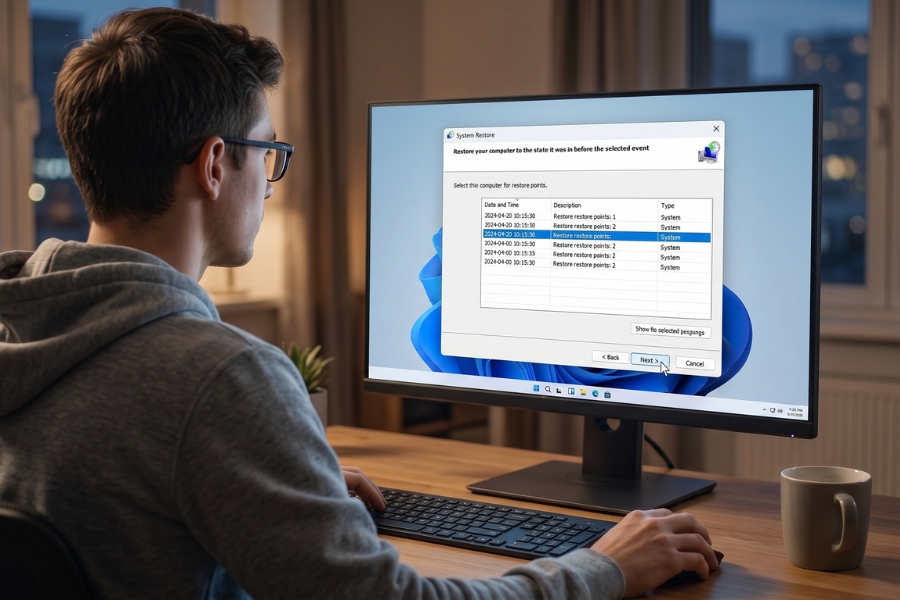
3. Dùng System Restore
Nếu bạn có điểm khôi phục:
- Chọn System Restore
- Quay về thời điểm trước khi lỗi xảy ra
Đây là cách “an toàn” và thường khá hiệu quả.
4. Gỡ bản cập nhật gần đây
Nhiều lỗi xuất hiện sau khi update.
- Chọn Uninstall Updates
- Gỡ bản update mới nhất
Có thể là bản update đó gây xung đột.
5. Kiểm tra và sửa file hệ thống
Mở Command Prompt từ Advanced Options và chạy:
Sau đó:
Giúp sửa file hệ thống bị lỗi hoặc thiếu.
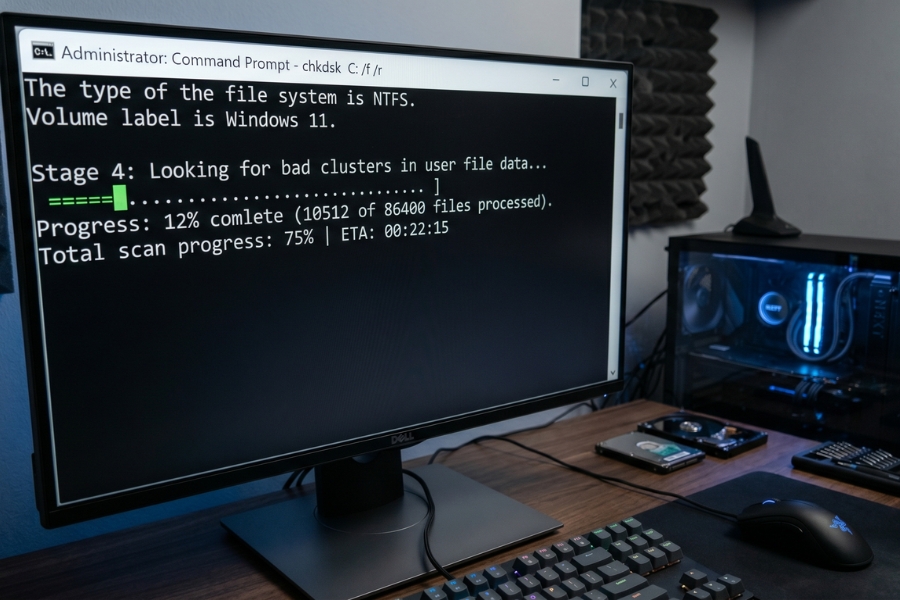
6. Kiểm tra ổ đĩa (rất quan trọng)
Chạy:
Lệnh này sẽ:
- Tìm lỗi ổ đĩa
- Sửa file system
- Xử lý bad sector
Nếu ổ đĩa có vấn đề, đây là bước không thể bỏ qua.
7. Sửa boot bằng lệnh
Nếu lỗi liên quan đến khởi động:
Các lệnh này giúp:
👉 Khôi phục lại hệ thống boot
8. Tắt Automatic Repair (tạm thời)
Nghe hơi lạ, nhưng đôi khi vòng lặp này do chính Automatic Repair gây ra.
Chạy:
Sau đó restart lại.
9. Reset Windows
Nếu mọi cách không hiệu quả:
- Troubleshoot → Reset this PC
- Chọn giữ file cá nhân nếu cần
Đây là cách “dọn sạch” hệ thống.

Một chút kinh nghiệm thực tế
Với lỗi này, nếu muốn xử lý nhanh:
👉 CHKDSK + SFC + Bootrec
Ba bước này xử lý được phần lớn trường hợp.
Còn nếu lỗi do update → chỉ cần uninstall update là xong.
Kết luận
Thông báo “Automatic Repair couldn’t repair your PC” không có nghĩa là máy bạn “hết cứu”. Nó chỉ nói rằng:
👉 Windows tự sửa không được — bạn cần can thiệp thêm.
Và tin tốt là: bạn hoàn toàn làm được điều đó.
Chỉ cần bình tĩnh, làm từng bước.
Và nếu bạn đang bị kẹt ở màn hình này —
đừng lo, vẫn còn đường ra 😄
Th4 27, 2026 | Windows
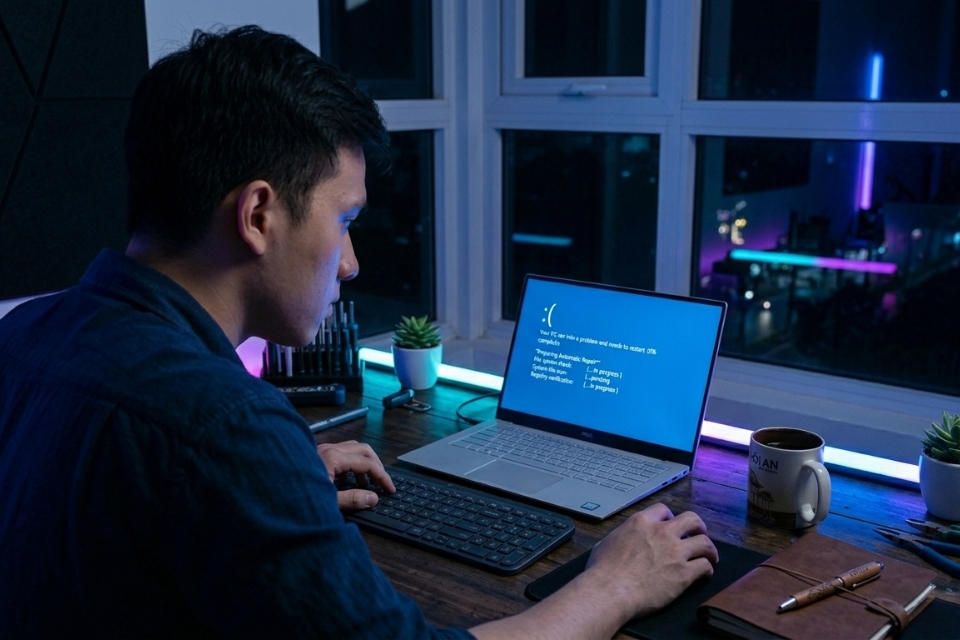
Có một tình huống mà nhiều người dùng Windows 11 gặp phải ít nhất một lần: bật máy lên, chưa kịp làm gì thì màn hình hiện dòng chữ “Preparing Automatic Repair”.
Nghe có vẻ “ổn áp” đúng không? Máy đang tự sửa lỗi mà.
Nhưng rồi… nó cứ đứng đó. Hoặc tệ hơn, nó restart và quay lại đúng màn hình đó. Lặp đi lặp lại. Không vào được desktop. Không làm được gì.
Cảm giác lúc đó khá rõ: Ủa rồi mình bị kẹt luôn rồi à? Có mất dữ liệu không?
Bình tĩnh. Lỗi này đúng là khó chịu, nhưng không phải là “hết cứu”. Nếu đi đúng hướng, bạn hoàn toàn có thể thoát khỏi vòng lặp này mà không cần cài lại Windows ngay.
1. “Preparing Automatic Repair” loop là gì?
Hiểu đơn giản:
- Windows phát hiện lỗi khi khởi động
- Nó cố gắng tự sửa
- Nhưng sửa không thành công
- Và cứ lặp lại quá trình đó
Một vòng lặp khép kín.
Nguyên nhân phổ biến:
- File hệ thống bị lỗi
- Ổ SSD/HDD có vấn đề
- Boot configuration bị sai
- Update lỗi
- Tắt máy đột ngột
Nghe quen không? Đúng rồi, đây là “combo” nguyên nhân thường thấy.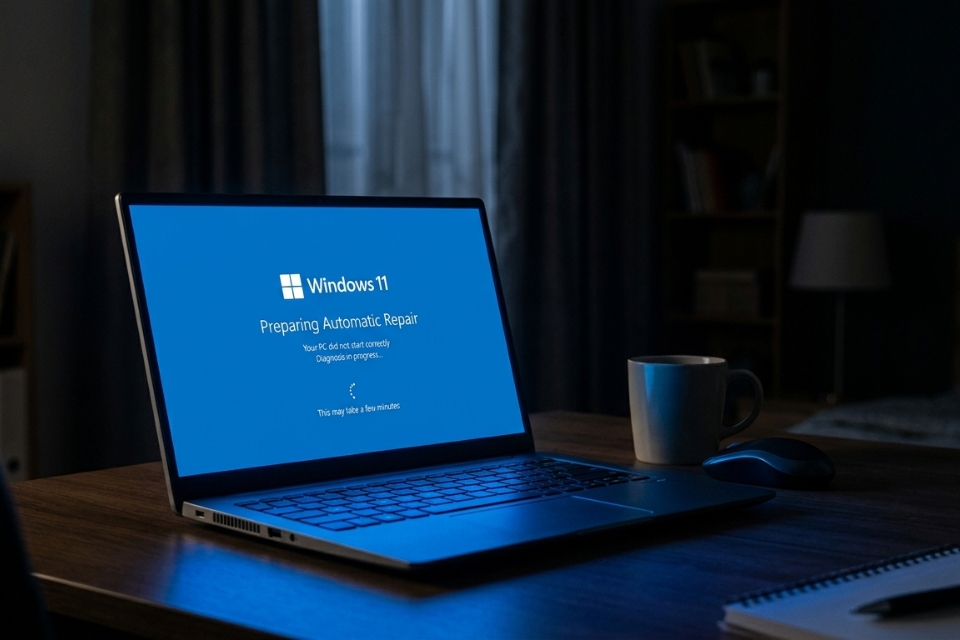
2. Thử restart vài lần – đừng bỏ qua bước cơ bản
Nghe hơi “cũ”, nhưng vẫn đáng thử.
Bạn restart máy 2–3 lần liên tiếp.
Đôi khi hệ thống tự sửa được lỗi sau vài lần thử.
Nếu vẫn không được… thì mình chuyển bước tiếp.
3. Truy cập Advanced Startup
Đây là nơi bạn bắt đầu “cứu máy”.
Cách vào:
- Restart máy nhiều lần để kích hoạt recovery
- Hoặc dùng USB boot
Sau đó chọn:
- Troubleshoot → Advanced Options
Tại đây, bạn có nhiều công cụ để xử lý.
4. Dùng Startup Repair
Đây là bước đầu tiên nên thử.
- Chọn Startup Repair
- Để Windows tự kiểm tra
Công cụ này sẽ sửa lỗi khởi động cơ bản.
Không phải lúc nào cũng thành công, nhưng đôi khi lại giải quyết rất nhanh.
5. Dùng CHKDSK để kiểm tra ổ đĩa
Ổ đĩa lỗi là nguyên nhân khá phổ biến.
Mở Command Prompt trong recovery, nhập:
Lệnh này sẽ:
- Quét ổ đĩa
- Sửa lỗi
- Khôi phục dữ liệu
Có thể mất thời gian, nhưng rất quan trọng.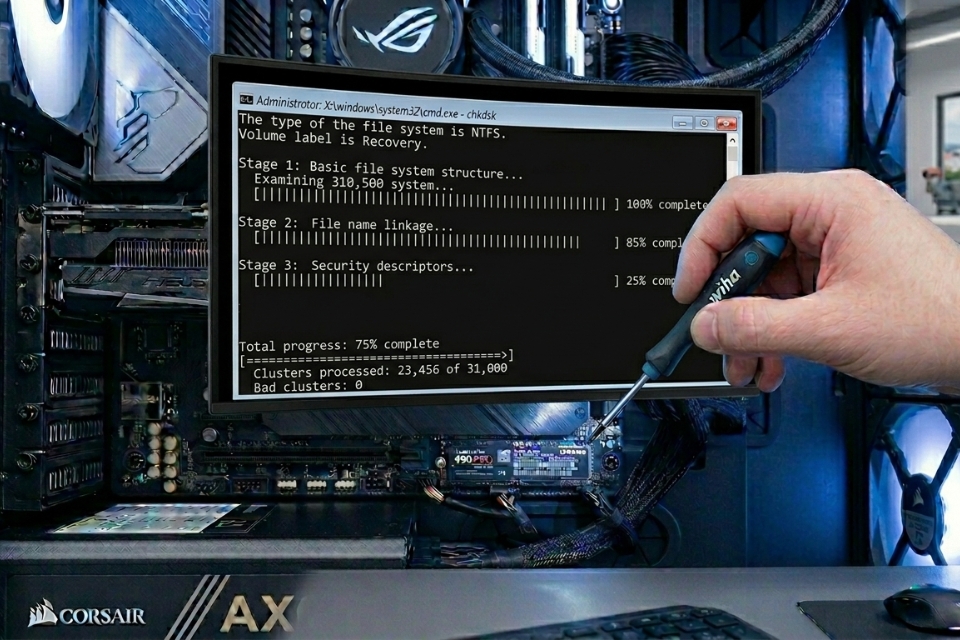
6. Dùng SFC để sửa file hệ thống
Sau khi kiểm tra ổ đĩa, bạn chạy:
Lệnh này giúp sửa file hệ thống bị lỗi.
7. Dùng DISM – xử lý sâu hơn
Nếu SFC chưa đủ, dùng:
Công cụ này sẽ thay thế file lỗi bằng file chuẩn.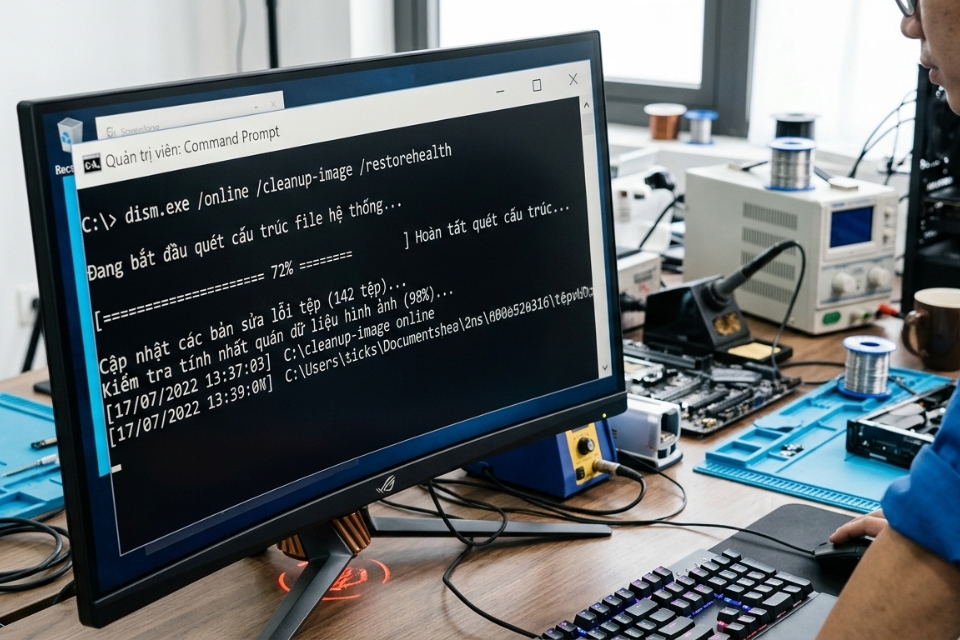
8. Sửa boot configuration
Nếu lỗi nằm ở boot, bạn dùng:
Các lệnh này giúp rebuild hệ thống khởi động.
9. Khôi phục hệ thống
Nếu lỗi xuất hiện gần đây…
Bạn có thể:
- Dùng System Restore
- Quay lại điểm trước đó
Cách này khá hiệu quả nếu lỗi do update hoặc phần mềm.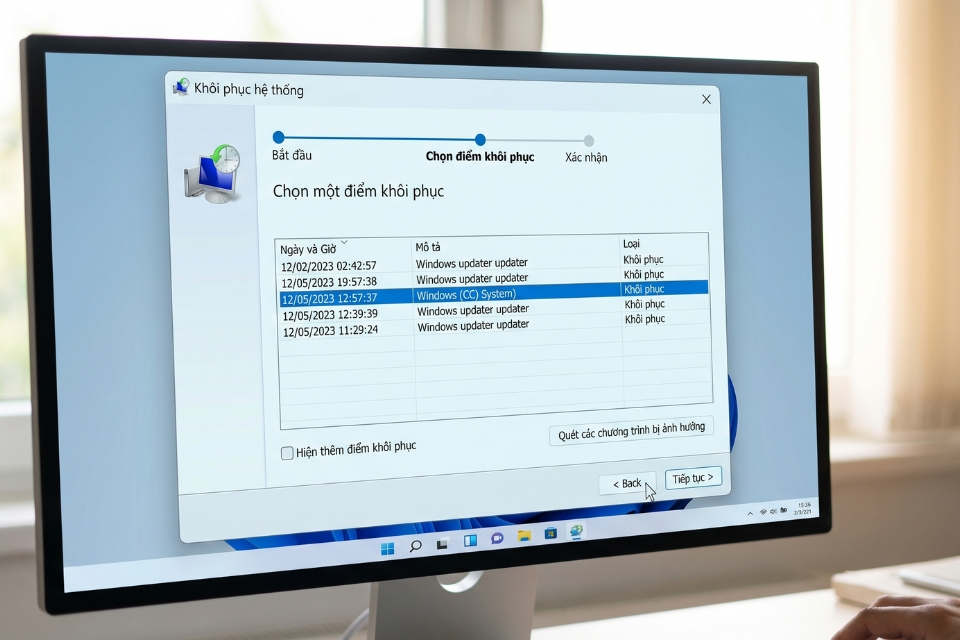
10. Giải pháp cuối – reset hoặc cài lại Windows
Nếu mọi cách đều không hiệu quả…
Thì có thể hệ thống đã lỗi sâu.
Lúc này:
- Reset Windows
- Hoặc cài lại từ đầu
Nghe hơi “mệt”, nhưng đôi khi lại nhanh nhất.
Tổng kết – nói kiểu dễ hiểu
Lỗi “Preparing Automatic Repair” loop trên Windows 11 đúng là gây ức chế.
Nó không cho bạn vào hệ thống. Không cho bạn làm gì cả.
Nhưng không phải là “đường cùng”.
Bạn chỉ cần:
- Vào recovery
- Sửa ổ đĩa
- Sửa file hệ thống
- Sửa boot
Là có thể thoát khỏi vòng lặp.
Quan trọng nhất: đừng hoảng.
Máy tính cũng giống con người thôi — đôi khi “mắc kẹt”, nhưng vẫn có cách thoát ra 😄

Th4 27, 2026 | Windows
Có một kiểu lỗi mà khi gặp lần đầu, ai cũng hơi hoang mang. Đó là khi bạn bật máy lên, màn hình hiện dòng chữ “Preparing Automatic Repair”, rồi chờ… chờ… và chờ.
Xong rồi sao?
Không vào Windows. Không có gì thay đổi. Máy tự restart. Và lại quay về đúng dòng chữ đó.
Một vòng lặp. Không lối thoát.
Lúc này trong đầu dễ bật ra suy nghĩ: Máy mình bị gì vậy? Có phải hỏng ổ cứng không? Hay phải cài lại từ đầu?
Khoan đã. Đừng vội.
Lỗi này đúng là khó chịu thật, nhưng trong nhiều trường hợp vẫn xử lý được mà không cần cài lại Windows.
1. “Preparing Automatic Repair” loop là gì?
Hiểu đơn giản: Windows phát hiện có lỗi khi khởi động, nên cố gắng tự sửa.
Nhưng… nó sửa không thành công.
Thế là:
- Máy khởi động → vào Automatic Repair
- Sửa lỗi → thất bại
- Restart → quay lại từ đầu
Cứ lặp đi lặp lại như vậy.
Nguyên nhân phổ biến:
- File hệ thống bị lỗi
- Ổ cứng gặp vấn đề
- Boot config sai
- Tắt máy đột ngột
- Update lỗi
Nghe quen không? Đúng rồi, khá giống mấy lỗi boot khác.
2. Thử restart nhiều lần – nghe đơn giản nhưng không vô nghĩa
Nghe có vẻ “cũ kỹ”, nhưng đôi khi lại hiệu quả.
Bạn thử:
- Restart 2–3 lần
- Đợi máy xử lý
Có những trường hợp hệ thống tự sửa được sau vài lần.
Nếu vẫn không được… thì mình chuyển bước tiếp theo.
3. Truy cập Advanced Startup
Đây là “cánh cửa” để bạn sửa lỗi.
Cách vào:
- Restart máy liên tục 2–3 lần
- Hoặc dùng USB boot
Sau đó chọn:
- Troubleshoot → Advanced Options
Từ đây, bạn có nhiều công cụ để xử lý.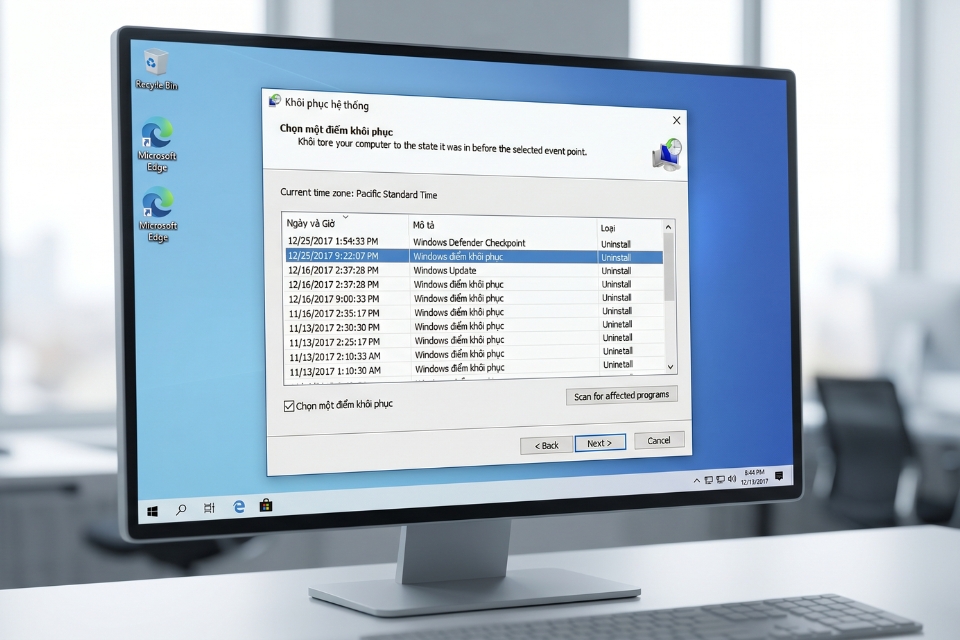
4. Dùng Startup Repair
Đây là bước đầu tiên nên thử.
- Chọn Startup Repair
- Để Windows tự kiểm tra
Công cụ này sẽ cố gắng sửa lỗi boot.
Không phải lúc nào cũng thành công, nhưng đáng thử.
5. Dùng lệnh CHKDSK
Ổ cứng lỗi là nguyên nhân khá phổ biến.
Mở Command Prompt trong recovery, nhập:
Lệnh này sẽ:
- Quét ổ đĩa
- Sửa lỗi
- Khôi phục dữ liệu
Có thể mất thời gian, nhưng rất quan trọng.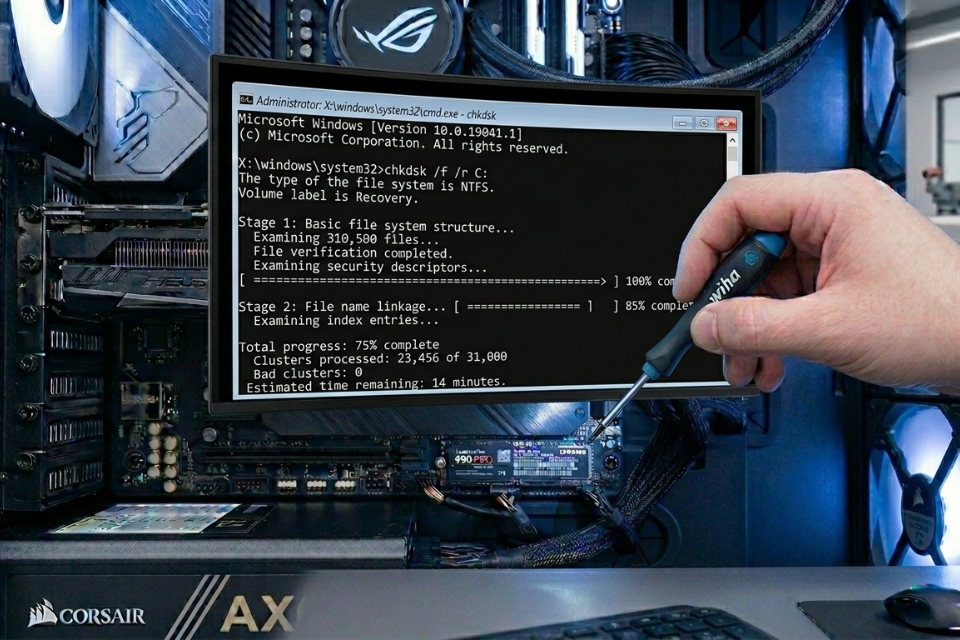
6. Dùng SFC để sửa file hệ thống
Sau khi kiểm tra ổ đĩa, bạn chạy thêm:
Lệnh này sẽ sửa file hệ thống bị lỗi.
7. Sửa Boot Configuration
Nếu lỗi liên quan đến boot, bạn dùng:
Các lệnh này giúp rebuild hệ thống khởi động.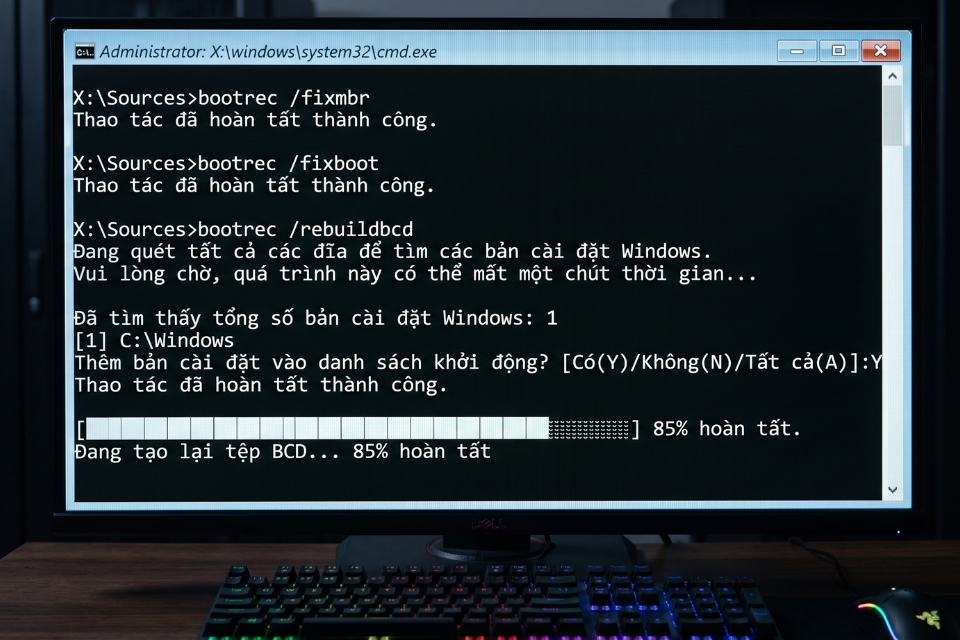
8. Tắt Automatic Repair loop
Nghe hơi lạ, nhưng đôi khi bạn cần tắt cơ chế này để vào Windows.
Trong Command Prompt:
Sau đó restart lại.
Cách này không sửa lỗi gốc, nhưng giúp bạn truy cập hệ thống để xử lý tiếp.
9. Khôi phục hệ thống (System Restore)
Nếu lỗi xuất hiện gần đây…
Bạn có thể quay lại trạng thái trước đó:
- Chọn System Restore
- Chọn điểm khôi phục
Cách này khá “cứu cánh” trong nhiều trường hợp.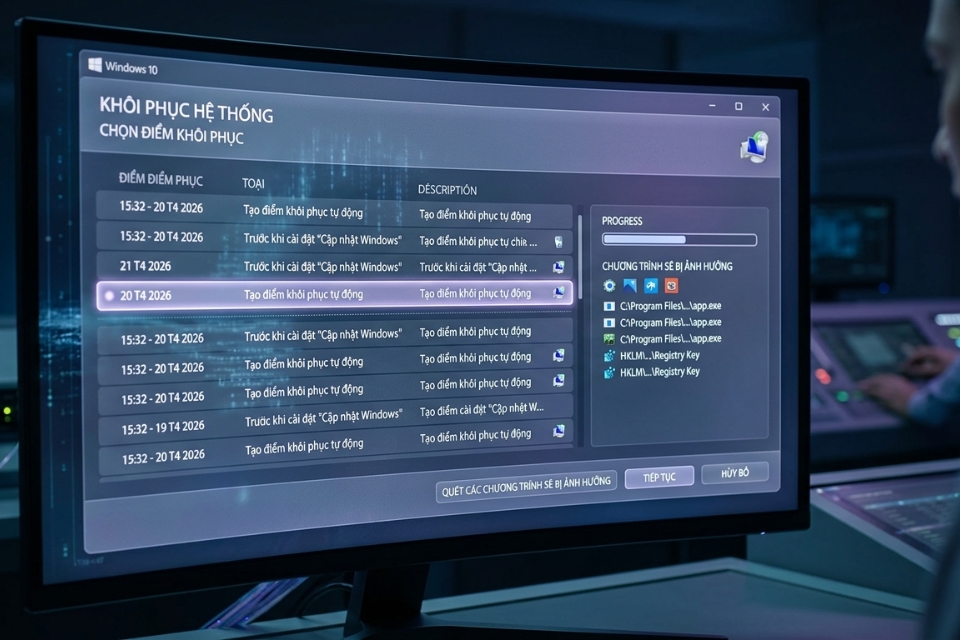
10. Giải pháp cuối – reset hoặc cài lại Windows
Nếu bạn đã thử hết mà vẫn bị loop…
Thì có thể hệ thống đã lỗi sâu.
Lúc này:
- Reset Windows
- Hoặc cài lại
Nghe hơi “mệt”, nhưng đôi khi lại là cách nhanh nhất.
Tổng kết – nói kiểu thật lòng
Lỗi “Preparing Automatic Repair” loop đúng là gây khó chịu.
Nó không cho bạn vào Windows. Không cho bạn làm gì cả.
Nhưng không phải là “hết cứu”.
Bạn chỉ cần:
- Vào recovery
- Sửa ổ đĩa
- Sửa file hệ thống
- Sửa boot
Là có thể thoát khỏi vòng lặp.
Quan trọng nhất vẫn là: đừng hoảng.
Máy tính cũng giống con người thôi — đôi khi “kẹt vòng lặp”, nhưng vẫn có cách thoát ra 😄
Th4 25, 2026 | Windows
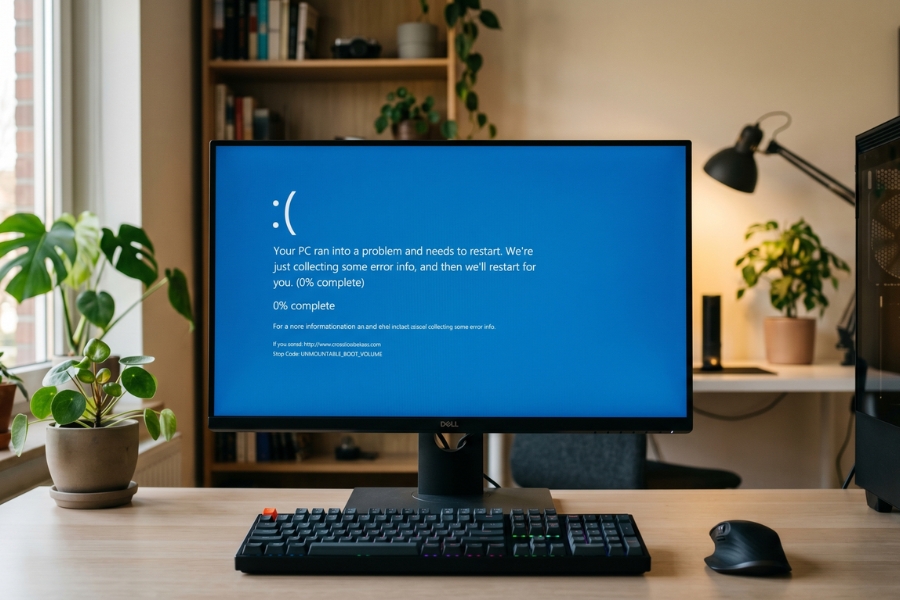
Lỗi UNMOUNTABLE_BOOT_VOLUME trên Windows 11 thường xuất hiện đúng lúc bạn… không mong muốn nhất. Bật máy lên, hy vọng bắt đầu một ngày làm việc bình thường — và rồi boom, màn hình xanh hiện ra với dòng chữ khó hiểu.
Không vào được Windows. Restart cũng không xong. Cảm giác lúc đó? Hơi hoang mang là chắc chắn rồi.
Nhưng khoan, lỗi này không phải là “hết cứu”. Trong rất nhiều trường hợp, bạn hoàn toàn có thể xử lý được mà không cần cài lại máy. Cứ đi từng bước, chậm mà chắc.
Lỗi này là gì?
Hiểu đơn giản:
👉 Windows không thể truy cập hoặc “mount” phân vùng chứa hệ điều hành.
Tức là ổ đĩa vẫn đó, dữ liệu vẫn đó — nhưng hệ thống không đọc được để khởi động.
Nguyên nhân thường gặp
Có vài lý do phổ biến:
- File hệ thống bị lỗi
- Ổ cứng có bad sector
- Hệ thống file bị hỏng (NTFS lỗi)
- Tắt máy đột ngột khi đang ghi dữ liệu
- Cáp ổ cứng lỏng (với máy bàn)
- Update Windows bị lỗi
Nói chung, phần lớn liên quan đến ổ đĩa và hệ thống file.
Dấu hiệu nhận biết
- Màn hình xanh xuất hiện ngay khi bật máy
- Không vào được Windows
- Máy có thể restart liên tục
- Không load được màn hình đăng nhập
Nếu bạn đang gặp tình trạng này — đừng cố restart nhiều lần, chuyển sang chế độ sửa lỗi sẽ hiệu quả hơn.
Cách sửa lỗi (từng bước)
1. Vào Advanced Startup
Bạn cần vào môi trường sửa lỗi trước.
Cách đơn giản:
- Tắt máy → bật lại → khi đang load thì tắt tiếp (lặp 2–3 lần)
- Windows sẽ tự vào Automatic Repair
Hoặc dùng USB cài Windows → chọn Repair your computer
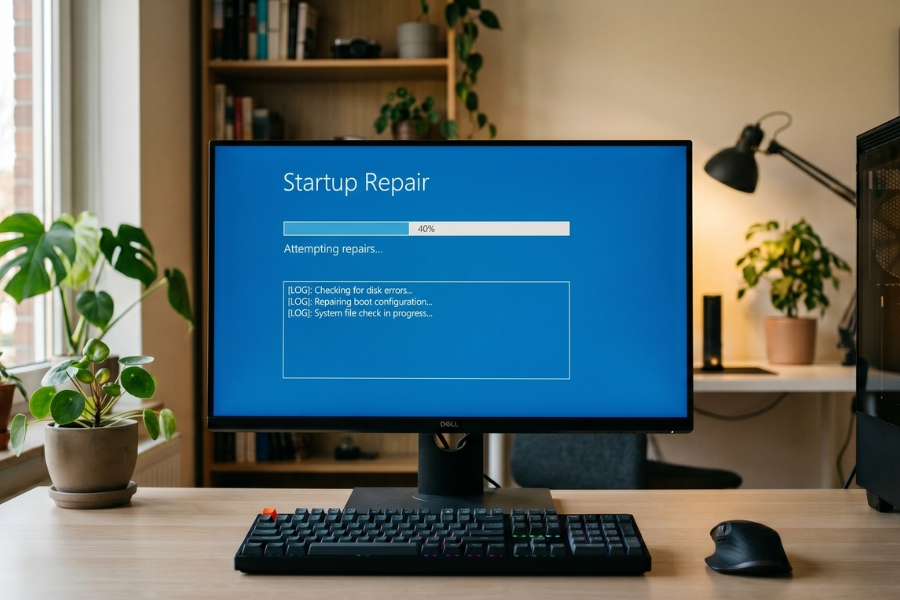
2. Chạy Startup Repair
Trong menu:
👉 Troubleshoot → Advanced Options → Startup Repair
Windows sẽ tự kiểm tra và sửa lỗi boot.
Không phải lúc nào cũng thành công, nhưng luôn là bước nên thử đầu tiên.
3. Chạy lệnh CHKDSK (quan trọng nhất)
Đây là bước cực kỳ quan trọng.
Mở Command Prompt từ Advanced Options và nhập:
Lệnh này sẽ:
- Kiểm tra lỗi ổ đĩa
- Sửa lỗi file system
- Tìm và xử lý bad sector
⚠️ Có thể mất khá lâu — cứ để nó chạy xong.
4. Sửa file hệ thống
Sau khi chạy CHKDSK, tiếp tục:
Nếu cần, chạy thêm:
Giúp sửa file hệ thống bị lỗi.
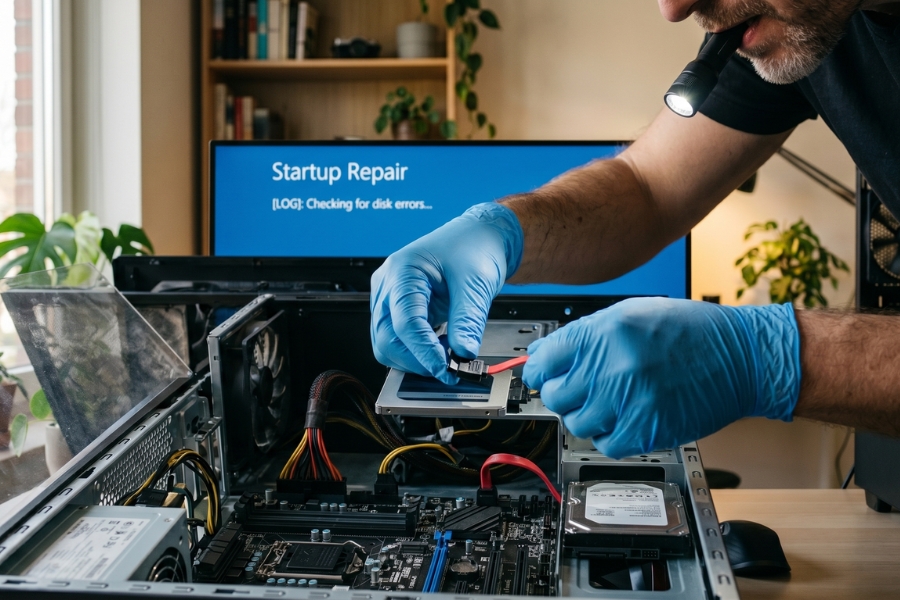
5. Kiểm tra cáp ổ cứng (nếu dùng PC)
Nếu bạn dùng máy bàn:
- Tắt máy
- Mở case
- Kiểm tra cáp SATA và nguồn
Cáp lỏng cũng có thể gây lỗi này. Nghe đơn giản nhưng không ít người gặp.
6. Khôi phục hệ thống (System Restore)
Nếu bạn có điểm restore:
- Chọn System Restore
- Quay lại thời điểm trước khi lỗi xảy ra
Đây là cách “an toàn” và khá hiệu quả.
7. Gỡ update gần đây
Nếu lỗi xảy ra sau khi cập nhật:
- Chọn Uninstall Updates
- Gỡ bản update mới nhất
8. Sửa boot sector (nâng cao)
Trong Command Prompt:
Giúp sửa hệ thống khởi động.
9. Reset Windows
Nếu mọi thứ không hiệu quả:
- Troubleshoot → Reset this PC
- Có thể giữ file cá nhân

Một chút kinh nghiệm thực tế
Với lỗi này, nếu phải chọn nhanh hướng xử lý:
👉 CHKDSK là quan trọng nhất
Rất nhiều trường hợp chỉ cần chạy lệnh này là máy hoạt động lại bình thường.
Sau đó mới đến SFC/DISM.
Kết luận
Lỗi UNMOUNTABLE_BOOT_VOLUME trên Windows 11 nghe có vẻ “nặng”, nhưng đa phần là do:
👉 Lỗi ổ đĩa hoặc hệ thống file
Không phải lúc nào cũng cần cài lại Windows.
Chỉ cần bình tĩnh, làm từng bước.
Và nếu bạn đang nhìn màn hình xanh ngay lúc này —
tin mình đi, vẫn còn cơ hội cứu máy 😄