
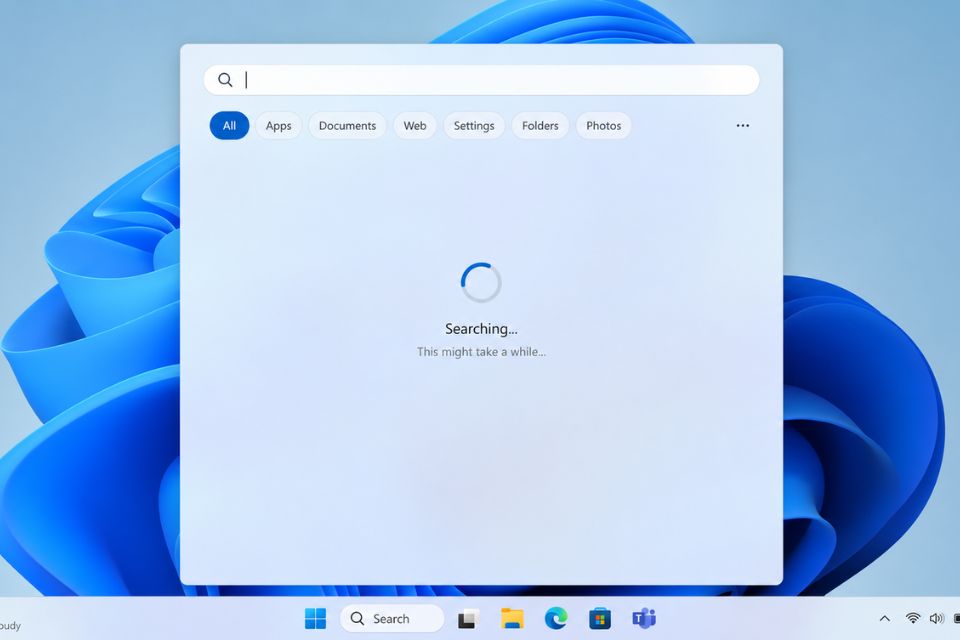
Thanh Search Windows 11 bị đơ là lỗi khá khó chịu, nhất là khi bạn cần tìm nhanh một ứng dụng, file hoặc cài đặt nào đó. Bấm vào biểu tượng Search nhưng cửa sổ không hiện, gõ chữ không nhận hoặc thanh tìm kiếm đứng im vài giây rồi mới phản hồi. Có trường hợp còn bị lag liên tục dù máy tính vẫn hoạt động bình thường. Đừng vội nghĩ Windows 11 đã “toang”. Lỗi này thường liên quan đến tiến trình Search, Windows Explorer, dịch vụ tìm kiếm hoặc dữ liệu bộ nhớ đệm.
Bài viết dưới đây sẽ hướng dẫn từng cách xử lý từ đơn giản đến nâng cao. Bạn cứ làm lần lượt, cách nào hiệu quả thì dừng lại, không cần áp dụng tất cả.
Vì sao thanh Search Windows 11 bị đơ, không gõ được chữ?
Trước khi sửa, nên biết sơ qua nguyên nhân. Không phải lúc nào lỗi Search cũng xuất phát từ cấu hình máy yếu.
Một nguyên nhân thường gặp là Windows Search hoặc tiến trình liên quan bị treo. Khi dịch vụ này gặp trục trặc, giao diện Search có thể mở rất chậm hoặc không nhận thao tác bàn phím.
Ngoài ra, Windows Explorer bị lỗi cũng có thể khiến thanh Search hoạt động không ổn định. Đây là thành phần chịu trách nhiệm hiển thị nhiều thành phần giao diện của Windows 11, nên khi nó bị đứng, một số chức năng tưởng như không liên quan cũng có thể “dở chứng”.
Một số trường hợp khác đến từ file hệ thống bị lỗi, Windows chưa cập nhật đầy đủ hoặc chỉ đơn giản là Search đang gặp vấn đề với dữ liệu tạm.
Vậy sửa thế nào? Bắt đầu từ cách dễ nhất nhé.
Cách sửa thanh Search Windows 11 bị đơ bằng Task Manager
Bước 1: Khởi động lại Windows Explorer
Đây là cách mình khuyên thử đầu tiên vì thao tác khá nhanh.
Nhấn Ctrl + Shift + Esc để mở Task Manager. Nếu Task Manager hiện giao diện đơn giản, hãy bấm More details để xem đầy đủ danh sách tiến trình.
Tại mục Processes, tìm Windows Explorer. Nhấp chuột phải vào tiến trình này rồi chọn Restart.
Màn hình có thể chớp nhẹ trong vài giây. Một số biểu tượng trên Taskbar cũng biến mất rồi xuất hiện lại. Đây là hiện tượng bình thường.
Sau đó, thử nhấn Windows + S và gõ một từ bất kỳ. Nếu Search đã hoạt động trở lại thì xong rồi. Khá đơn giản đúng không?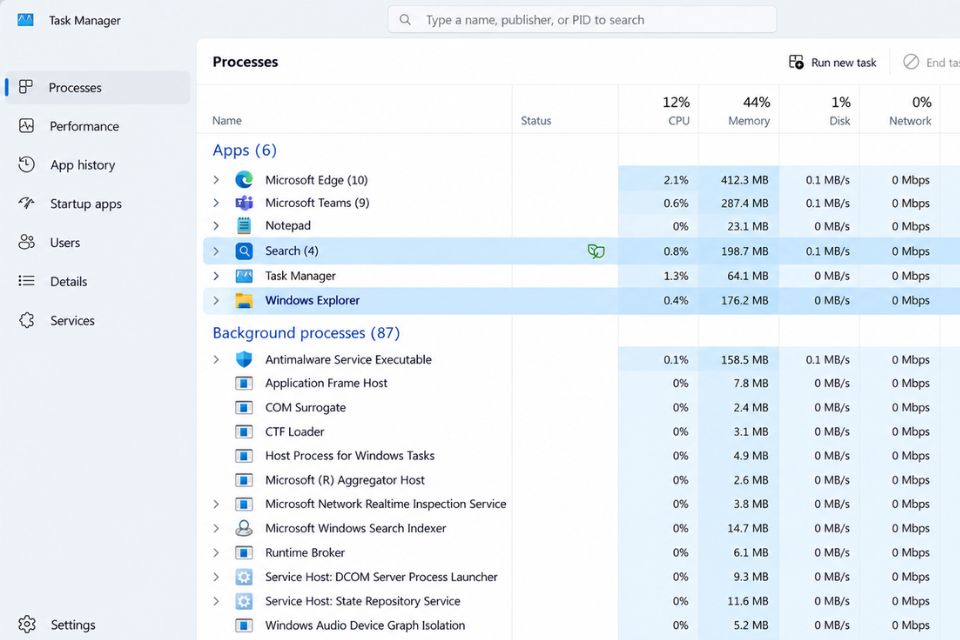
Bước 2: Khởi động lại tiến trình Search
Nếu restart Explorer vẫn chưa giải quyết được, tiếp tục xử lý tiến trình Search.
Mở Task Manager bằng tổ hợp Ctrl + Shift + Esc. Trong danh sách tiến trình, tìm những tiến trình có tên liên quan đến Search hoặc Windows Search.
Khi xác định được tiến trình Search đang chạy, bạn có thể chọn tiến trình rồi bấm End task. Windows thường sẽ tự khởi động lại thành phần này khi bạn mở Search lần tiếp theo.
Bây giờ nhấn Windows + S để kiểm tra. Thử gõ vài từ như “Settings” hoặc “Calculator”.
Nếu chữ xuất hiện ngay thì khả năng cao Search chỉ bị treo tạm thời.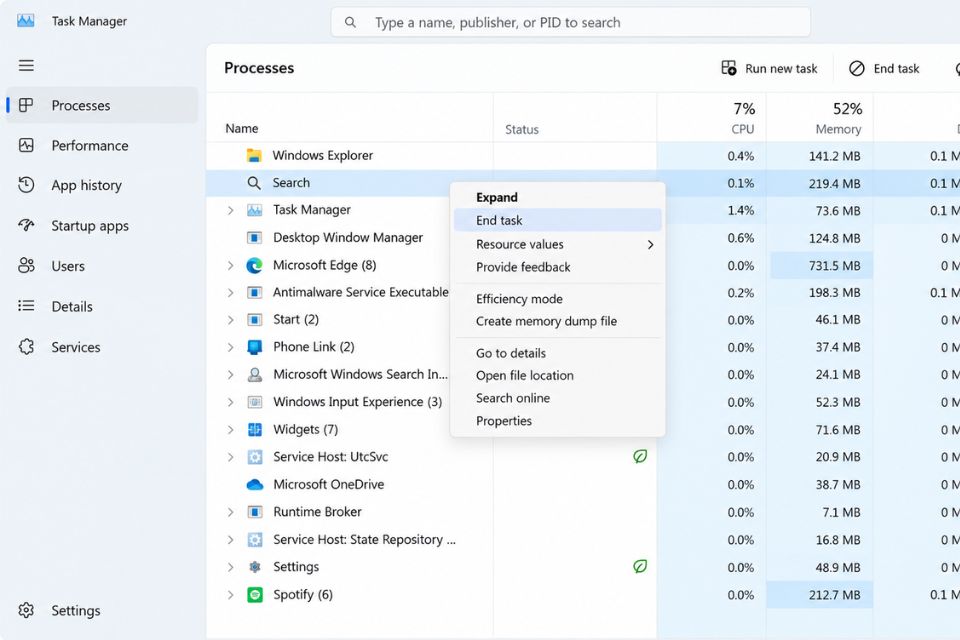
Khởi động lại dịch vụ Windows Search
Bước 3: Restart Windows Search
Nếu lỗi lặp lại nhiều lần, bạn nên kiểm tra dịch vụ Windows Search.
Nhấn Windows + R, nhập:
services.msc
rồi nhấn Enter.
Cửa sổ Services xuất hiện. Kéo xuống và tìm Windows Search.
Nhấp đúp vào nó. Ở phần Service status, nếu dịch vụ đang chạy, chọn Stop, chờ vài giây rồi bấm Start lại.
Bạn cũng có thể kiểm tra Startup type. Thông thường, dịch vụ nên được cấu hình để Windows có thể tự khởi động nó khi cần.
Sau khi hoàn tất, đóng cửa sổ Services và thử lại thanh Search.
Nếu Search trước đó bị đơ do dịch vụ bị treo, thao tác này thường giúp hệ thống hoạt động ổn định hơn.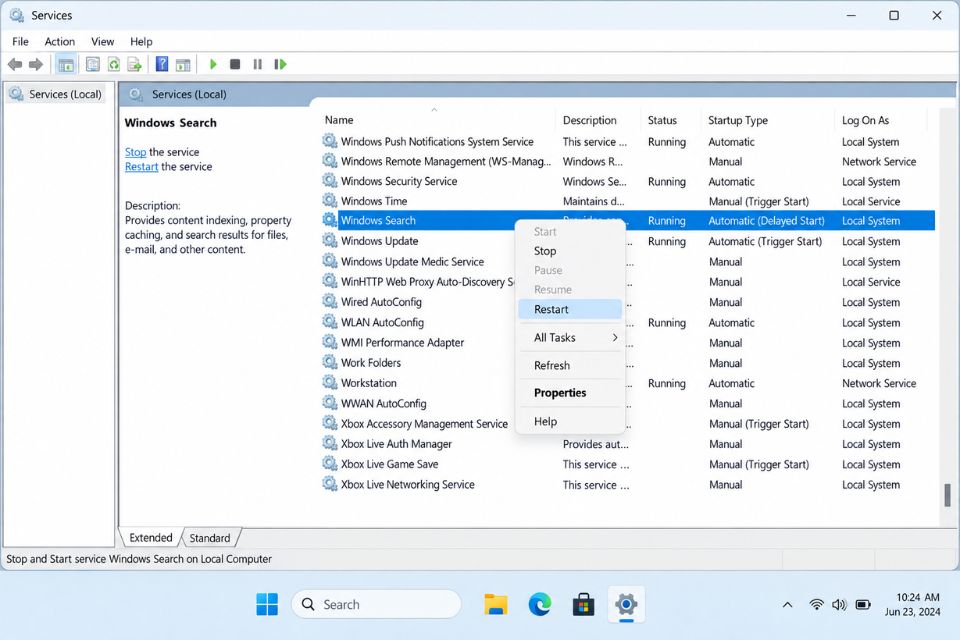
Chạy trình khắc phục sự cố Search trên Windows 11
Bước 4: Kiểm tra Troubleshooter
Windows có sẵn một số công cụ chẩn đoán giúp tìm lỗi hệ thống. Tùy phiên bản Windows 11, vị trí và tên công cụ có thể thay đổi.
Mở Settings bằng Windows + I, sau đó vào phần System > Troubleshoot > Other troubleshooters.
Kiểm tra danh sách công cụ có sẵn. Nếu hệ thống cung cấp trình khắc phục sự cố liên quan đến Search and Indexing, hãy chạy nó và làm theo hướng dẫn trên màn hình.
Công cụ này có thể kiểm tra một số vấn đề liên quan đến quá trình tìm kiếm và lập chỉ mục dữ liệu.
Nếu máy đang dùng bản Windows 11 mới, giao diện Troubleshooter có thể không giống hoàn toàn các phiên bản cũ. Vì vậy, đừng quá lo nếu bạn không thấy đúng từng mục như hướng dẫn trên mạng.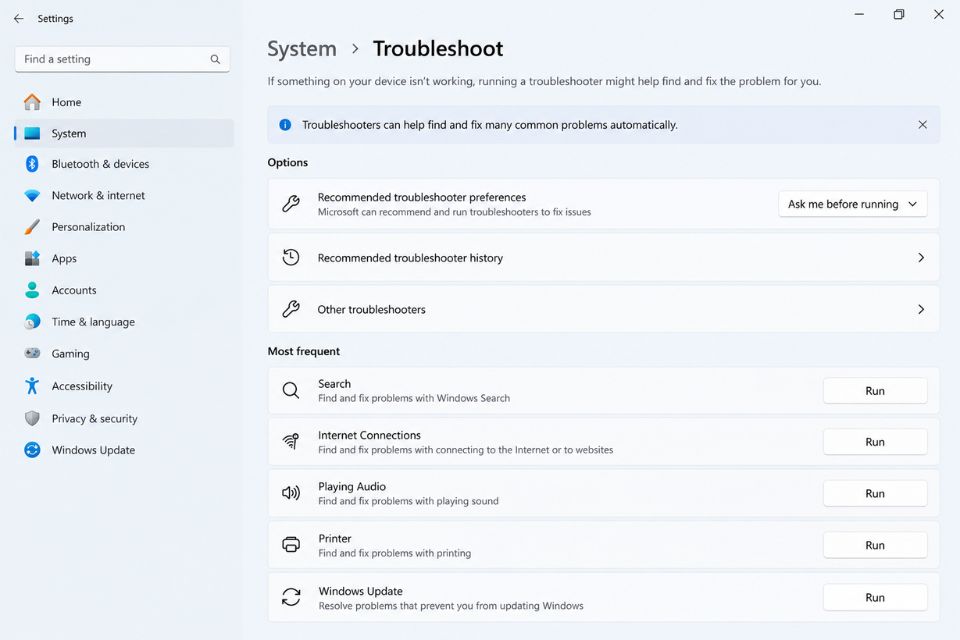
Sửa file hệ thống khi Search Windows 11 vẫn bị lag
Bước 5: Dùng SFC và DISM
Nếu đã thử các cách trên mà thanh Search Windows 11 bị đơ vẫn tiếp diễn, có khả năng một số file hệ thống đang gặp vấn đề.
Nhấn phím Windows, tìm Terminal hoặc Command Prompt, sau đó chọn Run as administrator.
Đầu tiên, nhập lệnh:
DISM /Online /Cleanup-Image /RestoreHealth
Nhấn Enter và chờ quá trình hoàn tất. Thời gian chạy có thể khác nhau tùy máy.
Sau đó tiếp tục nhập:
sfc /scannow
Nhấn Enter và chờ Windows kiểm tra các file hệ thống.
Hai công cụ này có mục đích khác nhau nhưng thường được sử dụng để kiểm tra và sửa các thành phần Windows bị lỗi. Trong lúc chạy, bạn nên kiên nhẫn chờ hoàn tất, tránh đóng cửa sổ Terminal giữa chừng.
Khi xong, hãy restart máy tính rồi thử Search lại.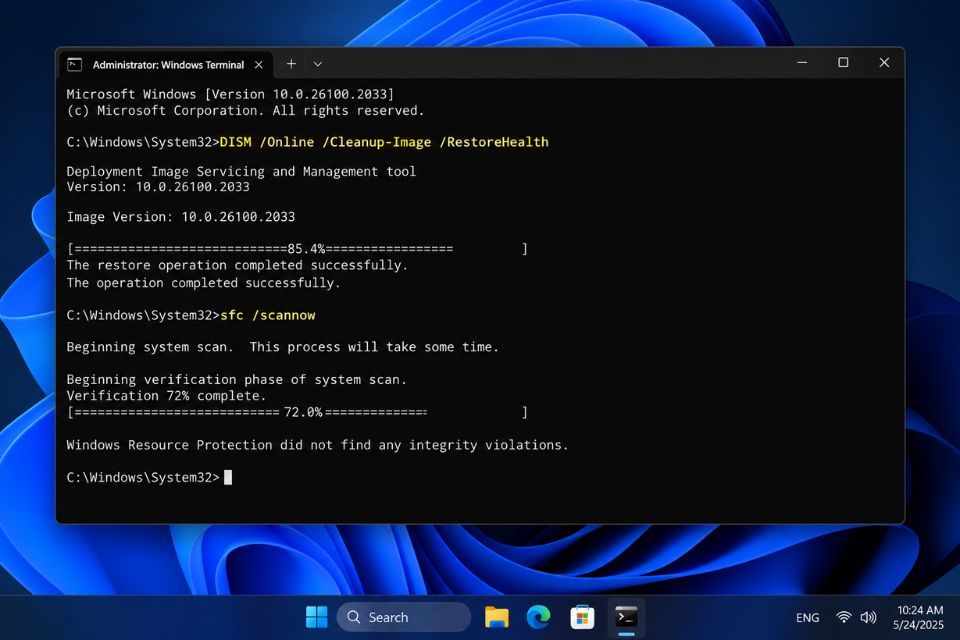
Một số cách khác nếu Search vẫn không gõ được chữ
Nếu 5 bước trên chưa giải quyết được vấn đề, bạn có thể thử thêm vài thao tác đơn giản.
Trước hết, hãy khởi động lại máy. Nghe hơi cơ bản nhưng nhiều lỗi giao diện Windows chỉ cần restart là biến mất.
Tiếp theo, kiểm tra Windows Update bằng cách vào Settings > Windows Update. Nếu có bản cập nhật đang chờ, hãy cài đặt và khởi động lại máy.
Bạn cũng nên kiểm tra bàn phím bằng cách thử gõ trong Notepad hoặc trình duyệt. Nếu mọi nơi đều không nhận phím, vấn đề có thể không nằm ở Search.
Trong trường hợp Search chỉ bị chậm khi tìm file, hãy xem xét lại Search Indexing. Nếu máy có quá nhiều dữ liệu, quá trình lập chỉ mục có thể khiến việc tìm kiếm phản hồi chậm trong một số thời điểm.
Kết luận
Lỗi thanh Search Windows 11 bị đơ lag không gõ được chữ nhìn thì khá phiền, nhưng đa phần có thể tự xử lý mà chưa cần cài lại Windows. Hãy ưu tiên restart Windows Explorer, kiểm tra tiến trình Search và khởi động lại dịch vụ Windows Search trước. Nếu tình trạng vẫn còn, chuyển sang Troubleshooter rồi kiểm tra file hệ thống bằng DISM và SFC.
Quan trọng nhất là đừng vội tải những phần mềm “sửa Windows một click” không rõ nguồn gốc. Với lỗi Search, các công cụ có sẵn trong Windows 11 thường đã đủ để xử lý rất nhiều trường hợp rồi.














