
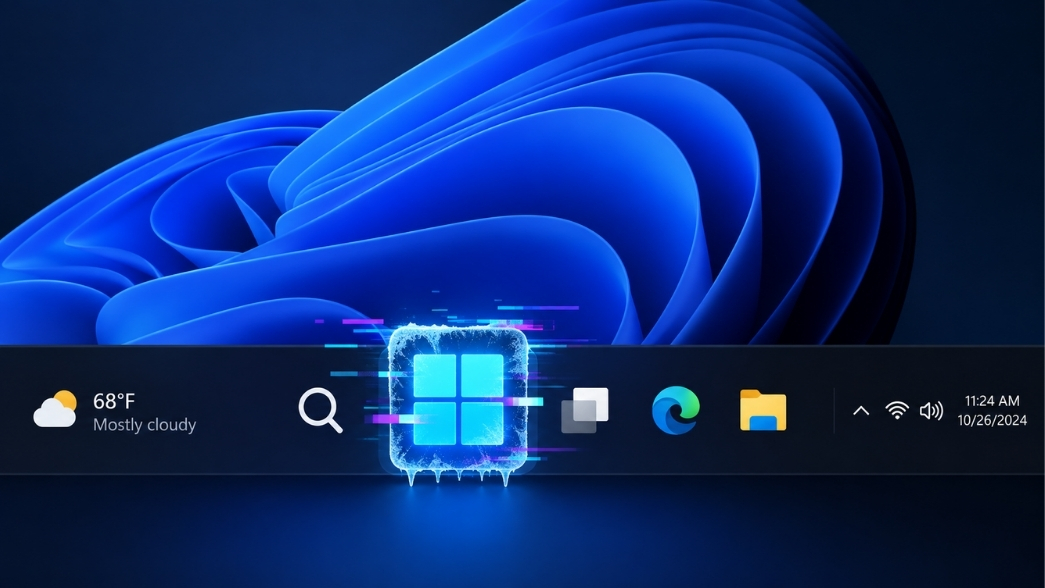
Đang lướt web làm việc trên màn hình dark mode quen thuộc, bạn vội vã cần mở một ứng dụng mới nhưng hỡi ôi, nút start menu win 11 bấm không lên. Cảm giác lúc đó thật sự ức chế đúng không nào? Dù bạn có dùng chuột nhấp liên tục hay gõ phím Windows lạch cạch trên chiếc bàn phím cơ của mình đến mấy thì thanh menu vẫn cứ nằm im lìm như chưa từng tồn tại.
Lỗi kẹt Start Menu trên Windows 11 không phải là chuyện hiếm. Thực tế, hệ điều hành này mang đến một giao diện bóng bẩy, nhưng đôi khi những thay đổi cốt lõi bên dưới lại gây ra tình trạng xung đột hệ thống đầy khó chịu. Bài viết này sẽ không chỉ đưa ra các giải pháp bề mặt, mà chúng ta sẽ cùng “mổ xẻ” sâu vào hệ thống để trị dứt điểm tình trạng này từ những thủ thuật cơ bản đến các lệnh can thiệp cấp cao.
Tại sao nút start menu win 11 bấm không lên một cách bất thình lình?
Khác với các phiên bản tiền nhiệm, Start Menu và Taskbar trên Windows 11 đã được Microsoft viết lại hoàn toàn bằng ngôn ngữ thiết kế XAML. Điều này đồng nghĩa với việc các thành phần giao diện (UI) này được quản lý bởi một tiến trình độc lập mang tên StartMenuExperienceHost.exe.
Khi bạn gặp sự cố, nguyên nhân thường rơi vào ba kịch bản chính sau đây:
-
Xung đột tiến trình ngầm: Tiến trình explorer.exe (quản lý giao diện tổng thể) và trình quản lý Start Menu bị mất kết nối hoặc bị treo do máy tính hoạt động quá tải trong thời gian dài.
-
Hỏng file hệ thống sau khi cập nhật (Windows Update): Một vài bản vá lỗi hàng tháng của Microsoft đôi khi lại chính là “thủ phạm” gây hỏng cấu trúc tệp hệ thống, khiến giao diện không thể tải (load) thành công.
-
Xung đột với phần mềm bên thứ ba: Việc cài đặt các ứng dụng can thiệp sâu vào giao diện (như thay đổi theme, tinh chỉnh icon) hoặc các phần mềm bảo mật quá cũ thường xuyên chèn ép và đóng băng hoạt động của thanh Taskbar.
Hiểu được bản chất vấn đề, chúng ta sẽ bắt tay ngay vào việc xử lý lỗi theo các luồng công việc (workflows) từ dễ đến khó.
Các bước xử lý lỗi nút start menu win 11 bấm không lên từ cơ bản đến nâng cao
Dưới đây là chuỗi hành động sửa lỗi đã được thực chiến qua rất nhiều hệ thống máy tính cá nhân. Bạn hãy thực hiện lần lượt từng bước nhé!
Bước 1: Khởi động lại tiến trình Windows Explorer (Giải pháp “mì ăn liền”)
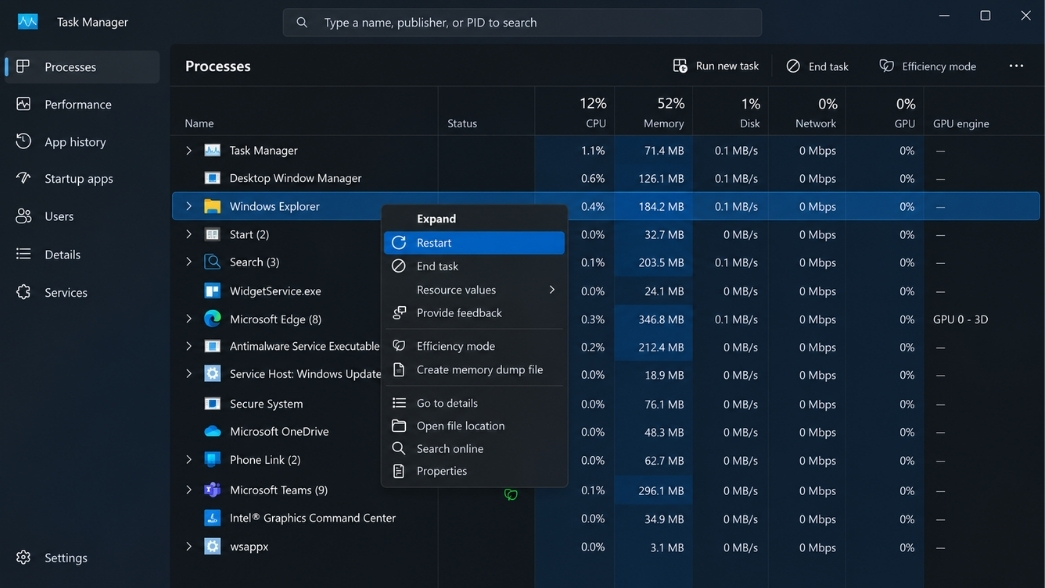
Mỗi khi máy tính có hiện tượng đơ nhẹ giao diện, điều đầu tiên chúng ta nên làm là khởi động lại người “quản gia” của hệ điều hành: Windows Explorer. Thao tác này sẽ làm mới toàn bộ khu vực Taskbar và Start Menu mà không cần phải khởi động lại máy tính, giúp bạn giữ nguyên các cửa sổ đang làm việc.
- Nhấn tổ hợp phím Ctrl + Shift + Esc để mở nhanh Task Manager. (Nếu bảng hiển thị quá nhỏ, hãy bấm vào nút More details).
- Chuyển sang tab Processes, cuộn chuột xuống tìm mục Windows Explorer (hoặc biểu tượng thư mục màu vàng).
- Click chuột phải vào nó và chọn Restart.
Màn hình của bạn sẽ chớp tắt trong một giây. Sau khi thanh Taskbar xuất hiện trở lại, hãy thử bấm nút Start xem nó đã ngoan ngoãn hoạt động lại chưa nhé!
Bước 2: Chạy chuỗi lệnh DISM và SFC để phục hồi file hệ thống cốt lõi
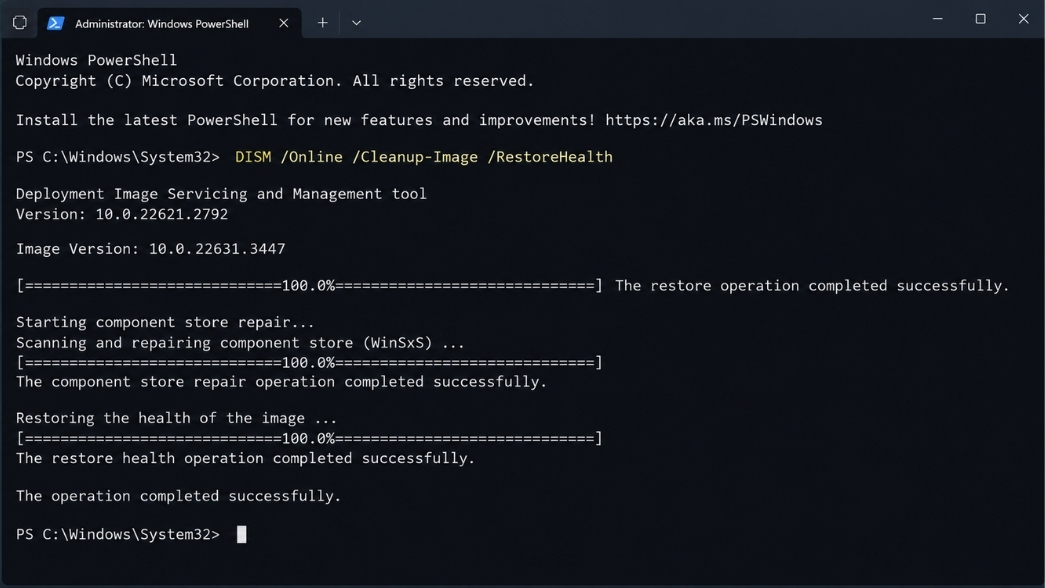
Nếu Bước 1 chưa giải quyết được vấn đề, chứng tỏ hệ điều hành của bạn đang bị tổn thương ở các tệp tin hệ thống quan trọng. Thay vì cài lại toàn bộ Windows rất mất thời gian, luồng sửa lỗi (repair workflows) bằng công cụ Command-line là một vũ khí cực kỳ sắc bén. Trong đó, lệnh DISM giúp tải về các tệp tin nguyên gốc từ máy chủ Microsoft để thay thế cho các tệp hỏng, sau đó SFC sẽ làm nhiệm vụ sắp xếp và sửa chữa lại hệ thống.
- Nhấn tổ hợp phím Windows + R, gõ chữ cmd. Tiếp theo, nhấn đồng thời Ctrl + Shift + Enter để cấp quyền quản trị viên (Run as Administrator).
- Trên cửa sổ đen, hãy cẩn thận gõ (hoặc copy) dòng lệnh sửa lỗi hình ảnh hệ thống này và nhấn Enter: DISM /Online /Cleanup-Image /RestoreHealth
- Bạn pha một tách cà phê và chờ lệnh này chạy đến 100%. Đừng nôn nóng tắt ngang nhé!
- Khi DISM hoàn tất, tiếp tục gõ lệnh quét và sửa tệp tin cục bộ: sfc /scannow
- Khởi động lại máy tính sau khi tiến trình quét thông báo đã tìm và sửa lỗi thành công.
Bước 3: Đăng ký lại gói ứng dụng Windows (Re-register AppxPackage) bằng PowerShell
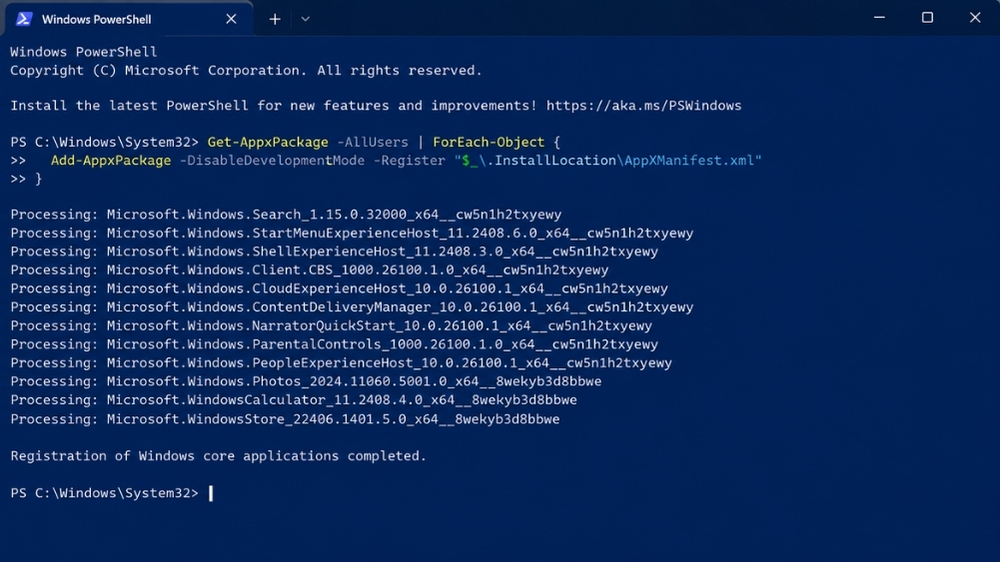
Đôi khi, nguyên nhân lại nằm ở việc cái gốc của Start Menu (vốn được coi là một ứng dụng UWP – Universal Windows Platform) bị mất “đăng ký” với hệ điều hành. Để triệu hồi nó về trạng thái chuẩn chỉ ban đầu, chúng ta sẽ cần sự trợ giúp của PowerShell.
- Nhấn Windows + R, gõ powershell, rồi bấm Ctrl + Shift + Enter (chạy bằng quyền Admin).
- Sao chép và dán nguyên văn đoạn mã sau vào cửa sổ PowerShell: Get-AppxPackage -AllUsers | Foreach {Add-AppxPackage -DisableDevelopmentMode -Register “$($_.InstallLocation)\AppXManifest.xml”}
- Nhấn Enter. Bạn sẽ thấy màn hình chạy một loạt các dòng chữ báo hiệu tiến trình đang nạp lại toàn bộ ứng dụng hệ thống. Bỏ qua các dòng báo lỗi màu đỏ (nếu có) vì đó chỉ là các ứng dụng đang được sử dụng nên không thể ghi đè.
- Hoàn thành xong, bạn khởi động lại máy để tận hưởng thành quả.
Bước 4: Can thiệp Registry Editor để tinh chỉnh biến số Taskbar
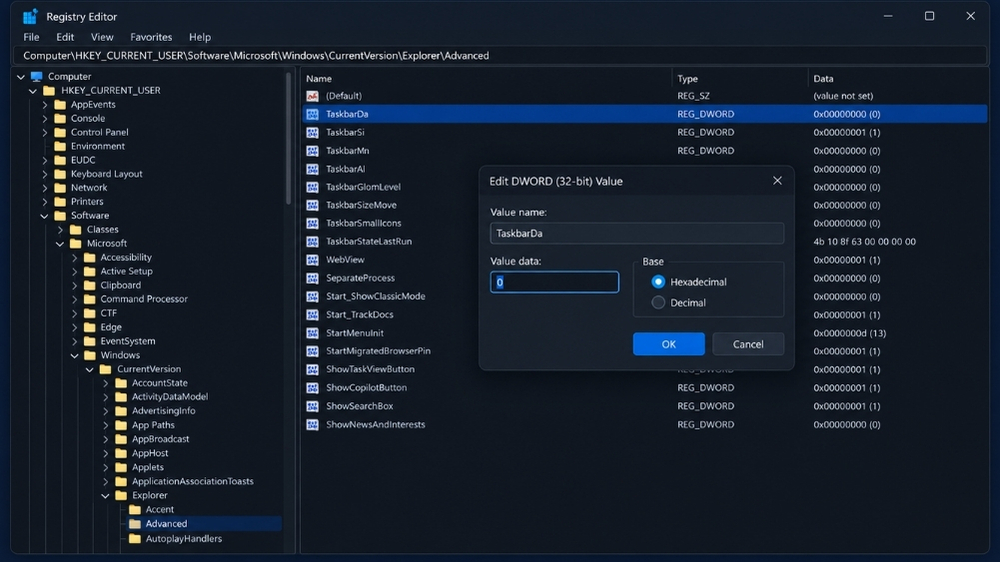
Đây là “nước đi” sâu nhất dành cho những máy tính bị kẹt hoặc xung đột các widget trên Taskbar, dẫn đến việc Start Menu bị treo lây. Registry Editor là nơi chứa mọi cấu hình tủy sống của Windows, nên bạn hãy thao tác cẩn thận đúng theo hướng dẫn.
- Nhấn Windows + R, nhập regedit và nhấn Enter.
- Dán đường dẫn sau vào thanh địa chỉ ở trên cùng: HKEY_CURRENT_USER\Software\Microsoft\Windows\CurrentVersion\Explorer\Advanced
- Tìm ở cột bên phải một khóa có tên là TaskbarDa (đây là khóa quản lý tính năng Widget/Search trên Taskbar).
- Click đúp vào TaskbarDa và đổi mục Value data thành 0 để tạm thời vô hiệu hóa Widget gây xung đột. (Nhấn OK).
- Thoát Registry và khởi động lại máy tính. Lúc này toàn bộ bộ khung của thanh công cụ sẽ được render lại, rất có thể nút Start thân yêu của bạn sẽ lại tung tăng hoạt động bình thường!
Lời Kết
Việc máy tính bất ngờ “đình công” với lỗi nút start menu win 11 bấm không lên quả thực mang lại nhiều phiền toái. Tuy nhiên, bằng việc áp dụng linh hoạt từ thao tác khởi động lại Explorer đơn giản cho đến chạy kịch bản phục hồi DISM hay can thiệp Registry, chắc chắn bạn sẽ đưa cỗ máy của mình trở lại trạng thái mượt mà nhất. Đừng vội cài lại Win khi chưa thử qua những bí kíp kể trên nhé!
Và nếu bạn đang cần xây dựng một góc làm việc ổn định, an toàn lâu dài với các phần mềm chuẩn gốc, tránh xa những rủi ro do hệ điều hành bị hỏng vặt, hãy trang bị ngay cho mình các sản phẩm phần mềm cá nhân chính hãng. Để nhận được tư vấn chi tiết về các giải pháp phần mềm, key kích hoạt Windows/Office bản quyền an toàn tuyệt đối và phù hợp nhất với nhu cầu sử dụng cá nhân, hãy liên hệ ngay với cửa hàng cung cấp phần mềm kỹ thuật số của chúng tôi nhé. Chúc bạn thao tác thành công và có những giờ phút làm việc thật năng suất!














