
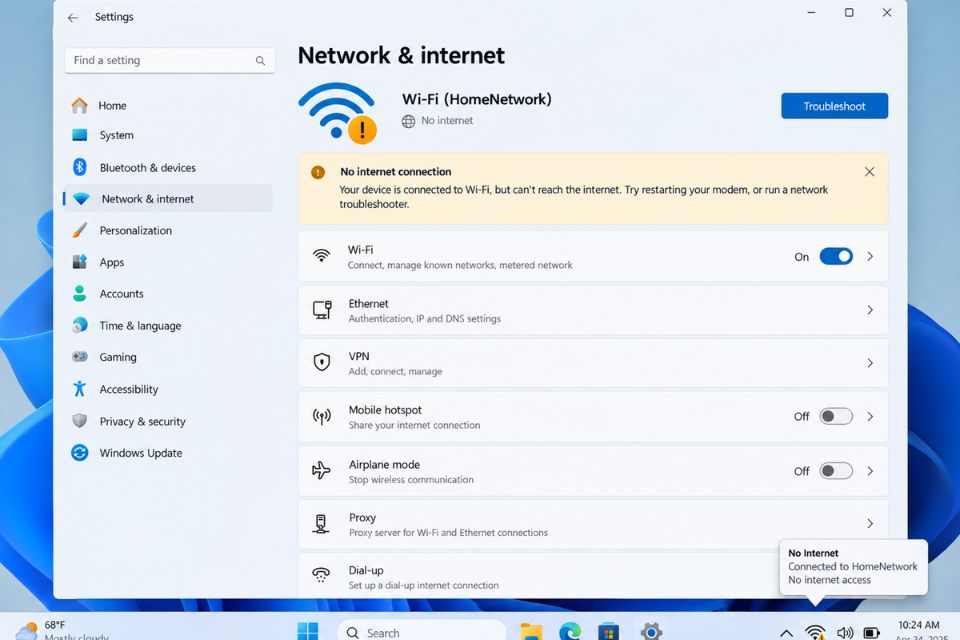
Fix lỗi không kết nối được WiFi Windows 11 chấm than vàng là vấn đề khá nhiều người dùng gặp phải. Máy vẫn nhận WiFi, biểu tượng mạng vẫn xuất hiện nhưng lại có dấu chấm than vàng và không vào Internet được. Nghe thì có vẻ nghiêm trọng nhưng thực tế không phải lúc nào cũng do card WiFi hỏng. Lỗi có thể đến từ DNS, IP, driver, router hoặc một thiết lập mạng nào đó trong Windows 11 bị trục trặc.
Nếu bạn đang gặp đúng tình trạng này thì khoan vội cài lại Windows. Hãy thử lần lượt những cách dưới đây, từ đơn giản đến nâng cao.
Vì sao WiFi Windows 11 xuất hiện chấm than vàng?
Dấu chấm than vàng trên biểu tượng WiFi thường cho thấy Windows 11 đã kết nối với mạng WiFi nhưng không truy cập Internet bình thường. Nói dễ hiểu hơn, máy có thể “nhìn thấy” router nhưng đường truyền ra Internet đang gặp vấn đề.
Một số nguyên nhân thường gặp gồm:
- Router hoặc modem bị lỗi tạm thời.
- Windows nhận IP không chính xác.
- DNS bị lỗi hoặc phản hồi chậm.
- Driver WiFi gặp vấn đề.
- Adapter mạng bị vô hiệu hóa hoặc hoạt động không ổn định.
- Thiết lập TCP/IP bị lỗi.
- VPN hoặc phần mềm bảo mật can thiệp vào kết nối.
- WiFi có Internet nhưng Windows không thể kiểm tra trạng thái kết nối.
Đặc biệt, nếu điện thoại và các thiết bị khác cũng không vào mạng được, khả năng cao vấn đề nằm ở modem/router hoặc nhà cung cấp Internet chứ không riêng gì Windows 11.
Fix lỗi không kết nối được WiFi Windows 11 chấm than vàng bằng cách khởi động lại mạng
Đây là cách đơn giản nhất nhưng lại đáng thử đầu tiên. Đừng coi thường nhé, nhiều lỗi mạng tạm thời được giải quyết chỉ bằng một lần restart.
Trước tiên, hãy ngắt kết nối WiFi trên máy tính. Sau đó tắt modem hoặc router bằng nút nguồn và chờ khoảng 30 giây. Nếu thiết bị có nhiều đèn báo, bạn có thể chờ thêm một chút rồi bật lại.
Đợi router khởi động hoàn toàn, thường mất khoảng 1–3 phút. Sau đó mở WiFi trên Windows 11 và kết nối lại mạng.
Nếu vẫn thấy chấm than vàng, hãy thử kết nối điện thoại vào cùng mạng WiFi. Nếu điện thoại cũng báo không có Internet, hãy kiểm tra modem hoặc liên hệ nhà mạng.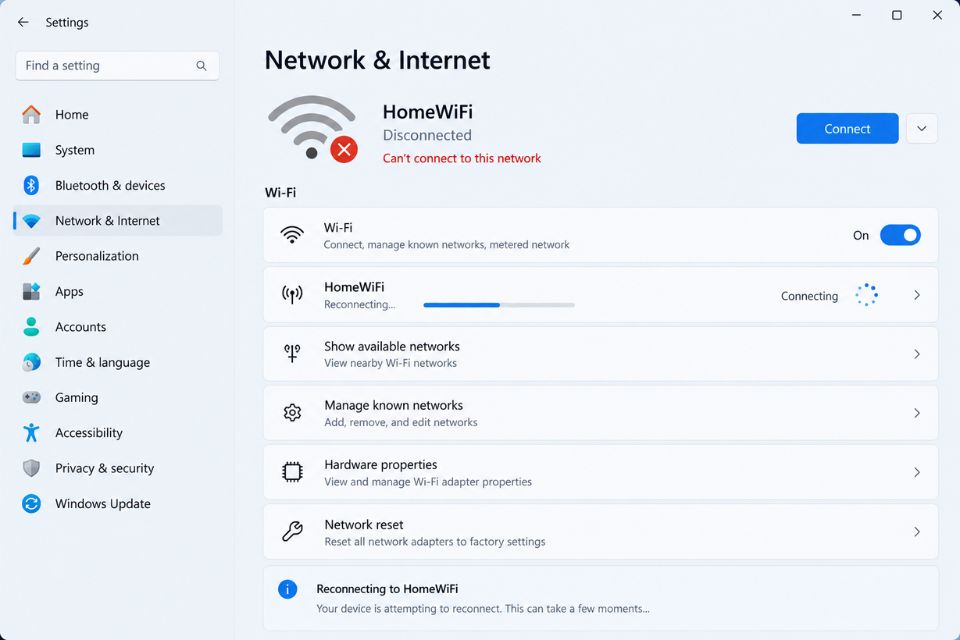
Kiểm tra và chạy Network Troubleshooter trên Windows 11
Windows 11 có công cụ chẩn đoán mạng tích hợp. Công cụ này có thể tự kiểm tra một số lỗi liên quan đến adapter, IP và kết nối Internet.
Bạn thực hiện như sau:
Bước 1: Nhấn Windows + I để mở Settings.
Bước 2: Chọn System.
Bước 3: Chọn Troubleshoot.
Bước 4: Nhấn Other troubleshooters.
Bước 5: Tìm Network and Internet rồi chạy công cụ khắc phục sự cố nếu tùy chọn này xuất hiện trên phiên bản Windows của bạn.
Windows sẽ tiến hành kiểm tra kết nối. Nếu phát hiện lỗi, hệ thống có thể đề xuất cách sửa tương ứng.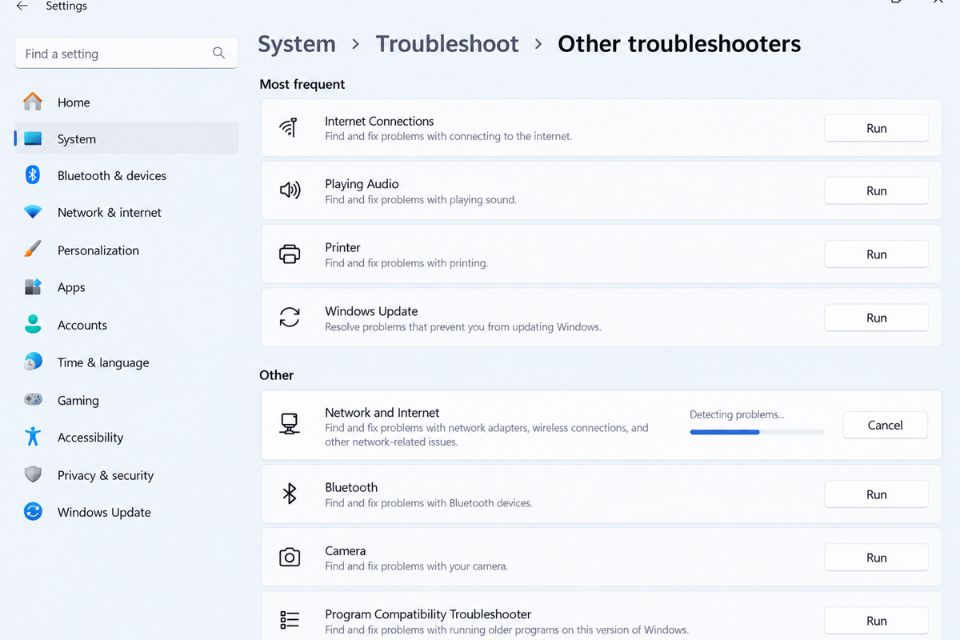
Làm mới địa chỉ IP và DNS để sửa WiFi chấm than vàng
Nếu Windows vẫn kết nối WiFi nhưng không có Internet, việc làm mới IP và DNS là một trong những phương án khá hiệu quả.
Nhấn Windows + S, nhập Command Prompt, sau đó chọn Run as administrator.
Lần lượt nhập các lệnh sau:
ipconfig /release
ipconfig /renew
ipconfig /flushdns
Sau mỗi dòng, nhấn Enter để thực hiện.
Lệnh ipconfig /release giải phóng địa chỉ IP hiện tại. Tiếp theo, ipconfig /renew yêu cầu router cấp lại địa chỉ IP mới. Cuối cùng, ipconfig /flushdns xóa bộ nhớ đệm DNS cũ.
Sau khi chạy xong, hãy đóng Command Prompt và thử mở trình duyệt.
Nếu vẫn chưa được, bạn có thể tiếp tục đặt lại Winsock bằng lệnh:
netsh winsock resetSau đó restart máy tính.
Đây là bước khá đáng thử khi kết nối mạng có biểu hiện bất thường sau khi cài phần mềm, VPN hoặc cập nhật Windows.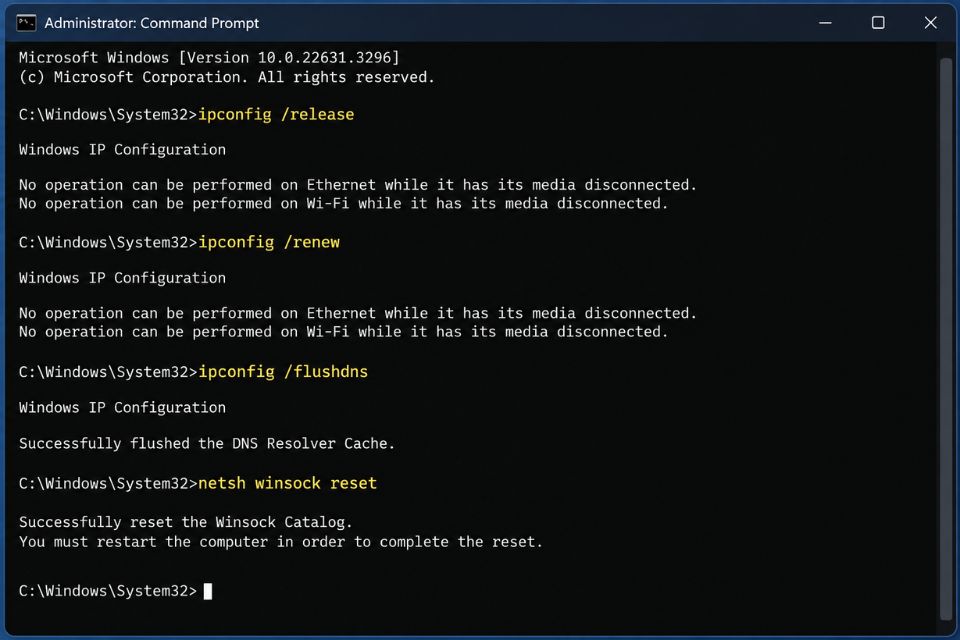
Đổi DNS để fix lỗi WiFi Windows 11 không vào mạng
DNS cũng có thể là nguyên nhân khiến máy kết nối WiFi nhưng không truy cập được website.
Để kiểm tra, bạn có thể thử đổi DNS sang một DNS công cộng phổ biến.
Mở Settings > Network & Internet > Wi-Fi rồi chọn mạng WiFi đang kết nối. Tìm phần DNS server assignment, chọn Edit và chuyển sang Manual.
Bật IPv4, sau đó nhập DNS ưu tiên và DNS thay thế. Ví dụ:
Preferred DNS: 1.1.1.1
Alternate DNS: 1.0.0.1
Sau khi lưu, ngắt WiFi rồi kết nối lại.
Nếu trước đó DNS của nhà mạng gặp trục trặc, cách này đôi khi giúp truy cập website trở lại khá nhanh. Tuy nhiên, DNS không phải nguyên nhân duy nhất, nên nếu vẫn có dấu chấm than thì hãy tiếp tục kiểm tra driver.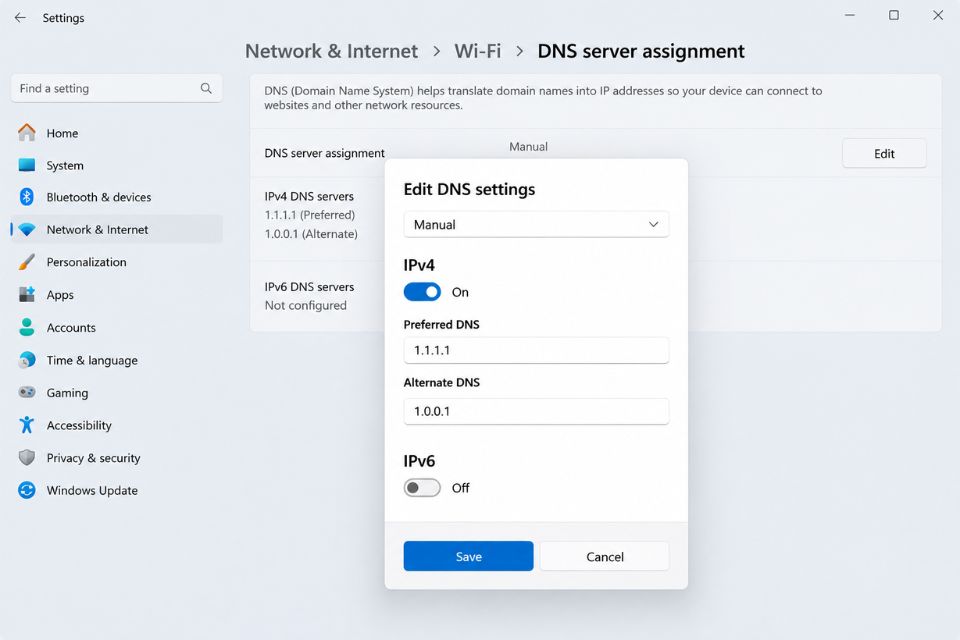
Cập nhật hoặc cài lại driver WiFi
Driver WiFi lỗi thời, bị hỏng hoặc không tương thích cũng có thể khiến Windows 11 kết nối mạng chập chờn.
Nhấn Windows + X, chọn Device Manager. Sau đó mở mục Network adapters.
Tìm adapter WiFi, thường có tên liên quan đến Intel, Realtek, MediaTek, Qualcomm hoặc Wireless.
Nhấp chuột phải vào adapter và chọn Update driver. Bạn có thể để Windows tự tìm driver phù hợp.
Nếu lỗi xuất hiện sau một lần cập nhật driver, hãy mở Properties > Driver và kiểm tra tùy chọn Roll Back Driver nếu có.
Trong trường hợp driver bị lỗi nặng, chọn Uninstall device, sau đó khởi động lại máy. Windows có thể tự nhận lại driver mạng sau khi khởi động.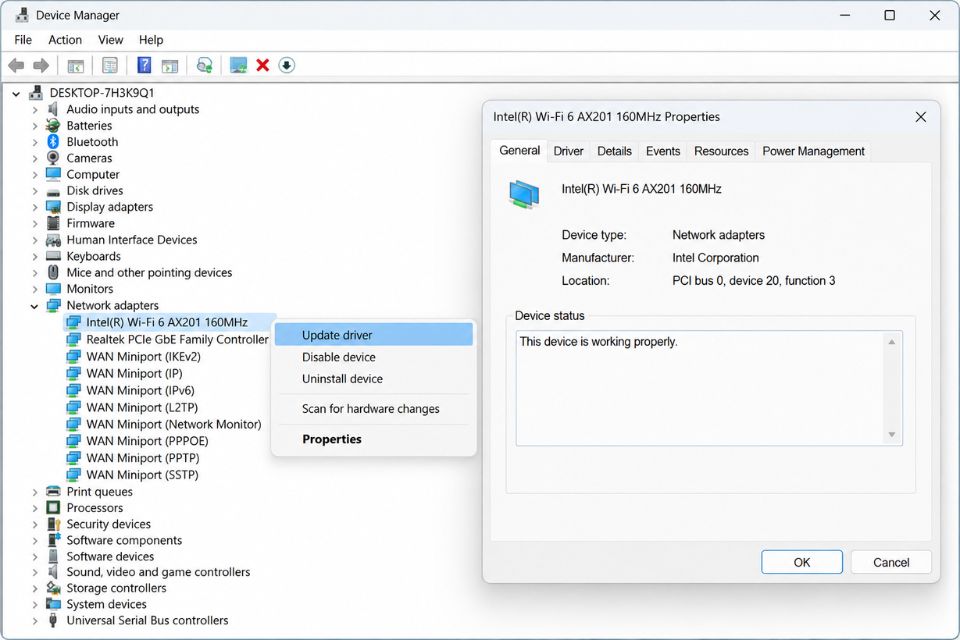
Reset Network để xử lý lỗi mạng dai dẳng
Nếu đã thử nhiều cách nhưng WiFi Windows 11 vẫn chấm than vàng, Network reset là phương án mạnh tay hơn.
Vào:
Settings > Network & Internet > Advanced network settings > Network reset
Chọn Reset now và xác nhận.
Windows sẽ xóa rồi cài lại các adapter mạng cũng như đưa một số thiết lập mạng về mặc định. Sau đó máy tính sẽ khởi động lại.
Lưu ý rằng sau Network Reset, bạn có thể phải kết nối lại WiFi và nhập lại mật khẩu mạng. Nếu đang sử dụng VPN hoặc phần mềm mạng đặc biệt, chúng cũng có thể cần được thiết lập lại.
Đây là lý do mình không khuyên dùng Network Reset ngay từ đầu. Nó khá hiệu quả, nhưng nên để sau khi đã thử những phương án nhẹ hơn.
Kiểm tra Windows Update và phần mềm VPN
Một bản cập nhật Windows 11 lỗi hoặc driver không tương thích đôi khi cũng gây ra vấn đề WiFi. Vì vậy, hãy vào Settings > Windows Update và kiểm tra xem máy có bản cập nhật mới hay không.
Ngược lại, nếu lỗi bắt đầu xuất hiện ngay sau khi Windows vừa cập nhật, hãy nhớ lại thời điểm đó. Có thể driver WiFi hoặc phần mềm mạng đã thay đổi.
Ngoài ra, nếu bạn đang bật VPN, proxy hoặc phần mềm bảo mật có tính năng lọc mạng, hãy thử tắt tạm thời rồi kiểm tra lại Internet.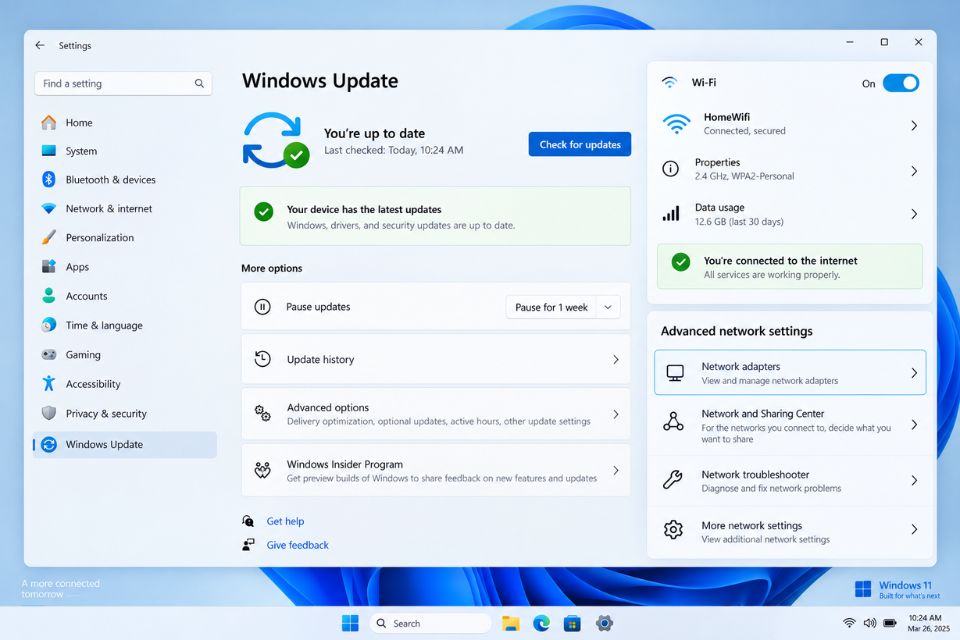
Khi nào cần kiểm tra modem hoặc phần cứng WiFi?
Nếu đã thử fix lỗi không kết nối được WiFi Windows 11 chấm than vàng bằng các cách trên mà vẫn không được, đừng chỉ tập trung vào máy tính.
Hãy thử một mạng WiFi khác, chẳng hạn phát hotspot từ điện thoại. Nếu laptop kết nối hotspot bình thường thì khả năng cao router hoặc mạng WiFi ban đầu đang gặp vấn đề.
Ngược lại, nếu máy không kết nối được bất kỳ mạng nào, kể cả hotspot, hãy kiểm tra driver và adapter WiFi kỹ hơn. Trong một số trường hợp hiếm, card WiFi có thể gặp lỗi phần cứng.
Kết luận
Lỗi WiFi Windows 11 có chấm than vàng không nhất thiết đồng nghĩa với việc card mạng bị hỏng. Phần lớn trường hợp nên bắt đầu từ những thao tác đơn giản như khởi động lại router, chạy công cụ chẩn đoán, làm mới IP/DNS, rồi mới đến cập nhật driver hoặc Network Reset.
Nếu đang cần xử lý nhanh, bạn có thể đi theo thứ tự: restart router → kiểm tra mạng khác → chạy Troubleshooter → ipconfig/flush DNS → kiểm tra driver → đổi DNS → Network Reset. Làm từng bước một sẽ dễ xác định nguyên nhân hơn là chỉnh lung tung cùng lúc.














