
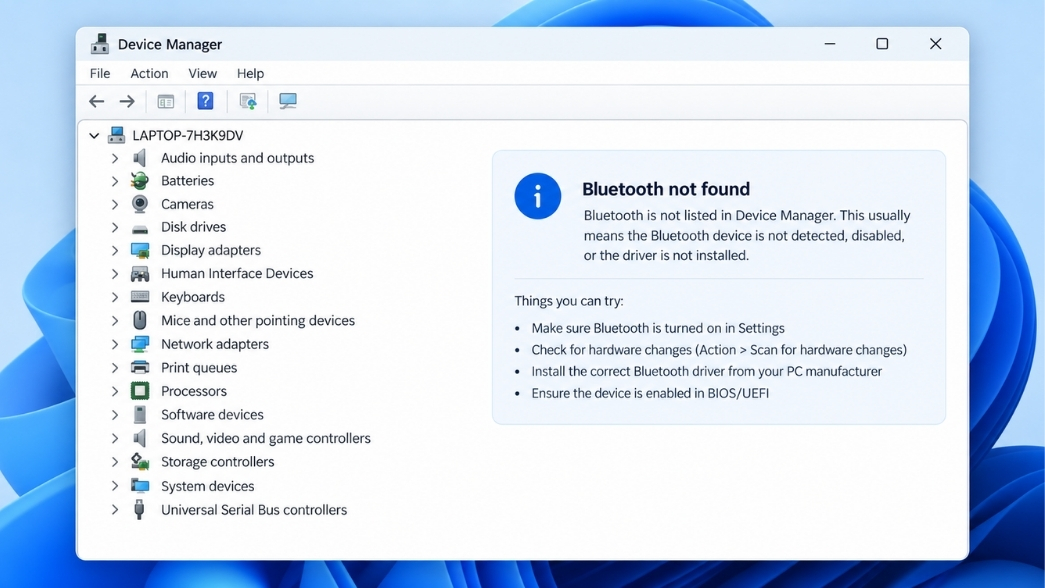
Tìm cách sửa lỗi mất Bluetooth trên Windows 11 trong Device Manager chắc hẳn là điều đầu tiên bạn nghĩ đến khi thiết bị không dây bỗng dưng ‘đình công’. Đừng vội hoảng hốt mang máy ra tiệm, bài viết này mình sẽ giúp bạn ‘bắt bệnh’ và khắc phục lỗi hệ thống này từ phần mềm đến phần cứng.
Tại Sao Windows 11 Lại Đột Ngột “Quên” Mất Bluetooth?
Thật điên rồ đúng không? Hôm qua vẫn xài bình thường, hôm nay mở lên đã không thấy đâu. Để hiểu được gốc rễ, bạn cần biết rằng trên hầu hết các laptop và PC hiện đại, Wi-Fi và Bluetooth được tích hợp chung trên một bo mạch nhỏ (thường cắm vào khe M.2). Trong khi Wi-Fi giao tiếp với mainboard qua luồng dữ liệu PCIe, thì Bluetooth lại thường “đi ké” qua đường USB bên trong bo mạch.
Khi máy tính hoạt động quá công suất, ví dụ như bạn vừa treo một tựa game nặng hoặc chạy render video liên tục, nhiệt độ máy tăng vọt. Hoặc đơn giản là Windows 11 vừa ngầm tải về một bản cập nhật hệ thống. Những lúc thế này, tính năng quản lý điện năng có thể bị “ngáo”, đột ngột ngắt nguồn của đường USB kết nối với Bluetooth để tiết kiệm điện hoặc ngăn quá nhiệt. Kết quả là hệ điều hành ngầm hiểu rằng bạn đã… tháo phần cứng đó ra khỏi máy. Thiết bị sẽ bị ẩn đi hoặc biến mất hoàn toàn khỏi Device Manager.
Bây giờ, chúng ta sẽ đi vào các phương pháp xử lý từ nhẹ nhàng đến can thiệp sâu để gọi nó quay trở lại.
Các Bước Khắc Phục Lỗi Mất Bluetooth Chi Tiết
Bước 1: Gọi thiết bị ẩn và “Reset” lại Driver
Nhiều khả năng Bluetooth của bạn không mất đi, nó chỉ đang bị hệ thống giấu nhẹm đi vì tưởng rằng phần cứng đã bị ngắt kết nối.
-
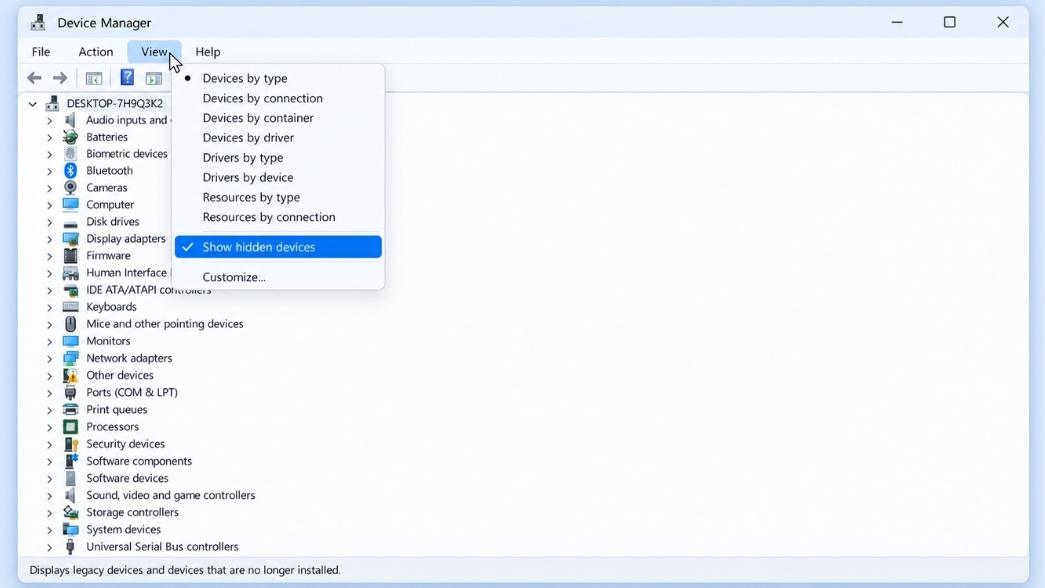
Bấm tổ hợp phím Windows + X, chọn Device Manager.
-
Trên thanh menu, bạn nhấp vào View và chọn Show hidden devices (Hiển thị các thiết bị ẩn).
-
Hãy nhìn lướt qua danh sách, nếu thấy mục Bluetooth xuất hiện trở lại nhưng biểu tượng của nó bị mờ đi (như một bóng ma), hãy mở rộng danh sách đó ra.
-
Click chuột phải vào driver Bluetooth chính (thường có tên là Intel Wireless Bluetooth hoặc Realtek Bluetooth Adapter), chọn Uninstall device.
-
Khởi động lại máy tính ngay lập tức. Khi khởi động lại, Windows sẽ tự động quét và nhận diện lại phần cứng từ đầu.
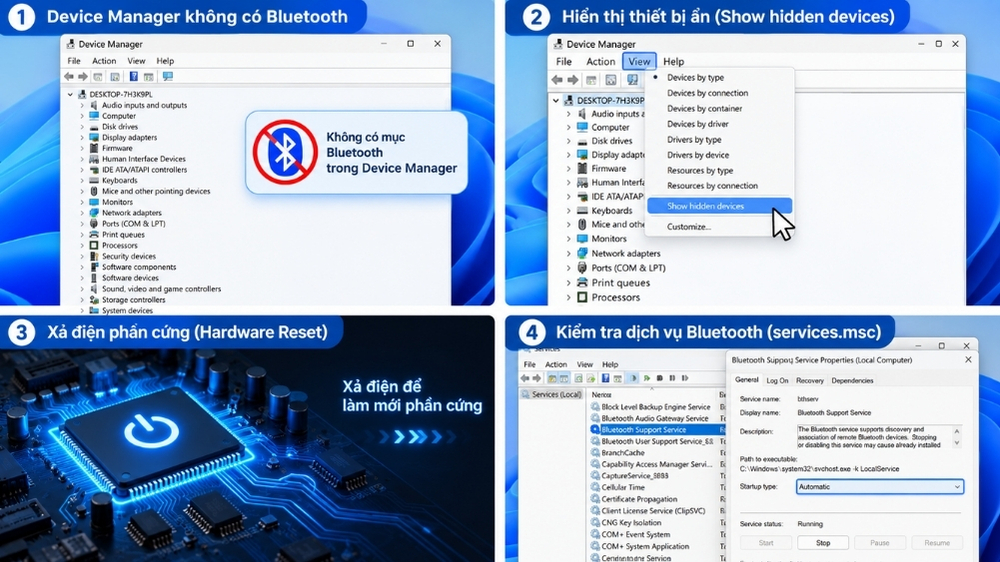
Bước 2: Xả tĩnh điện (Power Drain) – “Phép thuật” thực chiến
Nếu Bước 1 không thành công (thậm chí bật show hidden device lên vẫn không thấy Bluetooth), thì đây chính là “trùm cuối” mà các dân làm kỹ thuật phần cứng thường dùng nhất.
Quá trình cắm sạc liên tục hoặc sử dụng các hub USB-C tích hợp sạc đôi khi gây ra hiện tượng tích tụ tĩnh điện trên mainboard. Lượng điện dư thừa này làm tê liệt các vi mạch quản lý giao tiếp (đặc biệt là đường USB kết nối với Bluetooth như mình đã đề cập ở trên).
Cách làm cực kỳ đơn giản:
-
Rút cáp sạc và toàn bộ các thiết bị ngoại vi (chuột, phím, USB, màn hình rời) ra khỏi laptop/PC.
-
Tắt nguồn máy tính hoàn toàn (Shut down).
-
Nhấn và giữ lỳ nút nguồn trong khoảng 45 đến 60 giây. Bạn không nghe lầm đâu, hãy đếm đủ thời gian. Thao tác này sẽ vắt kiệt toàn bộ điện năng còn sót lại trong các tụ điện trên bo mạch chủ.
-
Sau khi đủ thời gian, cắm sạc lại và bật máy lên. Bạn sẽ phải bất ngờ khi thấy biểu tượng màu xanh quen thuộc chễm chệ xuất hiện lại trên thanh Taskbar đấy!

Bước 3: Đánh thức dịch vụ Bluetooth Support Service
Đôi khi phần cứng hoàn toàn bình thường, nhưng “trái tim” điều hành nó bên trong Windows lại đang ngủ quên. Dịch vụ Bluetooth Support Service là tiến trình cốt lõi giúp các thiết bị không dây giao tiếp được với hệ điều hành.
-
Bấm tổ hợp Windows + R, gõ
services.mscvà nhấn Enter. -
Cuộn xuống tìm đến mục Bluetooth Support Service.
-
Nếu cột Status của nó đang để trống (không phải là Running), hãy click đúp chuột vào nó.
-
Ở phần Startup type, chuyển từ Manual sang Automatic. Sau đó nhấn nút Start ở ngay bên dưới.
-
Nhấn Apply và OK. Thử kiểm tra lại xem Bluetooth đã trở lại chưa nhé.
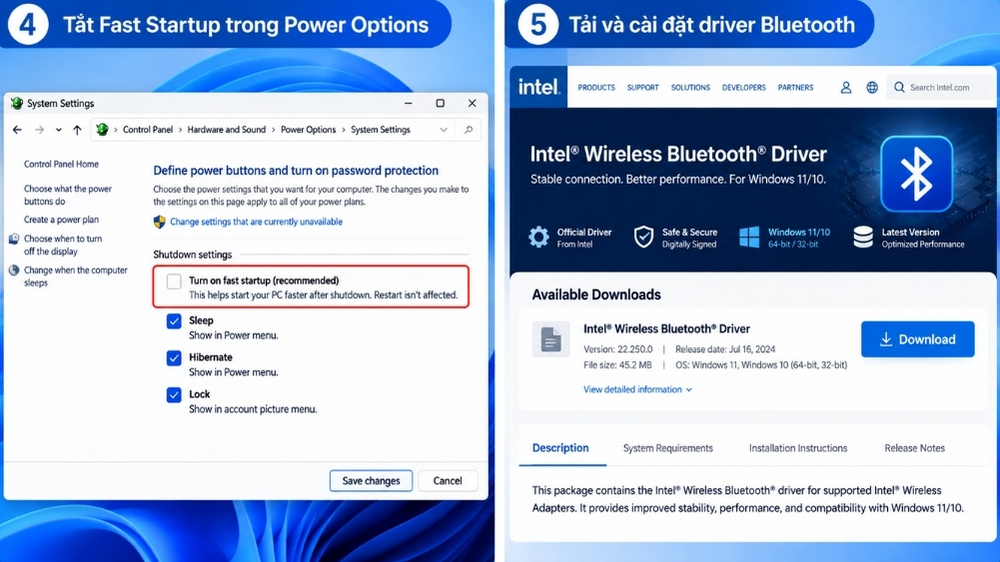
Bước 4: Vô hiệu hóa tính năng Fast Startup
Tính năng Khởi động nhanh (Fast Startup) thực chất là một dạng ngủ đông (Hibernation) của nhân hệ điều hành. Khi bạn tắt máy, Windows lưu lại trạng thái của các driver vào ổ cứng để lần sau bật máy lên sẽ tải nhanh hơn. Tuy nhiên, nếu driver Bluetooth của bạn vừa bị lỗi, Fast Startup sẽ “bảo lưu” luôn cái lỗi đó cho những lần khởi động tiếp theo.
-
Nhấn phím Windows, gõ Control Panel và mở lên.
-
Đổi góc nhìn View by sang Large icons, sau đó chọn Power Options.
-
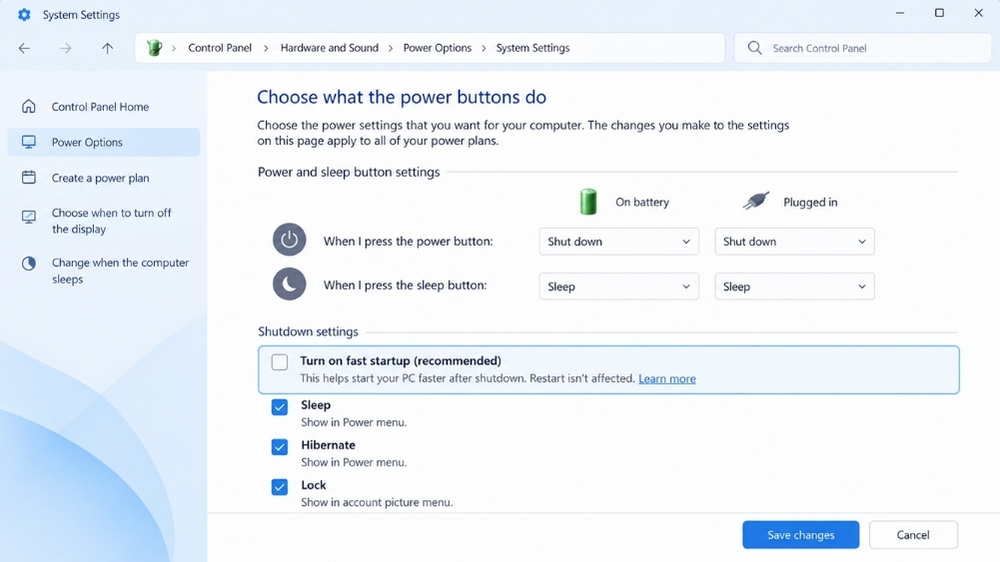
Nhìn sang lề bên trái, chọn dòng Choose what the power buttons do.
-
Bấm vào dòng chữ xanh Change settings that are currently unavailable (có biểu tượng chiếc khiên Admin).
-
Bỏ dấu tích ở ô Turn on fast startup (recommended).
-
Lưu lại (Save changes) và khởi động lại máy tính. Việc này bắt buộc Windows phải nạp lại toàn bộ cấu trúc driver từ con số không, giúp dọn dẹp các lỗi tồn đọng.
Bước 5: Cập nhật Driver tận gốc từ hãng sản xuất
Nếu đã làm mọi cách mà Device Manager vẫn báo lỗi chấm than vàng hoặc chưa nhận diện đúng thiết bị, đừng vội dùng các phần mềm cập nhật driver trôi nổi trên mạng. Chúng thường cài đặt các phiên bản chung chung, dễ gây xung đột ngầm.
Hãy truy cập trực tiếp vào trang web hỗ trợ của hãng laptop bạn đang dùng (Dell, HP, Lenovo, ASUS,…). Nhập số Serial Tag của máy, tìm đến phần Network/Bluetooth và tải về bản cài đặt gốc (thường là file đuôi .exe). Quá trình cài đặt đè từ file chuẩn của hãng sẽ khôi phục lại các tệp hệ thống bị hỏng và định tuyến lại đường truyền phần cứng một cách chuẩn xác nhất.
Lời Kết
Việc tìm cách sửa lỗi mất bluetooth trên windows 11 trong device manager đôi khi khiến chúng ta bực mình vì nó phá hỏng luồng công việc đang trôi chảy. Tuy nhiên, với 5 bước can thiệp từ phần mềm đến phần cứng kể trên, chắc chắn bạn sẽ tự tay khắc phục được vấn đề mà không cần tốn tiền mang ra tiệm. Hãy nhớ rằng máy tính cũng như con người, đôi khi chúng chỉ cần được “xả stress” (xả tĩnh điện) và khởi động lại đúng cách để hoạt động trơn tru.
Nếu bạn đang xây dựng hệ thống làm việc mới hoặc cần trang bị các giải pháp phần mềm, hệ điều hành bản quyền ổn định nhất cho bản thân và doanh nghiệp để tránh các lỗi vặt không đáng có, đừng ngần ngại liên hệ với chúng tôi để nhận tư vấn mua phần mềm chính hãng với mức chi phí tối ưu nhất nhé!














