
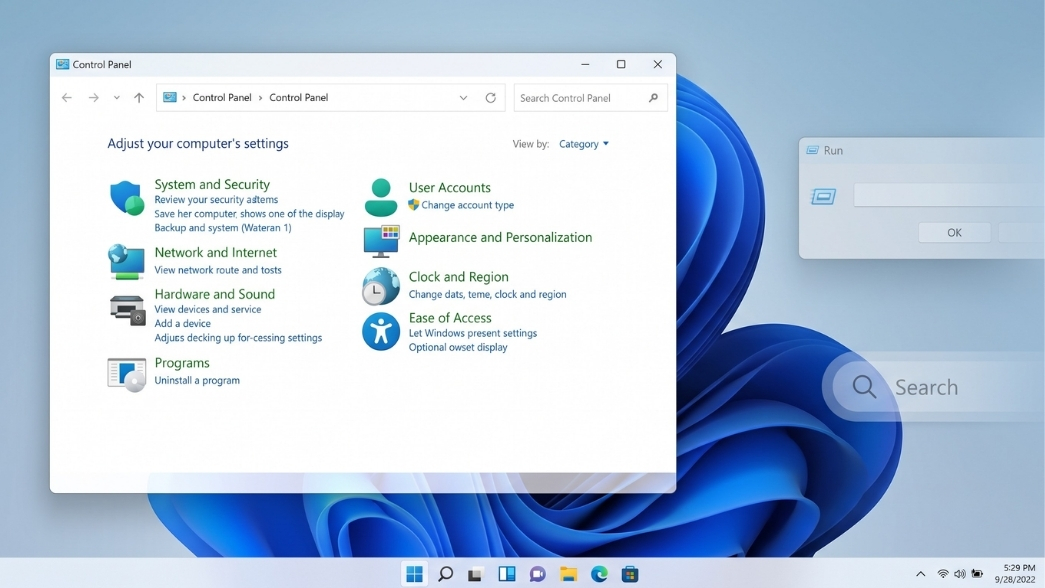
Cách mở nhanh bảng điều khiển control panel truyền thống trên win 11 đang dần trở thành một “bí kíp” sinh tồn thiết yếu, nhất là khi giao diện Settings bóng bẩy của Microsoft đôi lúc lại tỏ ra quá hời hợt. Thử tưởng tượng bạn đang leo rank Valorant giữa đêm thì mạng rớt liên tục do DNS, hoặc cái máy in hóa đơn ở cửa hàng tự nhiên dở chứng không chịu nhận lệnh; chui vào Settings mới để mò mẫm mớ menu lồng ghép thật sự khiến người ta muốn phát điên! Đó là lúc chúng ta cần quay về với “chân ái” mang tên Control Panel. Dù đã bị Microsoft cố tình giấu đi khá kỹ trong các bản cập nhật gần đây, công cụ huyền thoại này vẫn nắm giữ những thiết lập cốt lõi nhất để bạn tự tay xử lý tận gốc các xung đột hệ thống phức tạp, hay đơn giản là ép phần cứng chạy theo đúng ý mình.
Nỗi khổ với Settings mới và lý do phải biết cách mở nhanh bảng điều khiển control panel truyền thống trên win 11
Bạn có bao giờ thắc mắc tại sao Microsoft lại ép người dùng chuyển sang ứng dụng Settings không? Câu trả lời là để đồng bộ trải nghiệm cảm ứng trên máy tính bảng và màn hình máy tính. Tuy nhiên, sự tối giản này lại vô tình tước đi quyền kiểm soát sâu của những người dùng hệ máy tính bàn hoặc laptop cần hiệu năng cao.
Hãy lấy một ví dụ cực kỳ thực tế: Quản lý năng lượng (Power Options). Nếu bạn vào Settings của Windows 11, bạn chỉ thấy 3 tùy chọn cơ bản: Best power efficiency, Balanced, và Best performance. Nhưng nếu bạn là một game thủ cần khóa xung nhịp CPU để tránh hiện tượng rớt FPS (drop FPS) đột ngột, hay bạn đang render một file video nặng và không muốn ổ cứng tự động ngủ đông? Giao diện mới hoàn toàn bó tay! Bạn buộc phải vào Control Panel, truy cập Advanced Power Settings để chỉnh thông số Minimum Processor State hoặc tắt chế độ Turn off hard disk.
Tương tự, khi cấu hình hệ thống mạng cho môi trường doanh nghiệp. Việc thiết lập IP tĩnh, thay đổi các thông số của card mạng (Network Adapter), hoặc gỡ lỗi xung đột VPN đôi khi bị “treo” hoặc báo lỗi vô cớ nếu thực hiện qua giao diện Settings mới. Nhưng một khi bạn truy cập được vào Network and Sharing Center của Control Panel cũ, mọi thao tác lại mượt mà và áp dụng ngay lập tức. Rõ ràng, việc nắm trong tay cách mở nhanh bảng điều khiển control panel truyền thống trên win 11 không chỉ tiết kiệm thời gian mà còn giúp bạn né được vô số cú lừa từ giao diện mới.
5 Phương pháp thực chiến: Cách mở nhanh bảng điều khiển control panel truyền thống trên win 11
Để không bao giờ phải luống cuống khi máy tính gặp sự cố, hãy trang bị ngay cho mình 5 cách gọi bảng điều khiển kinh điển này. Từ những phím tắt chớp nhoáng đến các thiết lập ghim vĩnh viễn, bạn có thể chọn cách phù hợp nhất với thói quen sử dụng của mình.
Bước 1: Dùng hộp thoại Run (Nhanh, gọn, dứt khoát)
Đây là phương pháp thuộc hàng “sách giáo khoa” của những người thường xuyên phải hỗ trợ khắc phục sự cố máy tính từ xa. Nó bỏ qua mọi thanh tìm kiếm lề mề và gọi thẳng tiến trình hệ thống ra mặt tiền.
Cách thực hiện:
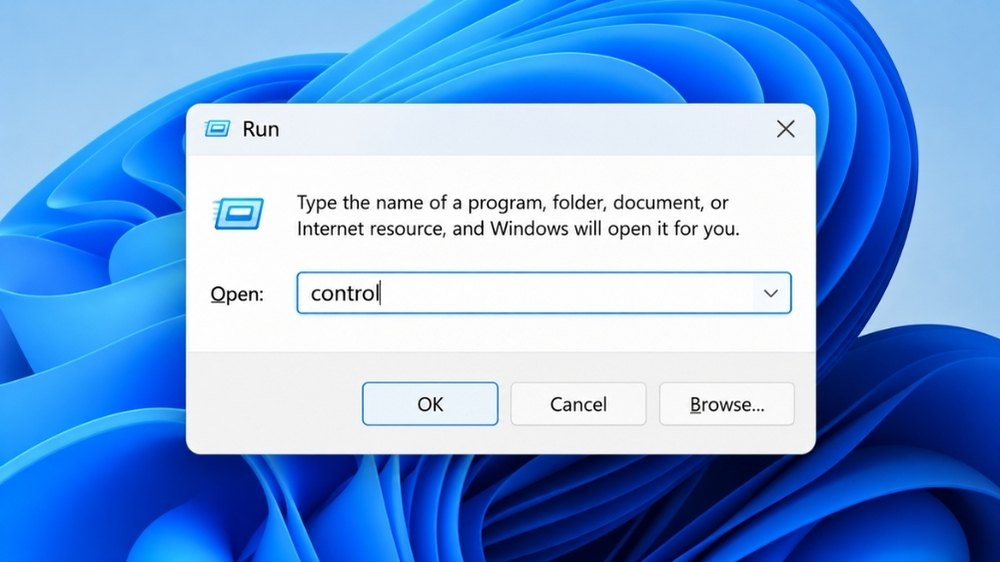
- Nhấn tổ hợp phím Windows + R trên bàn phím để gọi hộp thoại Run.
- Tại ô Open, gõ chính xác từ khóa control.
- Nhấn Enter hoặc click OK.
Ngay lập tức, bảng điều khiển quen thuộc sẽ hiện ra. Điểm ăn tiền của phương pháp này là nó luôn hoạt động trơn tru kể cả khi thanh Taskbar hay công cụ Search của Windows đang bị treo cứng do máy bị quá tải hoặc xung đột phần mềm.
Bước 2: Tìm kiếm qua công cụ Windows Search (Trực quan nhất)
Nếu bạn không thích nhớ phím tắt, chức năng tìm kiếm mặc định của Windows 11 là sự lựa chọn trực quan và dễ thao tác nhất.
Cách thực hiện:
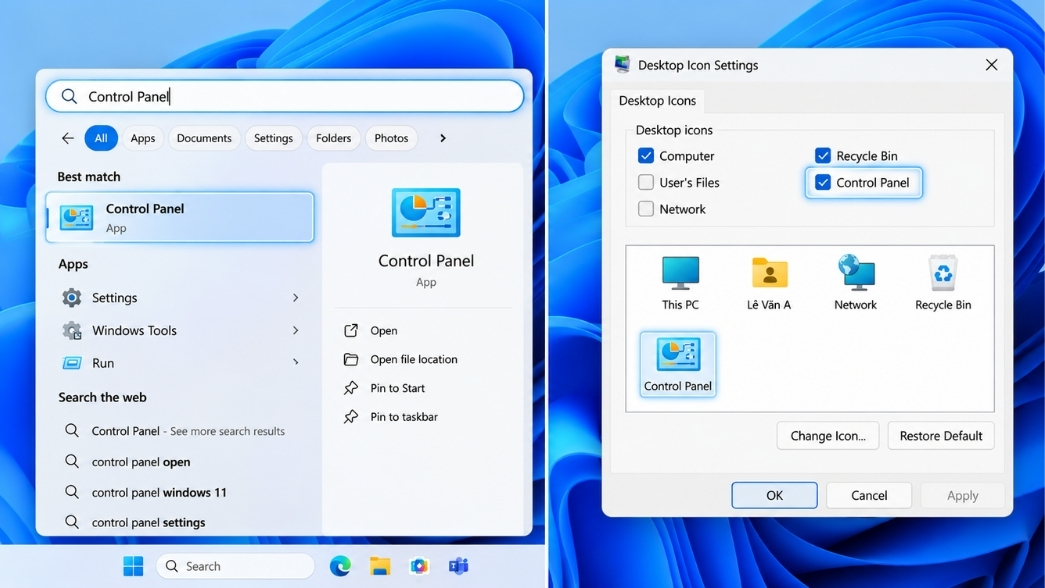
- Bấm phím Windows hoặc click vào biểu tượng Start trên màn hình.
- Bắt đầu gõ ngay cụm từ Control Panel (hoặc gõ tắt Control).
- Kết quả phù hợp nhất (Best match) sẽ hiện ra ở ngay trên cùng với biểu tượng hình chữ nhật màu xanh quen thuộc. Click vào đó để mở.
Mẹo nhỏ thực chiến: Đôi khi tính năng tìm kiếm của Windows bị “ngu” do tích hợp kết quả web từ Bing, dẫn đến việc bạn gõ “Control” mà nó lại gợi ý mở trình duyệt web. Để khắc phục, hãy gõ chậm lại một chút hoặc nhìn kỹ biểu tượng ứng dụng (App) thay vì biểu tượng quả địa cầu (Web) trước khi bấm Enter nhé!
Bước 3: Đưa thẳng biểu tượng ra màn hình Desktop (Phong cách cổ điển)
Đối với những hệ thống máy tính dùng chung ở cửa hàng, quầy lễ tân, hoặc máy thiết lập cho người lớn tuổi sử dụng, việc giấu các công cụ hệ thống đi là một thảm họa. Bạn nên mang hẳn biểu tượng này ra màn hình chính để ai cũng có thể thấy.
Cách thực hiện:
- Click chuột phải vào khoảng trống bất kỳ trên màn hình Desktop, chọn Personalize.
- Trong cửa sổ Settings vừa mở ra, cuộn xuống và chọn mục Themes.
- Tìm và click vào dòng Desktop icon settings (nằm ở phần Related settings phía dưới hoặc bên phải).
- Một cửa sổ nhỏ mang phong cách hoài cổ sẽ hiện ra. Tick chọn vào ô Control Panel.
- Nhấn Apply rồi OK.
Kể từ bây giờ, biểu tượng Control Panel sẽ nằm chễm chệ ngay trên màn hình Desktop, mang lại cảm giác thân thuộc như thời hoàng kim của hệ điều hành Windows 7.
Bước 4: Ghim chặt xuống thanh Taskbar hoặc Start Menu (Tiện lợi tối đa)
Bạn là người thường xuyên phải đổi địa chỉ IP, thêm máy in mạng hoặc gỡ cài đặt các phần mềm cứng đầu? Vậy thì đừng mất công gõ tìm kiếm mỗi ngày nữa. Hãy ghim nó luôn vào những vị trí đắc địa nhất.
Cách thực hiện:
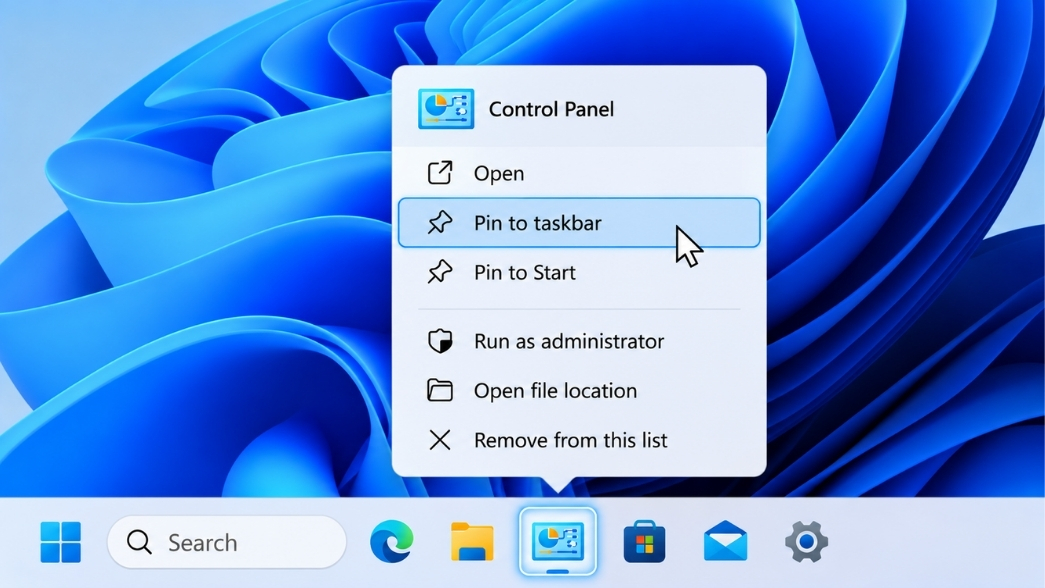
- Đầu tiên, hãy mở Control Panel bằng phương pháp ở Bước 1 hoặc Bước 2.
- Khi ứng dụng đang mở, bạn sẽ thấy biểu tượng của nó xuất hiện dưới thanh Taskbar.
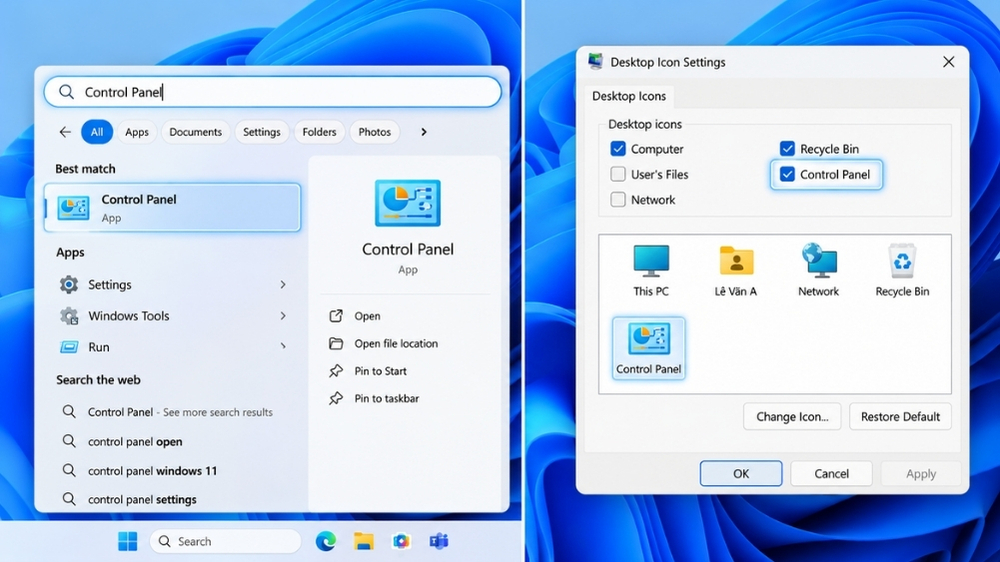
- Click chuột phải vào biểu tượng đó, chọn Pin to taskbar (Ghim vào thanh tác vụ).
- Tương tự, nếu muốn ghim vào menu Start, bạn tìm kiếm Control Panel, click chuột phải vào kết quả và chọn Pin to Start.
Đây là cách set-up “làm một lần, xài cả đời”. Nó tạo ra một lối tắt vĩnh viễn giúp bạn dọn dẹp rác hệ thống hay can thiệp vào tường lửa (Firewall) chỉ với đúng một cú click chuột.
Bước 5: Gọi từ Command Prompt (CMD) hoặc PowerShell (Khi hệ thống gặp nạn)
Sẽ có lúc bạn khởi động máy tính lên và đối mặt với lỗi đen màn hình, thanh Taskbar biến mất, nút Start không bấm được (lỗi sập tiến trình explorer.exe). Nếu hoảng loạn tắt nóng máy, bạn có thể gây lỗi ổ cứng. Đây là lúc dòng lệnh phát huy sức mạnh cứu hộ tuyệt đối.
Cách thực hiện:
- Nhấn tổ hợp phím Ctrl + Shift + Esc để gọi Task Manager (công cụ này thường vẫn sống kể cả khi màn hình đen).
- Click vào Run new task (Chạy tác vụ mới).
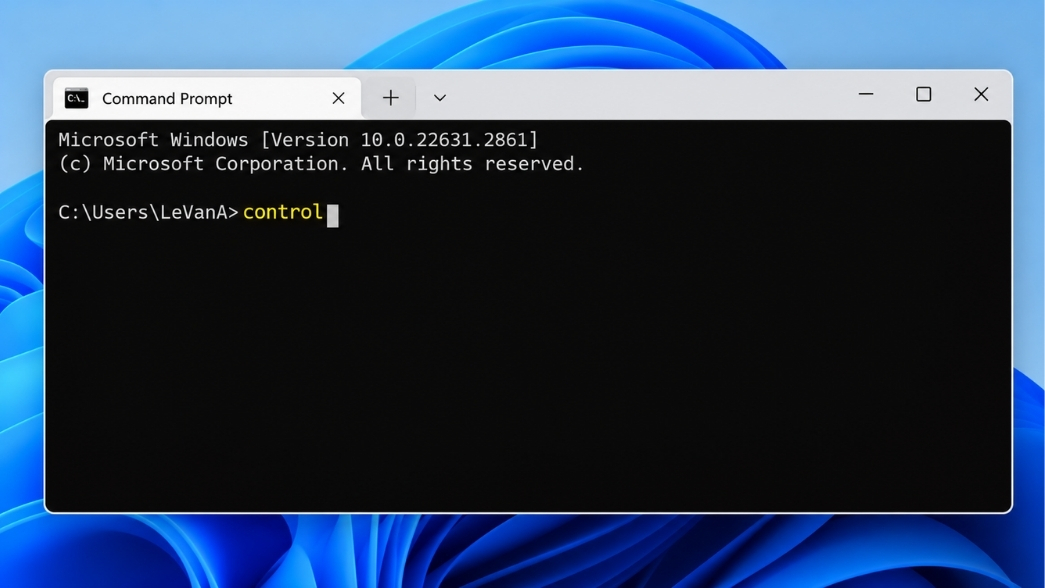
- Gõ cmd hoặc powershell và nhấn Enter.
- Màn hình đen chữ trắng hiện ra, bạn chỉ cần gõ đúng chữ control rồi gõ Enter.
Cửa sổ Control Panel sẽ bật lên như một phép màu! Từ đây, bạn có thể vào mục Programs and Features để gỡ ngay cái phần mềm lạ hoặc bản cập nhật (Windows Update) vừa gây lỗi hệ thống, cứu sống cỗ máy mà không cần phải cài lại toàn bộ hệ điều hành.
Lời kết
Cho dù xu hướng giao diện của các hệ điều hành đang ngày càng phẳng hóa và ẩn đi những công cụ kỹ thuật phức tạp, những giá trị cốt lõi bền vững vẫn luôn có chỗ đứng riêng của nó. Nắm vững cách mở nhanh bảng điều khiển control panel truyền thống trên win 11 chính là tự trang bị cho mình chiếc chìa khóa vạn năng, sẵn sàng can thiệp sâu vào hệ thống và dập tắt ngay những lỗi phần mềm oái oăm nhất. Đôi khi, việc đi ngược lại những sắp đặt mặc định bóng bẩy lại là con đường ngắn nhất để làm chủ hoàn toàn cỗ máy của bạn.
Nếu bạn đang tìm kiếm giải pháp nâng cấp hệ điều hành hoặc cần trang bị bản quyền phần mềm cho công việc, hãy liên hệ ngay với chúng tôi để được tư vấn các gói phần mềm chính hãng tối ưu chi phí và đảm bảo an toàn tuyệt đối cho hệ thống dữ liệu của bạn














