
Khi sử dụng chung máy tính với người khác hoặc muốn bảo vệ các tài liệu riêng tư, việc ẩn thư mục (Folder) chứa thông tin cá nhân là một giải pháp nhanh chóng và hiệu quả. Mặc dù Windows 11 không có tính năng đặt mật khẩu trực tiếp cho từng thư mục trong bản Home/Pro thông thường, bạn vẫn có thể áp dụng các cách ẩn giấu an toàn dưới đây.
Dưới đây là 3 cách thực hiện từ đơn giản đến chuyên sâu:
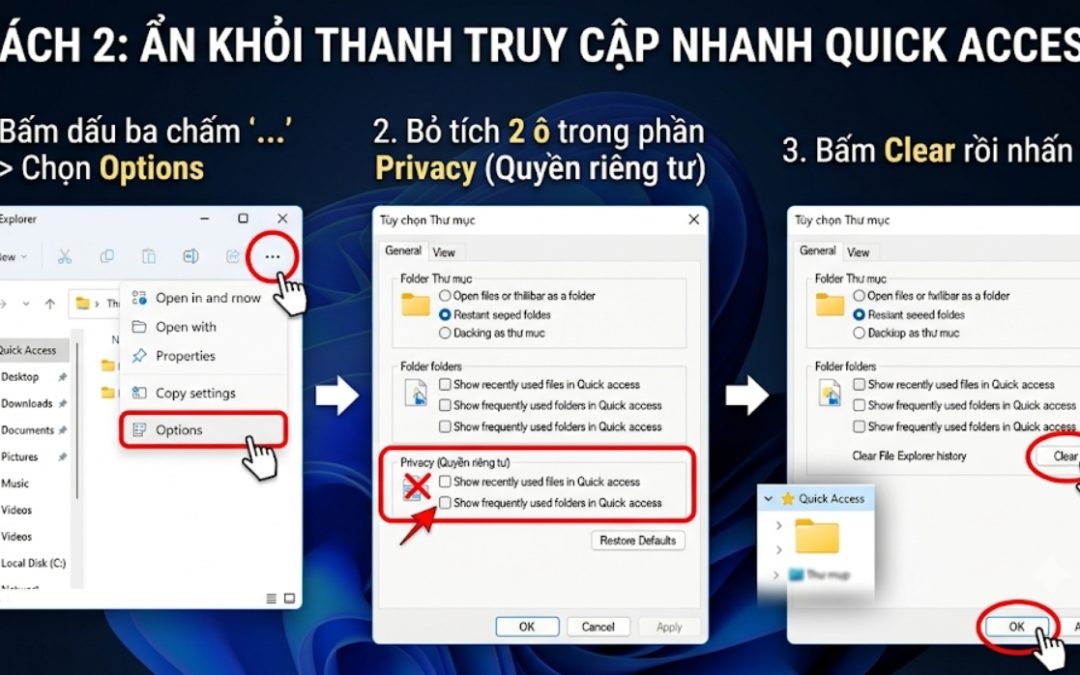
Cách 1: Ẩn Thư Mục Nhanh Bằng Thuộc Tính Hệ Thống (Hidden Item)
Cách này giúp thư mục biến mất hoàn toàn khỏi tầm nhìn của người khác nếu họ không bật chế độ hiển thị file ẩn.
-
Nhấp chuột phải vào thư mục cá nhân mà bạn muốn bảo mật > Chọn Properties (Thuộc tính) ở dòng cuối cùng.
-
Tại tab General, ở phần Attributes ở gần dưới cùng, bạn hãy tích chọn ô Hidden (Ẩn).
-
Bấm Apply, sau đó chọn “Apply changes to this folder, subfolders and files” rồi bấm OK để áp dụng cho toàn bộ nội dung bên trong. Ngay lập tức, thư mục sẽ mờ đi hoặc biến mất khỏi màn hình.
👁️ Cách xem lại hoặc mở lại thư mục ẩn khi bạn cần:
-
Mở File Explorer (Windows + E).
-
Trên thanh thực đơn phía trên, bấm vào View > Chọn Show > Tích chọn vào mục Hidden items (Các mục ẩn). Thư mục của bạn sẽ hiện ra mờ hơn bình thường để phân biệt.
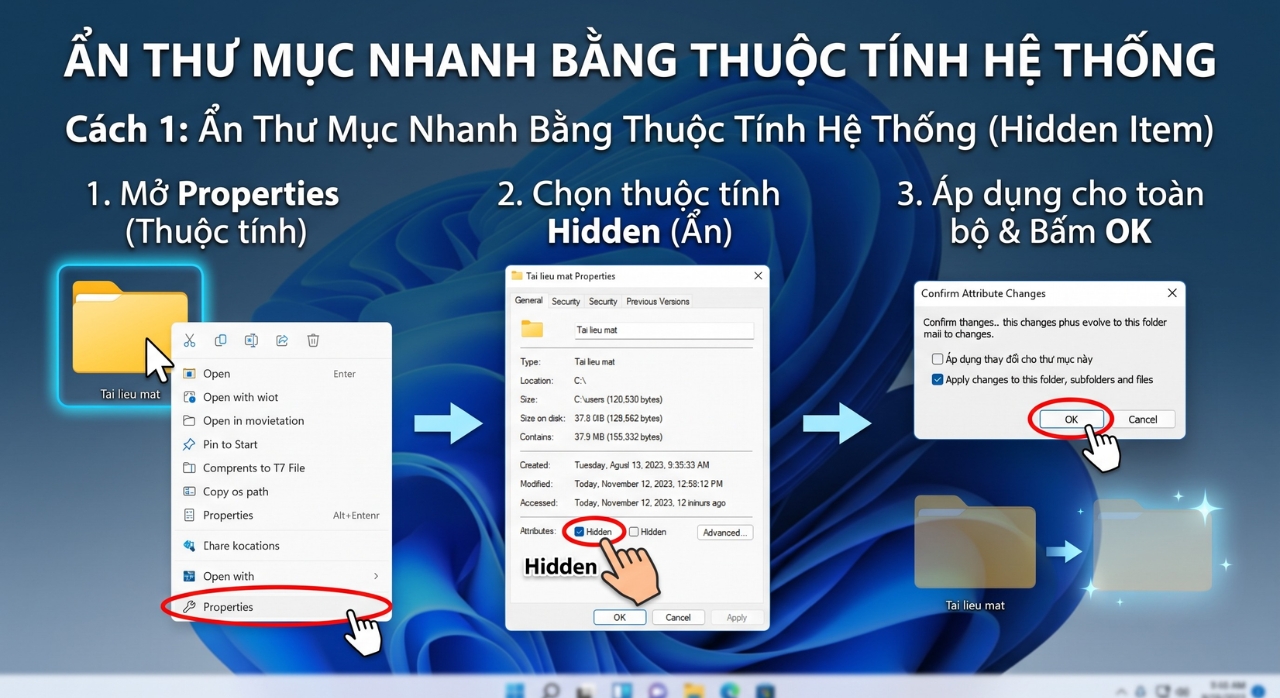
Cách 2: Ẩn Khỏi Thanh Truy Cập Nhanh Quick Access
Đôi khi bạn ẩn thư mục nhưng nó vẫn hiển thị ở mục Recent hoặc Quick Access khi người khác mở File Explorer. Bạn cần xóa dấu vết này:
-
Mở File Explorer, bấm vào biểu tượng dấu ba chấm (…) trên thanh công cụ > Chọn Options (Tùy chọn).
-
Tại tab General, ở phần Privacy, bạn hãy bỏ tích ở hai ô:
-
Show recently used files in Quick access
-
Show frequently used folders in Quick access
-
-
Bấm nút Clear bên cạnh mục Clear File Explorer history để xóa toàn bộ lịch sử các file bạn vừa mở gần đây. Bấm OK để lưu lại.
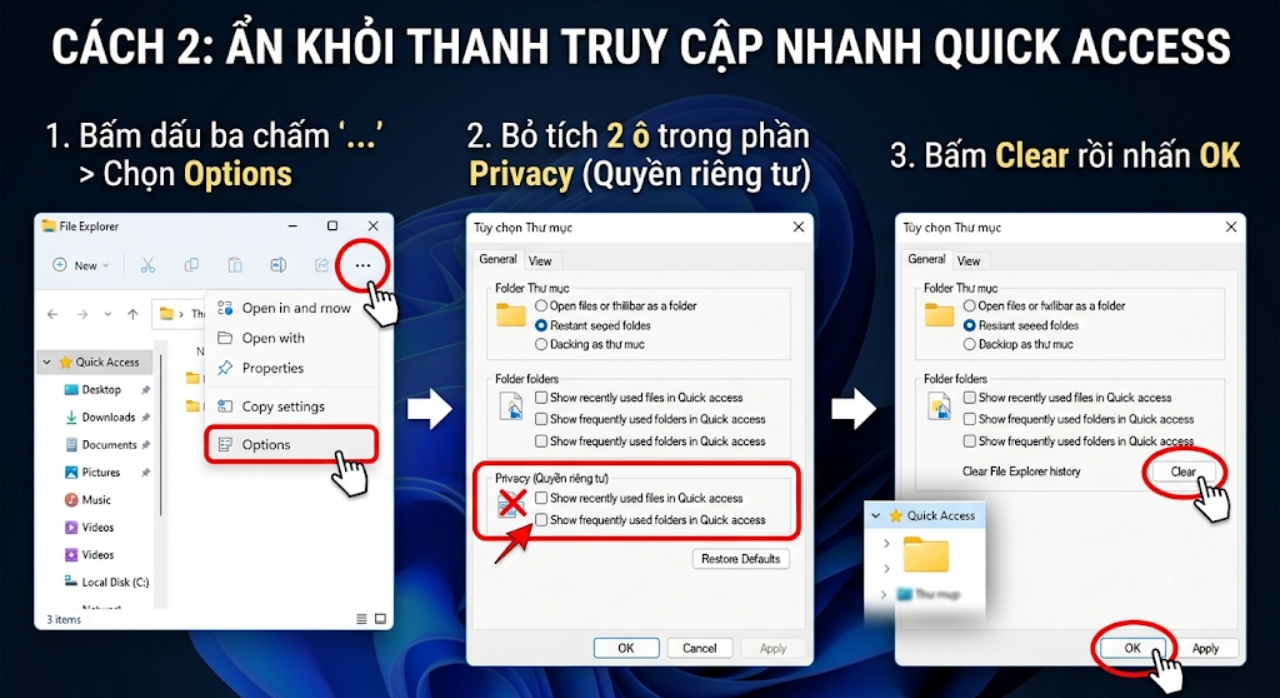
Cách 3: Sử Dụng Script Khóa Và Ẩn Thư Mục Bằng Mật Khẩu (Bảo mật cao)
Nếu bạn muốn tạo một “két sắt” thực thụ có đặt mật khẩu riêng mà không cần cài phần mềm bên thứ ba nặng nề:
-
Mở ứng dụng Notepad, sau đó sao chép và dán toàn bộ đoạn mã khóa bảo mật dưới đây vào:
DOScls @ECHO OFF title Folder Private if EXIST "Control Panel.{21EC2020-3AEA-1069-A2DD-08002B30309D}" goto UNLOCK if NOT EXIST Private goto MDPRIVATE :CONFIRM Are you sure you want to lock the folder(Y/N) set/p "cho=>" if %cho%==Y goto LOCK if %cho%==y goto LOCK if %cho%==N goto END if %cho%==n goto END goto CONFIRM :LOCK ren Private "Control Panel.{21EC2020-3AEA-1069-A2DD-08002B30309D}" attrib +h +s "Control Panel.{21EC2020-3AEA-1069-A2DD-08002B30309D}" echo Folder locked goto End :UNLOCK echo Enter password to unlock folder set/p "pass=>" if NOT %pass%== DIEN_MAT_KHAU_CUA_BAN_O_DAY goto FAIL attrib -h -s "Control Panel.{21EC2020-3AEA-1069-A2DD-08002B30309D}" ren "Control Panel.{21EC2020-3AEA-1069-A2DD-08002B30309D}" Private echo Folder Unlocked successfully goto End :FAIL echo Invalid password goto end :MDPRIVATE md Private echo Private created successfully goto End :END -
Tại dòng chữ
DIEN_MAT_KHAU_CUA_BAN_O_DAYtrong đoạn mã trên, hãy xóa đi và thay bằng mật khẩu riêng của bạn (ví dụ:123456). -
Chọn File > Save As, đặt tên file là
locker.batvà ở mục Save as type nhớ chọn All Files (.) rồi lưu lại. -
Nhấp đúp chuột vào file
locker.batvừa tạo, một thư mục mới có tên là Private sẽ xuất hiện. Hãy bỏ toàn bộ tài liệu cần bảo mật vào đây. -
Chạy lại file
locker.bat, cửa sổ dòng lệnh hiện lên hỏi “Are you sure you want to lock the folder(Y/N)”, bạn gõ chữ Y rồi nhấn Enter. Ngay lập tức thư mục Private sẽ biến mất hoàn toàn. -
Khi muốn mở lại, bạn chỉ cần nhấp đúp vào
locker.bat, nhập mật khẩu chính xác là thư mục sẽ hiện ra trở lại.
Việc tùy biến giao diện, nắm vững các phím tắt, tối ưu hóa không gian đa nhiệm với Snap Layouts và Snap Groups, biết cách hẹn giờ tắt máy, bảo mật thông tin cá nhân bằng tính năng ẩn thư mục, cũng như chủ động xử lý các lỗi hệ thống thường gặp sẽ biến chiếc máy tính Windows 11 của bạn trở thành một công cụ làm việc thực sự mạnh mẽ, mượt mà và an toàn tuyệt đối.
Hy vọng chuỗi kiến thức và hướng dẫn chi tiết từ cơ bản đến chuyên sâu này sẽ giúp bạn làm chủ hoàn toàn thiết bị của mình, tiết kiệm tối đa thời gian thao tác và tận hưởng trọn vẹn những tính năng tuyệt vời mà hệ điều hành Windows 11 mang lại mỗi ngày!














