
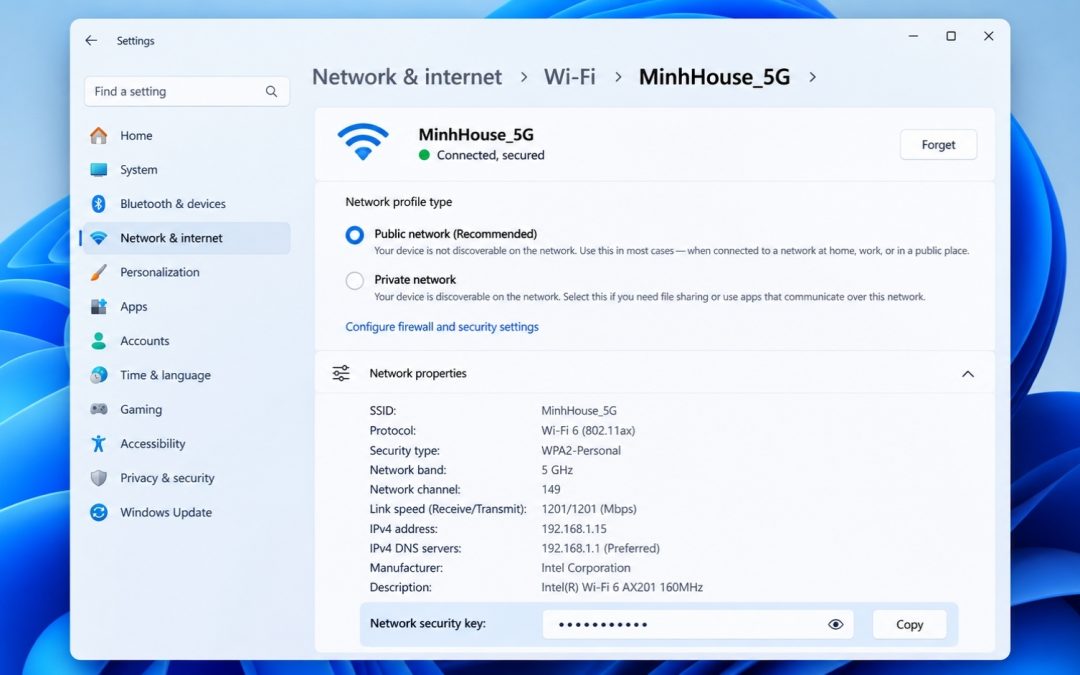
Cách xem mật khẩu wifi đã lưu trên máy tính win 11 siêu nhanh chính là chiếc phao cứu sinh tuyệt vời nhất khi bạn có đám bạn thân đến nhà chơi game, hay đơn giản là bạn vừa đập hộp một chiếc điện thoại mới nhưng lại quên béng mất dãy mật khẩu mạng dài ngoằng. Đã bao giờ bạn rơi vào tình cảnh trớ trêu: mạng thì vẫn đang kết nối vù vù trên laptop, nhưng hỏi pass là gì thì gãi đầu gãi tai chịu chết? Đừng lo lắng! Trong bài viết này, chúng ta sẽ cùng bóc tách mọi ngóc ngách của hệ điều hành mới nhất từ nhà Microsoft để lấy lại mật khẩu chỉ trong vòng một nốt nhạc, từ giao diện cài đặt cơ bản cho đến những dòng lệnh cực ngầu.
Tại sao hệ điều hành Windows 11 lại “giấu” mật khẩu Wifi của bạn?
Nếu đã từng dùng qua Windows 7 hay Windows 10, chắc hẳn bạn sẽ thấy việc mò mẫm mật khẩu mạng khá đơn giản. Tuy nhiên, khi nâng cấp lên Windows 11, Microsoft đã thiết kế lại toàn bộ giao diện Settings (Cài đặt) theo hướng phẳng, hiện đại và gom nhóm các lớp bảo mật vào sâu bên trong. Tại sao họ lại làm vậy? Có phải để làm khó người dùng?
Câu trả lời hoàn toàn nằm ở khía cạnh bảo mật hệ thống. Hãy tưởng tượng bạn đang mang laptop đi làm tại một văn phòng chia sẻ, và ai đó mượn máy bạn 5 phút. Nếu mật khẩu Wifi hiện chình ình ngay ngoài Desktop, họ có thể dễ dàng đánh cắp thông tin mạng nội bộ. Việc Windows 11 yêu cầu nhiều thao tác click chuột hơn, thậm chí đôi khi đòi hỏi quyền Administrator (Quản trị viên) để xem các ký tự mật khẩu, chính là rào cản ngăn chặn các mã độc hoặc người lạ truy cập trái phép vào mạng cục bộ (LAN). Tuy nhiên, một khi bạn đã nắm rõ đường đi nước bước, việc lấy lại thông tin này lại dễ như trở bàn tay.
3 phương pháp áp dụng cách xem mật khẩu wifi đã lưu trên máy tính win 11 siêu nhanh
Dưới đây là 3 luồng thao tác thực tế nhất mà những người làm IT thường xuyên sử dụng để trích xuất mật khẩu. Tùy thuộc vào việc bạn thích dùng giao diện trực quan hay đam mê gõ lệnh, hãy chọn cho mình một cách thuận tay nhất nhé.
Cách 1: Dùng giao diện Settings UI (Gọn gàng, dễ nhìn)
Đây là phương pháp “chuẩn bài” nhất mà Microsoft khuyến nghị. Không cần nhớ bất kỳ câu lệnh nào, bạn chỉ cần vài cú click chuột.
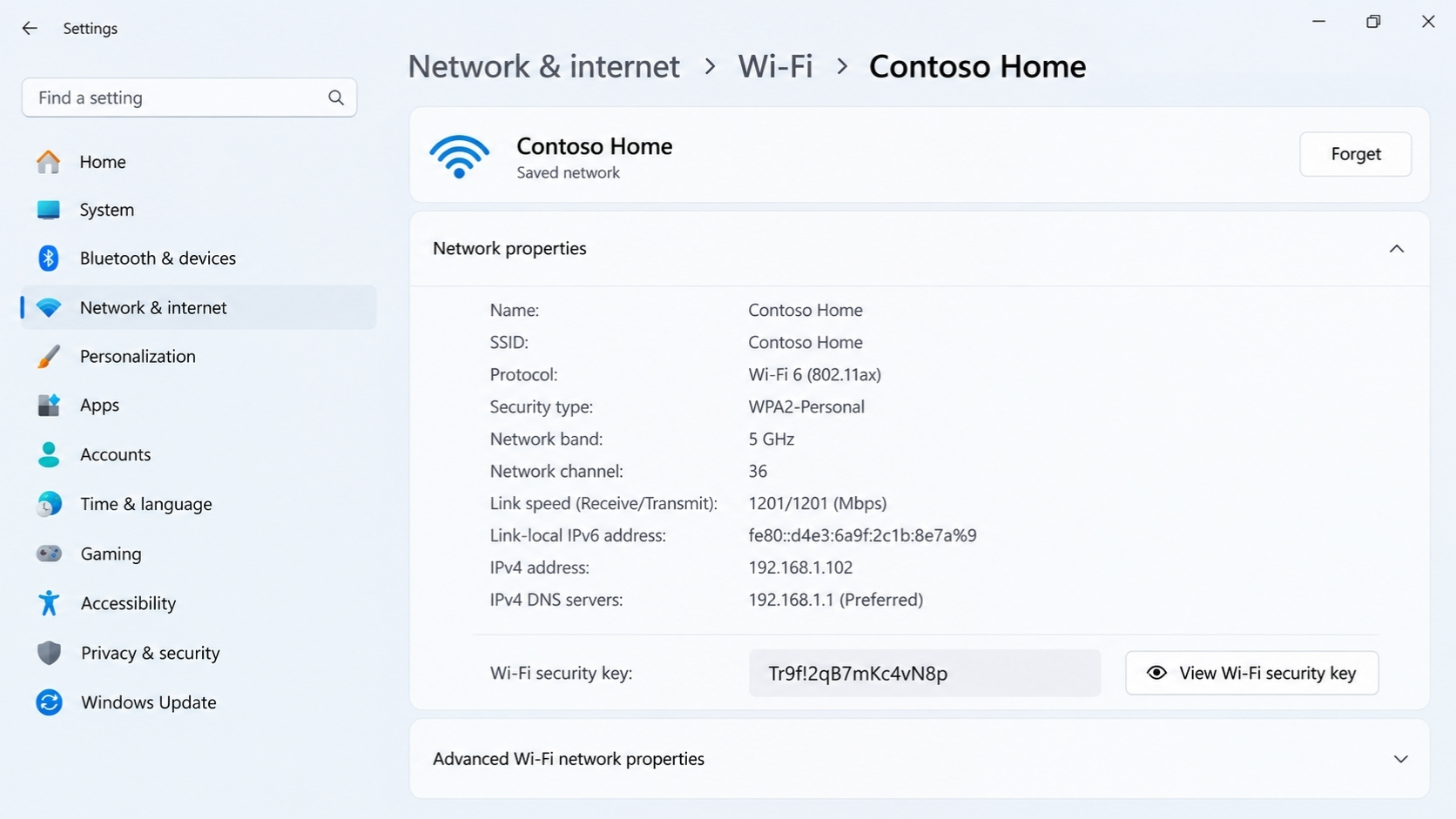
Bước 1: Mở ứng dụng cài đặt hệ thống. Bạn nhấn tổ hợp phím tắt Windows + I để mở nhanh cửa sổ Settings, hoặc click vào menu Start và gõ chữ “Settings”. Tại cột bên trái, hãy tìm và nhấn vào mục Network & internet.
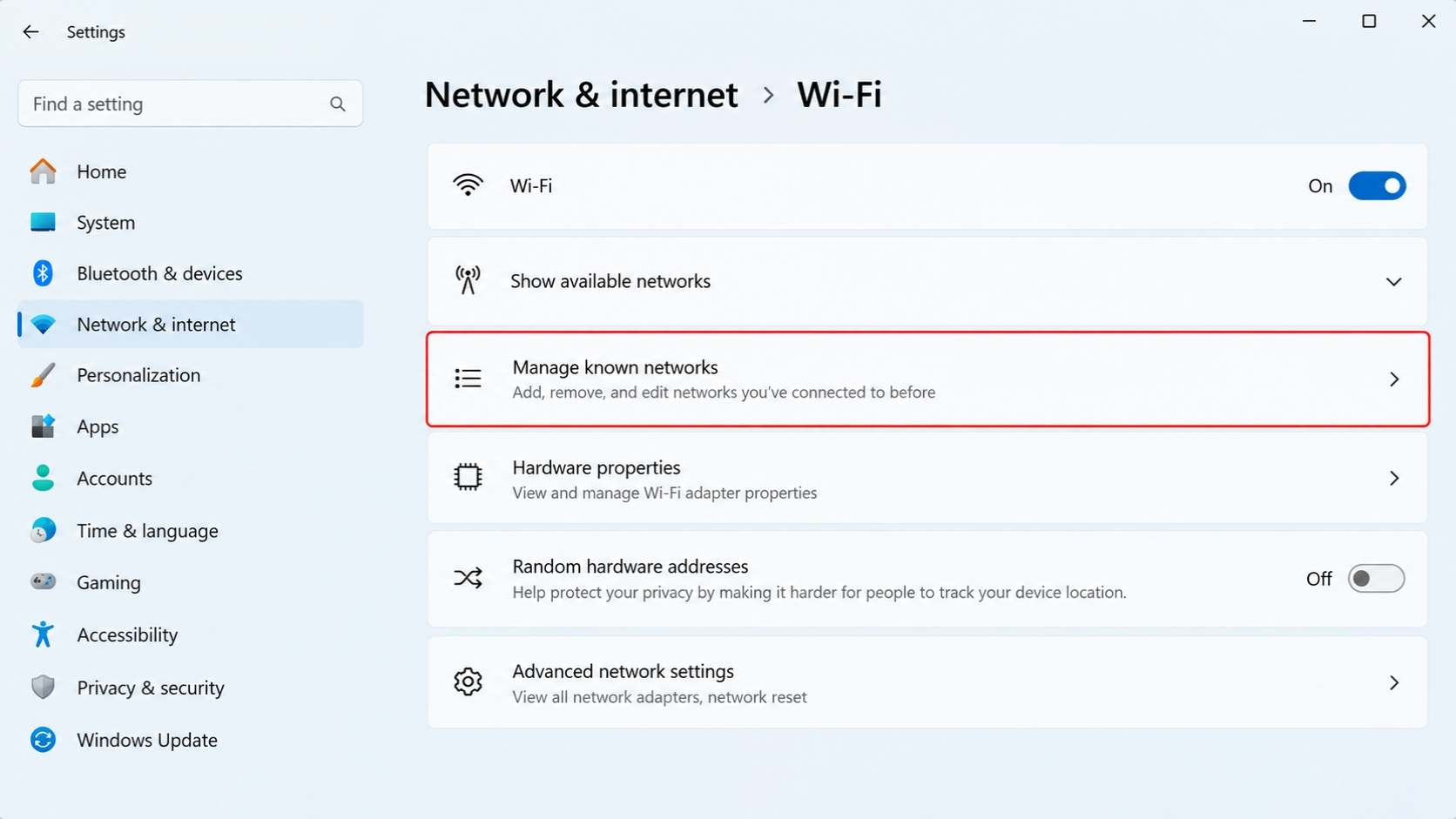
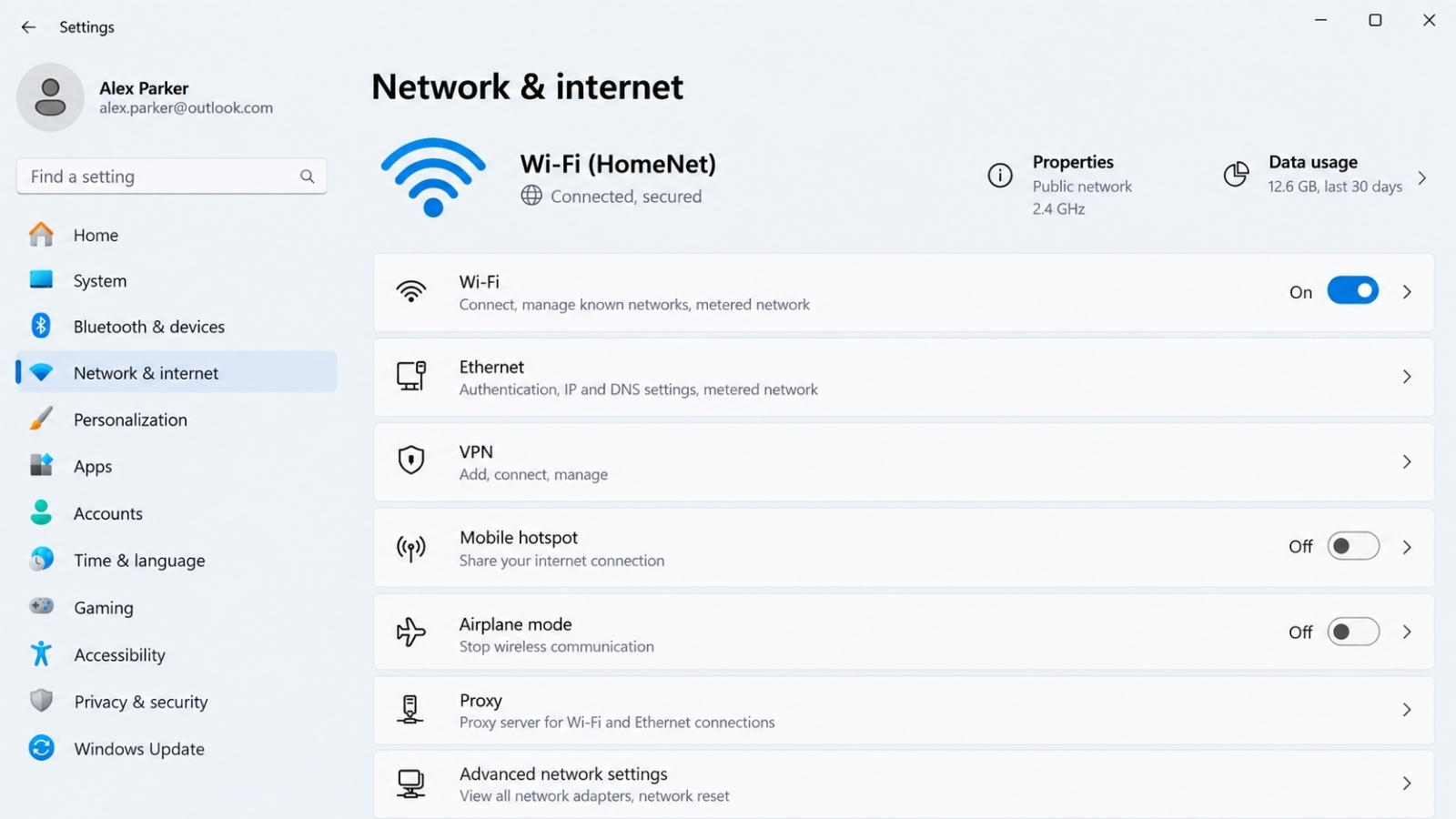 Bước 2: Truy cập vào danh sách các mạng đã lưu. Ở giao diện bên phải, bạn chọn tiếp vào mục Wi-Fi, sau đó cuộn xuống một chút và click vào Manage known networks (Quản lý các mạng đã biết).
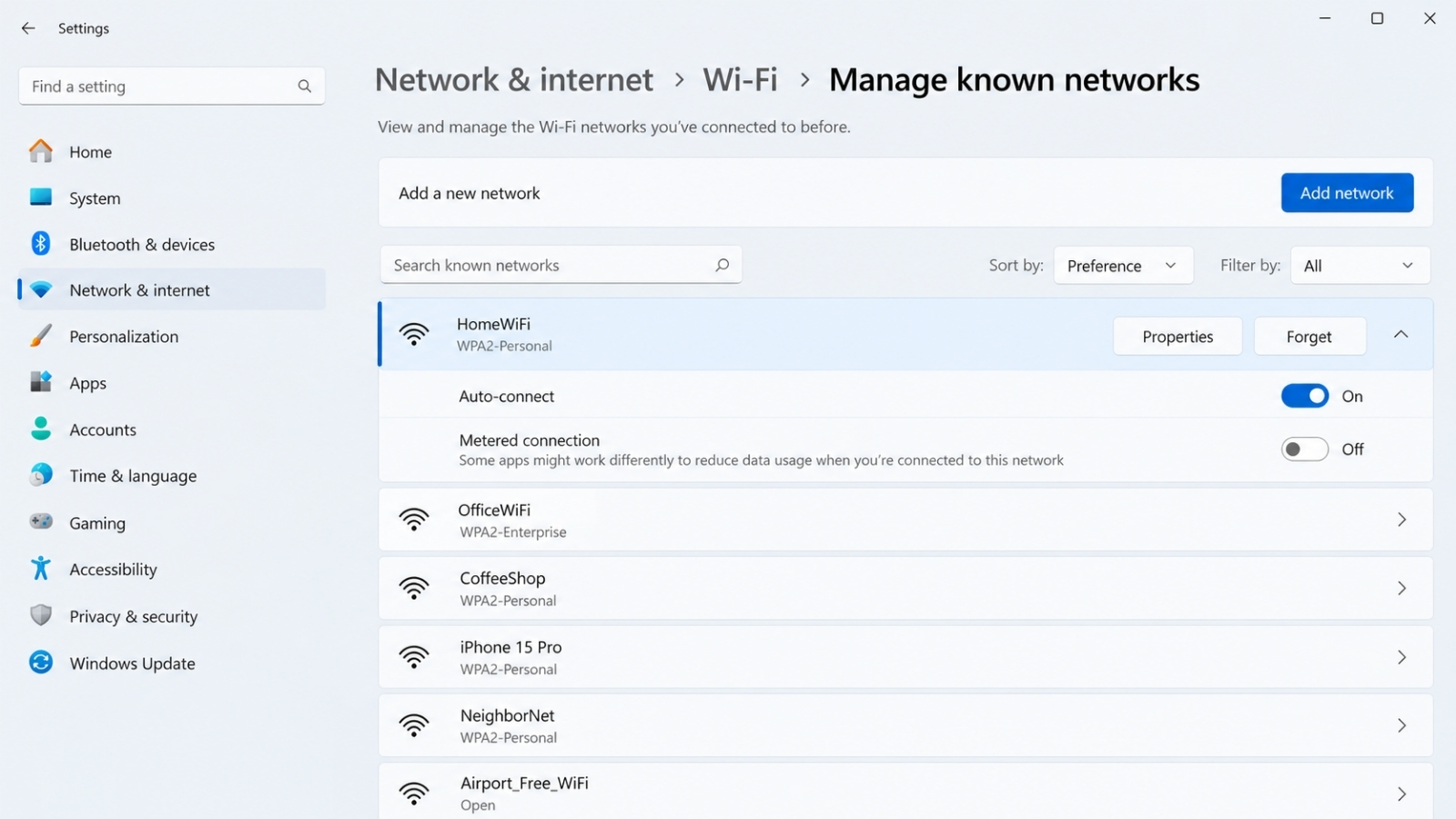
Bước 3: Chọn mạng Wifi cần xem pass. Lúc này, một danh sách dài dằng dặc các tên Wifi mà máy tính của bạn từng kết nối sẽ hiện ra. Bấm chọn vào tên mạng Wifi mà bạn đang muốn lấy lại mật khẩu.
Bước 4: Hiển thị ký tự bí mật. Tại mục Wi-Fi security key (Khóa bảo mật Wi-Fi), bạn sẽ thấy các dấu chấm tròn đen che giấu mật khẩu. Hãy bấm vào nút View (Xem) ngay bên cạnh. Bùm! Mật khẩu của bạn đã hiện nguyên hình.
Cách 2: Xem qua Control Panel kiểu truyền thống (Dành cho mạng đang kết nối)
Nếu bạn là người hoài cổ và cảm thấy giao diện Settings mới của Windows 11 hơi rườm rà, giao diện Control Panel kinh điển vẫn luôn là chân ái. Lưu ý nhỏ: cách này chỉ áp dụng cực kỳ nhanh cho mạng Wifi mà máy tính đang kết nối trực tiếp ở thời điểm hiện tại.
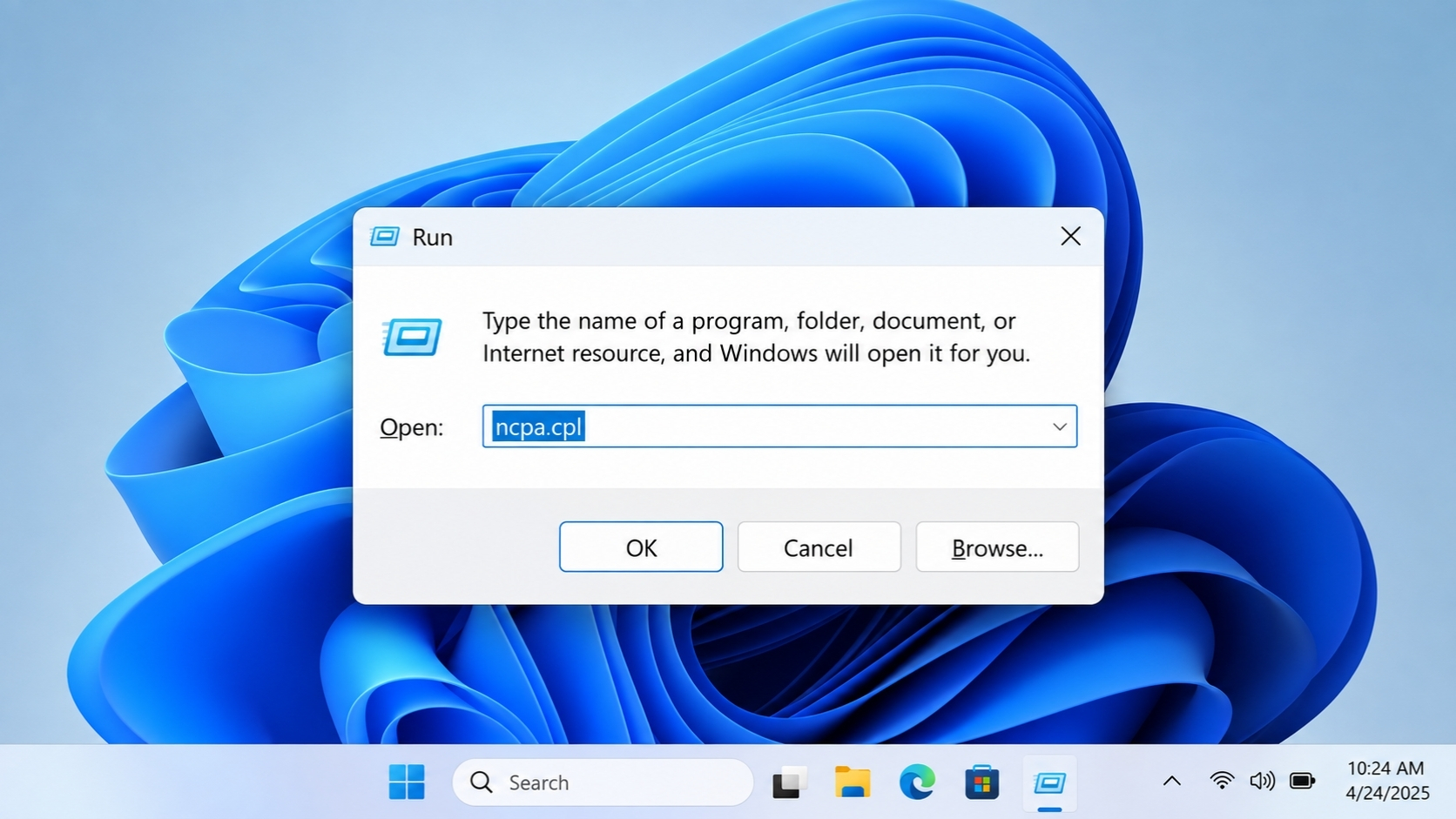
Bước 1: Gọi cửa sổ kết nối mạng. Nhấn tổ hợp Windows + R để mở hộp thoại Run. Gõ ngay thần chú ncpa.cpl và nhấn Enter. Chữ lệnh ngắn ngủi này sẽ đưa bạn đi thẳng vào trung tâm quản lý card mạng mà không phải vòng vèo.
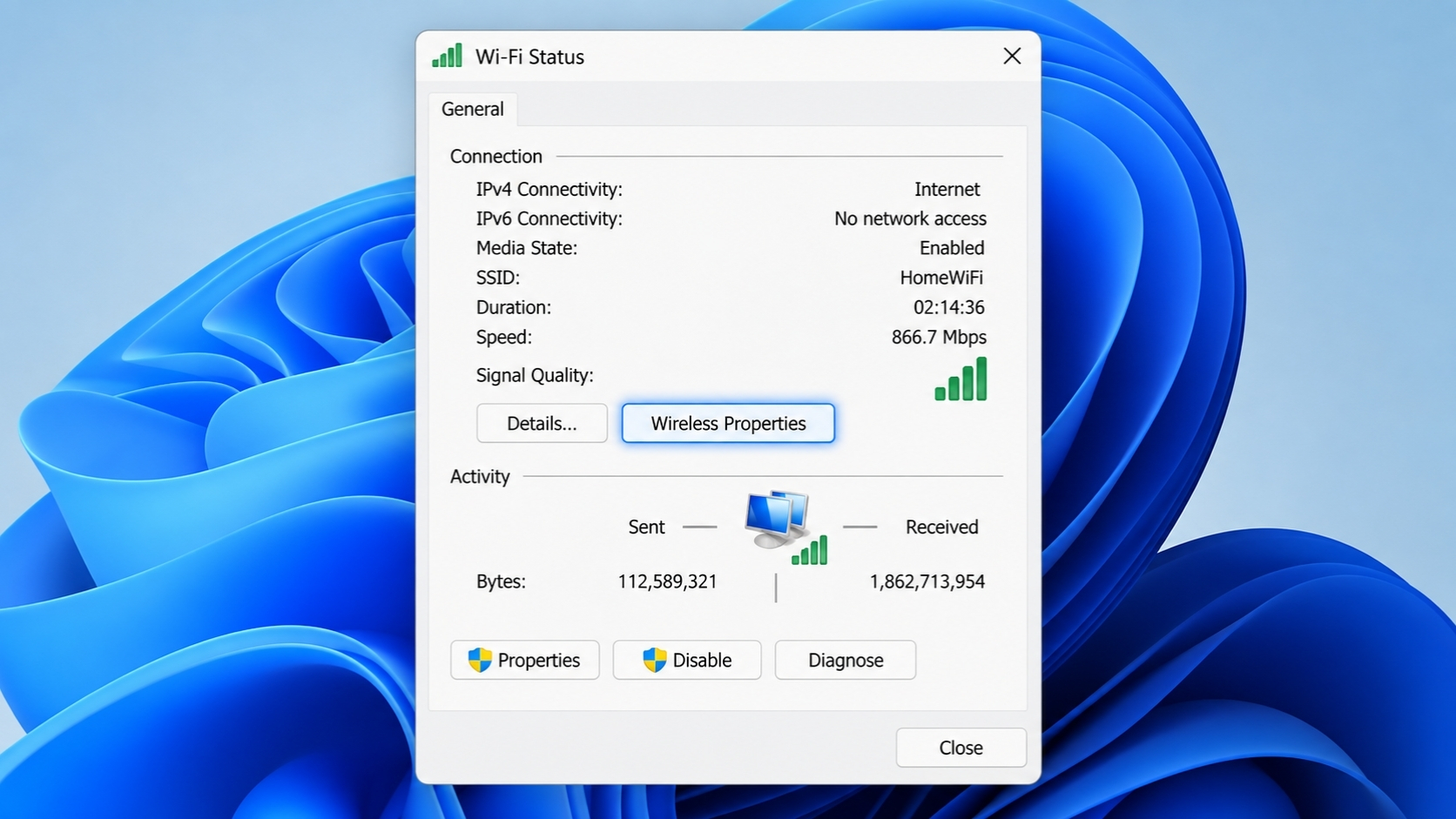
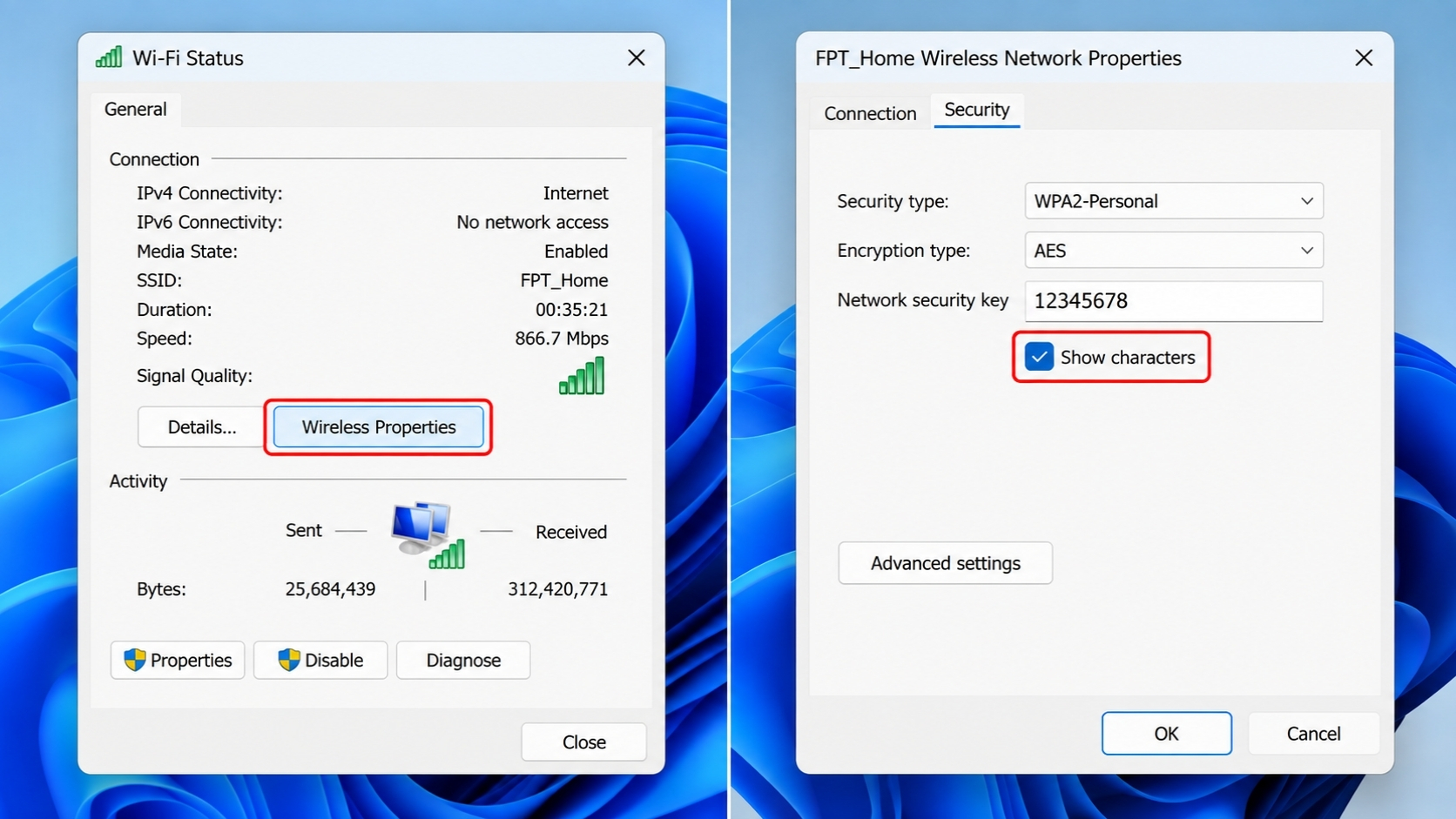
Bước 2: Mở thuộc tính của bộ phát Wifi. Cửa sổ Network Connections bật lên. Bạn click đúp chuột (hoặc chuột phải chọn Status) vào biểu tượng Wi-Fi (có màu xanh lá cây chớp nháy). Tiếp tục, bấm vào nút Wireless Properties (Thuộc tính không dây).
Bước 3: Tick chọn để hiển thị mật khẩu. Chuyển sang tab Security (Bảo mật). Cuối cùng, bạn chỉ cần đánh dấu tick vào ô Show characters (Hiển thị ký tự) nằm ngay bên dưới dòng Network security key. Mật khẩu sẽ lập tức hiển thị rõ ràng. Quá nhanh gọn!
Cách 3: Tuyệt chiêu dùng Command Prompt (CMD)
Đã bao giờ máy tính bị lỗi giao diện UI, hoặc bạn đang làm việc trên một máy trạm bị IT khóa chức năng Control Panel chưa? Trong những môi trường doanh nghiệp khắt khe hoặc đơn giản là muốn làm màu với hội bạn, Command Prompt (CMD) chính là vũ khí tối thượng.
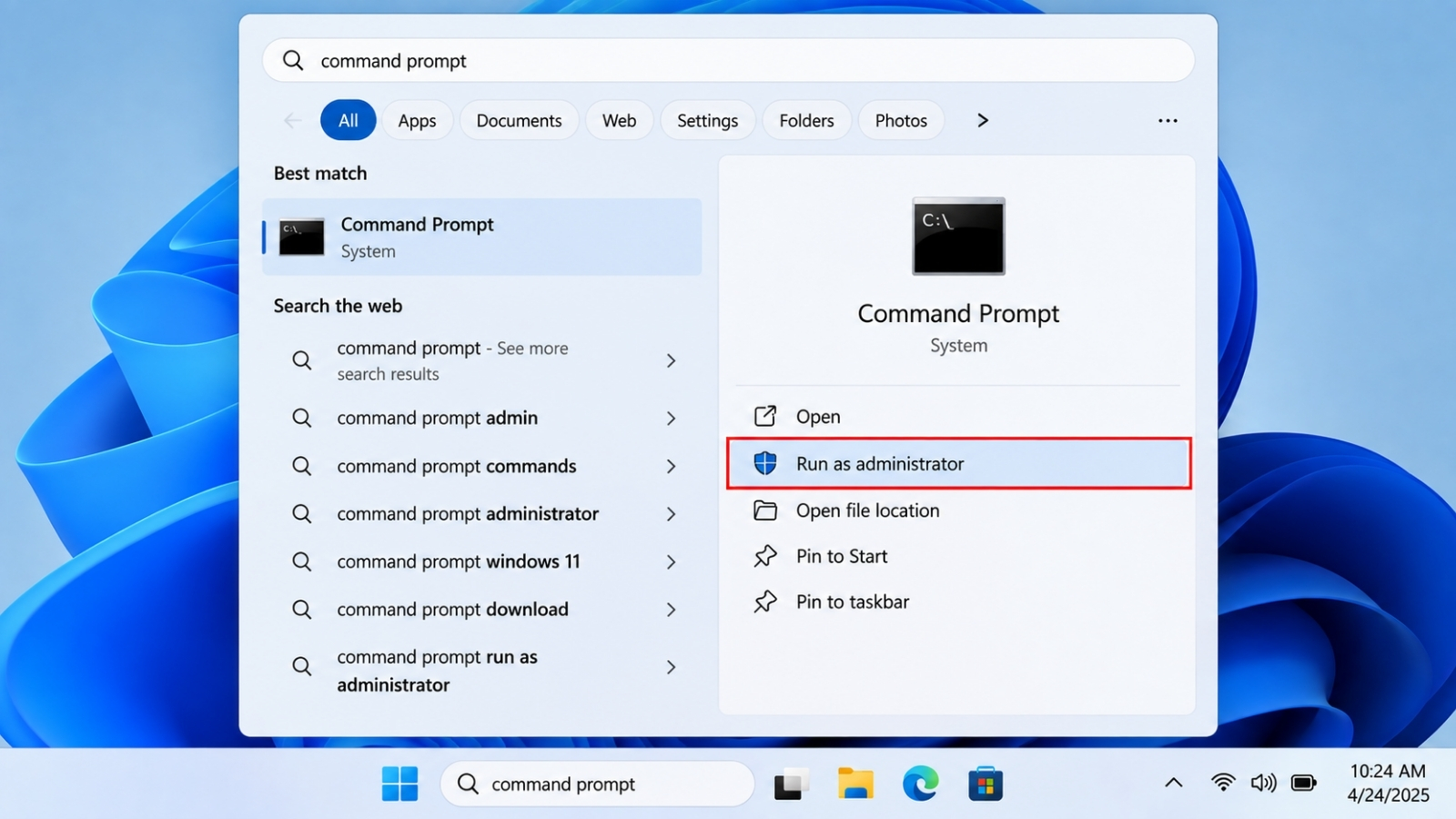
Bước 1: Khởi chạy cửa sổ dòng lệnh. Mở menu Start, gõ cmd. Nhớ click chuột phải vào ứng dụng Command Prompt và chọn Run as administrator (Chạy dưới quyền quản trị viên) để đảm bảo không bị chặn quyền truy xuất mạng nhé.
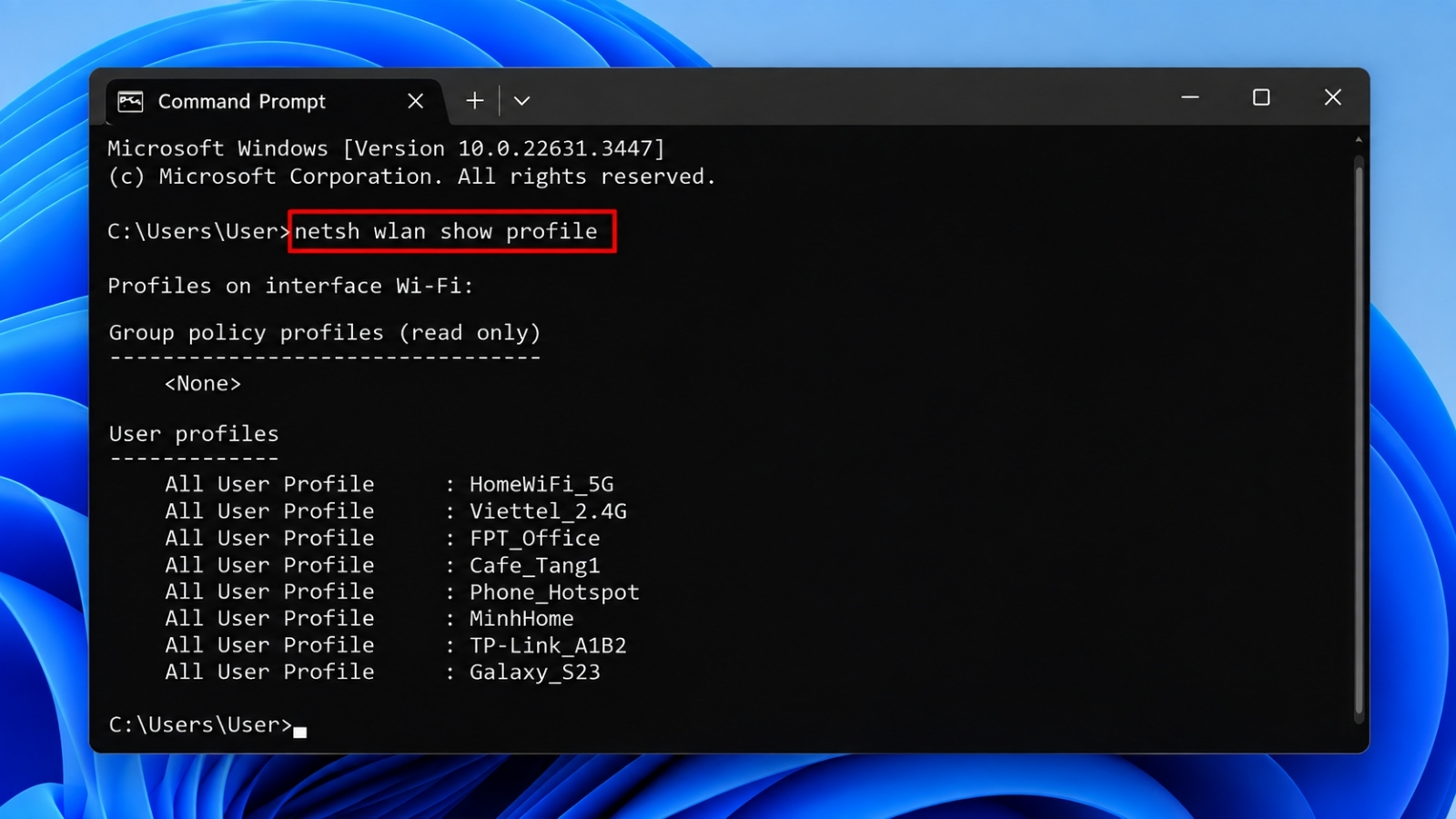
Bước 2: Quét danh sách các mạng từng lưu. Tại cửa sổ nền đen chữ trắng, bạn gõ chính xác dòng lệnh sau và ấn Enter: netsh wlan show profile Ngay lập tức, một danh sách (User profiles) bao gồm toàn bộ các mạng Wifi mà chiếc laptop này từng “nếm qua” từ thuở khai sinh lập địa sẽ hiện ra. Hãy ghi nhớ tên của cái Wifi mà bạn cần lấy pass.
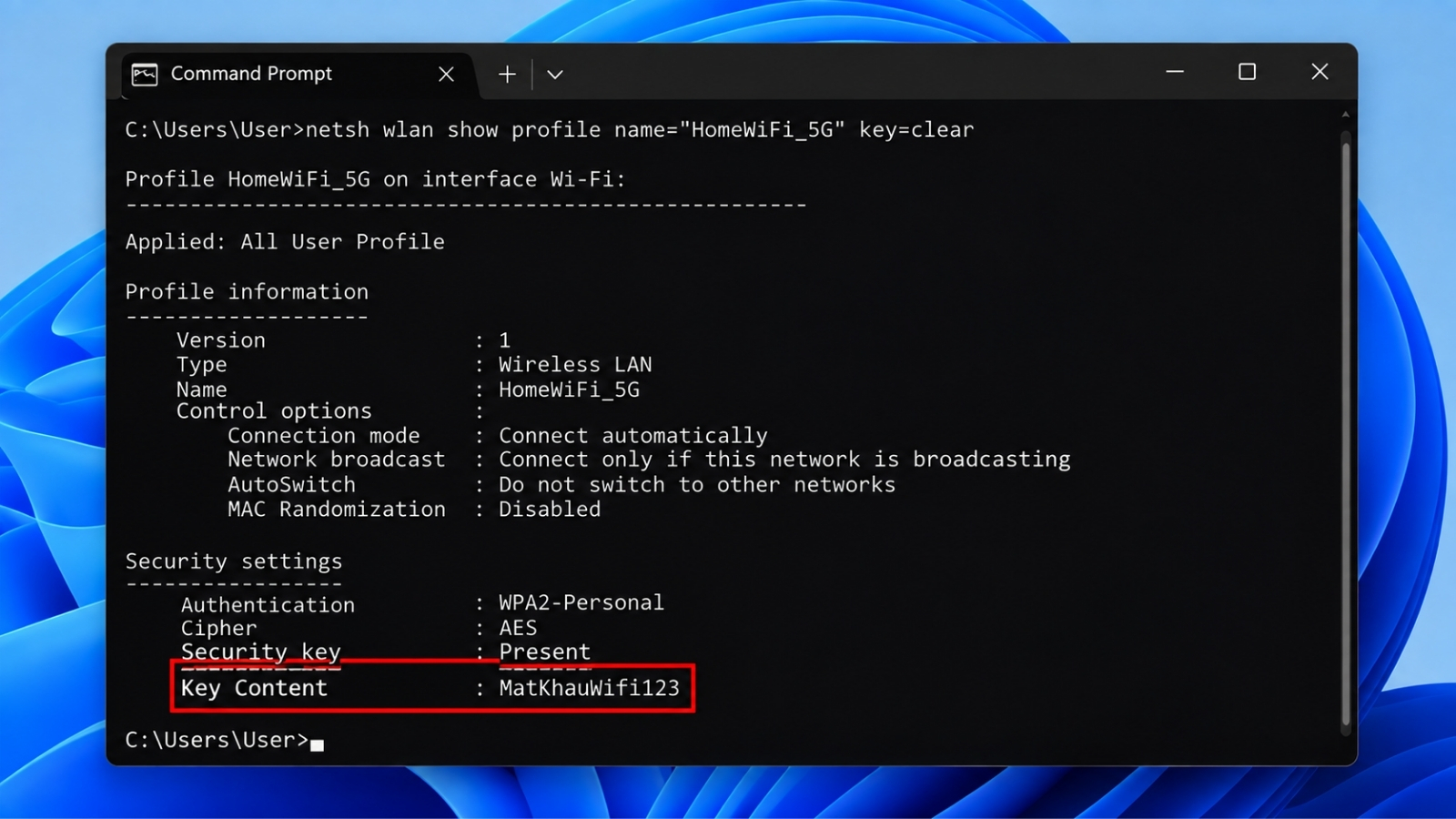
Bước 3: Hiển thị mật khẩu dưới dạng văn bản thuần. Giả sử tên Wifi của bạn là “CaPhe_SanVuon”, bạn gõ tiếp cú pháp sau: netsh wlan show profile name=”CaPhe_SanVuon” key=clear (Lưu ý: giữ nguyên dấu ngoặc kép ở phần tên Wifi). Kéo con trỏ chuột xuống dòng Key Content nằm trong mục Security settings. Chúc mừng, đoạn text hiển thị ở đó chính là mật khẩu bạn đang tìm!
Xử lý sự cố: Tại sao bạn không xem được mật khẩu Wifi do xung đột hệ thống?
Thực tế đi làm công nghệ đôi khi không màu hồng như lý thuyết. Sẽ có những lúc bạn áp dụng y chang các bước trên nhưng ô mật khẩu lại trống trơn, hoặc CMD báo lỗi đỏ lòm. Nguyên nhân do đâu?
- Thiếu quyền Quản trị (Admin Rights): Tính năng bảo mật UAC (User Account Control) của Windows 11 kiểm soát rất gắt gao. Nếu tài khoản bạn đang dùng để đăng nhập máy tính chỉ là tài khoản Guest hoặc Standard User, hệ thống sẽ mờ đi nút “Show characters” để ngăn bạn xem lén mật khẩu.
- Xung đột máy trạm trong môi trường doanh nghiệp (Domain GPO): Khi máy tính bạn được kết nối vào hệ thống Server của công ty, bộ phận IT thường triển khai các nhóm chính sách (Group Policy). Họ có thể vô hiệu hóa hoàn toàn lệnh netsh hoặc khóa cứng Control Panel nhằm tránh rò rỉ cơ sở hạ tầng mạng nội bộ. Ở trường hợp này, không có mẹo nào vượt qua được ngoài việc xin phép trực tiếp IT.
- Lỗi Card mạng (Driver Conflict): Có những trường hợp sau khi Windows Update, driver của card mạng Intel/Realtek bị xung đột. Kết quả là máy vẫn có mạng nhưng Control Panel bị treo khi bấm vào “Wireless Properties”. Lúc này, bạn cần phải gỡ bỏ driver cũ trong Device Manager và khởi động lại máy để hệ thống tự thiết lập lại bộ khung mạng mượt mà hơn.
Lời kết
Việc ứng dụng cách xem mật khẩu wifi đã lưu trên máy tính win 11 siêu nhanh không chỉ giúp bạn giải quyết sự bất tiện trong tích tắc mà còn rèn luyện tư duy làm chủ công nghệ, hiểu rõ hơn về các lớp bảo mật trên hệ điều hành. Dù sử dụng qua giao diện Settings hiện đại, Control Panel kinh điển hay gõ lệnh CMD, mọi thao tác đều hoàn toàn nằm trong tầm tay của bạn.
Hệ điều hành trơn tru, bảo mật tốt sẽ mang lại trải nghiệm làm việc và giải trí tuyệt vời nhất. Nếu bạn đang tìm kiếm sự ổn định lâu dài cho các thiết bị cá nhân hoặc cần trang bị bản quyền phần mềm chính hãng, an toàn tuyệt đối, hãy liên hệ ngay với chúng tôi để được tư vấn và sở hữu các phiên bản Windows, Office bản quyền với mức chi phí tối ưu nhất cho công việc của bạn!














