Ứng dụng Settings trên Windows 11 là trung tâm quản lý toàn bộ hệ thống, thay thế dần cho Control Panel truyền thống với giao diện thẻ trực quan, hiện đại và dễ thao tác.
1. Các Cách Mở Settings Nhanh Nhất
-
Phím tắt chính (Nhanh nhất): Nhấn Windows + I.
-
Menu quản trị ẩn: Nhấn Windows + X, sau đó bấm phím N.
-
Bảng Quick Settings: Nhấn Windows + A, sau đó nhấp vào biểu tượng bánh răng (Settings) ở góc dưới.
-
Hộp thoại Run: Nhấn Windows + R, gõ lệnh
ms-settings:rồi nhấn Enter.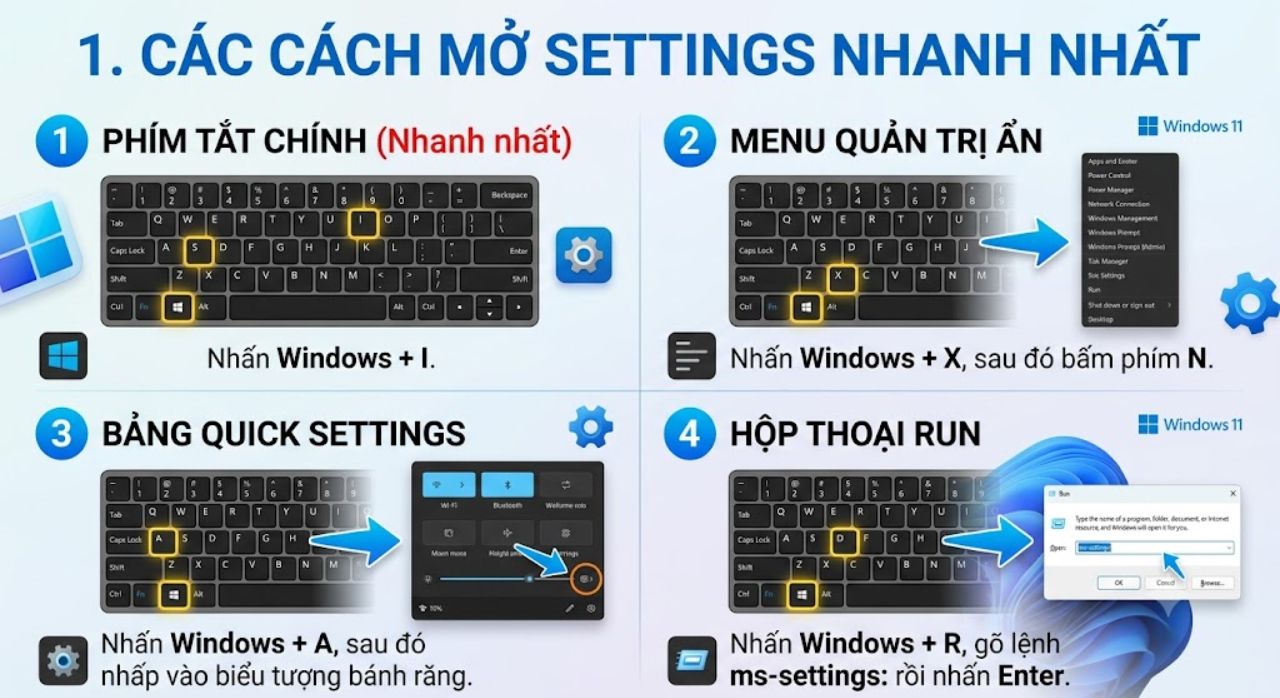
2. Các Nhóm Cài Đặt Quan Trọng Cần Biết
-
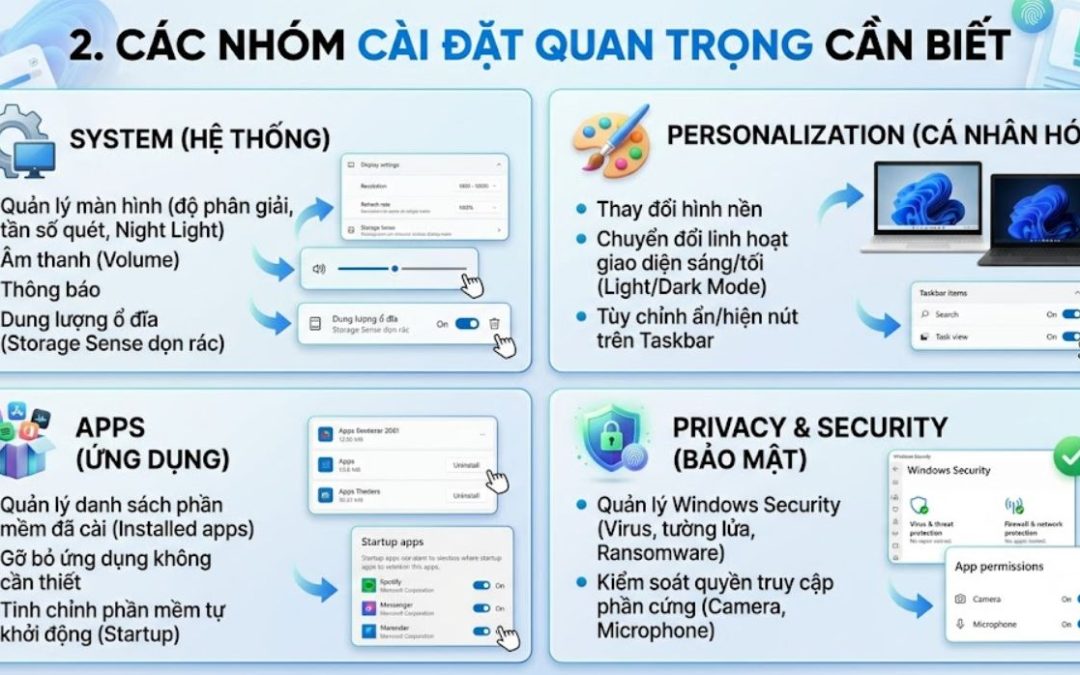
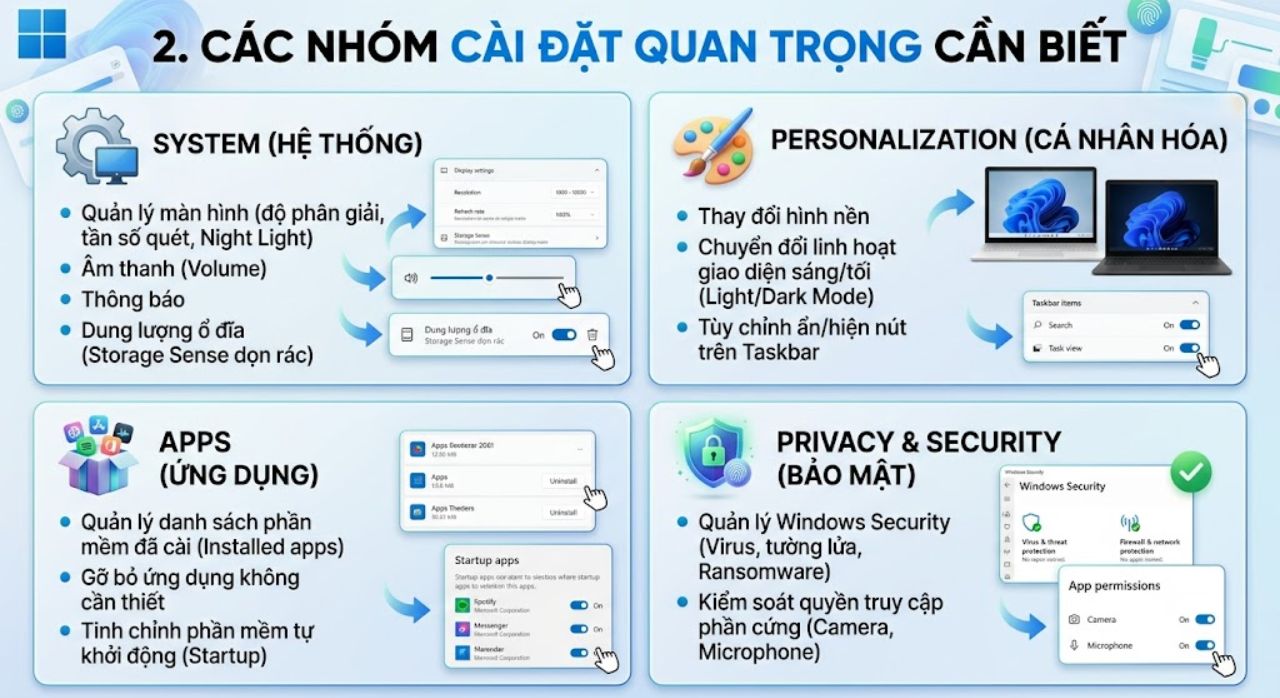
System (Hệ thống): Quản lý màn hình (độ phân giải, tần số quét, bật Night Light lọc ánh sáng xanh), âm thanh, thông báo, và dung lượng ổ đĩa với tính năng tự động dọn rác Storage Sense.
-
Personalization (Cá nhân hóa): Thay đổi hình nền, chuyển đổi linh hoạt giữa giao diện sáng (Light Mode) và giao diện tối (Dark Mode), cùng tùy chỉnh ẩn/hiện các nút trên thanh Taskbar.
-
Apps (Ứng dụng): Quản lý danh sách phần mềm đã cài (Installed apps), gỡ bỏ ứng dụng không cần thiết, hoặc tinh chỉnh các phần mềm tự khởi động cùng Windows (Startup) để giúp máy khởi động nhanh hơn.
-
Privacy & security (Bảo mật): Quản lý toàn diện Windows Security (chống virus, tường lửa, chống mã độc Ransomware) và kiểm soát quyền truy cập phần cứng (Camera, Microphone) của ứng dụng.
3. Mẹo Dùng Lệnh Nhanh Qua Hộp Thoại Run
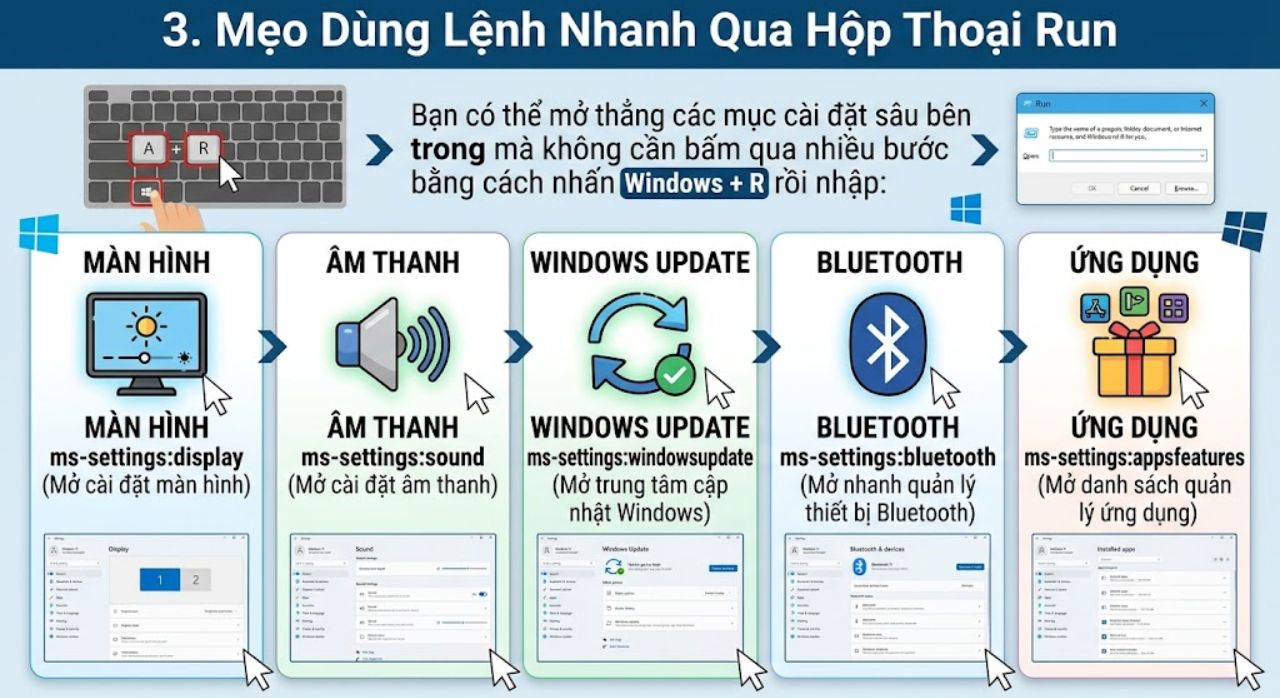
Bạn có thể mở thẳng các mục cài đặt sâu bên trong mà không cần bấm qua nhiều bước bằng cách nhấn Windows + R rồi nhập:
-
ms-settings:display(Mở cài đặt màn hình) -
ms-settings:sound(Mở cài đặt âm thanh) -
ms-settings:windowsupdate(Mở trung tâm cập nhật Windows) -
ms-settings:bluetooth(Mở nhanh quản lý thiết bị Bluetooth) -
ms-settings:appsfeatures(Mở danh sách quản lý ứng dụng)