
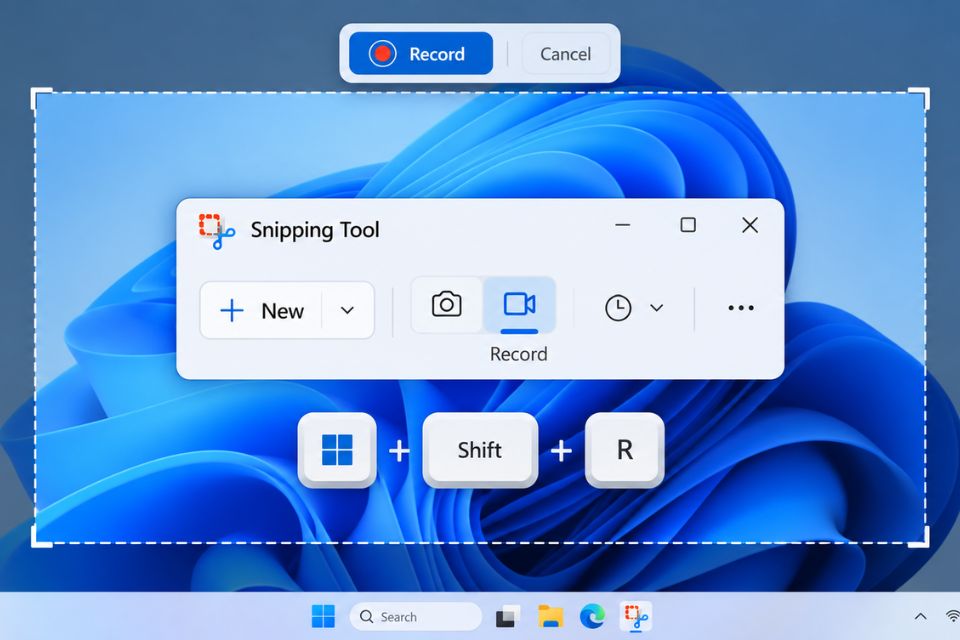
Phím tắt quay màn hình Windows 11 bằng Snipping Tool là cách đơn giản giúp bạn ghi lại thao tác trên máy tính mà không cần cài đặt thêm phần mềm. Chỉ với vài thao tác trên bàn phím, bạn đã có thể mở công cụ quay màn hình tích hợp sẵn, chọn khu vực cần ghi hình và bắt đầu quay video. Tính năng này đặc biệt hữu ích khi làm video hướng dẫn, ghi lại lỗi máy tính hoặc chia sẻ thao tác với người khác. Nếu chưa biết cách sử dụng Snipping Tool phiên bản mới, hãy cùng tìm hiểu ngay nhé!
1. Snipping Tool mới trên Windows 11 có quay màn hình được không?
Snipping Tool vốn là công cụ chụp ảnh màn hình quen thuộc trên Windows. Tuy nhiên, Microsoft đã bổ sung tính năng quay video màn hình cho các phiên bản Snipping Tool mới trên Windows 11. Nhờ vậy, bạn có thể ghi lại hoạt động trên màn hình mà không cần mở Xbox Game Bar hay cài đặt ứng dụng bên thứ ba.
Một ưu điểm đáng chú ý là giao diện tương đối đơn giản. Bạn có thể chọn khu vực muốn quay, bắt đầu ghi hình và lưu video trực tiếp trên máy tính. Điều này rất tiện lợi nếu bạn thường xuyên làm bài thuyết trình, hướng dẫn sử dụng phần mềm hoặc quay lại các bước xử lý sự cố.
Tuy nhiên, tính năng quay màn hình có thể chưa xuất hiện nếu ứng dụng Snipping Tool hoặc Windows 11 của bạn chưa được cập nhật. Vì thế, trước khi thực hiện, hãy kiểm tra phiên bản ứng dụng đang sử dụng.
2. Phím tắt quay màn hình Windows 11 bằng Snipping Tool nhanh nhất
Để mở nhanh Snipping Tool, bạn có thể sử dụng tổ hợp phím Windows + Shift + S. Tuy nhiên, cần lưu ý rằng đây là phím tắt mở giao diện chụp ảnh màn hình, không phải phím tắt bắt đầu quay video trực tiếp.
Nếu muốn quay màn hình bằng Snipping Tool, bạn có thể thực hiện theo cách sau:
- Bước 1: Nhấn phím Windows trên bàn phím, nhập từ khóa
Snipping Toolvào ô tìm kiếm. - Bước 2: Mở ứng dụng Snipping Tool từ kết quả tìm kiếm.
- Bước 3: Chọn chế độ quay video (Record), thường được biểu thị bằng biểu tượng máy quay.
- Bước 4: Nhấn nút New để tạo bản ghi mới.
- Bước 5: Kéo chuột để chọn khu vực màn hình muốn ghi lại, sau đó nhấn Start để bắt đầu quay.
Khi quá trình ghi hình bắt đầu, bạn có thể thực hiện các thao tác cần thiết trên máy tính như bình thường. Snipping Tool sẽ ghi lại nội dung trong khu vực đã chọn.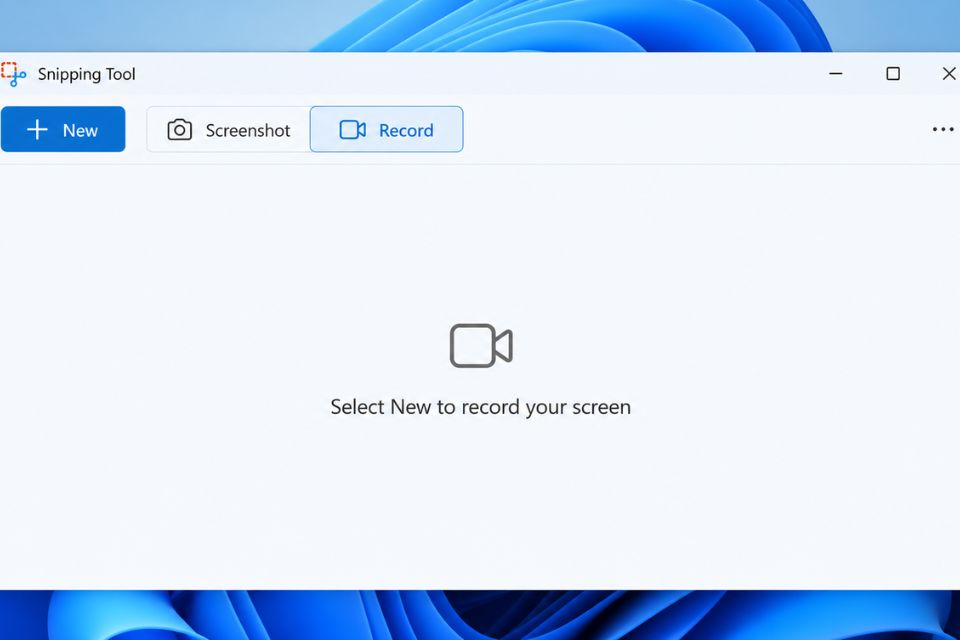
3. Cách chọn vùng quay màn hình trong Snipping Tool
Sau khi nhấn New, Snipping Tool cho phép bạn xác định khu vực cần quay. Đây là bước khá quan trọng vì nó quyết định nội dung nào sẽ xuất hiện trong video.
Chẳng hạn, nếu bạn chỉ muốn hướng dẫn sử dụng một phần mềm, hãy chọn vùng cửa sổ chứa phần mềm đó thay vì ghi lại toàn bộ màn hình. Cách làm này giúp video gọn gàng hơn, đồng thời hạn chế việc vô tình hiển thị những nội dung không liên quan.
Bạn hãy di chuyển con trỏ đến vị trí bắt đầu, nhấn giữ chuột trái rồi kéo để tạo vùng chọn. Sau khi xác định được khu vực phù hợp, hãy kiểm tra lại các cạnh của vùng quay trước khi nhấn Start.
Nếu cần quay toàn bộ màn hình, hãy mở rộng vùng chọn tương ứng với khu vực mong muốn. Tùy phiên bản ứng dụng, cách chọn vùng và các tùy chọn hiển thị có thể khác nhau đôi chút.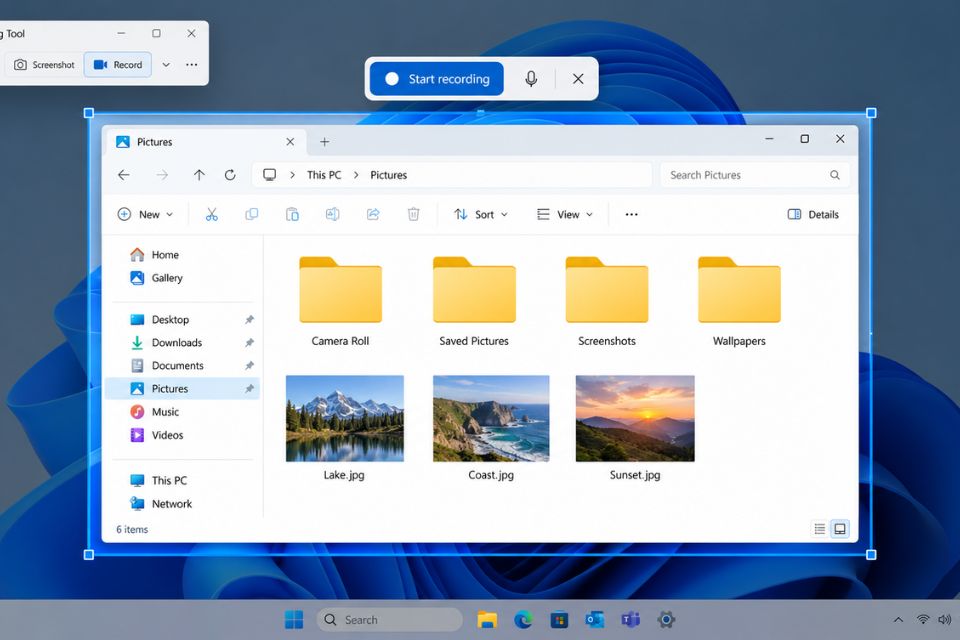
4. Cách dừng quay và lưu video màn hình Windows 11
Khi đã ghi lại đầy đủ nội dung, bạn chỉ cần dừng quá trình quay và lưu video. Các thao tác này khá dễ thực hiện, kể cả với người mới sử dụng Windows 11.
Bước 1: Dừng quay màn hình
Trên thanh điều khiển của Snipping Tool, nhấn nút Stop để kết thúc quá trình ghi hình. Hãy chờ ứng dụng xử lý video trong giây lát.
Bước 2: Xem lại video
Sau khi dừng quay, cửa sổ xem trước thường xuất hiện. Bạn nên phát lại video để kiểm tra hình ảnh, nội dung và thời lượng. Nếu video chưa đạt yêu cầu, bạn có thể quay lại từ đầu.
Bước 3: Lưu video vào máy tính
Nhấn biểu tượng lưu hoặc sử dụng tùy chọn Save trên thanh công cụ. Chọn thư mục muốn lưu, đặt tên tệp rồi xác nhận. Video thường được lưu dưới định dạng MP4, thuận tiện để phát lại hoặc chia sẻ.
Bạn nên lưu video vào thư mục dễ tìm như Videos hoặc Desktop. Nếu thường xuyên quay nhiều nội dung, hãy tạo thư mục riêng để quản lý các bản ghi, tránh nhầm lẫn khi cần sử dụng lại.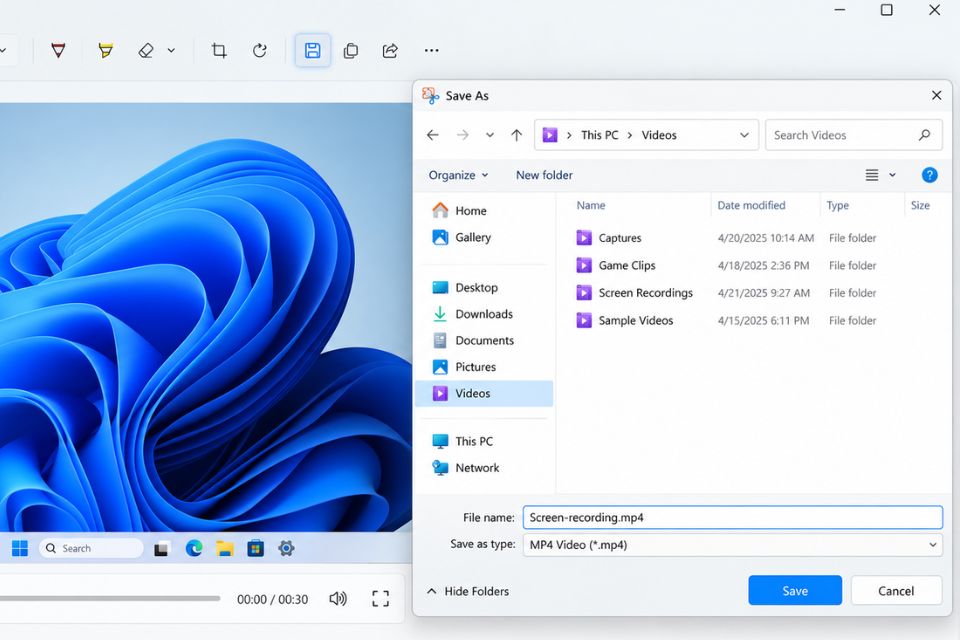
5. Cách khắc phục khi Snipping Tool không có tính năng quay màn hình
Nếu đã mở ứng dụng nhưng không tìm thấy chế độ Record, đừng vội nghĩ rằng máy tính bị lỗi. Nguyên nhân có thể đến từ phiên bản ứng dụng chưa hỗ trợ tính năng này hoặc Snipping Tool chưa được cập nhật.
Bạn có thể thử các cách sau:
- Cập nhật Snipping Tool: Mở Microsoft Store, tìm Snipping Tool và kiểm tra xem có bản cập nhật mới hay không.
- Cập nhật Windows 11: Vào Settings → Windows Update → Check for updates để kiểm tra các bản cập nhật khả dụng.
- Sửa chữa ứng dụng: Mở Settings → Apps → Installed apps, tìm Snipping Tool, chọn dấu ba chấm rồi vào Advanced options. Nhấn Repair để thử sửa lỗi mà không xóa dữ liệu ứng dụng.
- Khởi động lại máy tính: Sau khi cập nhật hoặc sửa chữa, hãy khởi động lại máy và mở lại Snipping Tool.
Nếu ứng dụng vẫn không hoạt động, bạn có thể kiểm tra yêu cầu hệ thống và phiên bản Snipping Tool đang cài đặt. Trong trường hợp cần quay màn hình ngay, Xbox Game Bar cũng là một lựa chọn có sẵn trên nhiều máy tính Windows 11.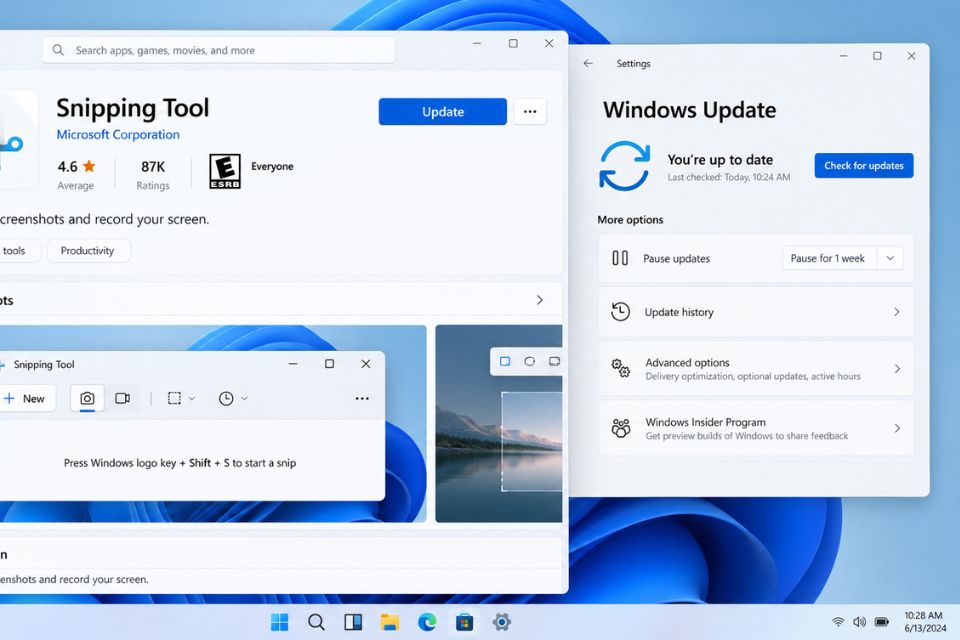
6. Một số lưu ý khi quay màn hình bằng Snipping Tool
Để video thu được có chất lượng tốt, bạn nên đóng những ứng dụng không cần thiết trước khi bắt đầu. Việc này giúp màn hình gọn gàng, đồng thời hạn chế thông báo bất ngờ xuất hiện trong lúc ghi hình.
Ngoài ra, hãy kiểm tra trước nội dung trên màn hình để tránh vô tình ghi lại mật khẩu, thông tin cá nhân hoặc dữ liệu công việc quan trọng. Nếu định chia sẻ video lên mạng, bạn càng nên chú ý đến vấn đề này.
Một điểm cần nhớ là Snipping Tool chủ yếu phục vụ việc ghi lại nội dung màn hình. Nếu muốn quay game với nhiều tùy chỉnh, ghi hình dài hoặc thu âm thanh theo nhu cầu cụ thể, bạn nên kiểm tra khả năng của phiên bản đang sử dụng hoặc cân nhắc công cụ chuyên dụng.
7. Kết luận
Sử dụng phím tắt quay màn hình Windows 11 bằng Snipping Tool giúp bạn tiết kiệm thời gian khi cần ghi lại thao tác trên máy tính. Dù chưa có một tổ hợp phím mặc định phổ biến để bắt đầu quay trực tiếp ngay lập tức, bạn vẫn có thể mở ứng dụng từ Start, chọn Record, xác định vùng quay và nhấn Start để ghi hình.
Hãy cập nhật Snipping Tool lên phiên bản mới nếu chưa thấy tính năng Record. Chỉ cần làm quen một vài lần, bạn sẽ có thể quay video hướng dẫn hoặc lưu lại các thao tác trên Windows 11 nhanh chóng mà không cần cài thêm phần mềm.














