
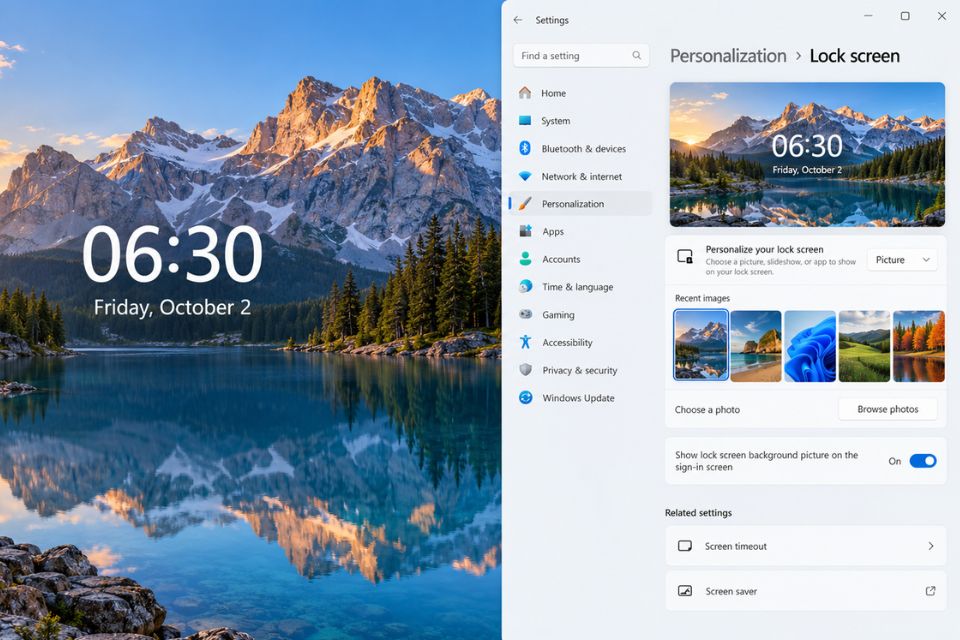
Thay đổi hình nền màn hình khóa Lock Screen Windows 11 liên tục tự động là cách đơn giản giúp chiếc máy tính của bạn luôn có diện mạo mới mỗi khi bật lên. Thay vì nhìn mãi một bức ảnh tĩnh nhàm chán, bạn có thể để Windows tự động thay đổi hình nền bằng những bức ảnh phong cảnh, thiên nhiên hoặc hình ảnh đẹp được Microsoft cung cấp. Đặc biệt, tính năng Windows Spotlight còn giúp bạn khám phá nhiều địa điểm thú vị ngay trên màn hình khóa mà không cần tự tìm và tải ảnh về máy.
Vậy làm thế nào để bật tính năng này? Nếu bạn chưa quen với các thiết lập trên Windows 11, hãy làm theo hướng dẫn dưới đây nhé!
1. Windows Spotlight là gì? Có thể tự động đổi hình nền không?
Windows Spotlight là tính năng cho phép Windows 11 hiển thị những hình ảnh được Microsoft lựa chọn trên màn hình khóa. Hình nền có thể thay đổi theo thời gian, đi kèm một số thông tin thú vị về địa điểm hoặc chủ đề của bức ảnh.
Điểm tiện lợi là bạn không cần phải tự thay hình nền mỗi ngày. Chỉ cần bật đúng chế độ, Windows sẽ tự động cập nhật hình ảnh khi có nội dung mới phù hợp.
Ngoài Windows Spotlight, Windows 11 còn có các lựa chọn khác như Picture (một ảnh cố định) và Slideshow (trình chiếu ảnh từ thư mục do bạn chọn). Nếu muốn sử dụng bộ sưu tập ảnh cá nhân, Slideshow sẽ phù hợp hơn.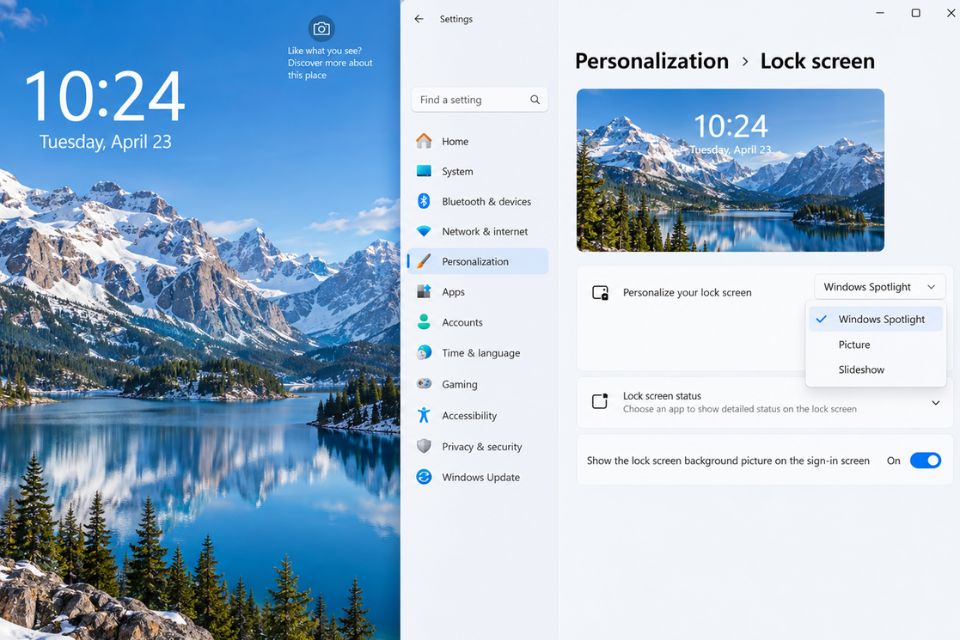
2. Cách bật tự động thay đổi hình nền Lock Screen Windows 11
Đây là cách thực hiện nhanh nhất nếu bạn muốn Windows tự động thay đổi hình nền màn hình khóa mà không phải chọn ảnh thủ công.
Bước 1: Mở Settings
Trước tiên, bạn nhấn tổ hợp phím Windows + I để mở Settings. Đây là cách nhanh chóng để truy cập phần cài đặt trên máy tính.
Nếu không quen sử dụng phím tắt, bạn có thể nhấn nút Start trên thanh Taskbar, sau đó chọn Settings trong danh sách ứng dụng.
Bước 2: Truy cập mục Personalization
Khi cửa sổ Settings xuất hiện, hãy nhìn vào thanh menu bên trái và chọn Personalization.
Tại đây, Windows 11 cho phép bạn tùy chỉnh nhiều yếu tố giao diện như hình nền Desktop, màu sắc, theme và màn hình khóa.
Tiếp theo, nhấn vào Lock screen để mở phần cài đặt dành riêng cho màn hình khóa.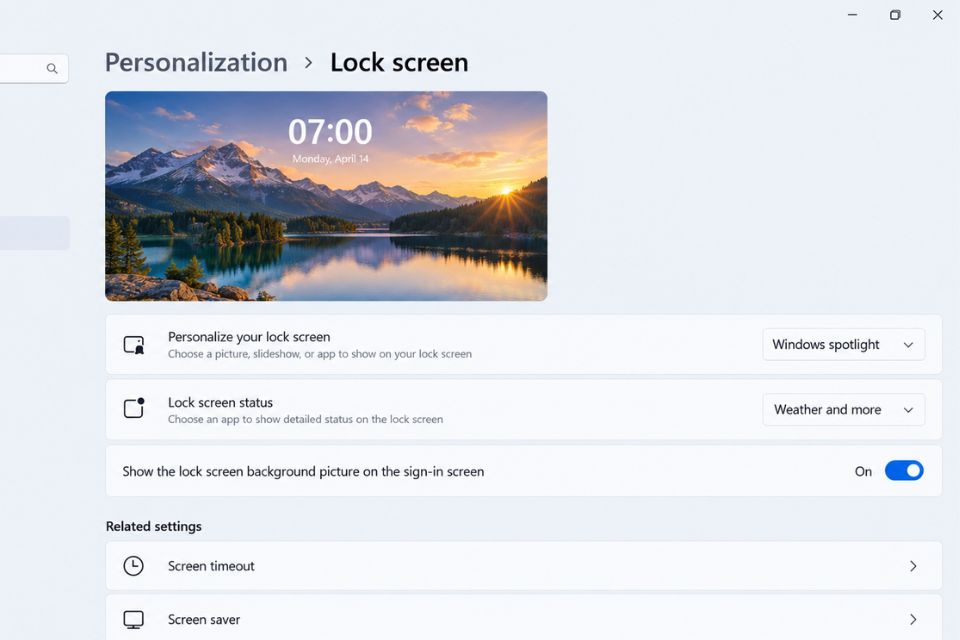
Bước 3: Chọn Windows Spotlight
Trong phần Lock screen, bạn tìm dòng Personalize your lock screen. Bên cạnh dòng này sẽ có một menu thả xuống chứa các chế độ hình nền.
Nhấn vào menu và chọn Windows Spotlight.
Sau khi bật, Windows sẽ tự động sử dụng hình ảnh Spotlight làm nền màn hình khóa. Bạn có thể nhấn tổ hợp Windows + L để khóa máy và kiểm tra kết quả.
Lưu ý rằng hình nền không nhất thiết thay đổi ngay sau mỗi lần khóa máy. Windows sẽ cập nhật theo cơ chế của tính năng, vì vậy bạn nên chờ thêm một khoảng thời gian nếu vẫn thấy ảnh cũ.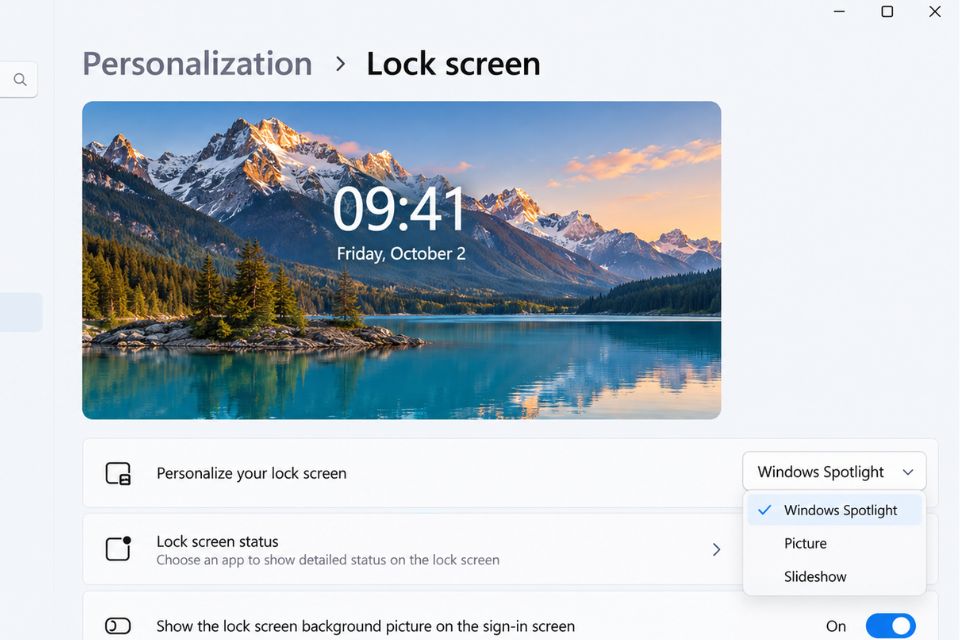
3. Cách tự động đổi hình nền màn hình khóa bằng ảnh cá nhân
Nếu bạn không thích ảnh do Microsoft cung cấp mà muốn sử dụng hình nền của riêng mình, Windows 11 vẫn có một lựa chọn khá hữu ích: Slideshow.
Chế độ này cho phép hệ thống trình chiếu nhiều hình ảnh được lưu trong một thư mục. Bạn có thể chuẩn bị ảnh phong cảnh, ảnh du lịch, hình nền tối giản hoặc bất cứ hình ảnh nào mình yêu thích.
Bước 1: Chọn Slideshow
Bạn truy cập lại Settings → Personalization → Lock screen.
Trong menu Personalize your lock screen, chọn Slideshow thay vì Windows Spotlight.
Bước 2: Thêm thư mục hình ảnh
Sau khi chọn Slideshow, tìm mục thêm album hoặc thư mục hình ảnh, thường có tên Add an album for your slideshow hoặc nút Browse tùy phiên bản Windows.
Chọn thư mục chứa những bức ảnh bạn muốn sử dụng. Nếu chưa có, bạn nên tạo một thư mục riêng và lưu các ảnh chất lượng cao vào đó để dễ quản lý.
Bạn cũng có thể kiểm tra các tùy chọn trình chiếu bên dưới, chẳng hạn như chỉ sử dụng ảnh vừa với màn hình hoặc tắt màn hình sau một khoảng thời gian. Tên và số lượng tùy chọn có thể khác nhau tùy bản cập nhật Windows 11.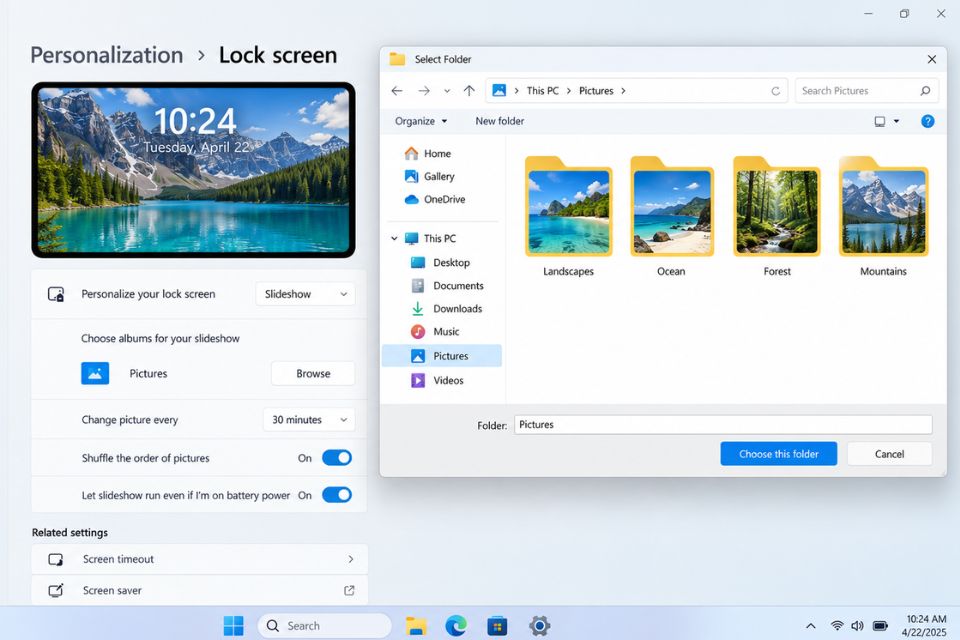
4. Windows 11 không tự động đổi hình nền Lock Screen phải làm sao?
Đã bật Windows Spotlight nhưng hình nền vẫn không thay đổi? Đừng vội nghĩ máy tính bị lỗi nghiêm trọng. Bạn có thể thử một số cách kiểm tra sau.
-
Kiểm tra kết nối Internet: Windows Spotlight cần kết nối mạng để tải nội dung hình ảnh mới. Hãy thử mở một trang web để kiểm tra kết nối.
-
Chuyển sang Picture rồi quay lại Windows Spotlight: Mở Settings → Personalization → Lock screen, chọn Picture, sau đó chuyển lại Windows Spotlight.
-
Khởi động lại máy tính: Đôi khi việc khởi động lại giúp hệ thống tải lại các thành phần đang gặp trục trặc.
-
Cài đặt bản cập nhật Windows: Mở Settings → Windows Update và kiểm tra các bản cập nhật khả dụng. Chỉ cài đặt những bản phù hợp với thiết bị của bạn.
-
Kiểm tra chính sách quản trị: Nếu máy tính do công ty hoặc trường học quản lý, một số thiết lập Spotlight có thể bị giới hạn bởi chính sách của tổ chức.
Nếu sử dụng Slideshow mà ảnh không thay đổi, hãy kiểm tra xem thư mục đã chọn có chứa hình ảnh hay không. Bạn cũng nên tránh di chuyển hoặc xóa thư mục ảnh sau khi thiết lập, vì Windows có thể không còn tìm thấy những tệp đó.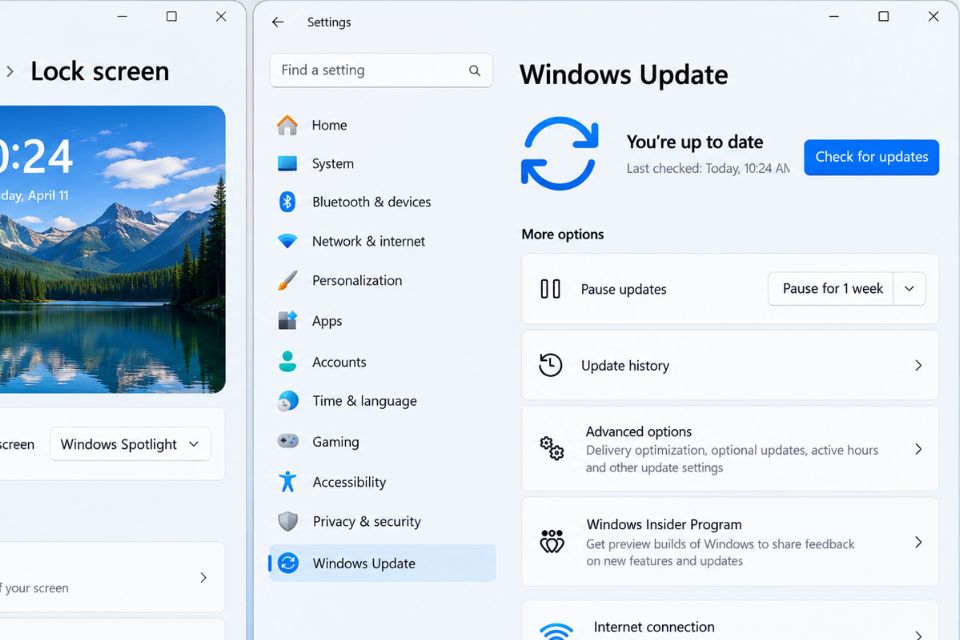
5. Nên chọn Windows Spotlight hay Slideshow?
Hai chế độ này đều có thể giúp màn hình khóa trở nên sinh động hơn, nhưng cách hoạt động khác nhau.
|
Tiêu chí |
Windows Spotlight |
Slideshow |
|---|---|---|
|
Nguồn hình ảnh |
Hình ảnh do Microsoft cung cấp |
Ảnh trong thư mục cá nhân |
|
Tự động đổi ảnh |
Có |
Có |
|
Cần tự chuẩn bị ảnh |
Không |
Có |
|
Cần Internet |
Thường cần để tải ảnh mới |
Không cần để trình chiếu ảnh đã lưu |
|
Khả năng cá nhân hóa |
Hạn chế hơn |
Chủ động chọn ảnh |
Nếu bạn thích khám phá những hình nền mới mà không mất thời gian tìm ảnh, hãy chọn Windows Spotlight. Ngược lại, nếu muốn màn hình khóa mang phong cách riêng, Slideshow sẽ giúp bạn kiểm soát bộ sưu tập hình ảnh dễ dàng hơn.
Kết luận
Cách thay đổi hình nền màn hình khóa Lock Screen Windows 11 liên tục tự động khá đơn giản. Bạn chỉ cần vào Settings → Personalization → Lock screen, sau đó chọn Windows Spotlight để sử dụng ảnh do Microsoft cung cấp hoặc Slideshow để trình chiếu ảnh cá nhân.
Nếu hình nền chưa cập nhật ngay, hãy kiểm tra kết nối Internet, thiết lập thư mục ảnh và thử khởi động lại máy tính. Chỉ với vài thao tác nhỏ, bạn đã có thể làm mới màn hình khóa mỗi ngày mà không cần cài thêm phần mềm.














