
Nếu bạn đã quá nhàm chán với con trỏ chuột màu trắng mặc định đơn điệu của Windows 11, việc thay đổi một bộ con trỏ chuột (Cursor) mới mẻ, sinh động hoặc theo phong cách gaming, anime sẽ giúp trải nghiệm sử dụng máy tính thú vị hơn rất nhiều.
Dưới đây là 2 cách làm: Cách 1 dùng kho giao diện có sẵn của Windows (an toàn, nhanh gọn) và Cách 2 dùng bộ con trỏ custom bên ngoài cực kỳ sinh động, bắt mắt.
Cách 1: Đổi Con Trỏ Chuột Bằng Giao Diện Có Sẵn Của Windows 11
Windows 11 cho phép bạn thay đổi kích thước, màu sắc hoặc đổi sang các bộ con trỏ dạng tương phản cao một cách dễ dàng mà không cần cài phần mềm.
-
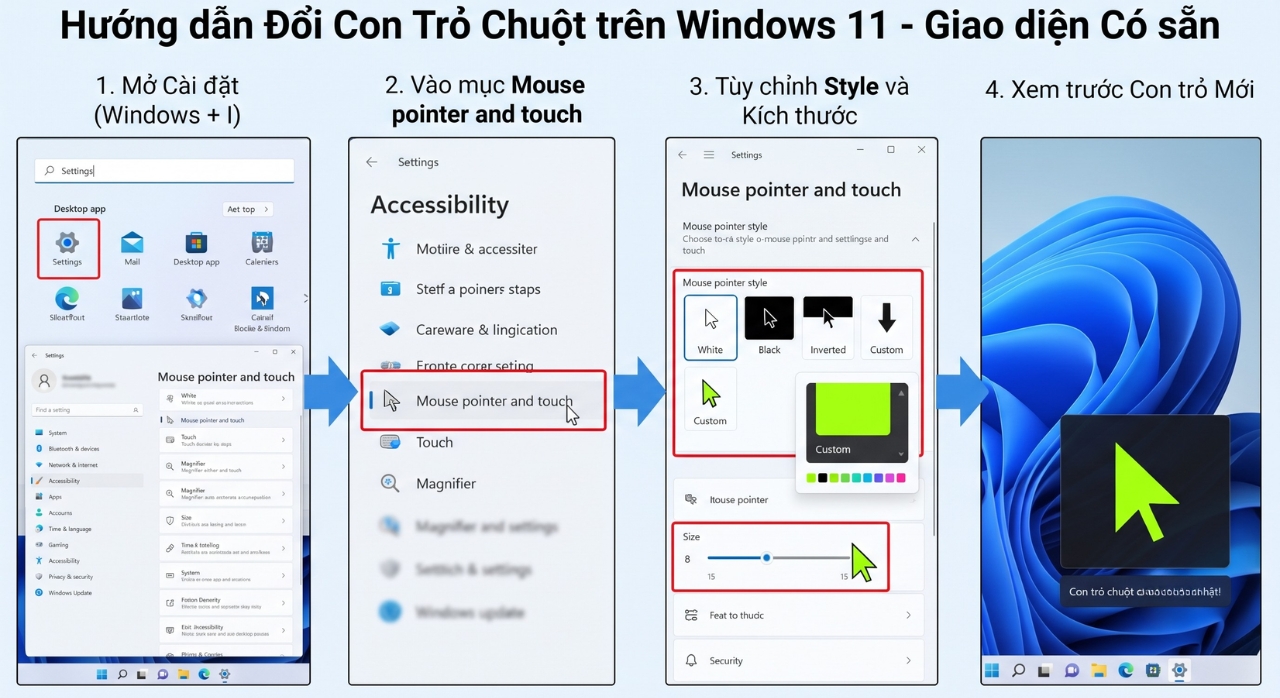
Nhấn tổ hợp phím Windows + I để mở Settings (Cài đặt).
-
Ở cột bên trái, chọn mục Accessibility (Trợ năng).
-
Ở khung bên phải, nhấp vào mục Mouse pointer and touch (Con trỏ chuột và cảm ứng).
-
Tại đây, bạn có thể tùy chỉnh:
-
Mouse pointer style: Chọn kiểu hiển thị (Màu trắng, Màu đen, Đảo ngược màu nền, hoặc chọn Custom và chọn một màu sắc nổi bật bất kỳ như đỏ, cam, xanh neon…).
-
Size: Kéo thanh trượt để phóng to/thu nhỏ con trỏ chuột nếu bạn muốn nhìn rõ hơn.
-
Cách 2: Cài Đặt Bộ Con Trỏ Chuột Custom Sinh Động (Tải từ bên ngoài)
Nếu bạn muốn dùng các mẫu con trỏ chuột độc đáo, đổi hình dạng động hoặc phong cách hoạt hình:
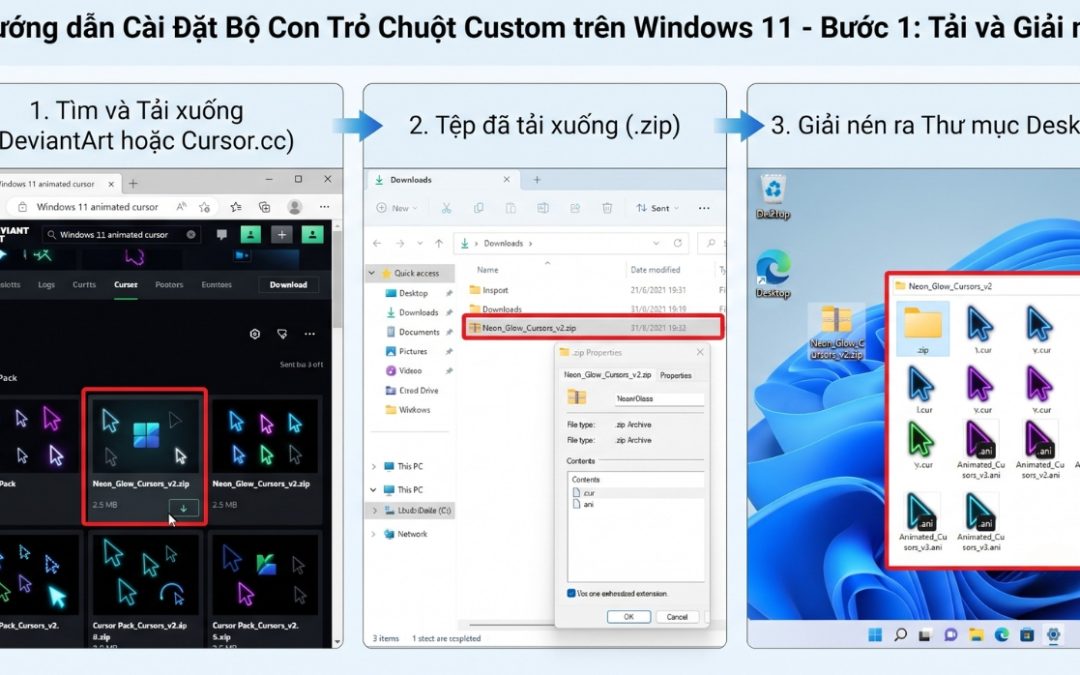
Bước 1: Tải bộ con trỏ chuột (Cursor Pack)
-
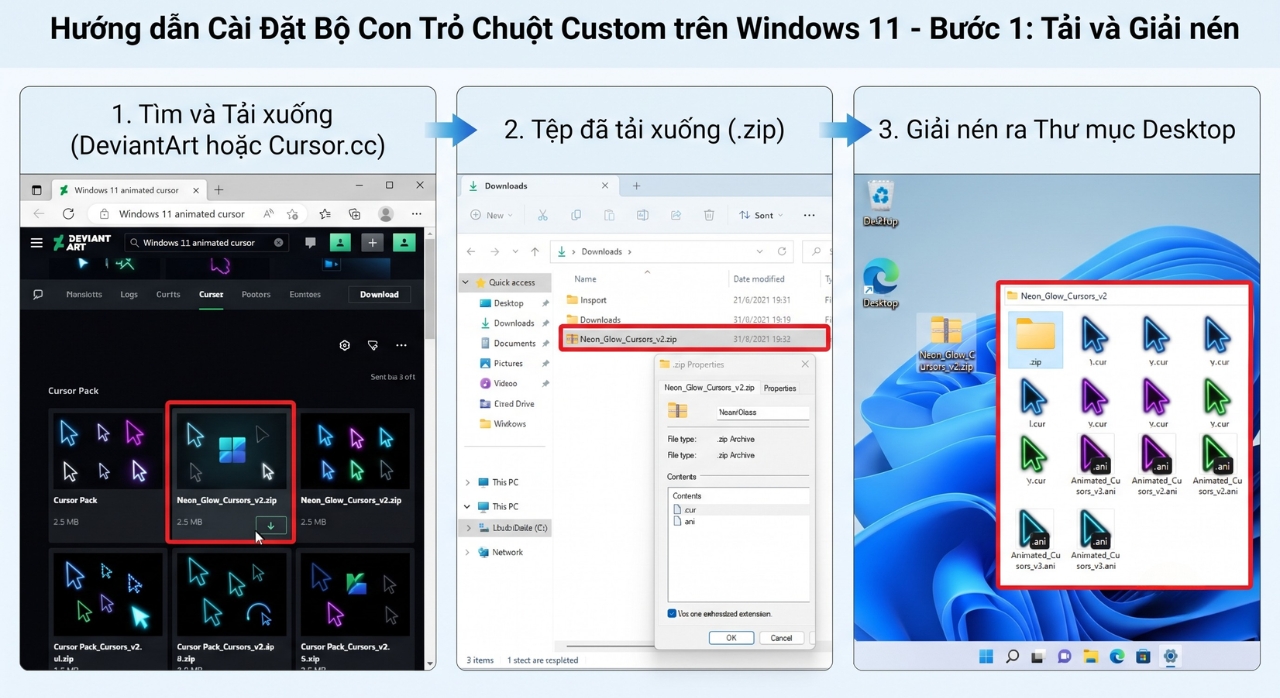
Truy cập vào trang web uy tín chuyên chia sẻ giao diện chuột như DeviantArt (gõ từ khóa
Windows 11 custom cursorhoặcanimated cursortrên thanh tìm kiếm của họ) hoặc trang Cursor.cc. -
Tải về bộ sưu tập con trỏ yêu thích (các file này thường có định dạng mở rộng là
.curcho trỏ tĩnh hoặc.anicho trỏ động, được nén trong file.zip). -
Giải nén (Extract) bộ file đó ra một thư mục riêng biệt trên màn hình Desktop.
Bước 2: Áp dụng bộ con trỏ mới vào hệ thống
-
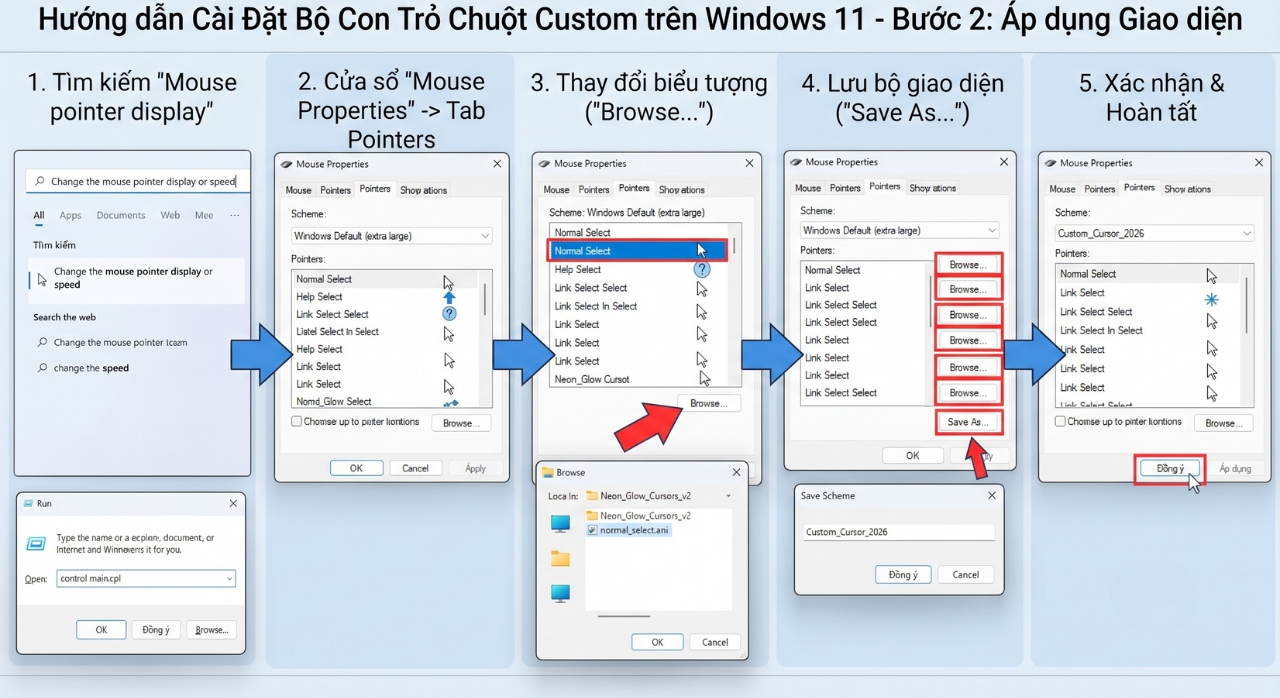
Nhấn phím Windows trên bàn phím, gõ từ khóa
Change the mouse pointer display or speedrồi nhấn Enter. -
Một cửa sổ nhỏ tên là Mouse Properties sẽ hiện ra. Bạn chuyển sang tab Pointers (Con trỏ).
-
Tại danh sách Scheme, bạn sẽ thấy các mẫu mặc định. Để đổi từng kiểu trỏ chuột:
-
Nhấp chọn vào dòng Normal Select (Mũi chọn thông thường) trong danh sách.
-
Bấm vào nút Browse… (Duyệt…) ở bên dưới.
-
Dẫn đến thư mục chứa bộ con trỏ bạn vừa tải và giải nén ở Desktop, chọn file trỏ chuột tương ứng rồi bấm Open.
-
Làm tương tự cho các trạng thái khác như Help Select, Working in Background, Busy, hay Link Select (hình bàn tay khi rê vào link).
-
-
Sau khi đã thay đổi xong các biểu tượng ưng ý, tại mục Scheme bạn bấm vào nút Save As… và đặt tên cho bộ giao diện mới của bạn (ví dụ:
Custom Cursor 2026). -
Cuối cùng, bấm Apply rồi bấm OK để lưu lại. Ngay lập tức con trỏ chuột trên màn hình sẽ chuyển sang giao diện sinh động mới!
💡 Lưu ý nhỏ:
-
File con trỏ an toàn: Hãy luôn tải file từ các nguồn uy tín (như DeviantArt hoặc các trang cá nhân của Designer uy tín) và kiểm tra quét virus trước khi sử dụng các file định dạng thực thi lạ.
-
Hoàn tác: Nếu sau này không thích nữa, bạn chỉ cần mở lại Mouse Properties > tab Pointers, chọn mục Scheme là Windows Default (system scheme) rồi bấm Apply là mọi thứ sẽ quay về mặc định ban đầu.














