
Biểu tượng hệ thống (System Icons) như pin, âm lượng (loa), hay mạng bỗng nhiên biến mất khỏi khay hệ thống ở góc dưới bên phải màn hình (System Tray) là một lỗi giao diện khá phổ biến trên Windows 11. Nguyên nhân chủ yếu do tiến trình quản lý giao diện bị kẹt hoặc cài đặt hiển thị của thanh Taskbar vô tình bị tắt.
Dưới đây là các bước xử lý nhanh gọn và triệt để nhất:
Cách 1: Khởi Động Lại Windows Explorer (Nhanh và hiệu quả nhất)
Đa số các trường hợp mất biểu tượng trên Taskbar chỉ vì tiến trình giao diện chính bị treo tạm thời.
-
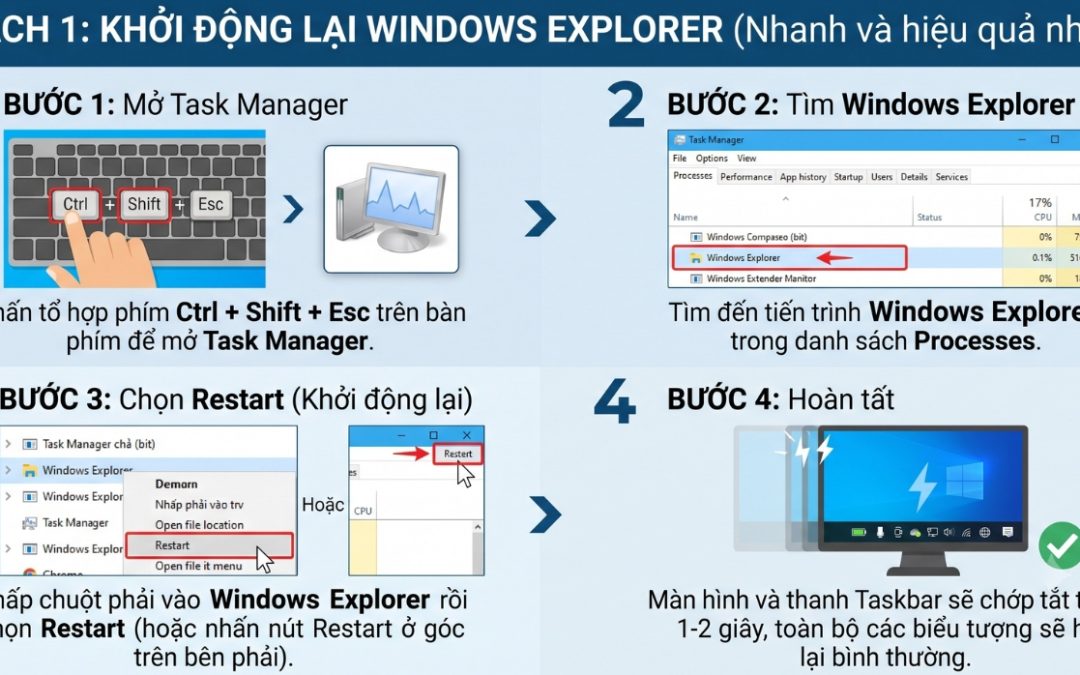
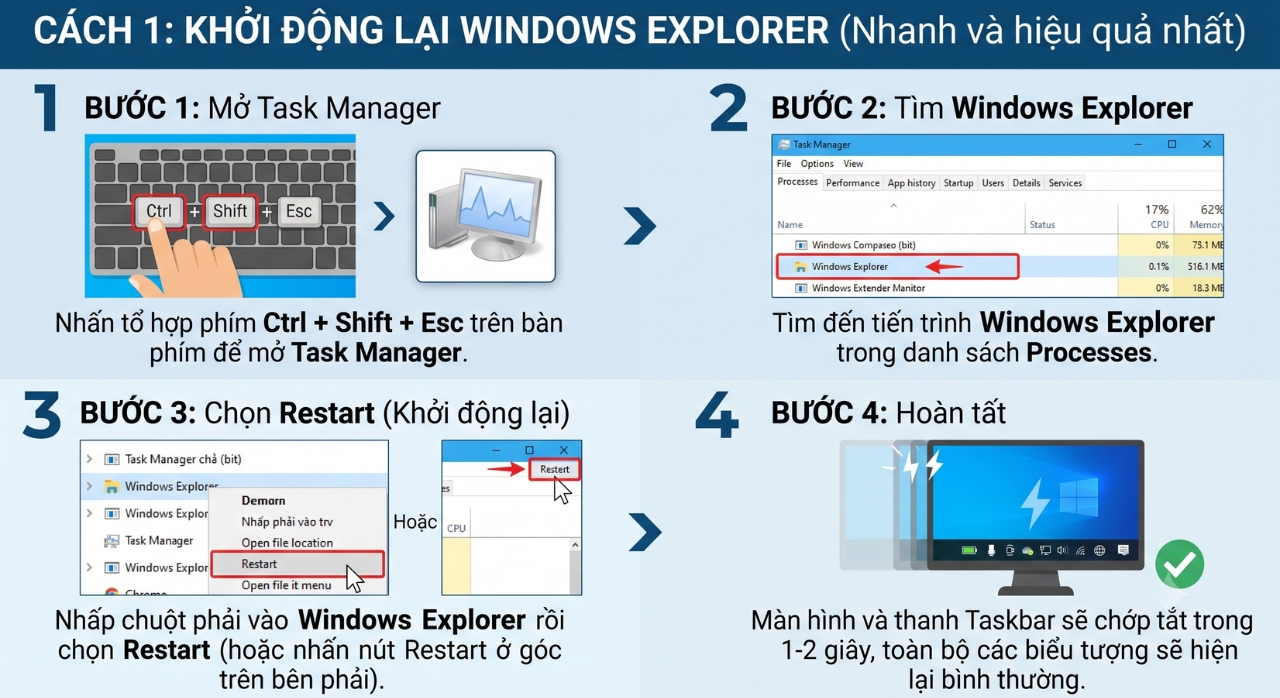
Nhấn tổ hợp phím Ctrl + Shift + Esc trên bàn phím để mở Task Manager.
-
Tìm đến tiến trình có tên là Windows Explorer trong danh sách các tiến trình (Processes).
-
Nhấp chuột phải vào Windows Explorer và chọn Restart (Khởi động lại) ở góc trên bên phải (hoặc nhấp chuột phải chọn Restart).
-
Màn hình và thanh Taskbar sẽ chớp tắt trong 1-2 giây, toàn bộ các biểu tượng pin, loa sẽ hiện trở lại bình thường.
Cách 2: Bật Lại Các Biểu Tượng Hệ Thống Trong Cài Đặt (Settings)
Có thể trong quá trình sử dụng, bạn hoặc ai đó đã vô tình tắt quyền hiển thị của các biểu tượng này trên khay hệ thống.
-
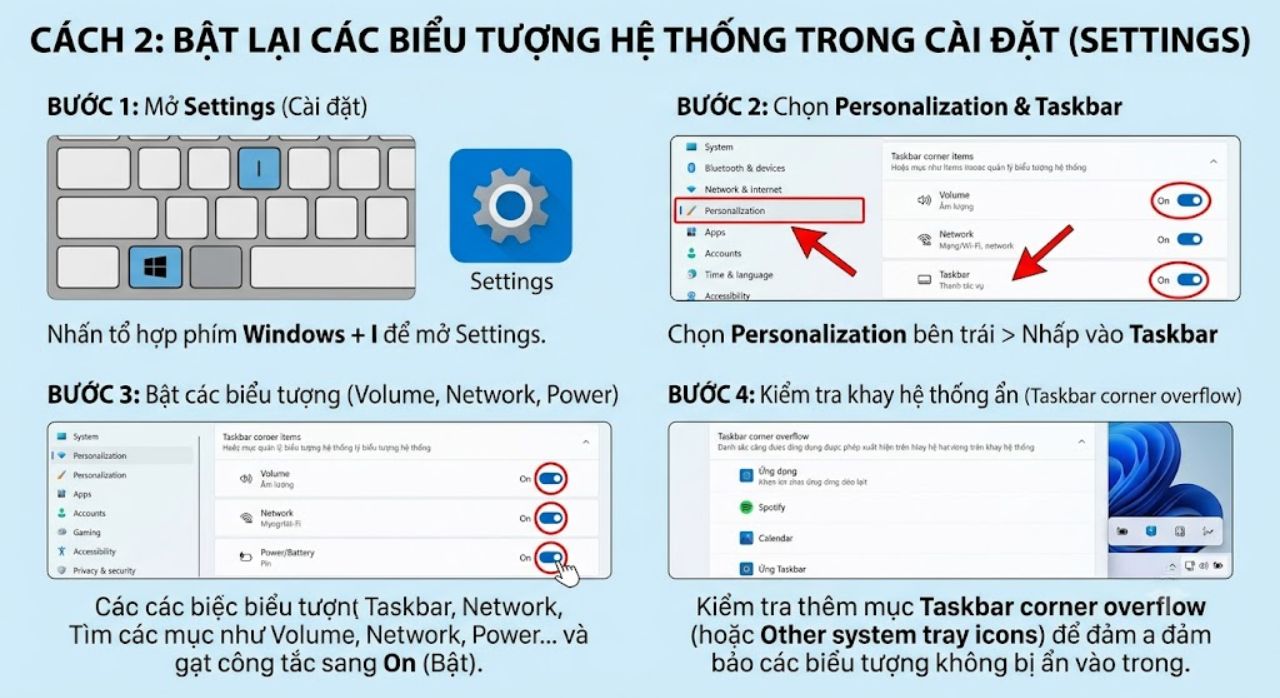
Nhấn tổ hợp phím Windows + I để mở Settings (Cài đặt).
-
Chọn mục Personalization ở cột bên trái > Nhấp vào Taskbar ở khung bên phải.
-
Nhấp chuột vào mục Taskbar corner items để mở rộng danh sách các biểu tượng góc thanh Taskbar.
-
Kiểm tra xem các công tắc của Volume (Âm lượng), Network (Mạng), và Power (Pin) có đang ở trạng thái tắt hay không. Nếu có, hãy gạt các công tắc này sang On để bật chúng sáng lên.
-
Tiếp tục kéo xuống dưới, nhấp vào mục Taskbar corner overflow để kiểm tra xem các biểu tượng này có bị ẩn vào trong menu mũi tên nhỏ hay không.
Cách 3: Sửa Lỗi Bằng Trình Quản Lý Giao Diện System Icons Trong Registry
Nếu các biểu tượng bị xám đi (không cho bật trong Settings) hoặc lỗi sâu ở hệ thống:
-
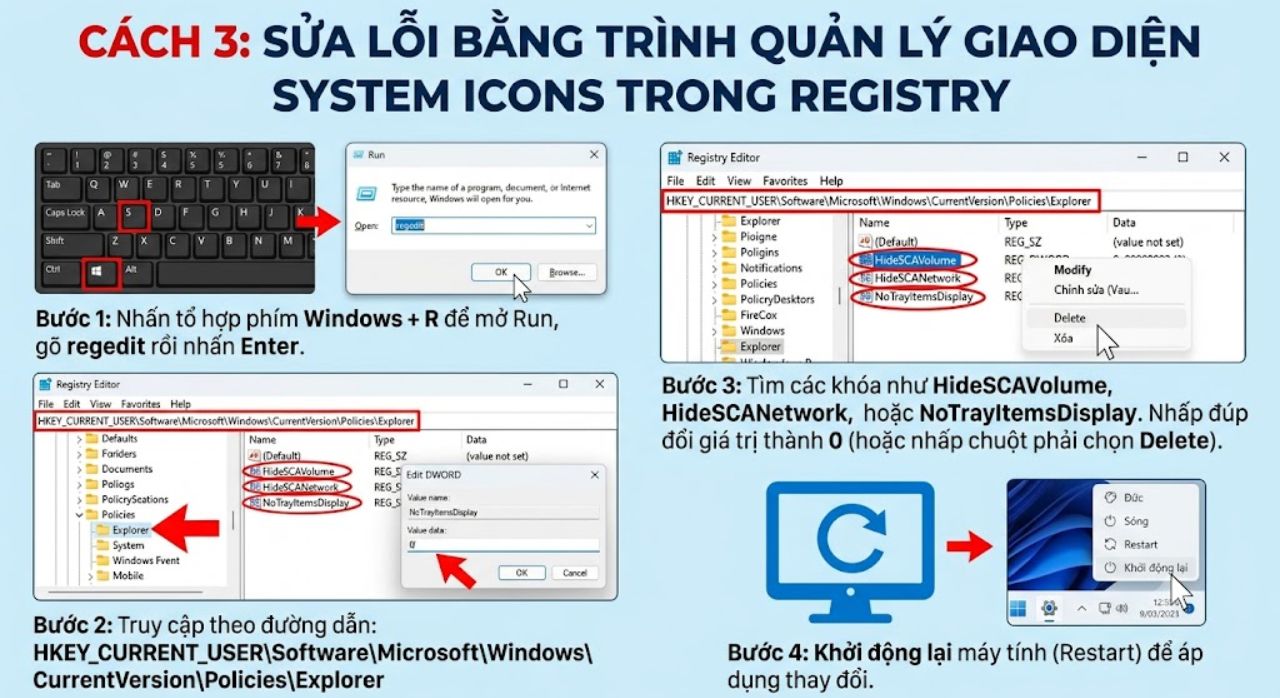
Nhấn tổ hợp phím Windows + R để mở hộp thoại Run.
-
Gõ chữ
regeditrồi nhấn Enter (chọn Yes nếu có bảng thông báo). -
Truy cập theo đường dẫn:
HKEY_CURRENT_USER\Software\Microsoft\Windows\CurrentVersion\Policies\Explorer -
Nhìn sang khung bên phải, tìm các khóa có tên như HideSCAVolume, HideSCAMnetwork, hoặc NoTrayItemsDisplay.
-
Nếu các khóa này tồn tại và có giá trị là
1, hãy nhấp đúp vào chúng và đổi giá trị Value data thành 0 (hoặc nhấp chuột phải chọn Delete để xóa hẳn các khóa hạn chế này đi). -
Khởi động lại máy tính (Restart) để áp dụng.
Cách 4: Quét Lại File Hệ Thống Bị Hỏng
Nếu lỗi do các file thành phần của giao diện Windows 11 bị tổn hại:
-
Nhấn Windows + S, gõ
cmd, nhấp chuột phải vào Command Prompt và chọn Run as administrator. -
Nhập lệnh sau rồi nhấn Enter:
sfc /scannow -
Chờ quá trình quét hoàn tất, sau đó nhập tiếp lệnh:
DISM /Online /Cleanup-Image /RestoreHealth -
Khởi động lại máy tính sau khi chạy xong hai lệnh trên.














