
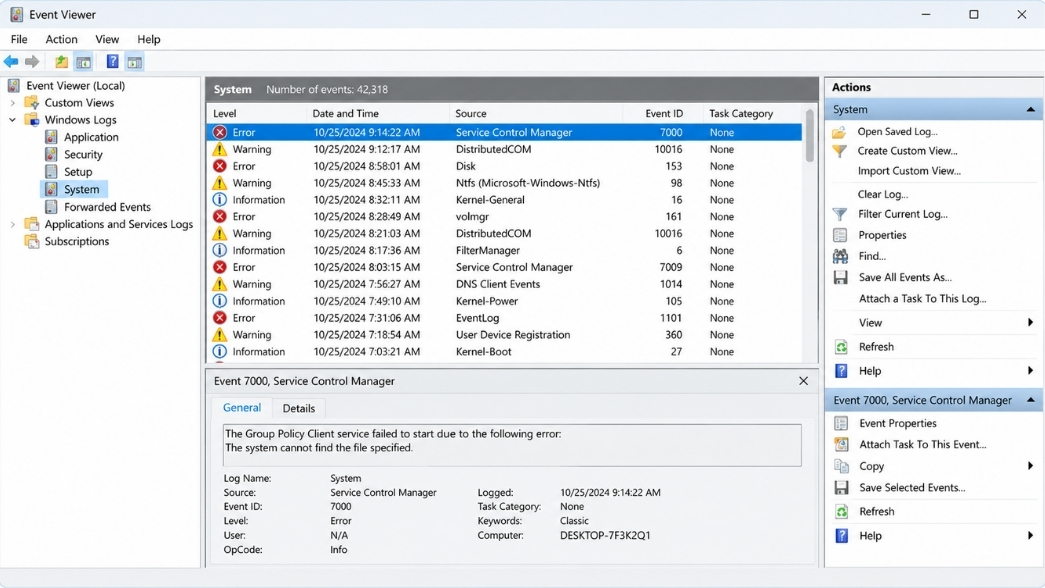
Kiểm tra log lỗi hệ thống bằng event viewer win 11 tìm nguyên nhân crash là kỹ năng “cứu cánh” đầu tiên mà bạn nhất định phải nắm rõ khi chiếc máy tính đang dùng bỗng dưng dở chứng. Thử tưởng tượng xem, bạn đang chạy deadline một báo cáo quan trọng chưa kịp bấm Save, hoặc đang trong một trận rank game cực kỳ căng thẳng thì bỗng nhiên… bụp! Màn hình xanh chết chóc (BSOD) hiện lên chình ình, hoặc ứng dụng tự nhiên văng ra ngoài Desktop không để lại một lời trăng trối. Thật sự quá ức chế đúng không?
Thay vì cuống cuồng bê nguyên dàn PC ra tiệm sửa chữa hay hì hục cài lại Windows một cách mù quáng, hệ điều hành của chúng ta thực ra đã âm thầm ghi chép lại mọi “tội lỗi” gây ra sự cố này. Giống như hộp đen của một chiếc máy bay, mọi diễn biến từ phần cứng, phần mềm đến các tiến trình chạy ngầm đều được lưu lại chi tiết. Hôm nay, mình sẽ đồng hành cùng bạn lôi kẻ thủ ác giấu mặt ra ánh sáng chỉ bằng vài cú click chuột thông qua một công cụ có sẵn cực kỳ quyền lực của hệ điều hành.
Tại sao không nên đoán mò mà phải đọc log lỗi?
Nhiều anh em hễ thấy máy sập nguồn là auto đổ lỗi cho thanh RAM bị dơ, hoặc cho rằng tản nhiệt quá nóng. Nhưng thực tế phũ phàng và đa dạng hơn nhiều! Đôi khi, chỉ một bản cập nhật driver card đồ họa (VGA) bị xung đột, một phần mềm anti-cheat của game Valorant đánh nhau với trình diệt virus, hay một tệp tin hệ thống nhỏ bé vô tình bị hỏng cũng đủ sức đánh sập cả hệ thống đồ sộ.
Việc đoán mò không chỉ làm bạn tốn thời gian tháo lắp phần cứng mà đôi khi còn khiến “lợn lành thành lợn què”. Bằng cách đọc log, công cụ sẽ chỉ thẳng mặt dịch vụ nào, file thư viện .dll nào vừa tắt thở ở giây thứ bao nhiêu. Nắm được những số liệu “biết nói” này, việc khắc phục sự cố sẽ trở nên sắc bén, gãi đúng chỗ ngứa và tiết kiệm được vô khối thời gian.
Các bước kiểm tra log lỗi hệ thống bằng event viewer win 11 tìm nguyên nhân crash
Dưới đây là luồng thao tác bắt mạch hệ thống một cách bài bản nhất. Đừng lo nếu bạn chưa từng chọc ngoáy sâu vào hệ điều hành, vì nó thực sự rất đơn giản.
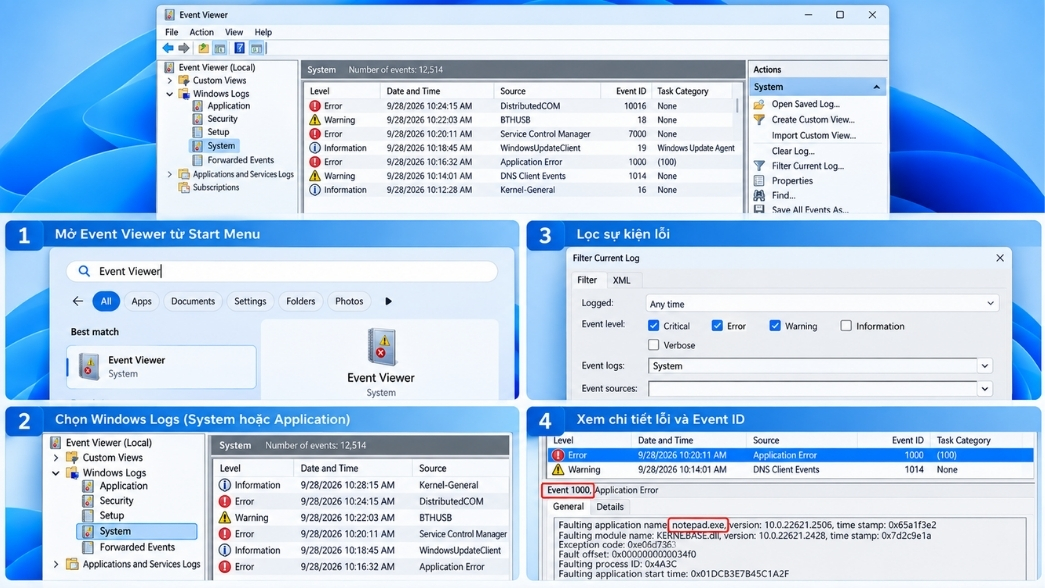
Bước 1: Khởi động công cụ Event Viewer
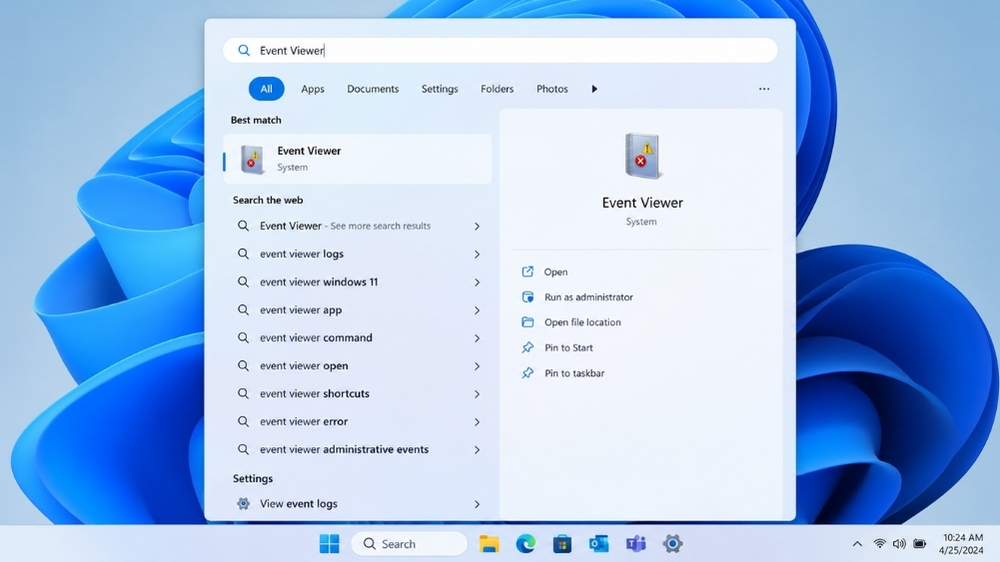
Đầu tiên, bạn cần gọi bộ công cụ này lên. Nhấn tổ hợp phím Windows + S (hoặc click trực tiếp vào biểu tượng kính lúp dưới thanh Taskbar). Sau đó, bạn gõ từ khóa Event Viewer và nhấn Enter để mở ứng dụng.
Ngay khi giao diện chính bật lên, bạn sẽ thấy hàng tá thư mục và những dãy số liệu nhảy múa. Đừng hoảng! Chúng ta không cần phải đọc hiểu toàn bộ mớ giấy tờ lộn xộn đó, hãy chỉ tập trung vào những “phân khu” trọng điểm.
Bước 2: Truy cập vào trung tâm lưu trữ sự cố (Windows Logs)
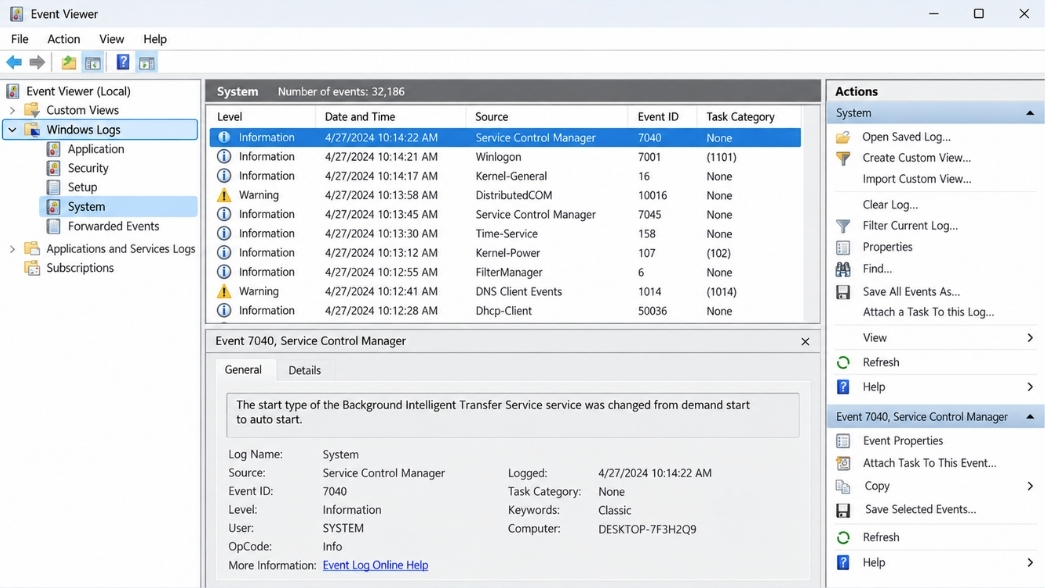
Ở cột điều hướng bên tay trái, bạn hãy nhấp đúp để mở rộng thư mục Windows Logs. Tại khu vực này, có hai “mỏ vàng” dữ liệu mà bạn cần đặc biệt quan tâm để dò tìm nguyên nhân crash:
-
System (Hệ thống): Đây là nơi ghi lại toàn bộ các biến cố liên quan đến hệ điều hành Windows, lỗi driver, lỗi nhận diện phần cứng, hoặc các dịch vụ cốt lõi bị ngưng trệ.
-
Application (Ứng dụng): Nếu máy tính không sập nguồn nhưng phần mềm (như Word, Photoshop) hoặc game bị văng (crash/hang), thì đây chính là nơi bạn cần chui vào để xem lịch sử.
Bước 3: Lọc dữ liệu rác để tìm kiếm “tiền án tiền sự”
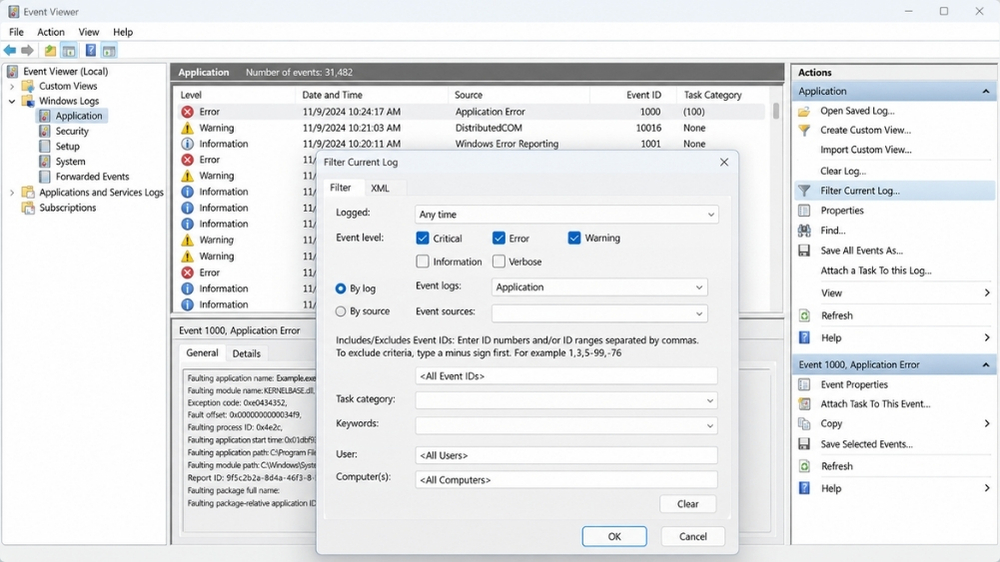
Mặc định, Windows ghi lại mọi thứ, kể cả những thông tin cực kỳ vặt vãnh như “dịch vụ A vừa khởi động thành công”. Nếu căng mắt tìm trong hàng vạn dòng Information (Thông tin) màu trắng, bạn sẽ tẩu hỏa nhập ma mất.
Hãy nhìn sang cột menu bên phải (Actions), bạn sẽ thấy và bấm vào dòng chữ Filter Current Log… (Lọc bản ghi hiện tại). Một cửa sổ nhỏ sẽ hiện lên. Ở mục Event level (Cấp độ sự kiện), bạn hãy tích chọn vào ba ô quan trọng nhất: Critical (Nghiêm trọng), Error (Lỗi), và Warning (Cảnh báo). Cuối cùng bấm OK. Lúc này, danh sách dài ngoằng đã được làm sạch, chỉ giữ lại những vết gợn sóng thực sự làm hệ thống của bạn lao đao.
Bước 4: Đọc mã lỗi (Event ID) và khoanh vùng thủ phạm
Bây giờ là lúc chúng ta đóng vai thám tử. Cột Date and Time (Ngày và Giờ) chính là manh mối mấu chốt. Hãy nhớ lại xem chiếc máy tính của bạn bị xanh màn hình hay văng game vào lúc mấy giờ phút nào, sau đó dò đúng mốc thời gian đó trong bảng log.
Khi click chuột vào một dòng báo lỗi (thường có biểu tượng chữ X màu đỏ hoặc dấu chấm than vàng), bạn hãy nhìn xuống khung General (Căn bản) ở phía dưới. Tại đây, hệ thống sẽ bóc phốt rõ ràng các thông tin như: Faulting application name (Tên phần mềm/game gây lỗi), Faulting module name (Tên file hoặc driver gây xung đột), và cực kỳ quan trọng là con số Event ID.
Có được con số định danh sự kiện này rồi, bạn chỉ cần ném nó lên Google hoặc các diễn đàn công nghệ là sẽ lòi ra ngay toa thuốc đặc trị!
Bắt mạch một số mã lỗi Event ID kinh điển thường gặp
Để các bạn dễ hình dung và thao tác nhanh nhạy hơn, mình sẽ tổng hợp một số mã lỗi quen mặt nhất thường khiến hệ thống sập nguồn không báo trước:
-
Event ID 41 (Kernel-Power): Cực kỳ nổi tiếng! Lỗi này báo hiệu hệ thống vừa bị mất điện đột ngột và phải khởi động lại mà chưa kịp thực hiện quy trình shutdown tử tế. Thủ phạm thường rơi vào cục nguồn (PSU) bị sụt áp, dây cắm điện lỏng lẻo, hoặc do nhiệt độ CPU leo thang quá ngưỡng cho phép khiến mainboard tự ngắt để bảo vệ linh kiện. Đôi khi, việc bạn bực mình bấm đè nút nguồn cứng cũng sinh ra dòng log này.
-
Event ID 1000 & 1002 (Application Error / Hang): Nếu bạn đang combat hăng say hoặc đang render video mà bị văng cái vèo ra Desktop thì 99% sẽ dính mã này. Log sẽ chỉ rõ file hệ thống bị hỏng (thường là các tệp .dll). Cách trị bệnh nhanh nhất là mở Command Prompt bằng quyền Admin, gõ lệnh sfc /scannow để Windows tự động tìm và vá lại các tệp tin hệ thống bị rách nát.
-
Event ID 14 (nvlddmkm): Anh em nào xài card đồ họa đội xanh NVIDIA chắc chắn từng khóc thét với mã lỗi này. Đây là hiện tượng driver VGA bị xung đột và tự reset (hoặc sập luôn toàn bộ màn hình). Để giải quyết triệt để, bạn nên dùng phần mềm DDU để dọn dẹp thật sạch sẽ chân rết của driver cũ trong môi trường Safe Mode, sau đó lên trang chủ tải và cài lại phiên bản driver mới, ổn định (WHQL) thay vì các bản thử nghiệm.
Lời kết
Tóm lại, thao tác kiểm tra log lỗi hệ thống bằng event viewer win 11 tìm nguyên nhân crash không hề mang đậm tính hàn lâm phức tạp như những dòng code ma trận chớp tắt trên phim ảnh. Nó đơn giản chỉ là cách chúng ta lắng nghe và thấu hiểu xem chiếc PC yêu dấu của mình đang kêu cứu ở khu vực nào để rút “đúng cục mụn”. Nắm vững được thủ thuật nhỏ mà có võ này, bạn sẽ làm chủ hoàn toàn thiết bị của mình mà không còn nơm nớp lo sợ mỗi khi máy có hiện tượng lạ.
Một môi trường hệ điều hành sạch sẽ và nguyên bản luôn là nền tảng vững chắc nhất để triệt tiêu các lỗi vặt. Nếu bạn đang cần xây dựng một hệ thống hoạt động ổn định trơn tru để an tâm làm việc và giải trí lâu dài, đừng ngần ngại liên hệ ngay với các nền tảng phân phối phần mềm bản quyền không hộp (no box) dành cho cá nhân như AiiE.me hoặc MyDieu.com. Tại đây, bạn sẽ được hỗ trợ tư vấn nhiệt tình để sở hữu ngay các phiên bản Windows và Office chính hãng với chi phí tối ưu nhất, giúp máy tính vận hành tối đa công suất mà không lo xung đột phần mềm!














