
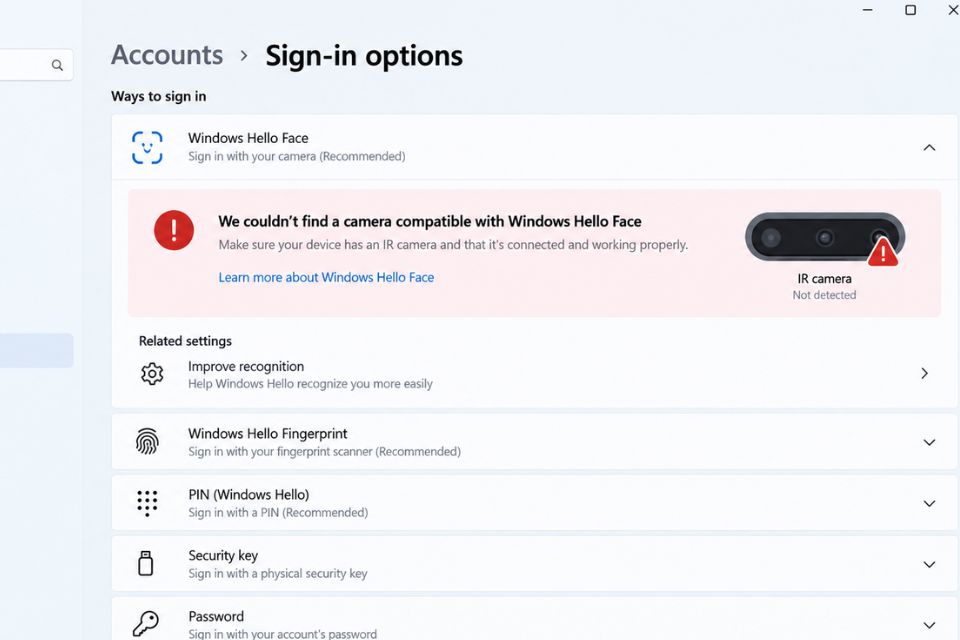
Lỗi nhận diện khuôn mặt Windows Hello Face không hoạt động Windows 11 khiến bạn không thể đăng nhập bằng khuôn mặt dù trước đó tính năng này vẫn dùng bình thường. Nguyên nhân có thể đến từ camera hồng ngoại, driver, Windows Hello, dữ liệu nhận diện khuôn mặt hoặc một số thiết lập bảo mật. Đừng vội cài lại Windows, vì trong nhiều trường hợp chỉ cần kiểm tra đúng chỗ là có thể khắc phục được.
Vì sao Windows Hello Face không hoạt động trên Windows 11?
Windows Hello Face sử dụng camera tương thích, thường là camera hồng ngoại (IR), để nhận diện khuôn mặt và xác thực người dùng. Vì vậy, webcam thông thường chưa chắc đã đủ để sử dụng tính năng này.
Nếu Windows Hello Face đột nhiên không hoạt động, bạn có thể gặp một số biểu hiện khá quen thuộc như tùy chọn Face (Windows Hello) bị mờ, xuất hiện thông báo không tìm thấy camera tương thích, camera không bật hoặc Windows yêu cầu nhập mã PIN thay vì nhận diện khuôn mặt.
Một trường hợp khác là trước đây bạn đăng nhập bằng khuôn mặt bình thường nhưng sau khi cập nhật Windows 11 thì tính năng biến mất. Nghe hơi khó chịu, đúng không? Tuy nhiên, chưa chắc phần cứng đã bị hỏng.
Một số nguyên nhân thường gặp gồm:
- Driver camera hoặc camera IR bị lỗi.
- Windows Hello Face bị trục trặc.
- Dữ liệu khuôn mặt đã đăng ký bị lỗi.
- Camera bị ứng dụng khác chiếm quyền sử dụng.
- Windows 11 vừa cập nhật và phát sinh lỗi tương thích.
- Máy tính chưa bật hoặc không nhận diện được camera hồng ngoại.
- Chính sách bảo mật của Windows đang vô hiệu hóa Windows Hello.
Kiểm tra camera trước khi sửa Windows Hello Face
Trước tiên, hãy kiểm tra xem camera trên laptop có hoạt động bình thường không. Đây là bước khá quan trọng bởi nếu camera IR không được Windows nhận diện thì Windows Hello Face cũng không thể hoạt động.
Bạn nhấn Windows + I để mở Settings, sau đó chọn Bluetooth & devices > Cameras.
Nếu camera xuất hiện bình thường, hãy thử mở ứng dụng Camera trên Windows 11 để kiểm tra. Camera thường có thể hoạt động nhưng camera IR lại gặp vấn đề, vì vậy việc mở webcam không hoàn toàn đảm bảo Windows Hello sẽ hoạt động.
Tiếp theo, bạn có thể kiểm tra trong Device Manager.
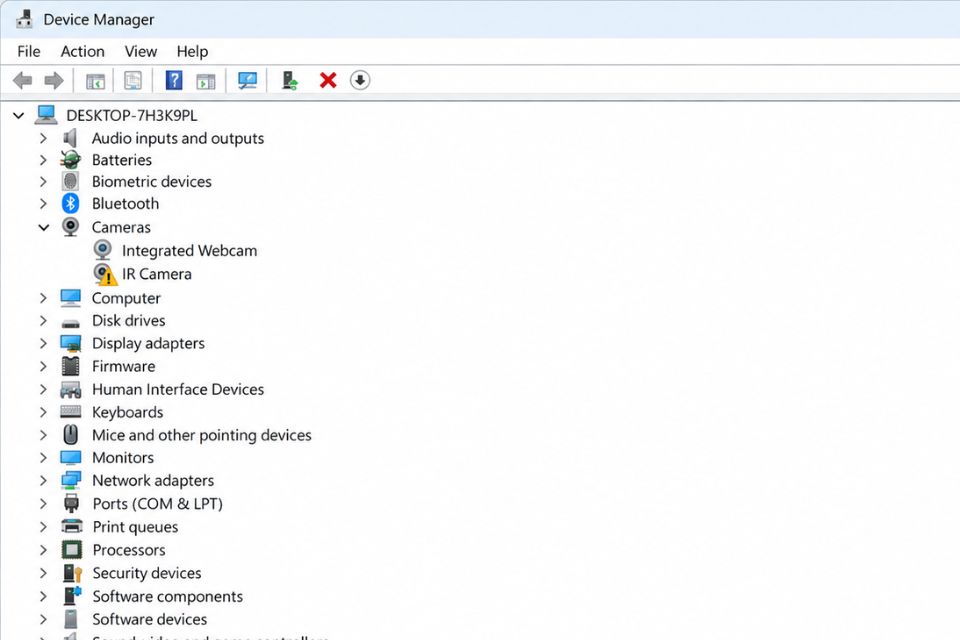
Nhấn chuột phải vào nút Start, chọn Device Manager. Tìm các mục liên quan đến Cameras, Imaging devices hoặc thiết bị có tên liên quan đến IR Camera.
Nếu thấy biểu tượng cảnh báo màu vàng, khả năng cao driver đang gặp vấn đề.
Bạn có thể thử nhấp chuột phải vào thiết bị rồi chọn Update driver. Sau đó chọn Search automatically for drivers và để Windows kiểm tra driver phù hợp.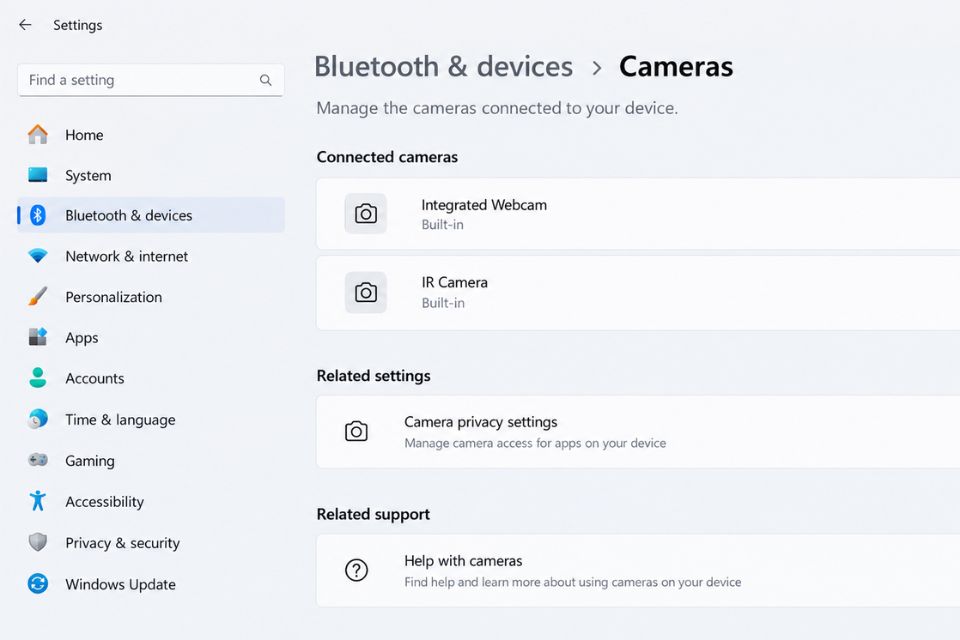
Cài lại driver camera IR trên Windows 11
Nếu Windows Hello Face vẫn không nhận diện được khuôn mặt, hãy thử cài lại driver camera. Đây là cách khá đáng thử, đặc biệt nếu lỗi xuất hiện ngay sau khi cập nhật Windows.
Mở Device Manager bằng cách nhấn Windows + X > Device Manager.
Tìm đến Cameras hoặc Imaging devices, sau đó xác định camera IR. Nhấp chuột phải vào thiết bị và chọn Uninstall device.
Windows có thể hỏi bạn xác nhận việc gỡ thiết bị. Hãy chọn Uninstall.
Sau đó khởi động lại máy.
Khi Windows 11 khởi động lại, hệ thống thường sẽ tự động nhận diện và cài lại driver cần thiết. Nếu không, bạn nên truy cập trang hỗ trợ chính thức của hãng laptop, chẳng hạn Dell, HP, Lenovo, ASUS hoặc Acer, rồi tìm đúng model máy để tải driver camera.
Đừng tải driver từ những website không rõ nguồn gốc chỉ vì thấy chúng xuất hiện đầu tiên trên Google. Driver sai phiên bản đôi khi còn khiến vấn đề trở nên rắc rối hơn.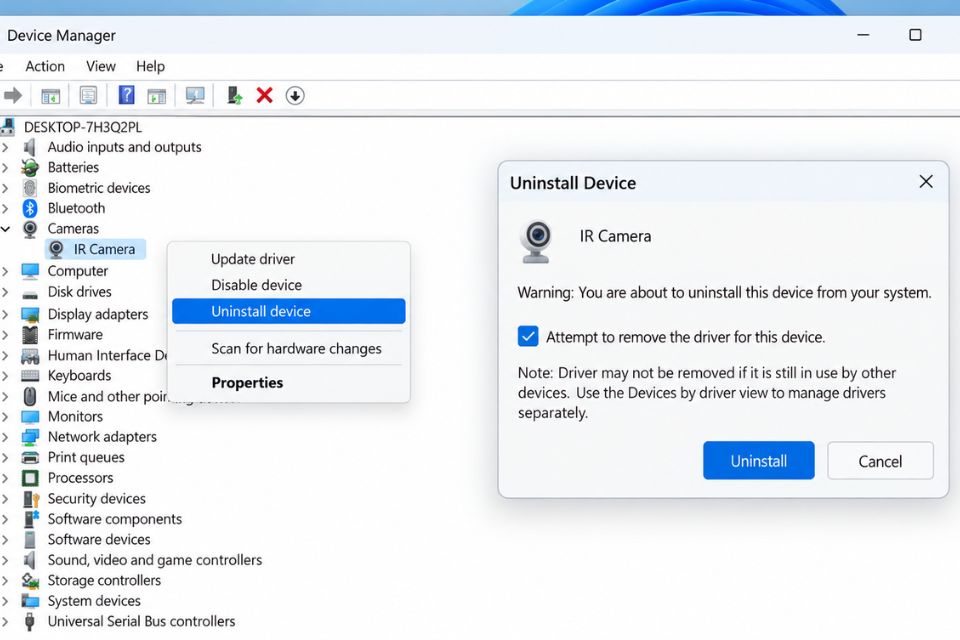
Xóa và thiết lập lại Windows Hello Face
Nếu camera IR vẫn hoạt động nhưng Windows Hello Face không nhận diện, bạn có thể đăng ký lại khuôn mặt từ đầu.
Mở Settings > Accounts > Sign-in options.
Tìm phần Facial recognition (Windows Hello).
Nếu nút Remove khả dụng, hãy xóa dữ liệu nhận diện khuôn mặt hiện tại. Sau đó chọn Set up để đăng ký lại.
Windows sẽ yêu cầu bạn nhập mã PIN trước khi bắt đầu thiết lập. Đây là điều bình thường vì PIN được sử dụng như phương thức xác thực dự phòng.
Trong quá trình đăng ký, hãy làm theo hướng dẫn trên màn hình và giữ khuôn mặt ở vị trí phù hợp với camera. Nếu máy có camera IR, Windows sẽ sử dụng cảm biến này để tạo dữ liệu nhận diện.
Sau khi hoàn tất, hãy khóa máy bằng Windows + L rồi thử đăng nhập lại bằng Windows Hello Face.
Nếu lần này camera nhận diện nhanh hơn thì vấn đề trước đó có thể nằm ở dữ liệu Windows Hello cũ.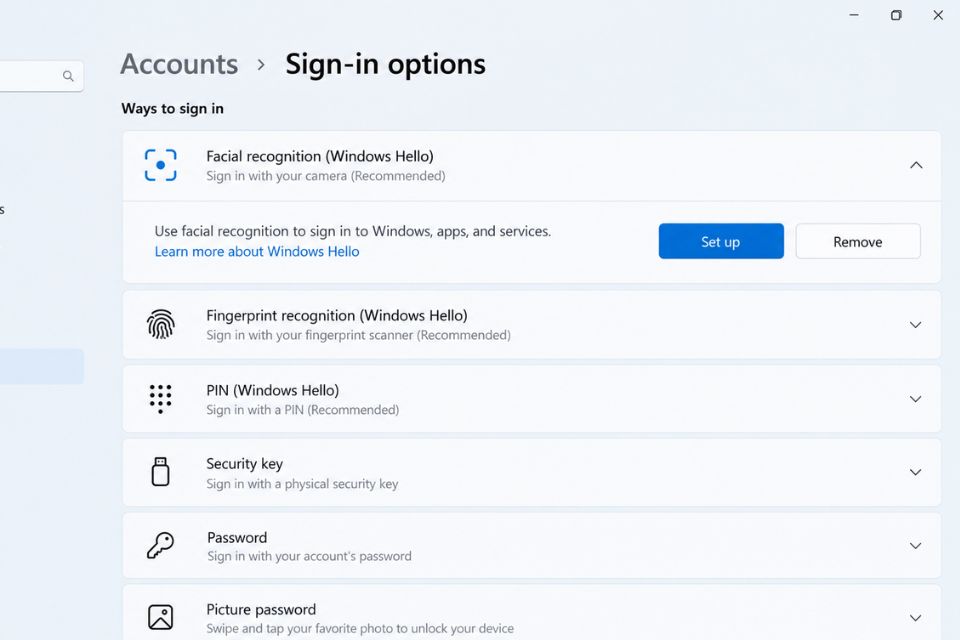
Kiểm tra Windows Update và các bản cập nhật driver
Windows Hello Face có liên quan khá nhiều đến driver và thành phần bảo mật của hệ điều hành. Vì vậy, nếu lỗi xuất hiện sau một lần cập nhật, hãy kiểm tra Windows Update.
Vào Settings > Windows Update rồi chọn Check for updates.
Nếu có bản cập nhật mới, hãy cài đặt và khởi động lại máy.
Ngoài ra, hãy chọn Advanced options > Optional updates > Driver updates để kiểm tra xem Windows có cung cấp driver camera mới hay không.
Không phải lúc nào bản cập nhật tùy chọn cũng cần cài, nhưng nếu bạn đang gặp lỗi camera hoặc Windows Hello thì đây là phần đáng kiểm tra.
Sau khi cập nhật, hãy quay lại Settings > Accounts > Sign-in options và xem mục Facial recognition (Windows Hello) đã hoạt động hay chưa.
Windows Hello Face vẫn không hoạt động thì phải làm gì?
Nếu đã thử các cách trên nhưng Windows Hello Face vẫn không hoạt động, hãy kiểm tra xem laptop của bạn có thực sự hỗ trợ Windows Hello Face hay không.
Đây là điểm nhiều người dễ bỏ qua. Một laptop có webcam không đồng nghĩa với việc laptop đó hỗ trợ nhận diện khuôn mặt Windows Hello. Máy cần phần cứng tương thích, thường là camera IR được thiết kế để phục vụ Windows Hello.
Bạn có thể kiểm tra thông số kỹ thuật của đúng model laptop trên website của nhà sản xuất. Nếu máy không có camera IR tương thích, việc cài thêm driver cũng không thể biến webcam thông thường thành thiết bị Windows Hello Face.
Trong trường hợp máy có phần cứng phù hợp nhưng Windows vẫn không nhận diện được, bạn có thể tiếp tục kiểm tra các bản cập nhật driver từ nhà sản xuất, thiết lập Windows Hello hoặc các chính sách bảo mật liên quan.
Nếu camera IR không xuất hiện trong Device Manager dù laptop được quảng cáo có Windows Hello, khả năng vấn đề nằm ở driver hoặc phần cứng và lúc này nên kiểm tra sâu hơn.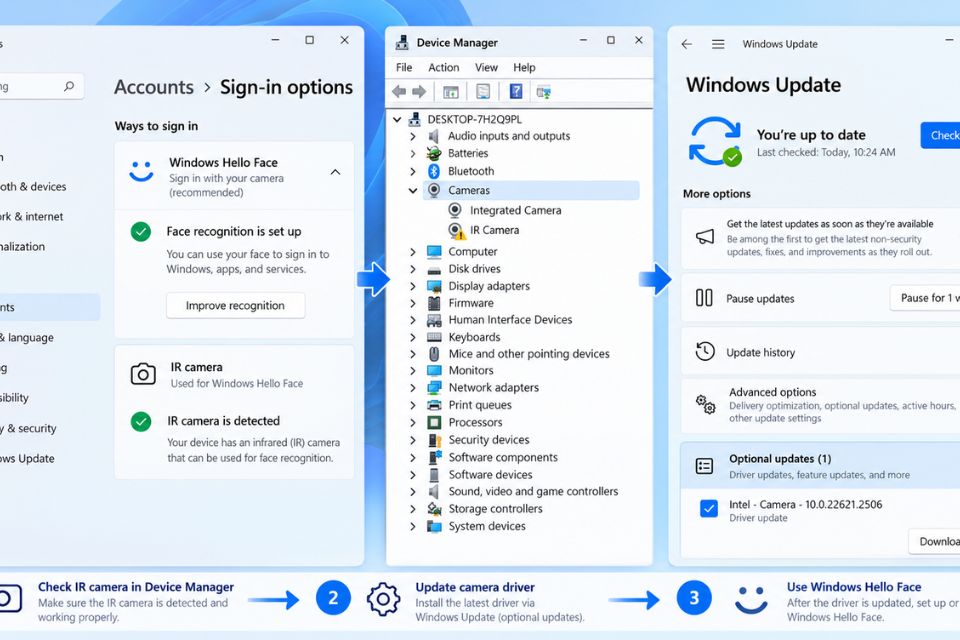
Kết luận
Lỗi nhận diện khuôn mặt Windows Hello Face không hoạt động Windows 11 không nhất thiết có nghĩa laptop đã bị hỏng. Trong nhiều trường hợp, nguyên nhân chỉ nằm ở driver camera IR, dữ liệu Windows Hello hoặc một bản cập nhật Windows chưa tương thích.
Bạn nên bắt đầu từ những bước đơn giản như kiểm tra camera, kiểm tra Device Manager, cập nhật driver và Windows Update. Sau đó mới thử xóa rồi đăng ký lại Windows Hello Face.
Quan trọng nhất là xác định laptop có camera IR hỗ trợ Windows Hello hay không. Nếu phần cứng không tương thích thì dù thử bao nhiêu cách phần mềm, tính năng nhận diện khuôn mặt cũng sẽ không thể hoạt động như mong muốn.














