
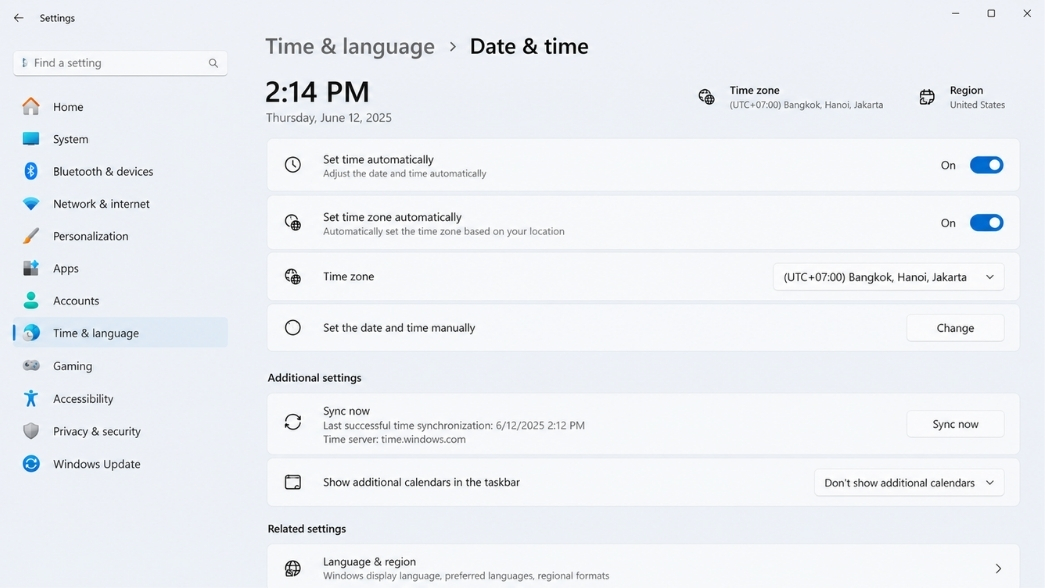
Đồng bộ lại thời gian windows 11 chuẩn múi giờ bangkok hanoi jakarta là thao tác đầu tiên và quan trọng nhất mà bạn cần làm khi nhận thấy chiếc máy tính của mình đang “sống ở quá khứ” hoặc tương lai. Bạn đã bao giờ khởi động máy lên, háo hức mở trình duyệt web và ngay lập tức bị chặn lại bởi hàng loạt cảnh báo lỗi SSL đỏ chót chưa? Hay bực mình vì phần mềm công việc liên tục báo lỗi mất kết nối máy chủ, không thể lưu tệp tin đồng bộ lên đám mây? Đó chính là những rắc rối nhãn tiền của việc đồng hồ hệ thống chạy lệch pha so với thời gian thực tế. Việc tinh chỉnh lại thông số này không đơn thuần chỉ để nhìn giờ cho đúng, mà nó còn là chiếc chìa khóa duy nhất để các giao thức bảo mật và ứng dụng mạng hoạt động trơn tru.
Tại sao máy tính liên tục bị sai giờ dù đã chỉnh đi chỉnh lại?
Trước khi bắt tay vào sửa lỗi, chúng ta cần hiểu rõ ngọn ngành tại sao một hệ điều hành hiện đại như Windows 11 lại có thể lú lẫn về mặt thời gian. Trong quá trình vận hành thực tế, tình trạng lệch giờ thường xuất phát từ ba nguyên nhân cốt lõi sau:
Thứ nhất, viên pin CMOS trên bo mạch chủ đã cạn kiệt. Đây là tình trạng cực kỳ phổ biến ở những dàn PC đã sử dụng được từ 3 đến 5 năm, hoặc laptop cũ. Pin CMOS đóng vai trò duy trì nguồn điện cho chip RTC (Real-Time Clock) hoạt động khi máy đã tắt. Một khi viên pin này hết điện, mỗi lần bạn rút phích cắm hoặc tháo pin laptop, hệ thống sẽ quên sạch khái niệm về thời gian và trả về mốc mặc định của nhà sản xuất (thường là năm 2000 hoặc 2012).
Thứ hai, xung đột hệ thống khi cài song song Windows và Linux (Dual-boot). Nếu bạn đang chạy cả hai hệ điều hành trên cùng một máy, chắc chắn bạn sẽ gặp cảnh: bên Ubuntu giờ chạy đúng, nhưng khởi động sang Windows lại bị lệch mất 7 tiếng. Lý do nằm ở chỗ Linux mặc định ghi thời gian theo chuẩn UTC vào phần cứng, trong khi Windows lại hiểu thời gian đó là giờ địa phương (Local Time). Chính sự bất đồng ngôn ngữ này khiến hệ thống liên tục nhảy giờ lung tung.
Thứ ba, dịch vụ Windows Time (W32Time) bị treo hoặc không thể kết nối đến máy chủ thời gian. Theo mặc định, Windows sẽ đối chiếu giờ với máy chủ time.windows.com. Tuy nhiên, do một số vấn đề về đường truyền mạng hoặc tường lửa, quá trình giao tiếp này bị gián đoạn, khiến máy tính không thể cập nhật đúng thông số của khu vực.
Hậu quả ngầm khi không đồng bộ lại thời gian Windows 11 chuẩn múi giờ Bangkok Hanoi Jakarta
Việc để mặc máy tính chạy sai giờ không đơn giản là bạn sẽ bị muộn một cuộc họp. Trong môi trường công nghệ số hiện nay, thời gian là thước đo để xác thực danh tính và dữ liệu.
Khi truy cập web, trình duyệt sẽ kiểm tra chứng chỉ bảo mật (SSL/TLS) của trang web đó. Các chứng chỉ này đều có thời hạn cấp phát và hết hạn tính bằng giây. Nếu giờ trên máy của bạn nằm ngoài khoảng thời gian hợp lệ của chứng chỉ, trình duyệt sẽ đánh giá trang web là nguy hiểm và chặn truy cập hoàn toàn.
Đối với anh em game thủ, các phần mềm chống gian lận (Anti-cheat) như Vanguard (Valorant) hay Easy Anti-Cheat luôn kiểm tra độ khớp thời gian giữa máy trạm và máy chủ. Nếu sai lệch, chúng sẽ cho rằng bạn đang dùng phần mềm can thiệp tốc độ game (speedhack) và sẵn sàng khóa tài khoản không thương tiếc. Với môi trường làm việc, việc lệch múi giờ sẽ khiến các tệp tin lưu trên OneDrive hay Google Drive bị loạn thông tin về phiên bản (Version history), dẫn đến việc ghi đè nhầm dữ liệu quan trọng của đồng nghiệp.
Các bước đồng bộ lại thời gian windows 11 chuẩn múi giờ bangkok hanoi jakarta chi tiết
Để xử lý dứt điểm tình trạng này, bạn hãy thao tác lần lượt theo các bước trực quan dưới đây. Cấu trúc cài đặt của Windows 11 đã được thiết kế lại tối giản hơn rất nhiều nên việc thao tác sẽ cực kỳ nhanh chóng.
Bước 1: Mở trình đơn quản lý thời gian trên hệ thống
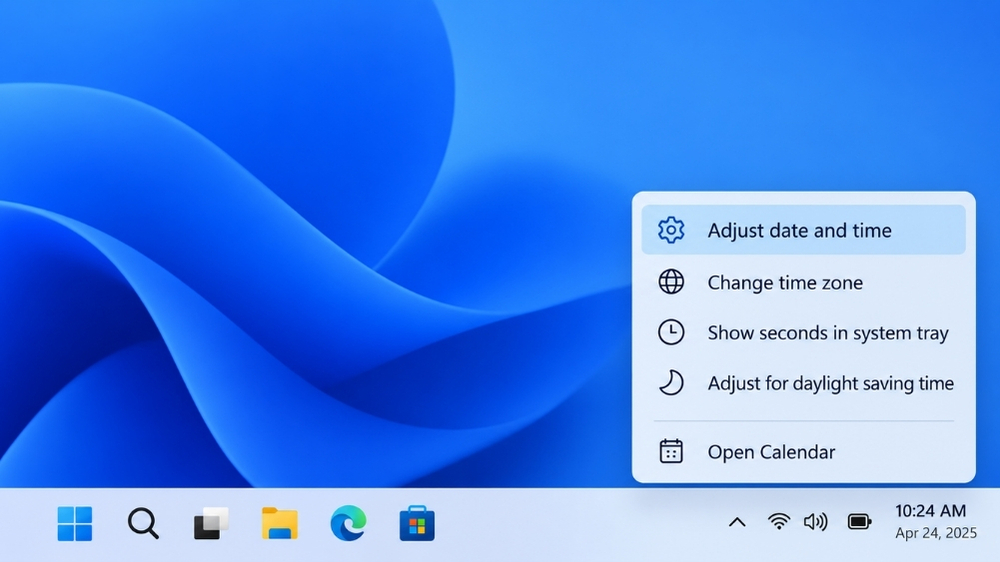
Bạn không cần phải lặn lội vào Control Panel cũ kỹ nữa. Hãy di chuột xuống góc dưới cùng bên phải màn hình (khu vực thanh Taskbar hiển thị ngày giờ). Bấm chuột phải thẳng vào cụm đồng hồ đó và chọn Adjust date and time.
Bước 2: Thiết lập lại đúng múi giờ chuẩn của khu vực
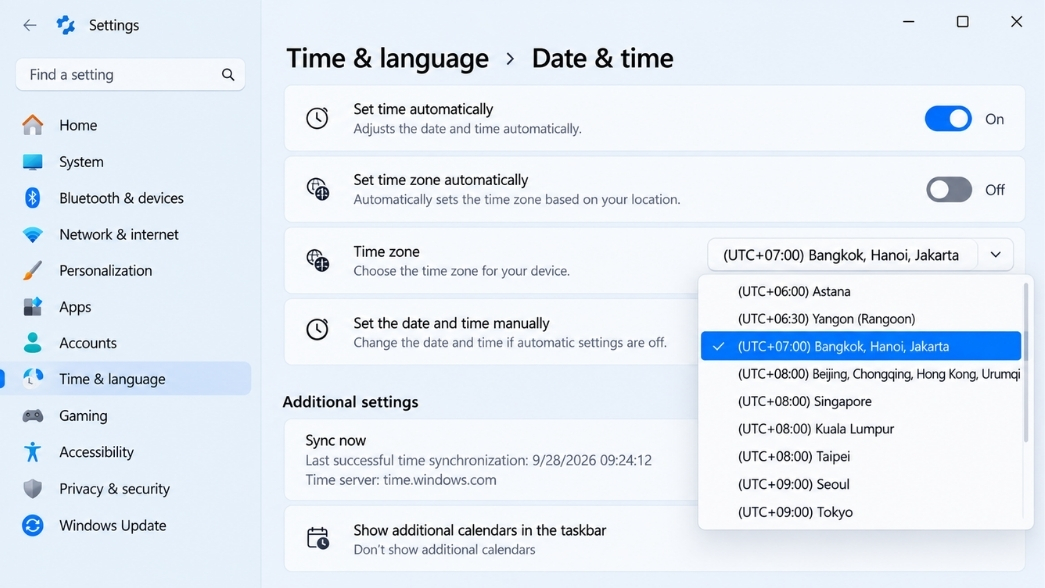
Tại cửa sổ cài đặt vừa hiện ra, hệ thống đôi khi sẽ tự động nhận diện sai vị trí của bạn do thiết lập VPN hoặc mạng IP. Lúc này, bạn hãy tìm đến dòng Set time zone automatically và gạt công tắc sang trạng thái Off (Tắt) để vô hiệu hóa sự can thiệp tự động của máy.
Tiếp theo, tại mục Time zone ngay bên dưới, bạn bấm vào menu thả xuống và cuộn thanh trượt để tìm và chọn chính xác dòng chữ (UTC+07:00) Bangkok, Hanoi, Jakarta.
Bước 3: Kích hoạt đồng bộ hóa với máy chủ toàn cầu
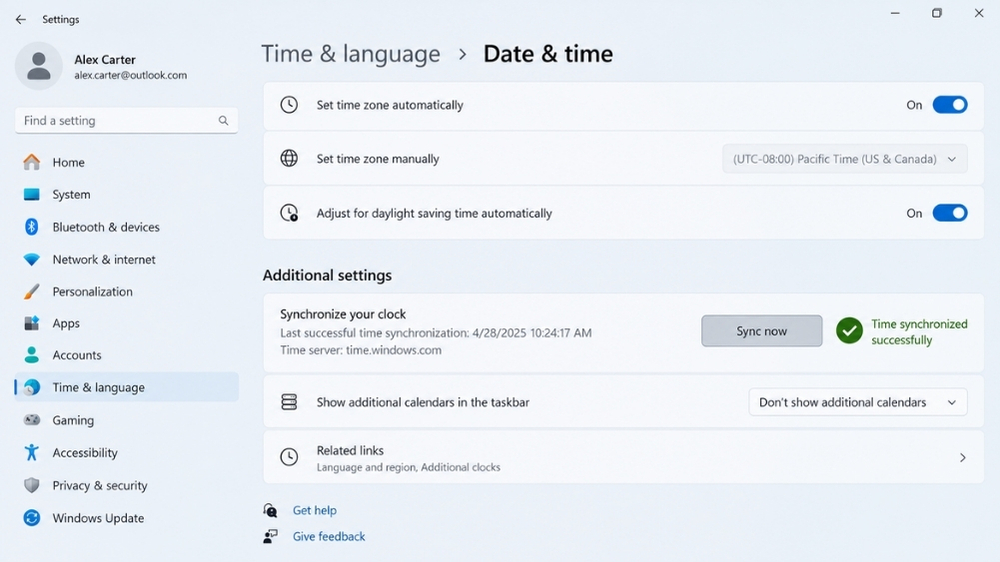
Khi đã chắc chắn múi giờ được thiết lập chính xác, việc tiếp theo là đồng bộ hóa để lấy số liệu từng phút, từng giây chuẩn xác nhất. Hãy cuộn xuống mục Additional settings, bạn sẽ thấy một nút bấm có tên là Sync now (Đồng bộ ngay).
Trước tiên, hãy bật lại tùy chọn Set time automatically (nếu bạn muốn máy tự lo liệu việc này về sau). Sau đó bấm mạnh vào nút Sync now. Bạn sẽ thấy một biểu tượng vòng quay loading nhỏ xuất hiện. Hãy đợi vài giây cho đến khi dòng chữ Tick màu xanh lá hiện ra báo hiệu việc đồng bộ đã thành công.
Bước 4: Xử lý sâu khi nút Sync now báo lỗi (Time synchronization failed)
Thực tế là không phải lúc nào bấm nút Sync now cũng mượt mà. Đôi khi mạng có vấn đề khiến quá trình kết nối với máy chủ của Microsoft bị lỗi. Đừng hoảng! Hãy can thiệp thẳng vào hệ thống dịch vụ ngầm của Windows.
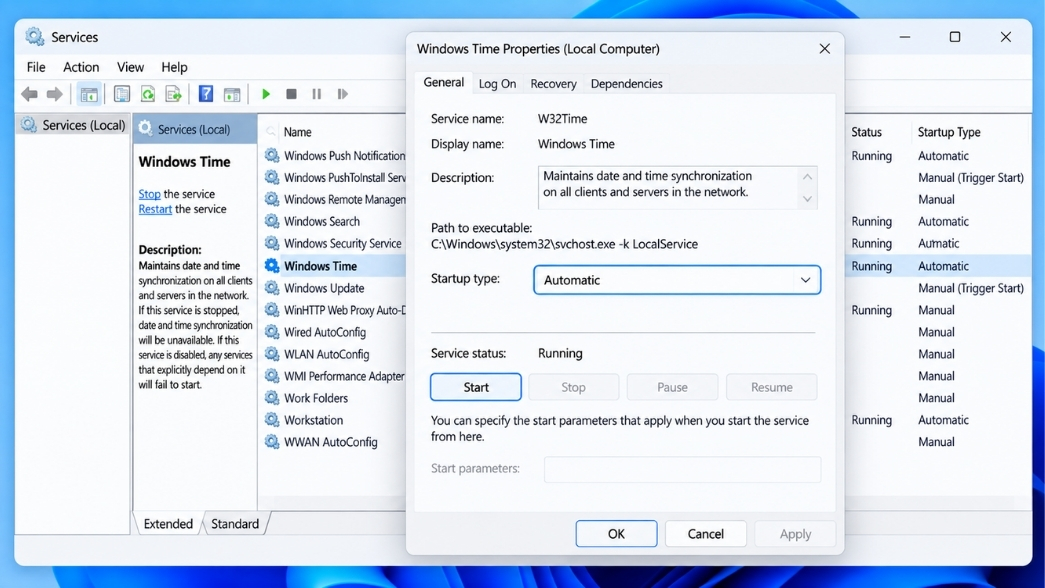
Nhấn tổ hợp phím Windows + R để mở hộp thoại Run, gõ services.msc và nhấn Enter. Cửa sổ dịch vụ sẽ mở ra. Bạn cuộn xuống gần cuối danh sách, tìm dịch vụ có tên là Windows Time. Nhấn đúp chuột vào nó. Tại dòng Startup type, hãy chuyển từ Manual sang Automatic. Nếu mục Service status đang báo là Stopped, hãy nhấn nút Start. Cuối cùng nhấn Apply và OK.
Bước 5: Ép hệ thống đồng bộ thời gian bằng dòng lệnh CMD
Nếu bạn thích sự dứt khoát và hiệu quả của các đoạn mã lệnh, thì đây là giải pháp cuối cùng để trị dứt điểm chứng ngoan cố của hệ thống. Nhấn phím Windows, gõ chữ cmd, nhấp chuột phải vào Command Prompt và chọn Run as administrator (chạy dưới quyền quản trị cao nhất).
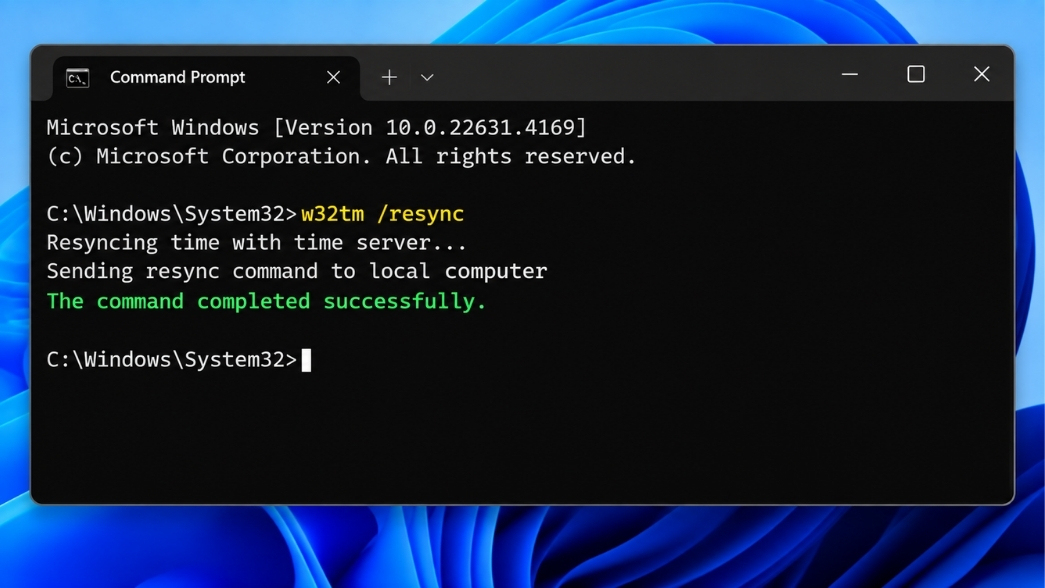
Khi bảng đen lệnh hiện lên, bạn chỉ cần gõ duy nhất một câu lệnh sau và nhấn Enter: w32tm /resync
Hệ thống sẽ ngay lập tức kết nối máy chủ và trả về thông báo The command completed successfully. Giờ thì đồng hồ của bạn đã chuẩn không cần chỉnh.
Lời kết
Tóm lại, việc kiểm soát và quản lý thời gian trên hệ điều hành không chỉ để phục vụ sinh hoạt cá nhân mà còn giữ cho nền tảng bảo mật của cỗ máy luôn vững chắc. Nắm vững thao tác đồng bộ lại thời gian windows 11 chuẩn múi giờ bangkok hanoi jakarta sẽ giúp bạn chủ động khắc phục hàng tá lỗi mạng lặt vặt mà không cần phải mang máy ra tiệm. Khi mọi thông số hệ thống đã hoạt động mượt mà, điều quan trọng nhất để duy trì một môi trường làm việc an toàn, ổn định và đầy đủ tính năng chính là sử dụng các phần mềm có nguồn gốc rõ ràng.
Nếu bạn đang trong quá trình thiết lập máy tính mới hoặc muốn nâng cấp môi trường làm việc của mình, đừng ngần ngại trang bị những giấy phép phần mềm chuẩn chỉnh nhất. Hãy liên hệ ngay với chúng tôi để được tư vấn tận tình về các giải pháp phần mềm, key kích hoạt Windows và hệ sinh thái Office phù hợp tối ưu nhất cho nhu cầu của bạn!














