
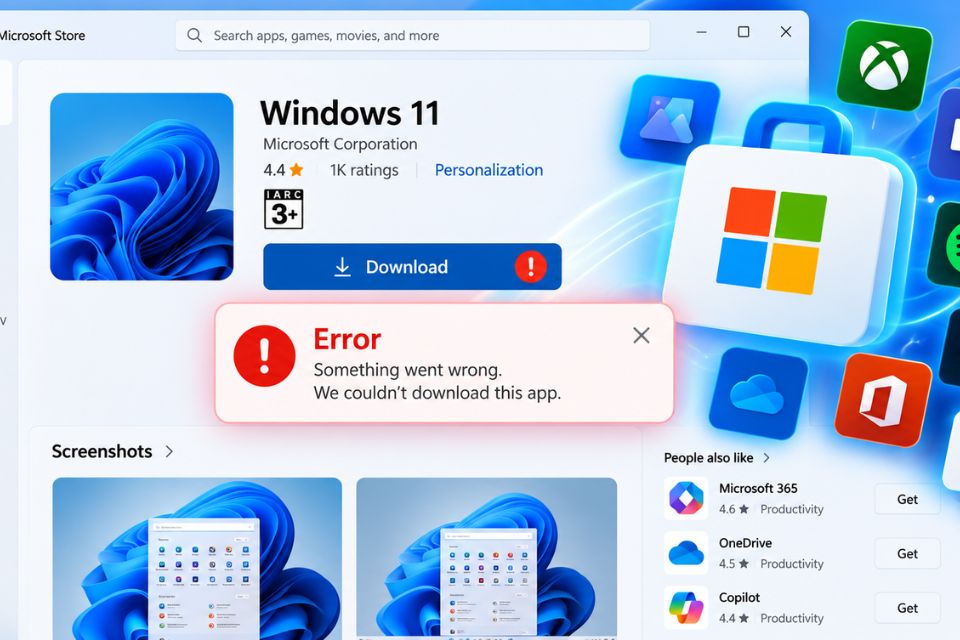
Microsoft Store không tải được app là lỗi khá khó chịu trên Windows 11. Bạn tìm thấy ứng dụng cần dùng, bấm Get hoặc Install, chờ một lúc rồi… Error! Có khi nút tải xuống cứ quay vòng, có khi ứng dụng đứng yên ở trạng thái Pending. Đang cần cài một phần mềm mà gặp cảnh này thì đúng là hơi bực.
Nguyên nhân có thể đến từ bộ nhớ đệm Microsoft Store, kết nối Internet, tài khoản Microsoft, Windows Update hoặc một số dịch vụ hệ thống. May là phần lớn trường hợp đều có thể tự xử lý tại nhà. Hãy thử từng cách dưới đây, từ đơn giản đến nâng cao.
Vì sao Microsoft Store không tải được app trên Windows 11?
Có khá nhiều nguyên nhân khiến Microsoft Store không thể tải hoặc cài ứng dụng.
Đầu tiên là cache của Microsoft Store bị lỗi. Store sử dụng dữ liệu tạm để giúp ứng dụng hoạt động nhanh hơn, nhưng nếu dữ liệu này bị hỏng, quá trình tải app có thể gặp trục trặc.
Kết nối mạng cũng là yếu tố cần kiểm tra. Internet chập chờn, DNS gặp vấn đề hoặc hệ thống đang sử dụng VPN không ổn định đều có thể khiến Microsoft Store không kết nối đúng với máy chủ.
Ngoài ra, Windows 11 có một số dịch vụ nền phục vụ Microsoft Store và Windows Update. Nếu những dịch vụ này bị tắt hoặc hoạt động không bình thường, việc tải ứng dụng cũng có thể thất bại.
Một trường hợp khác là tài khoản Microsoft đang gặp vấn đề xác thực. Nghe có vẻ phức tạp nhưng đôi khi chỉ cần đăng xuất rồi đăng nhập lại là mọi thứ hoạt động bình thường.
Sửa lỗi Microsoft Store không tải được app bằng WSReset
Đây là cách rất đơn giản và bạn nên thử đầu tiên.
Bước 1: Mở công cụ WSReset
Nhấn tổ hợp phím Windows + R để mở hộp thoại Run.
Nhập:
wsreset.exe
Sau đó nhấn Enter.
Một cửa sổ Command Prompt có thể xuất hiện trong vài giây. Bạn không cần nhập thêm lệnh nào cả. Chỉ cần chờ Windows xử lý.
Sau khi hoàn tất, Microsoft Store thường sẽ tự động mở lại.
Lúc này hãy thử tìm ứng dụng cần tải và nhấn Get hoặc Install một lần nữa.
Bước 2: Kiểm tra kết quả
Nếu ứng dụng bắt đầu tải xuống thì nguyên nhân nhiều khả năng nằm ở dữ liệu cache của Store.
Cách này khá an toàn vì WSReset chủ yếu làm mới cache của Microsoft Store thay vì xóa toàn bộ ứng dụng đã cài.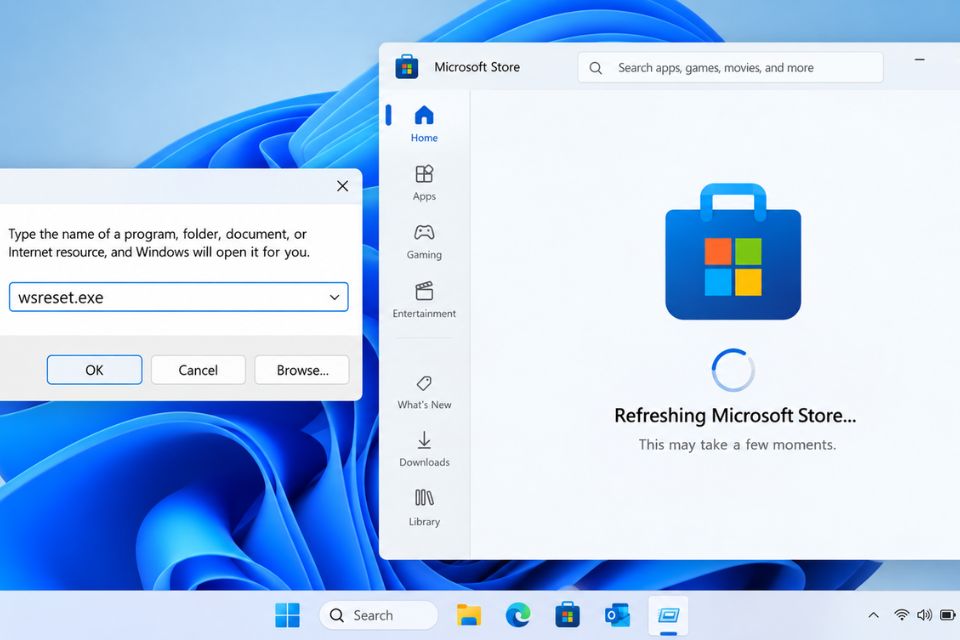
Repair và Reset Microsoft Store trên Windows 11
Nếu WSReset không giải quyết được vấn đề, hãy thử sửa trực tiếp ứng dụng Microsoft Store.
Mở Settings bằng Windows + I.
Tiếp theo chọn:
Apps → Installed apps
Tìm Microsoft Store trong danh sách.
Nhấn biểu tượng ba chấm bên cạnh ứng dụng rồi chọn Advanced options.
Tại đây, bạn sẽ thấy phần Reset.
Trước tiên hãy chọn Repair.
Windows sẽ cố gắng sửa ứng dụng mà không xóa dữ liệu của nó. Sau khi hoàn thành, mở Microsoft Store và thử tải app.
Nếu vẫn xuất hiện Error, quay lại Advanced options và chọn Reset.
Reset sẽ đưa Microsoft Store về trạng thái ban đầu và có thể xóa một số dữ liệu ứng dụng. Sau khi reset, bạn có thể cần đăng nhập lại tài khoản Microsoft.
Cách này thường hiệu quả khi Microsoft Store bị lỗi dữ liệu hoặc hoạt động không ổn định sau một lần cập nhật Windows.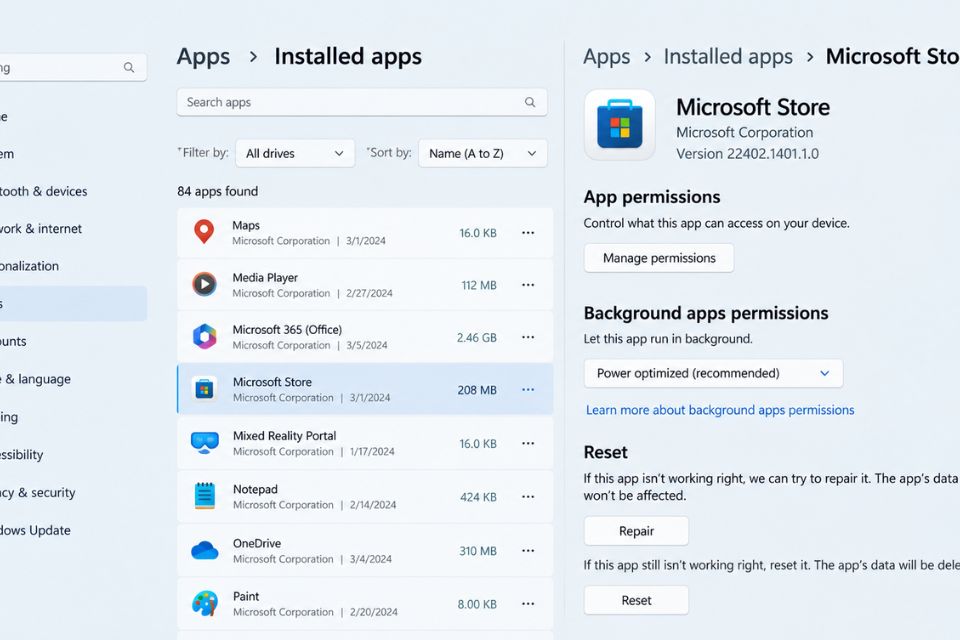
Kiểm tra Internet và Windows Update
Nghe đơn giản nhưng đây lại là bước rất đáng kiểm tra. Nếu Microsoft Store không thể kết nối máy chủ, ứng dụng sẽ không tải xuống được dù bản thân Store không bị lỗi.
Trước tiên hãy mở trình duyệt và thử truy cập một vài website khác.
Nếu mạng chậm hoặc mất kết nối, hãy khởi động lại modem/router.
Bạn cũng nên tắt VPN nếu đang sử dụng và thử tải app lại.
Sau đó kiểm tra Windows Update.
Vào:
Settings → Windows Update
Nhấn Check for updates.
Nếu Windows 11 đang có bản cập nhật mới, hãy cài đặt rồi khởi động lại máy.
Microsoft Store có liên quan đến nhiều thành phần của Windows, vì vậy việc hệ điều hành quá cũ hoặc đang chờ cập nhật đôi khi cũng gây ra lỗi tải ứng dụng.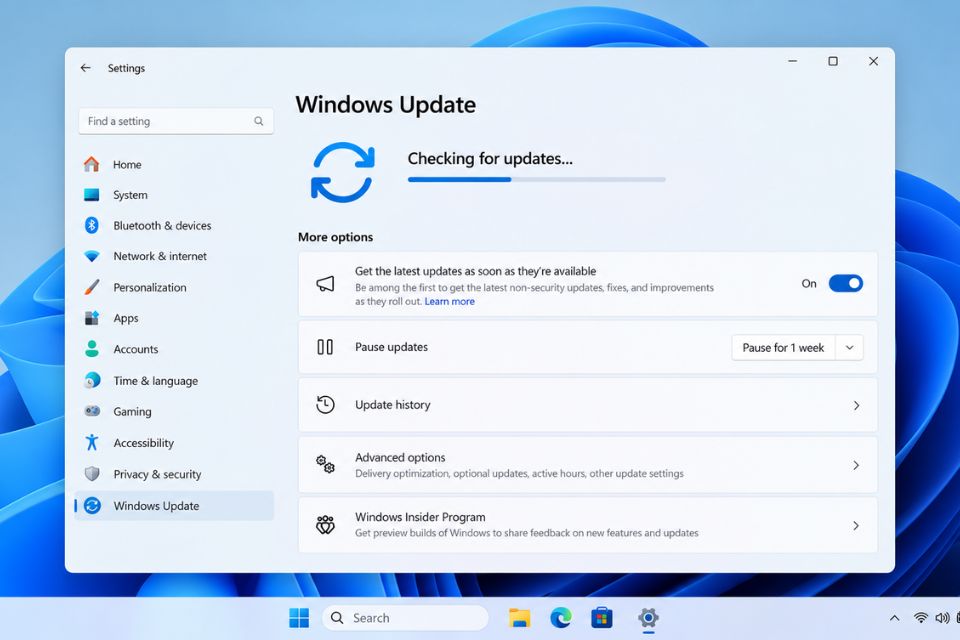
Đăng xuất và đăng nhập lại tài khoản Microsoft
Nếu Microsoft Store vẫn báo Error khi tải app, hãy thử kiểm tra tài khoản.
Mở Microsoft Store và nhấn vào biểu tượng tài khoản ở góc trên.
Chọn Sign out.
Sau đó đóng Microsoft Store, mở lại và đăng nhập bằng tài khoản Microsoft của bạn.
Tiếp theo tìm lại ứng dụng cần cài.
Đôi khi Store không đồng bộ chính xác thông tin tài khoản hoặc giấy phép ứng dụng. Đăng nhập lại sẽ giúp thiết lập kết nối mới với tài khoản Microsoft.
Nếu ứng dụng trước đây từng được cài trên tài khoản này, hãy kiểm tra phần Library để xem ứng dụng có xuất hiện trong danh sách hay không.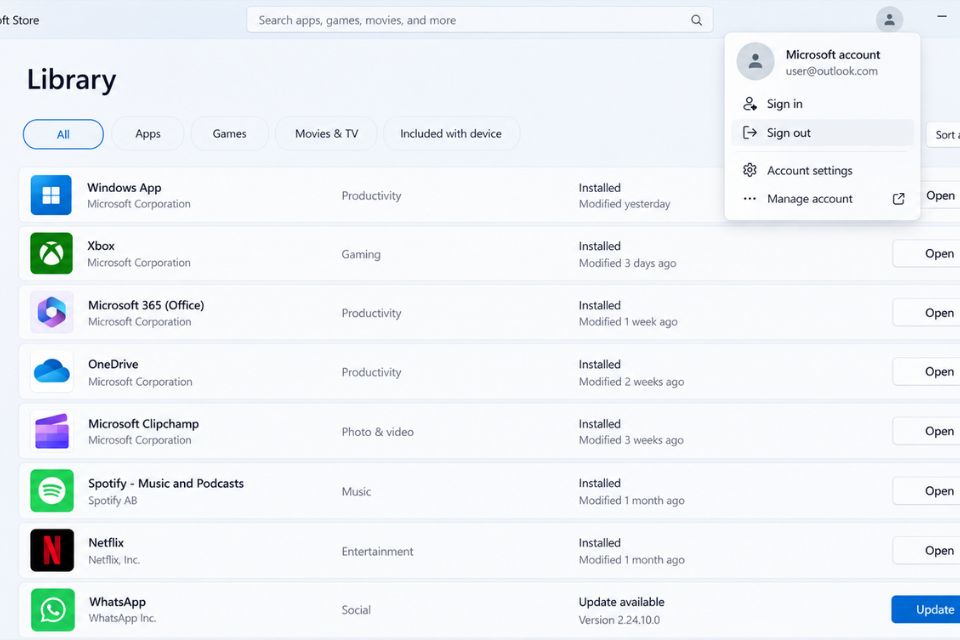
Kiểm tra dịch vụ Windows liên quan đến Microsoft Store
Nếu các cách trên đều không hiệu quả, hãy kiểm tra một số dịch vụ hệ thống.
Nhấn Windows + R, nhập:
services.msc
rồi nhấn Enter.
Cửa sổ Services sẽ xuất hiện. Tại đây, bạn có thể kiểm tra các dịch vụ liên quan như Windows Update, Background Intelligent Transfer Service (BITS) và một số dịch vụ hỗ trợ ứng dụng Microsoft.
Nếu Windows Update hoặc BITS đang bị vô hiệu hóa, quá trình tải xuống có thể gặp vấn đề.
Tuy nhiên, không nên tùy tiện tắt hoặc thay đổi hàng loạt dịch vụ nếu bạn không biết chúng dùng để làm gì. Chỉ kiểm tra những dịch vụ liên quan và giữ thiết lập mặc định nếu không chắc chắn.
Một số cách bổ sung nếu Microsoft Store vẫn lỗi
Bạn cũng có thể chạy trình khắc phục sự cố ứng dụng Windows nếu phiên bản Windows 11 của bạn vẫn cung cấp tùy chọn này.
Ngoài ra, hãy kiểm tra Date & time trong Settings. Ngày giờ hệ thống sai đôi khi ảnh hưởng đến quá trình xác thực kết nối với dịch vụ Microsoft.
Vào:
Settings → Time & language → Date & time
Bật Set time automatically và Set time zone automatically nếu phù hợp.
Nếu lỗi chỉ xảy ra với một ứng dụng duy nhất, hãy thử tìm ứng dụng đó trên trang chính thức của nhà phát triển để xem có phiên bản cài đặt trực tiếp dành cho Windows hay không.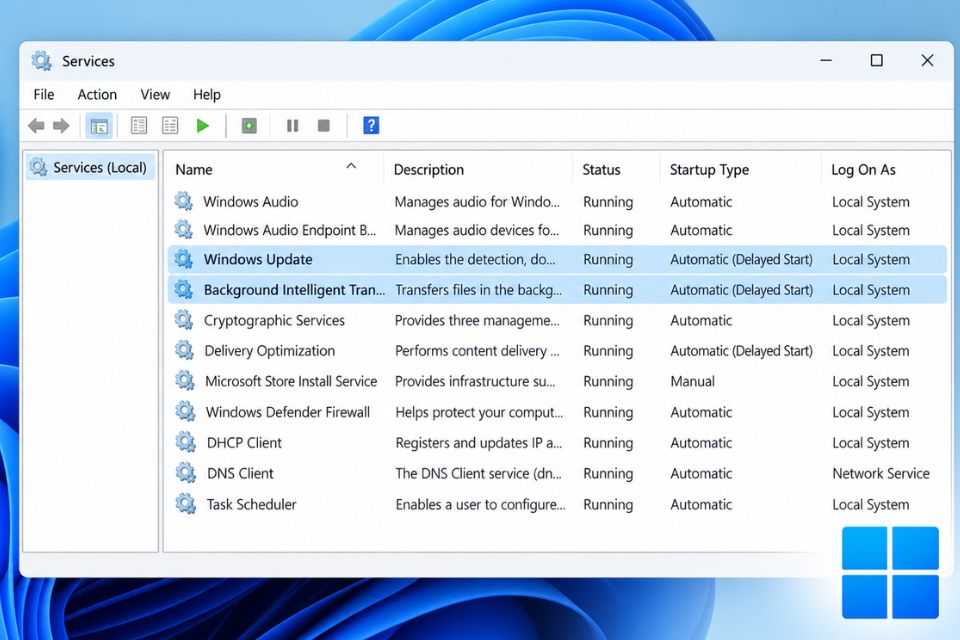
Kết luận
Lỗi Microsoft Store báo Error không tải được app trên Windows 11 có thể bắt nguồn từ nhiều nguyên nhân, nhưng bạn không cần quá lo lắng. Hãy thử theo thứ tự: WSReset → Repair/Reset Microsoft Store → kiểm tra Internet → Windows Update → đăng nhập lại tài khoản Microsoft → kiểm tra dịch vụ Windows.
Trong đa số trường hợp, chỉ cần làm mới cache hoặc sửa lại Microsoft Store là quá trình tải ứng dụng có thể hoạt động bình thường trở lại.
Nếu vẫn không được, hãy ghi lại mã lỗi cụ thể mà Microsoft Store hiển thị. Những mã như 0x800704CF, 0x80073CF3 hay các mã tương tự sẽ giúp xác định nguyên nhân chính xác hơn thay vì sửa theo kiểu thử từng cách một.














