
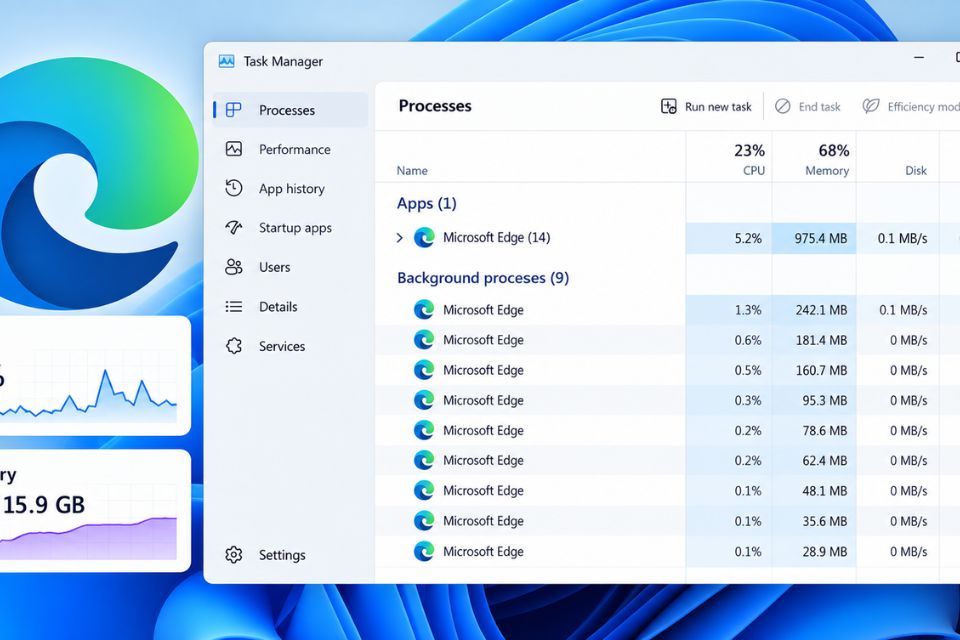
Lỗi Microsoft Edge tự động chạy ngầm trên Windows 11 là một tình trạng khá nhiều người dùng Windows 11 gặp phải. Bạn vừa bật máy, chưa mở trình duyệt nhưng kiểm tra Task Manager lại thấy Microsoft Edge xuất hiện với nhiều tiến trình. RAM bị chiếm dụng, CPU đôi lúc tăng nhẹ và máy có thể hoạt động ì ạch hơn bình thường. Nghe hơi khó chịu đúng không?
Thực tế, Edge có một số tính năng cho phép trình duyệt tiếp tục chạy nền để khởi động nhanh hơn hoặc duy trì hoạt động của một số tiện ích. Tính năng này không phải lúc nào cũng xấu, nhưng với máy có ít RAM hoặc đang cần tối ưu hiệu suất thì việc Edge chạy ngầm liên tục có thể trở thành nguyên nhân đáng chú ý.
Vì sao Microsoft Edge tự động chạy ngầm trên Windows 11?
Microsoft Edge được tích hợp khá sâu vào Windows 11 nên việc trình duyệt xuất hiện trong nền không hẳn là dấu hiệu máy tính bị lỗi hay nhiễm virus.
Một trong những nguyên nhân phổ biến là tính năng Startup Boost. Tính năng này cho phép một số tiến trình Edge được khởi động trước để khi bạn mở trình duyệt, thời gian chờ sẽ ngắn hơn. Đổi lại, những tiến trình đó vẫn có thể sử dụng một phần RAM khi Edge chưa được mở trực tiếp.
Ngoài ra còn có tùy chọn cho phép các tiện ích và tiến trình Edge tiếp tục hoạt động ở chế độ nền. Nếu bạn cài nhiều extension, lượng tài nguyên sử dụng có thể tăng thêm.
Một trường hợp khác là Edge được thiết lập chạy cùng Windows. Khi đó, mỗi lần khởi động máy, hệ thống có thể tự tải một số thành phần liên quan đến trình duyệt.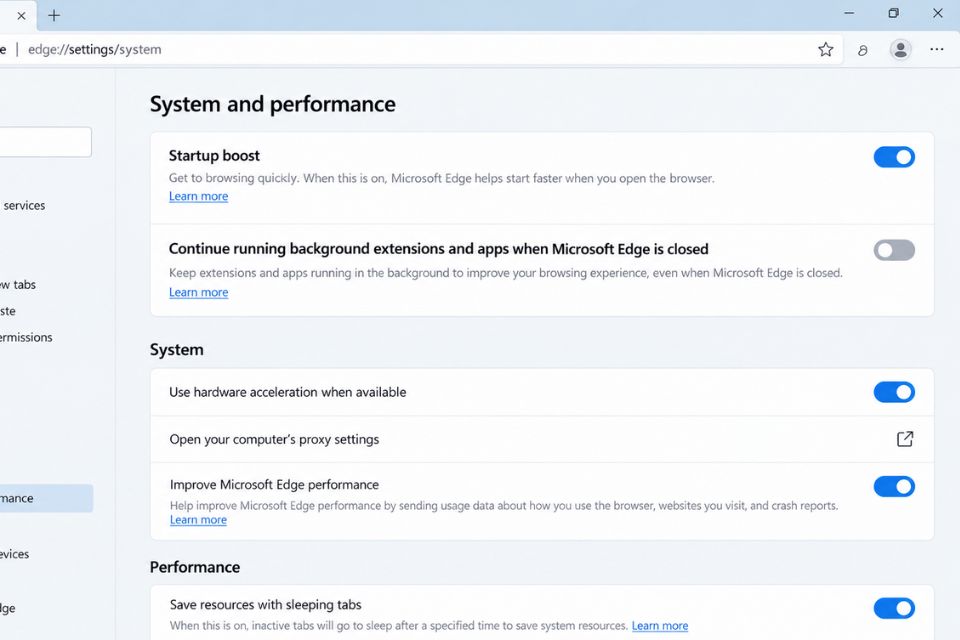
Cách tắt Microsoft Edge tự động chạy ngầm bằng cài đặt Edge
Đây là cách đầu tiên bạn nên thử vì thao tác khá đơn giản và không cần can thiệp sâu vào Windows.
Bước 1: Mở phần cài đặt của Microsoft Edge
Mở Microsoft Edge trên máy tính. Sau đó nhấn vào biểu tượng ba chấm ở góc trên bên phải trình duyệt và chọn Settings.
Bạn cũng có thể nhập trực tiếp edge://settings/system vào thanh địa chỉ rồi nhấn Enter. Cách này nhanh hơn nếu bạn đã quen sử dụng trình duyệt.
Bước 2: Tắt Startup Boost
Trong phần System and performance, tìm tùy chọn Startup boost.
Nếu công tắc đang bật, hãy chuyển sang trạng thái tắt.
Startup Boost có nhiệm vụ giúp Edge khởi động nhanh hơn bằng cách tải trước một số tiến trình. Tuy nhiên, nếu mục tiêu của bạn là hạn chế Edge chiếm RAM khi không sử dụng thì tắt tính năng này là một lựa chọn đáng thử.
Bước 3: Tắt ứng dụng và tiện ích chạy nền
Ngay bên dưới hoặc trong cùng khu vực cài đặt, hãy tìm tùy chọn có nội dung tương tự Continue running background extensions and apps when Microsoft Edge is closed.
Hãy tắt tùy chọn này.
Sau khi hoàn thành, đóng Edge rồi khởi động lại máy để kiểm tra kết quả.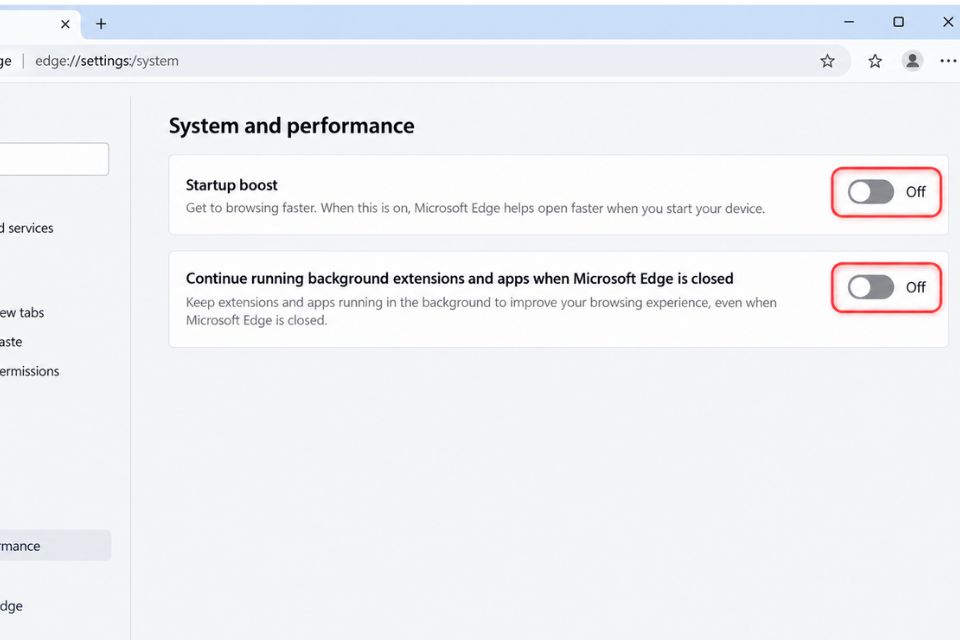
Kiểm tra Microsoft Edge chạy ngầm bằng Task Manager
Sau khi thay đổi cài đặt, bạn nên kiểm tra lại xem Edge còn tự động chạy hay không. Đừng chỉ dựa vào cảm giác máy nhanh hơn hay chậm hơn, vì đôi khi mức sử dụng tài nguyên thay đổi khá nhỏ.
Nhấn tổ hợp phím Ctrl + Shift + Esc để mở Task Manager.
Tại đây, chọn mục Processes. Nếu Edge đang chạy, bạn có thể thấy nhóm Microsoft Edge cùng nhiều tiến trình con như msedge.exe.
Hãy chú ý hai thông số CPU và Memory. Nếu Edge xuất hiện dù bạn không mở trình duyệt, hãy kiểm tra lại các thiết lập chạy nền như hướng dẫn phía trên.
Trong trường hợp Edge chỉ chiếm một lượng RAM nhỏ và CPU gần như bằng 0%, điều này chưa chắc là vấn đề nghiêm trọng. Windows và các ứng dụng hiện đại thường có nhiều tiến trình chạy nền.
Ngược lại, nếu Edge sử dụng RAM hoặc CPU cao trong thời gian dài dù bạn không sử dụng, lúc đó nên tiếp tục kiểm tra.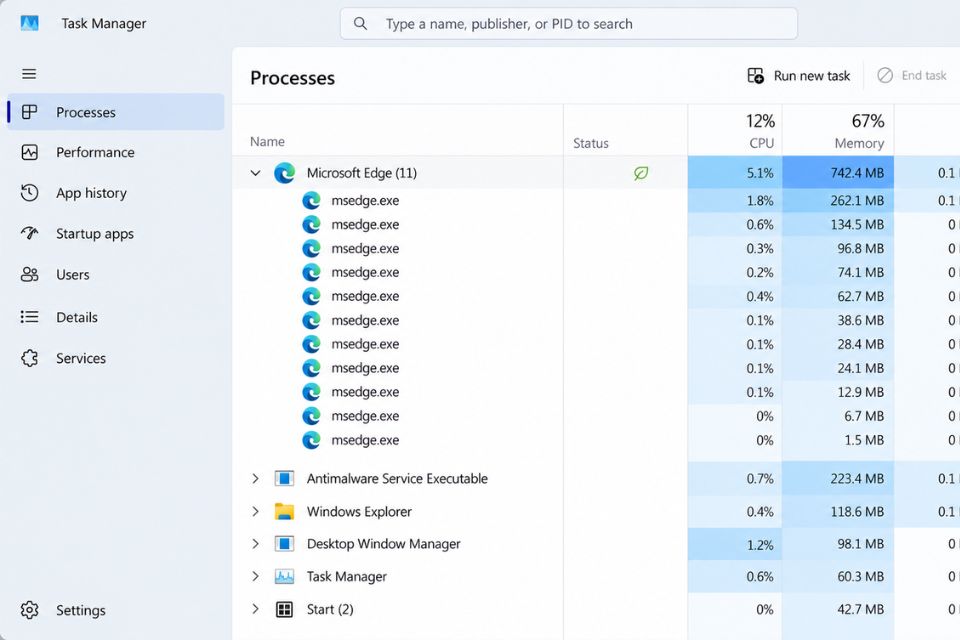
Tắt Microsoft Edge khởi động cùng Windows 11
Nếu Edge vẫn tự động xuất hiện sau khi đã tắt các tùy chọn chạy nền, hãy kiểm tra danh sách ứng dụng khởi động của Windows 11.
Mở Settings bằng tổ hợp Windows + I, sau đó chọn:
Apps → Startup
Tại danh sách ứng dụng khởi động, tìm Microsoft Edge nếu có.
Nếu Edge đang được bật, chuyển sang Off.
Bạn cũng có thể kiểm tra bằng Task Manager. Nhấn Ctrl + Shift + Esc, chọn Startup apps, sau đó tìm Microsoft Edge và xem trạng thái của ứng dụng.
Việc tắt Edge khỏi danh sách Startup không xóa trình duyệt khỏi máy. Nó chỉ ngăn ứng dụng hoặc thành phần liên quan tự khởi động cùng Windows.
Đây là điểm nhiều người thường hiểu nhầm. Tắt Startup không có nghĩa là gỡ Microsoft Edge. Khi cần sử dụng, bạn vẫn có thể mở trình duyệt như bình thường.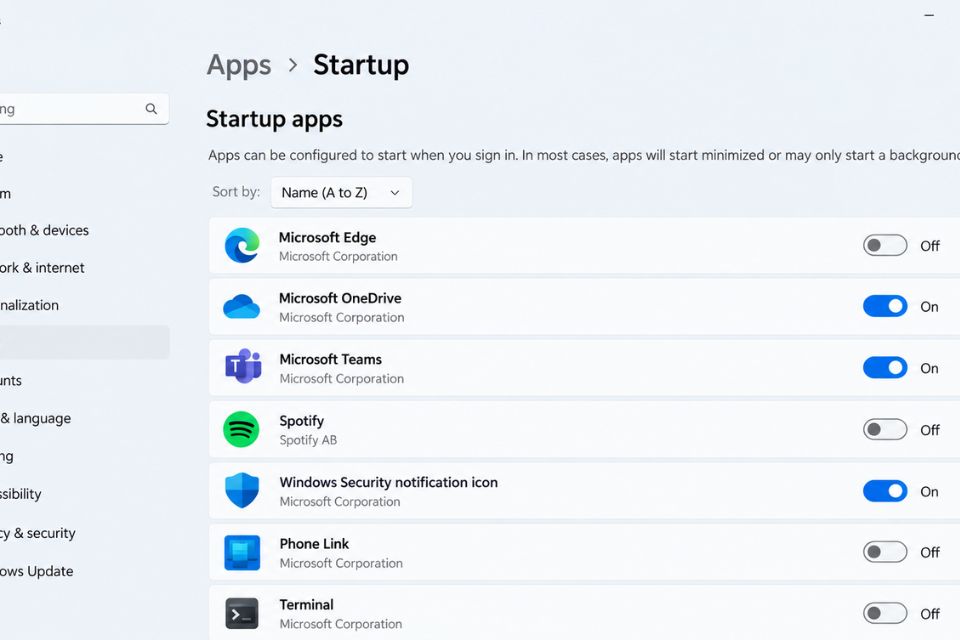
Nếu Edge vẫn chạy ngầm thì phải làm gì?
Trong một số trường hợp, bạn đã tắt Startup Boost, tắt ứng dụng nền và tắt Edge khỏi Startup nhưng trình duyệt vẫn xuất hiện trong Task Manager. Lúc này đừng vội kết luận rằng máy tính có vấn đề.
Trước tiên, hãy cập nhật Microsoft Edge lên phiên bản mới nhất. Một lỗi phần mềm hoặc tiện ích mở rộng đôi khi cũng có thể khiến trình duyệt hoạt động không đúng như mong đợi.
Tiếp theo, kiểm tra các extension đang cài đặt. Mở:
edge://extensions/
Nếu có những tiện ích không còn sử dụng, hãy tắt hoặc gỡ chúng.
Bạn cũng nên kiểm tra Windows Update để đảm bảo Windows 11 đang sử dụng phiên bản ổn định. Sau khi cập nhật, khởi động lại máy rồi kiểm tra Task Manager thêm một lần nữa.
Nếu Edge chỉ sử dụng vài MB RAM và gần như không tiêu thụ CPU, bạn không nhất thiết phải tìm cách loại bỏ hoàn toàn mọi tiến trình. Một số tiến trình nền có thể phục vụ cho tính năng của trình duyệt hoặc Windows.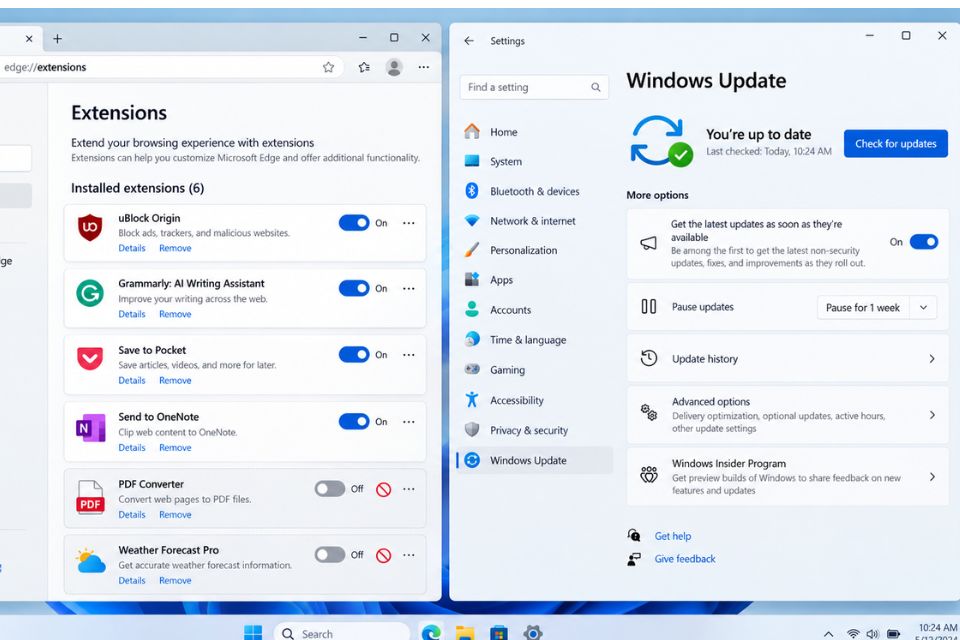
Có nên tắt hoàn toàn Microsoft Edge chạy nền không?
Nếu máy tính có nhiều RAM và Edge chỉ sử dụng tài nguyên rất ít khi chạy nền, bạn không nhất thiết phải tắt bằng mọi giá. Một phần tài nguyên được dùng để giúp trình duyệt mở nhanh hơn và duy trì một số chức năng.
Tuy nhiên, với laptop cấu hình thấp, RAM 4GB hoặc 8GB, việc giảm những tiến trình không cần thiết có thể giúp hệ thống có thêm tài nguyên cho ứng dụng khác. Đặc biệt khi bạn thường xuyên chạy Word, Excel, phần mềm học tập hoặc chơi game, việc hạn chế chương trình nền sẽ có ích hơn.
Quan trọng nhất là kiểm tra Task Manager trước và sau khi thay đổi. Nếu mức sử dụng RAM, CPU giảm và máy hoạt động ổn định hơn thì thiết lập mới đang phù hợp với nhu cầu của bạn.
Kết luận
Lỗi Microsoft Edge tự động chạy ngầm trên Windows 11 thường liên quan đến Startup Boost, ứng dụng nền hoặc thiết lập khởi động cùng Windows chứ không nhất thiết là lỗi nghiêm trọng.
Bạn có thể bắt đầu bằng cách tắt Startup Boost, vô hiệu hóa ứng dụng và extension chạy nền, sau đó kiểm tra Startup apps của Windows 11. Cuối cùng, dùng Task Manager để xem Edge còn tiêu thụ CPU và RAM ở mức nào.
Nếu Edge chỉ chạy với mức tài nguyên rất thấp thì không cần quá lo lắng. Nhưng nếu trình duyệt liên tục sử dụng nhiều RAM hoặc CPU khi bạn không hề mở nó, hãy tiếp tục kiểm tra extension, cập nhật Edge và Windows 11 để tìm nguyên nhân.
Đôi khi chỉ cần vài thay đổi nhỏ thôi, máy đã nhẹ hơn khá nhiều!














