
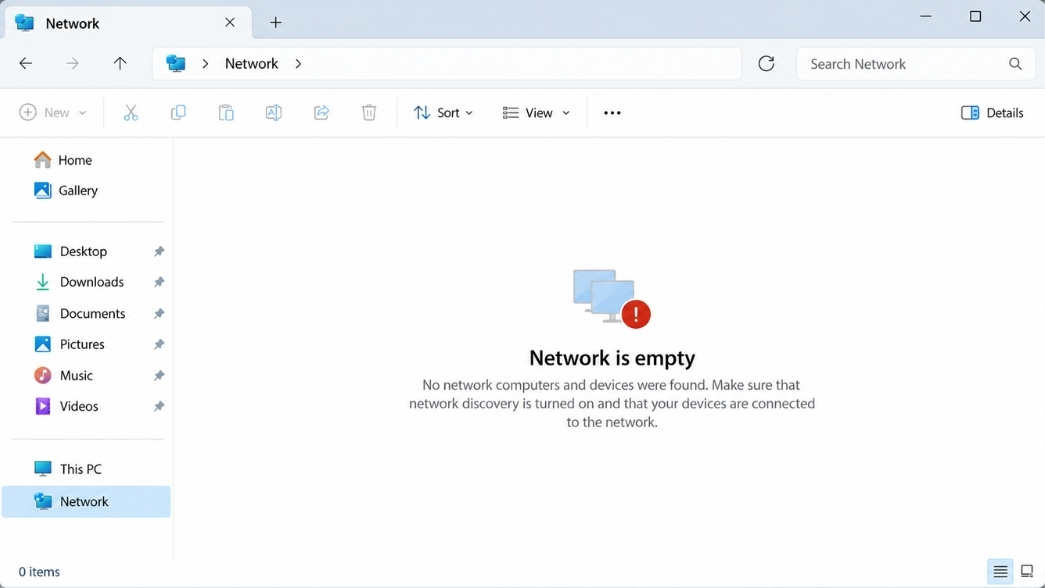
Lỗi không hiển thị các máy tính khác trong mạng lan win 11 chắc hẳn đã làm bạn điên đầu ít nhất một lần, đặc biệt là vào những thời khắc “nước sôi lửa bỏng”. Hãy tưởng tượng bạn đang cần copy gấp đống dữ liệu báo cáo tài chính cho sếp, hay đơn giản là hô hào anh em trong văn phòng setup một ván game AOE (Đế chế) qua mạng nội bộ để xả stress. Bỗng dưng bật File Explorer lên, mục Network trống trơn! Chẳng thấy con máy của ông bạn đồng nghiệp đâu, cũng chẳng thấy thư mục máy in dùng chung quen thuộc vốn ngày nào cũng nằm sờ sờ ở đó. Thay vì chia sẻ file vèo vèo qua mạng cáp quang, bạn lại phải lóc cóc đi kiếm chiếc USB cũ kỹ để copy thủ công. Thật là bực mình đúng không?
Đừng quá lo lắng và cũng đừng vội đổ lỗi cho cái dây mạng bị đứt hay phần cứng hỏng hóc. Trải nghiệm bối rối này xảy ra chủ yếu là do sự “kỹ tính” quá mức của hệ điều hành mới mà thôi. Bài viết hôm nay sẽ mổ xẻ tận gốc vấn đề, chia sẻ những kinh nghiệm thực chiến đẫm mồ hôi để giúp bạn khôi phục lại kết nối mạng nội bộ một cách nhanh gọn, chuẩn xác và không bao giờ tái diễn.
Vì sao lại xuất hiện lỗi không hiển thị các máy tính khác trong mạng LAN Win 11?
Nhiều anh em phàn nàn rằng hồi dùng Win 10, hay xa xưa hơn là Win 7, chỉ cần cắm dây mạng vào switch là thấy nhau ngay lập tức, cớ sao lên bản 11 lại lằng nhằng, rắc rối đến thế? Thật ra, Microsoft có lý do hoàn toàn chính đáng của họ. Khác với các bản tiền nhiệm, Windows 11 được thiết kế với tư duy đề cao tính bảo mật lên hàng đầu. Để chống lại các biến thể mã độc, đặc biệt là virus tống tiền (ransomware) hay lây lan qua mạng nội bộ, hãng đã quyết liệt vô hiệu hóa mặc định giao thức SMBv1 – một nền tảng chia sẻ file vốn dĩ đã cũ kỹ và chứa đầy lỗ hổng chí mạng.
Thêm vào đó, khi bạn vừa cài mới Windows hoặc mang laptop kết nối vào một mạng Wi-Fi lạ, hệ thống thường tự động thiết lập mạng ở chế độ an toàn là Public (Công cộng) thay vì Private (Riêng tư). Ngay lập tức, cơ chế phòng thủ kích hoạt và tắt luôn tính năng dò tìm mạng (Network Discovery). Sự xung đột giữa cơ chế bảo mật khắt khe mới mẻ này và các thiết lập mạng cũ kỹ trong môi trường doanh nghiệp chính là thủ phạm tàng hình gây ra tình trạng “mù đường”, khiến các máy tính không thể nhận diện được nhau. Giờ thì đã hiểu nguyên lý rồi, chúng ta xắn tay áo lên bắt tay vào sửa thôi!
5 Bước xử lý triệt để lỗi không hiển thị các máy tính khác trong mạng LAN Win 11
Dưới đây là quy trình từng bước từ cơ bản đến nâng cao. Tùy vào “thể trạng” của hệ thống, bạn cứ làm lần lượt từ bước 1 trở đi, rất có thể chỉ cần làm xong bước 1 là đã giải quyết được vấn đề rồi.
Bước 1: Chuyển đổi Network Profile và bật Network Discovery
Việc đầu tiên, dễ làm nhất nhưng cũng là bước hay bị bỏ quên nhất chính là kiểm tra xem bạn đang “báo cáo” với Windows rằng mình đang ở nhà, ở công ty hay ở quán cafe. Nếu bạn để mạng ở chế độ Public, Windows sẽ tự động dựng lên một bức tường lửa vô hình và tàng hình máy của bạn khỏi mạng LAN.
-
Mở Settings (Cài đặt) > Network & internet.
-
Chọn mục Wi-Fi hoặc Ethernet (tùy thuộc vào việc bạn đang dùng mạng không dây hay cắm cáp).
-
Thay đổi cấu hình Network profile type từ Public network sang Private network.
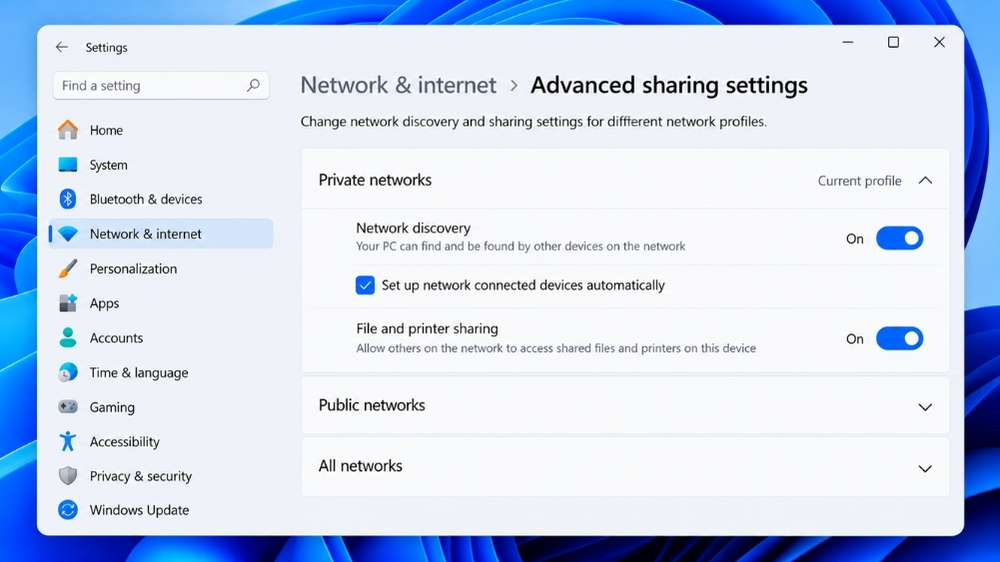
Tiếp theo, bạn cần mở cửa để các máy tính có thể “nhìn” thấy nhau:
-
Nhấn phím Windows, gõ Control Panel để mở Bảng điều khiển.
-
Truy cập vào Network and Sharing Center > chọn Advanced sharing settings ở cột bên trái.
-
Tại mục Private networks, hãy gạt công tắc bật Network discovery (Dò tìm mạng) và File and printer sharing (Chia sẻ file và máy in).
Bước 2: Đánh thức các Services mạng bị “ngủ quên”
Có những lúc tính năng dò mạng trên giao diện đã được bật, nhưng sâu bên trong lõi hệ thống, các dịch vụ chạy ngầm lại đang bị dừng (stop) một cách cực kỳ khó hiểu. Lỗi này cực kỳ phổ biến ở những chiếc máy tính hay được chủ nhân cài đặt các phần mềm dọn dẹp rác, tối ưu hóa hệ thống không rõ nguồn gốc.
-
Nhấn tổ hợp phím thần thánh Win + R, gõ services.msc và nhấn Enter.
-
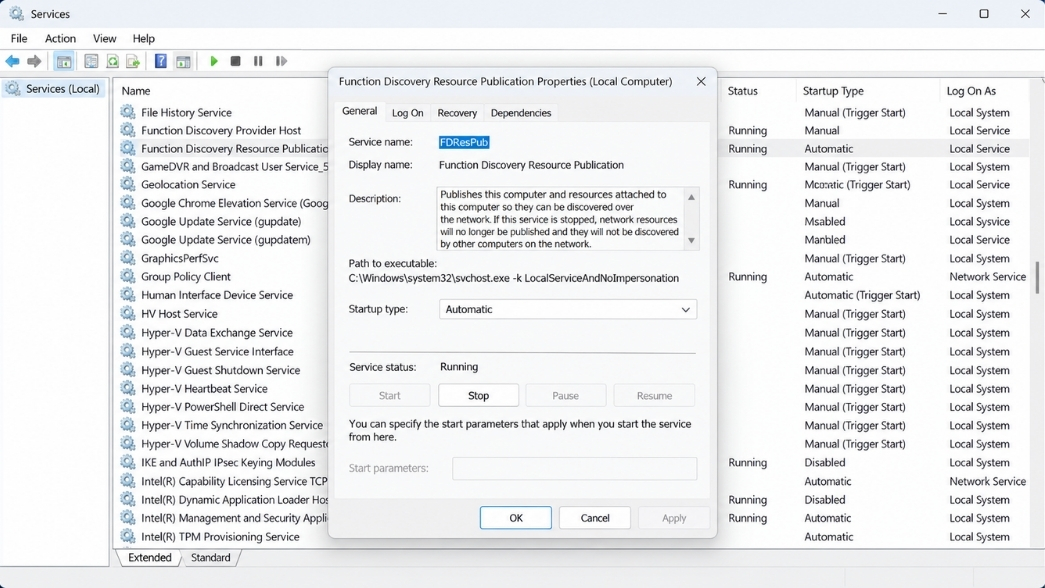
Trong danh sách dài dằng dặc hiện ra, bạn cần tìm đến 4 dịch vụ cốt lõi sau: Function Discovery Provider Host, Function Discovery Resource Publication, SSDP Discovery, và UPnP Device Host. (Đây chính là xương sống của tính năng hiển thị mạng nội bộ).
-
Click chuột đúp vào từng cái, chuyển mục Startup type từ Manual thành Automatic.
-
Nhấn nút Start ở phía dưới để ép dịch vụ chạy ngay lập tức, rồi ấn OK. Chỉ cần khởi động xong mấy dịch vụ này, ra ngoài thư mục Network ấn F5 (làm mới) một cái là có khi các máy trạm, máy chủ khác đã hiện lên lù lù rồi đấy.
Bước 3: Kích hoạt lại SMB 1.0/CIFS (Chỉ dành cho hệ thống cũ)
Nếu văn phòng công ty bạn vẫn còn “tận dụng” những chiếc máy in qua mạng từ đời tống, hoặc hệ thống lưu trữ NAS nội bộ đang chạy một bản firmware quá cũ, thì bạn bắt buộc phải lôi tính năng SMB 1.0 ra ánh sáng. Xin được nhấn mạnh nhé, đây là một giao thức kém an toàn, chỉ nên kích hoạt khi thực sự cần thiết và trong một mạng nội bộ mà bạn đủ tin cậy!
-
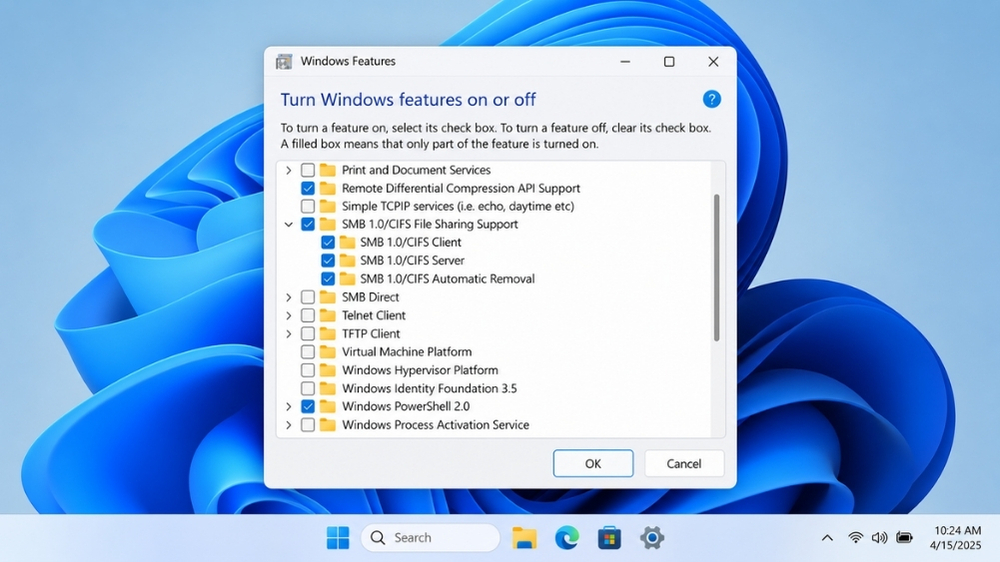
Nhấn phím Windows, gõ Turn Windows features on or off rồi mở công cụ này lên.
-
Cuộn con trỏ chuột xuống dưới tìm thư mục SMB 1.0/CIFS File Sharing Support.
-
Tích vào dấu cộng để mở rộng thư mục này, và chọn tích vào mục SMB 1.0/CIFS Client.
-
Nhấn OK và nhâm nhi một ngụm trà chờ Windows áp dụng các file hệ thống, sau đó bắt buộc phải Restart (Khởi động lại) máy tính.
Bước 4: Can thiệp vào Local Group Policy (Bí kíp cho mạng doanh nghiệp)
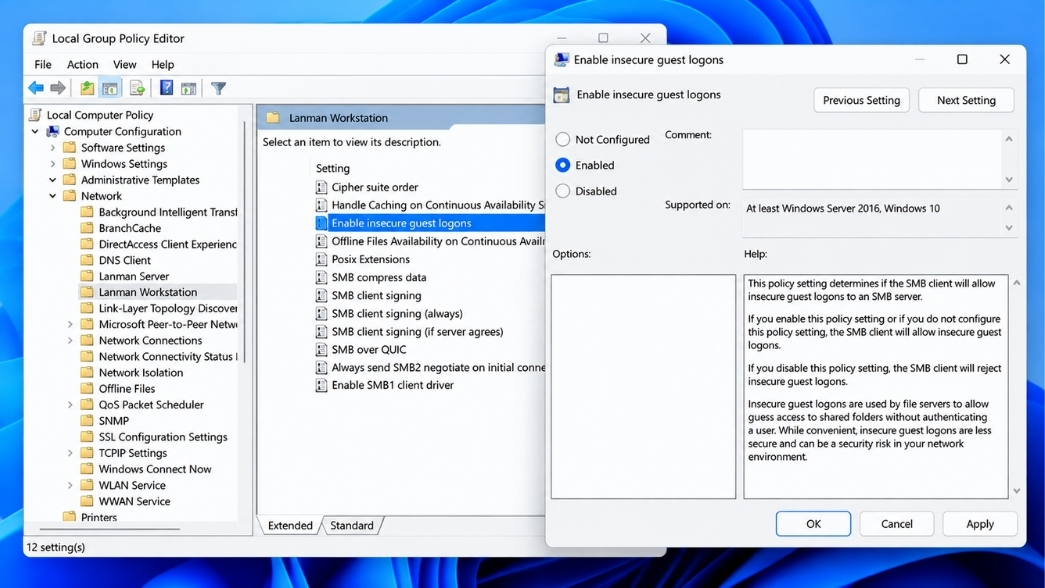
Trong môi trường mạng công ty phức tạp, nơi có sự hiện diện của các máy chủ chạy Linux (Samba) hoặc các ổ đĩa share phân quyền lỏng lẻo, Windows 11 thường chủ động chặn đứng các kết nối dạng “Khách” không an toàn (insecure guest logons). Điều này khiến bạn dù có làm đủ 3 bước trên vẫn bị báo lỗi khi cố gắng nháy đúp truy cập vào máy tính đồng nghiệp. Thử ngay chiêu can thiệp chính sách này:
-
Mở hộp thoại Run (Win + R), gõ gpedit.msc.
-
Điều hướng theo đường dẫn thư mục sau: Computer Configuration > Administrative Templates > Network > Lanman Workstation.
-
Nhìn sang cột bên phải, tìm và nhấp đúp vào mục Enable insecure guest logons.
-
Chuyển trạng thái từ Not Configured sang Enabled, nhấn Apply và OK.
Bước 5: Reset Network – Giải pháp “phá đi làm lại”
Sau khi đã kiên nhẫn thử mọi phương pháp từ nhẹ nhàng đến can thiệp sâu mà tình hình hiển thị mạng nội bộ vẫn giậm chân tại chỗ, đã đến lúc bạn phải dùng đến “nút hạt nhân” – tẩy não toàn bộ cài đặt mạng. Cách này sẽ xóa sạch bong các bộ nhớ cache lộn xộn, IP tĩnh cài sai, hay các proxy rác… đưa card mạng của bạn về trạng thái nguyên thủy như lúc mới bóc hộp mua máy.
-
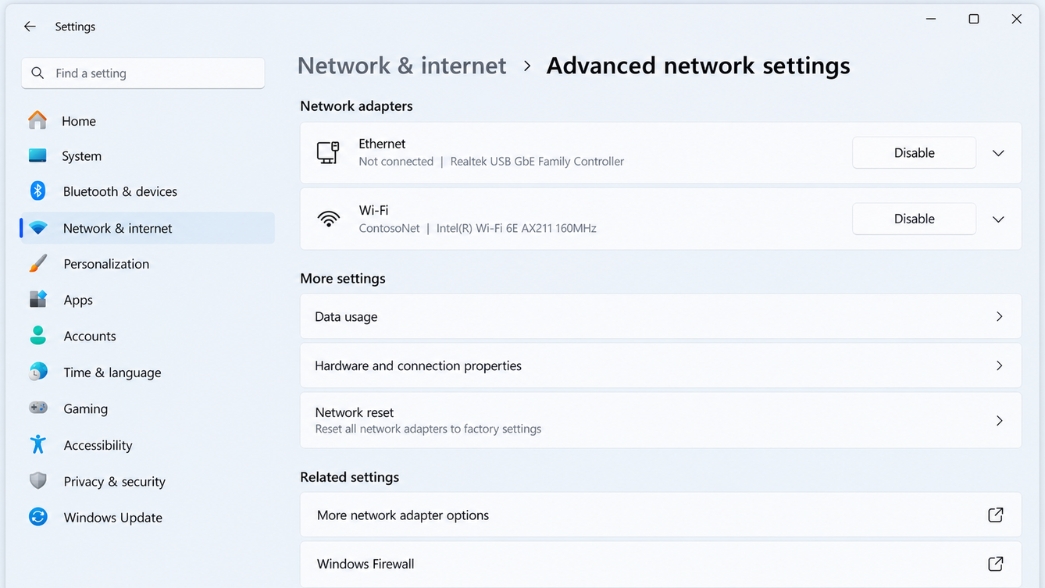
Vào lại Settings > Network & internet > cuộn xuống dưới cùng chọn Advanced network settings.
-
Tìm mục Network reset (Đặt lại mạng) và click vào đó.
-
Bấm Reset now, xác nhận Yes ở bảng thông báo. Máy tính sẽ đếm ngược và tự động khởi động lại sau 5 phút.
Lời kết
Tóm lại, lỗi không hiển thị các máy tính khác trong mạng lan win 11 hoàn toàn không phải là một bài toán không có lời giải. Nó đơn thuần chỉ là “tác dụng phụ” của việc Windows 11 đang ngày đêm cố gắng thắt chặt các cổng kết nối để bảo vệ an toàn dữ liệu cá nhân của bạn mà thôi. Trải qua 5 bước can thiệp hệ thống từ cấu hình cơ bản đến chỉnh sửa chuyên sâu như bài viết vừa hướng dẫn, chắc chắn hệ thống mạng nội bộ của bạn sẽ lại thông suốt, dễ dàng chia sẻ file, cày game LAN hay in ấn chung như chưa từng có cuộc chia ly.
Và hãy luôn nhớ rằng, một hệ điều hành hoạt động trơn tru, ổn định, ít phát sinh các lỗi vặt về mạng hay xung đột phần mềm luôn khởi nguồn từ một nền tảng bản quyền sạch sẽ, an toàn. Nếu cá nhân hoặc doanh nghiệp của bạn đang có nhu cầu thiết lập một hệ thống công nghệ thông tin vững chắc, cần tư vấn chuyên sâu hay tìm mua các phần mềm, hệ điều hành chính hãng với giải pháp chi phí tối ưu nhất, hãy liên hệ ngay với chúng tôi để được tư vấn và hỗ trợ chuyên nghiệp nhất!














