
Khi bạn muốn truy cập vào một máy tính khác, ổ cứng mạng (NAS) hoặc thư mục chia sẻ trong mạng LAN, Windows 11 thường yêu cầu nhập tài khoản và mật khẩu (Network Credentials). Tuy nhiên, lỗi phổ biến là dù bạn đã nhập đúng 100%, tích chọn “Remember my credentials” nhưng máy vẫn liên tục báo lỗi “The user name or password is incorrect” hoặc không cho truy cập.
Dưới đây là các bước xử lý và khắc phục triệt để lỗi này trên Windows 11.
Cách 1: Xóa Và Thêm Lại Thông Tin Đăng Nhập Trong Credential Manager
Windows lưu trữ thông tin đăng nhập mạng trong một trình quản lý riêng. Nếu dữ liệu cũ bị lỗi, bạn cần xóa đi và nhập lại từ đầu.
-
Nhấn phím Windows trên bàn phím, gõ từ khóa
Credential Managerrồi nhấn Enter. -
Chọn mục Windows Credentials (Thông tin xác thực Windows).
-
Tìm trong danh sách (phần Windows Credentials) các dòng có tên dạng địa chỉ IP hoặc tên máy tính trong mạng nội bộ mà bạn muốn truy cập (ví dụ:
192.168.1.100hoặc\\TEN-MAY-CHU). -
Nhấp vào mũi tên chỉ xuống bên cạnh tên đó và chọn Remove (Xóa) để loại bỏ thông tin cũ đang bị lỗi.
-
Sau khi xóa xong, bạn mở hộp thoại Run (Windows + R), gõ lại đường dẫn mạng (ví dụ:
\\192.168.1.100) và nhấn Enter. Lúc này bảng yêu cầu nhập lại tài khoản/mật khẩu sẽ hiện ra. Hãy nhập chính xác thông tin và tích vào ô Remember my credentials rồi bấm OK.
Cách 2: Cho Phép Mật Khẩu Trống Hoặc Thay Đổi Chính Sách Insecure Guest Logins
Từ các bản cập nhật gần đây, Windows 11 mặc định chặn các kết nối chia sẻ mạng sử dụng tài khoản khách (Guest) không có mật khẩu bảo mật.
-
Nhấn tổ hợp phím Windows + R, gõ chữ
gpedit.mscrồi nhấn Enter (Lưu ý: Tính năng này có sẵn trên Windows 11 Pro/Enterprise). -
Trong cửa sổ Local Group Policy Editor, bạn truy cập theo đường dẫn bên trái:
Computer Configuration>Administrative Templates>Network> Lanman Workstation. -
Nhìn sang khung bên phải, tìm đến dòng có tên: Enable insecure guest logons.
-
Nhấp đúp chuột vào nó, chuyển trạng thái từ Not Configured sang Enabled.
-
Bấm Apply rồi bấm OK. Khởi động lại máy tính để áp dụng thay đổi.
Cách 3: Kiểm Tra Lại Cài Đặt Chia Sẻ Nâng Cao (Advanced Sharing Settings)
Đảm bảo máy tính chủ (máy đang chia sẻ dữ liệu) đã bật chế độ chia sẻ bằng mật khẩu được bảo vệ đúng cách:
-
Mở Settings (Windows + I) > Network & internet > Advanced network settings > Advanced sharing settings.
-
Tại mục All networks, hãy cuộn xuống phần dưới cùng và đảm bảo:
-
Password protected sharing: Đặt ở chế độ Turn on password protected sharing (hoặc Turn off nếu mạng nhà hoàn toàn an toàn và bạn muốn truy cập không cần mật khẩu).
-
-
Đảm bảo các máy tính trong cùng một mạng LAN đều được cấu hình chung kiểu mạng là Private (Mạng riêng tư), tuyệt đối không để ở Public.
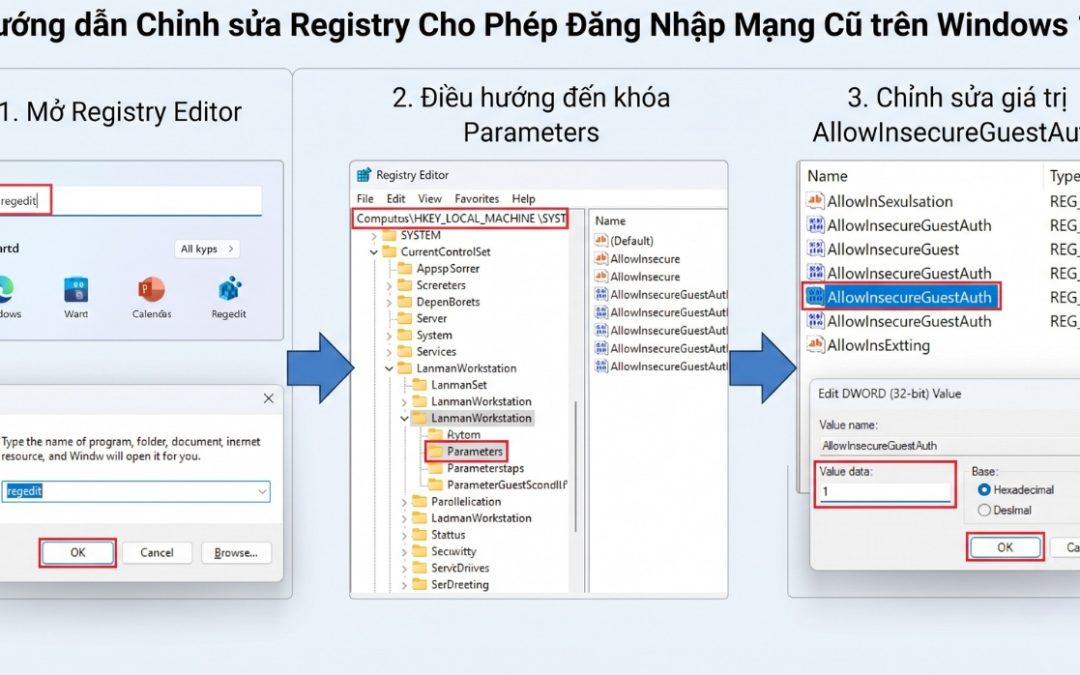
Cách 4: Chỉnh Sửa Registry Cho Phép Đăng Nhập Mạng Cũ (Guest Access)
Nếu phiên bản Windows 11 của bạn là bản Home (không có sẵn Group Policy Editor ở Cách 2), bạn có thể dùng Registry để ép hệ thống cho phép truy cập:
-
Nhấn Windows + R, gõ
regeditrồi nhấn Enter. -
Truy cập theo đường dẫn:
HKEY_LOCAL_MACHINE\SYSTEM\CurrentControlSet\Services\LanmanWorkstation\Parameters -
Nhìn sang khung bên phải, tìm khóa AllowInsecureGuestAuth.
-
Nếu chưa có: Nhấp chuột phải vào vùng trống > Chọn New > DWORD (32-bit) Value và đặt tên là
AllowInsecureGuestAuth.
-
-
Nhấp đúp vào khóa đó, đổi giá trị Value data thành 1. Bấm OK và khởi động lại máy.














