
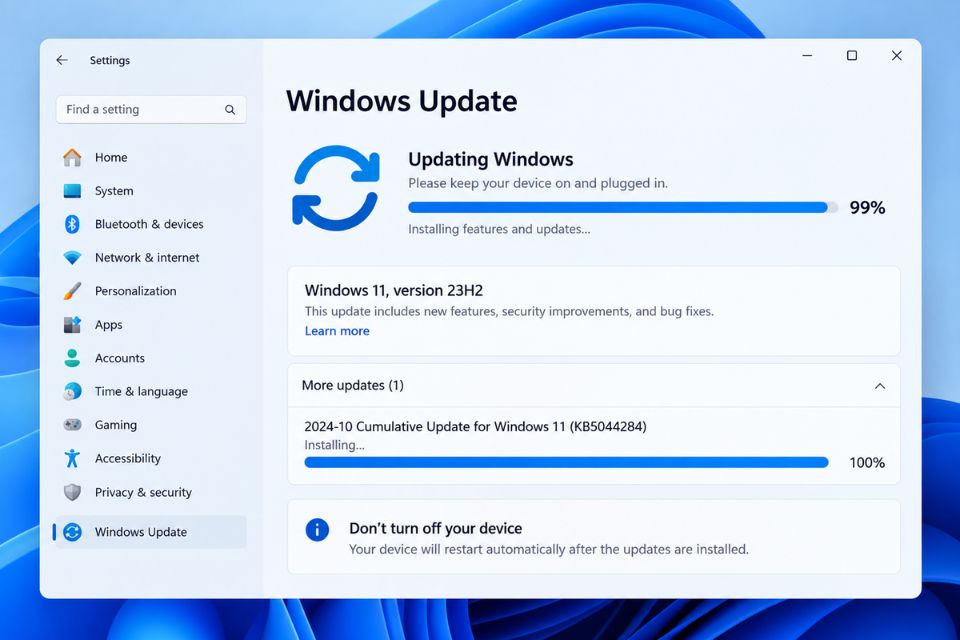
Sửa lỗi Update Windows 11 bị treo 100%, 99% là vấn đề khá khó chịu, nhất là lúc máy báo cập nhật gần xong nhưng cứ đứng im mãi không chịu hoàn tất. Đừng vội tắt nguồn hay nghĩ rằng Windows đã “toang”. Trong nhiều trường hợp, nguyên nhân chỉ nằm ở bộ nhớ đệm Windows Update, dịch vụ cập nhật bị lỗi hoặc hệ thống đang xử lý một tác vụ ngầm. Bài viết dưới đây sẽ hướng dẫn từng cách kiểm tra và khắc phục từ đơn giản đến nâng cao.
Vì sao Update Windows 11 bị treo ở 99% hoặc 100%?
Nhìn thanh tiến trình đứng ở 99% thì rất dễ sốt ruột. Thế nhưng con số này không phải lúc nào cũng phản ánh chính xác lượng công việc Windows đã hoàn thành.
Có trường hợp Windows đã tải xong bản cập nhật nhưng vẫn cần giải nén, kiểm tra file, thay thế thành phần hệ thống hoặc tạo điểm khôi phục. Vì vậy, máy có thể giữ nguyên 99% trong một khoảng thời gian khá lâu.
Ngoài ra, một số nguyên nhân thường gặp gồm:
- Kết nối Internet không ổn định.
- Windows Update Cache bị lỗi.
- Dịch vụ Windows Update hoạt động không bình thường.
- Ổ C gần đầy.
- File hệ thống Windows bị hỏng.
- Phần mềm bảo mật hoặc ứng dụng nền can thiệp vào quá trình cập nhật.
- Bản cập nhật đang gặp lỗi tương thích với phần cứng hoặc phần mềm hiện có.
Nếu máy vẫn hoạt động, quạt vẫn quay và ổ đĩa còn đọc ghi dữ liệu thì bạn nên kiên nhẫn chờ thêm một lúc trước khi can thiệp.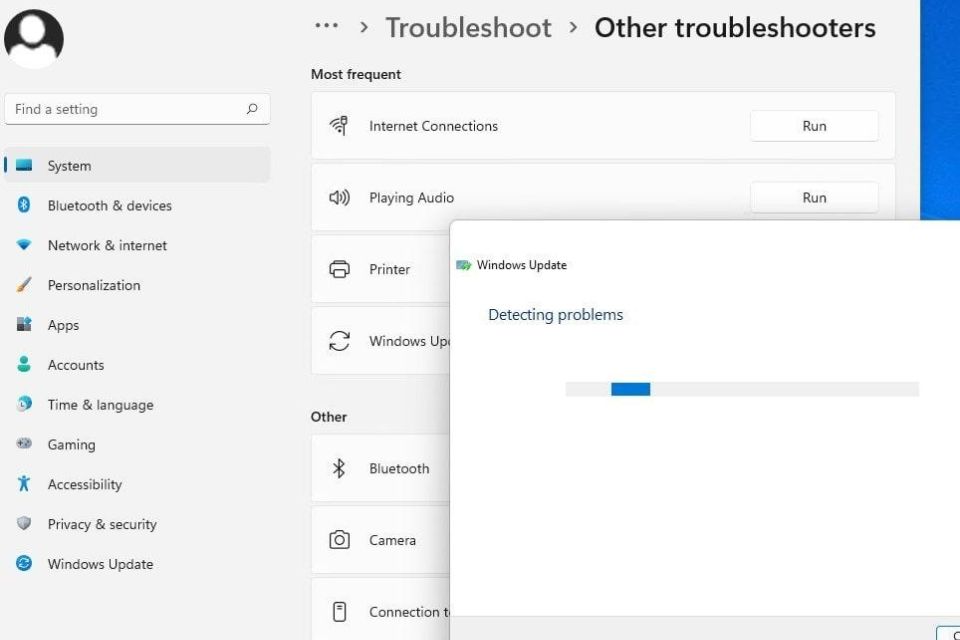
Cách sửa lỗi Update Windows 11 bị treo 100%, 99%
Bước 1: Chờ thêm trước khi khởi động lại
Đây là việc đơn giản nhất nhưng nhiều người lại bỏ qua.
Nếu Windows Update vừa chuyển sang 99% hoặc 100%, hãy thử chờ khoảng 30–60 phút, đặc biệt nếu máy sử dụng ổ HDD hoặc bản cập nhật có dung lượng lớn. Đừng thấy 100% rồi lập tức giữ nút nguồn.
Trong lúc này, bạn có thể kiểm tra xem đèn hoạt động của ổ đĩa có còn nhấp nháy hay không. Nếu hệ thống vẫn phản hồi, hãy để máy tự hoàn tất quá trình.
Nếu đã chờ rất lâu mà màn hình hoàn toàn không thay đổi, máy không phản hồi và không có dấu hiệu xử lý, lúc đó mới cân nhắc khởi động lại.
Bước 2: Kiểm tra dung lượng ổ C
Windows Update cần một lượng dung lượng trống nhất định để tải, giải nén và cài đặt các file tạm.
Mở Settings > System > Storage rồi kiểm tra dung lượng ổ đĩa. Nếu ổ C gần đầy, hãy xóa các file tạm, Recycle Bin hoặc những dữ liệu không còn cần thiết.
Bạn cũng có thể mở Temporary files để xem Windows đang lưu những dữ liệu nào. Tuy nhiên, hãy đọc kỹ từng mục trước khi xóa, đừng tiện tay chọn tất cả.
Bước 3: Chạy Windows Update Troubleshooter
Windows 11 có công cụ chẩn đoán tích hợp giúp kiểm tra một số lỗi liên quan đến Windows Update.
Vào:
Settings > System > Troubleshoot > Other troubleshooters
Tìm Windows Update rồi nhấn Run.
Windows sẽ tự kiểm tra một số thành phần liên quan đến dịch vụ cập nhật. Nếu phát hiện vấn đề có thể tự sửa, hệ thống sẽ thực hiện các thay đổi tương ứng.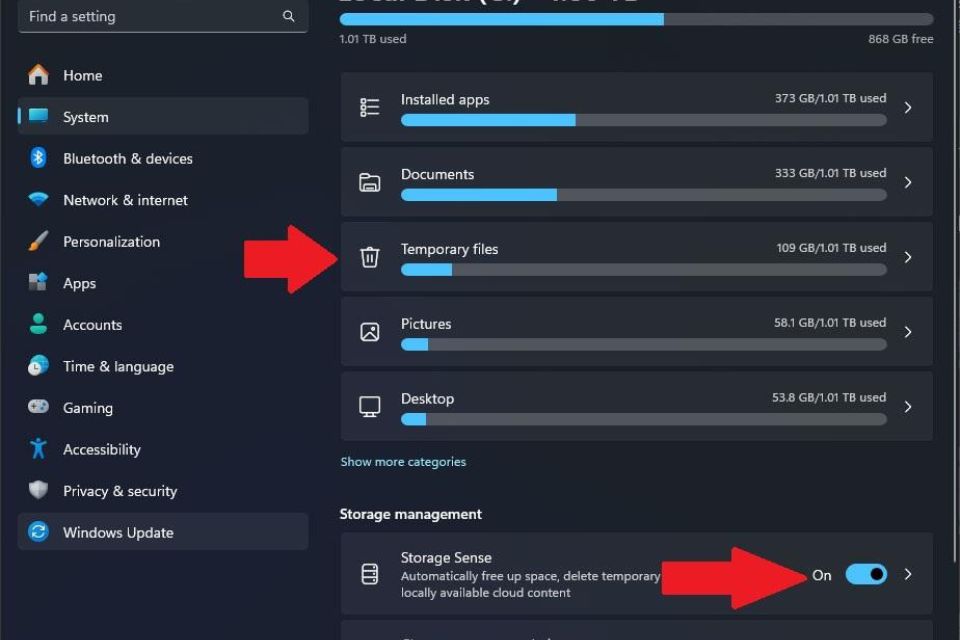
Bước 4: Khởi động lại dịch vụ Windows Update
Nếu Troubleshooter không giải quyết được, bạn có thể kiểm tra trực tiếp dịch vụ cập nhật.
Nhấn Windows + R, nhập:
services.msc
Sau đó nhấn Enter.
Tìm Windows Update trong danh sách. Nhấp chuột phải và chọn Restart nếu dịch vụ đang chạy. Nếu dịch vụ đã dừng, chọn Start.
Bạn cũng nên kiểm tra Background Intelligent Transfer Service (BITS). Đây là thành phần hỗ trợ truyền dữ liệu nền và có liên quan đến quá trình tải cập nhật.
Sau khi khởi động lại các dịch vụ, hãy thử kiểm tra Windows Update một lần nữa.
Xóa bộ nhớ đệm Windows Update để sửa lỗi
Đây là cách đáng thử nếu Windows Update liên tục mắc kẹt ở 99% hoặc 100%.
Trước tiên, mở Terminal hoặc Command Prompt với quyền Administrator. Bạn có thể nhấn Start, tìm cmd, sau đó chọn Run as administrator.
Tiếp theo, dừng một số dịch vụ liên quan bằng các lệnh:
net stop wuauserv
net stop bits
net stop cryptsvc
Sau đó mở thư mục:
C:\Windows\SoftwareDistribution
Đây là nơi Windows lưu nhiều dữ liệu tạm liên quan đến Windows Update. Bạn có thể xóa nội dung bên trong thư mục này. Windows sẽ tạo lại các file cần thiết khi quá trình cập nhật được thực hiện lần tiếp theo.
Tiếp tục quay lại Command Prompt và chạy:
net start wuauserv
net start bits
net start cryptsvc
Khởi động lại máy rồi vào Settings > Windows Update để kiểm tra lại.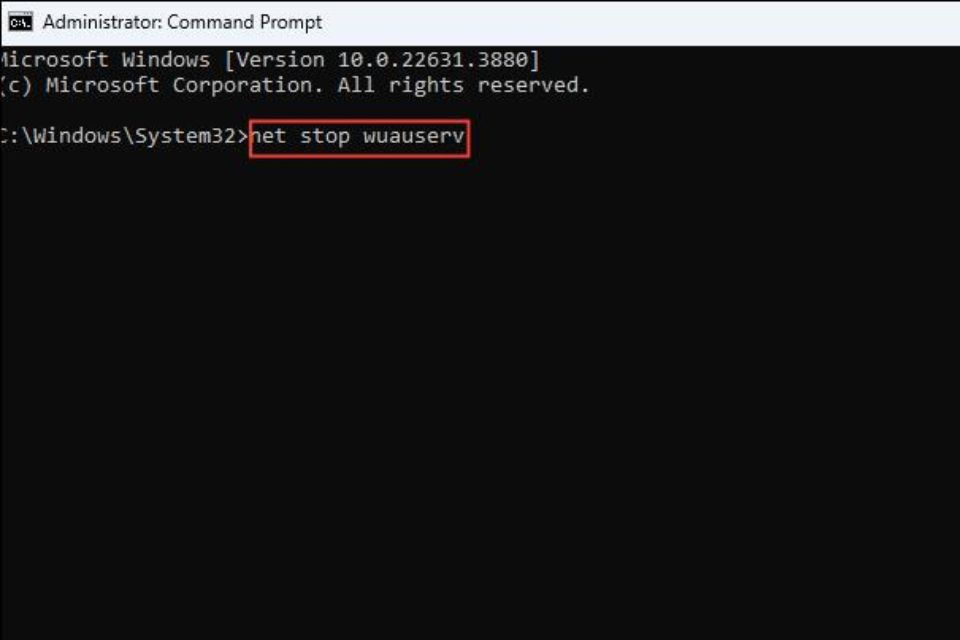
Sửa file hệ thống Windows 11 bằng SFC và DISM
Đôi khi vấn đề không nằm trực tiếp ở Windows Update mà do một số file hệ thống đã bị hỏng.
Lúc này, SFC và DISM là hai công cụ rất hữu ích.
Mở Command Prompt với quyền Administrator, sau đó chạy:
sfc /scannowChờ quá trình hoàn tất. Có thể mất vài phút, thậm chí lâu hơn tùy cấu hình máy.
Nếu vẫn gặp lỗi, tiếp tục sử dụng DISM:
DISM /Online /Cleanup-Image /RestoreHealthSau khi DISM hoàn thành, hãy chạy lại:
sfc /scannowCuối cùng, khởi động lại máy và thử Windows Update.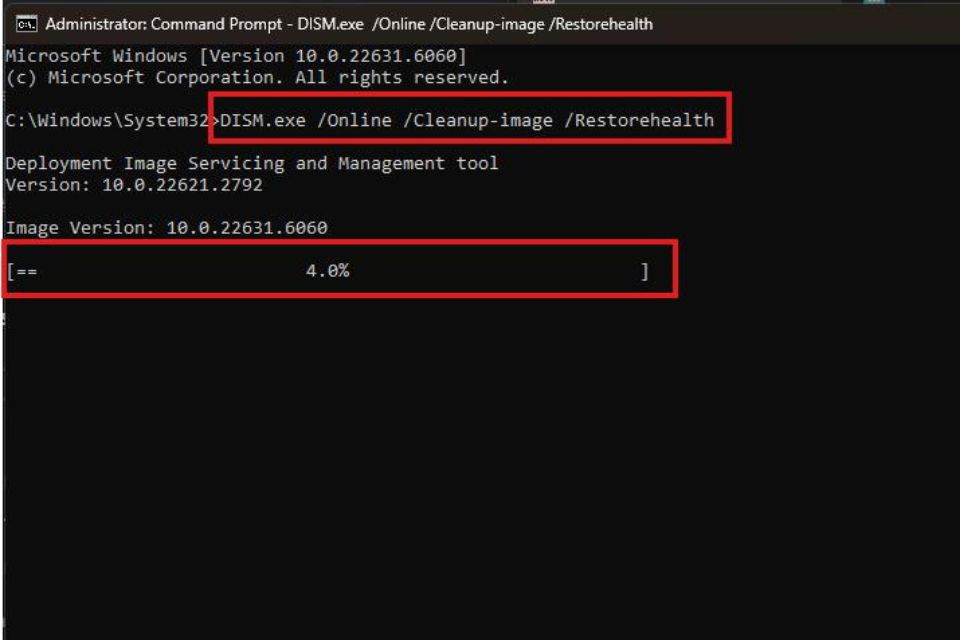
Nếu Update Windows 11 vẫn bị treo thì làm gì?
Nếu đã thử những cách trên mà Windows Update vẫn đứng ở 99% hoặc 100%, đừng vội cài lại Windows ngay. Có thể bản cập nhật cụ thể đang gặp vấn đề.
Trước hết, hãy kiểm tra Windows Update một lần nữa sau khi khởi động lại. Bạn cũng nên tạm thời tháo các thiết bị USB không cần thiết như ổ cứng ngoài, USB hoặc phụ kiện ngoại vi rồi thử cập nhật lại.
Với laptop, hãy cắm sạc trong quá trình cập nhật để tránh máy hết pin giữa chừng. Nếu đang sử dụng phần mềm diệt virus của bên thứ ba, bạn có thể kiểm tra xem phần mềm đó có đang can thiệp vào quá trình cập nhật hay không.
Trong trường hợp Windows đã tải bản cập nhật nhưng liên tục thất bại, Settings > Windows Update > Update history có thể giúp bạn xác định bản cập nhật nào đang gặp lỗi. Nếu có mã lỗi cụ thể, việc tìm nguyên nhân sẽ dễ hơn rất nhiều.
Có nên tắt máy khi Windows Update đứng 100%?
Không nên tắt máy ngay. Nếu hệ thống vẫn phản hồi, hãy chờ thêm. Việc ép tắt nguồn trong lúc Windows đang ghi dữ liệu hệ thống có thể làm quá trình cập nhật bị lỗi nặng hơn.
Nếu máy đã hoàn toàn treo trong thời gian rất dài, không phản hồi chuột, bàn phím và không có dấu hiệu hoạt động, việc khởi động lại cưỡng bức có thể là phương án cuối cùng. Sau khi máy khởi động lại, Windows có thể tự động hoàn tác thay đổi hoặc tiếp tục














