
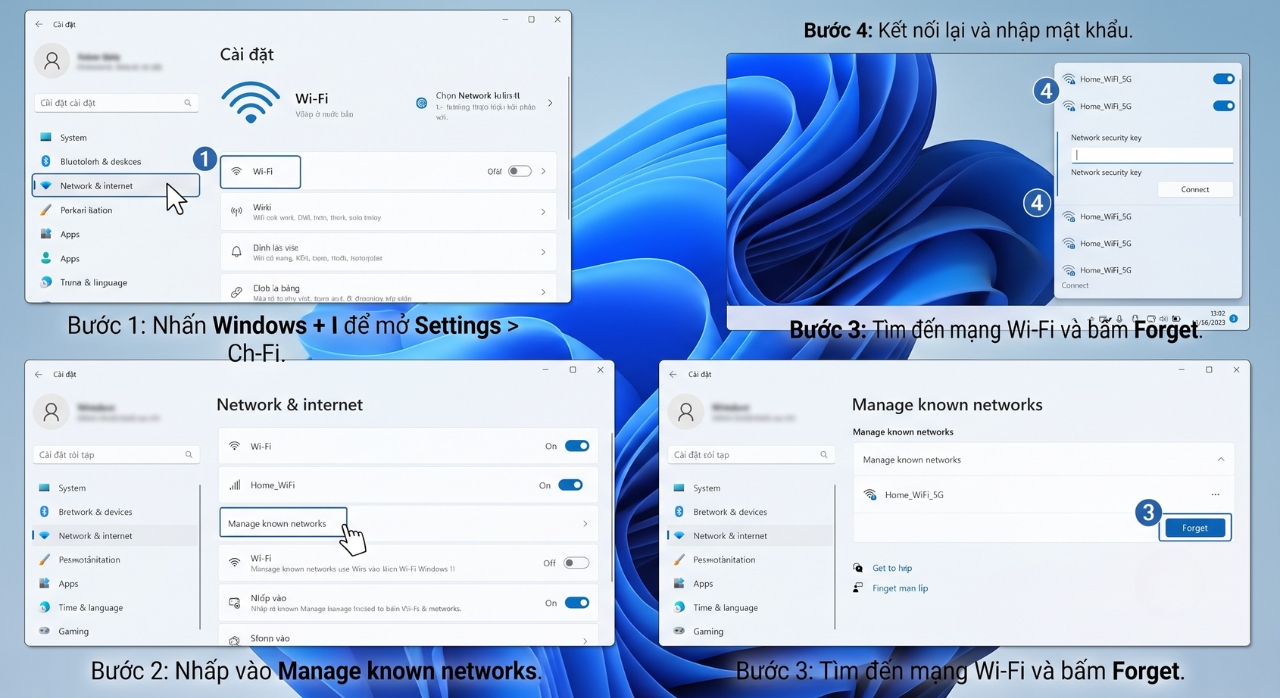
Tình trạng mạng Wi-Fi chập chờn, ping cao khi chơi game hoặc tải file chậm chạp trên Windows 11 đôi khi không phải do nhà mạng hay cục modem, mà do chính các thiết lập mặc định chưa được tối ưu bên trong hệ điều hành. Dưới đây là các bước đơn giản nhưng cực kỳ hiệu quả để giúp kết nối Wi-Fi của bạn trở nên mượt mà và ổn định nhất.
1. Quên và Kết Nối Lại Mạng Wi-Fi (Làm sạch bộ nhớ đệm)
Đầu tiên, hãy xóa sạch các cấu hình kết nối cũ có thể đang bị lỗi bộ nhớ đệm (cache).
-
Nhấn Windows + I để mở Settings > Chọn Network & internet > Wi-Fi.
-
Nhấp vào Manage known networks.
-
Tìm đến tên mạng Wi-Fi nhà bạn đang dùng và bấm nút Forget bên cạnh.
-
Sau đó, kết nối lại từ đầu và nhập mật khẩu Wi-Fi.
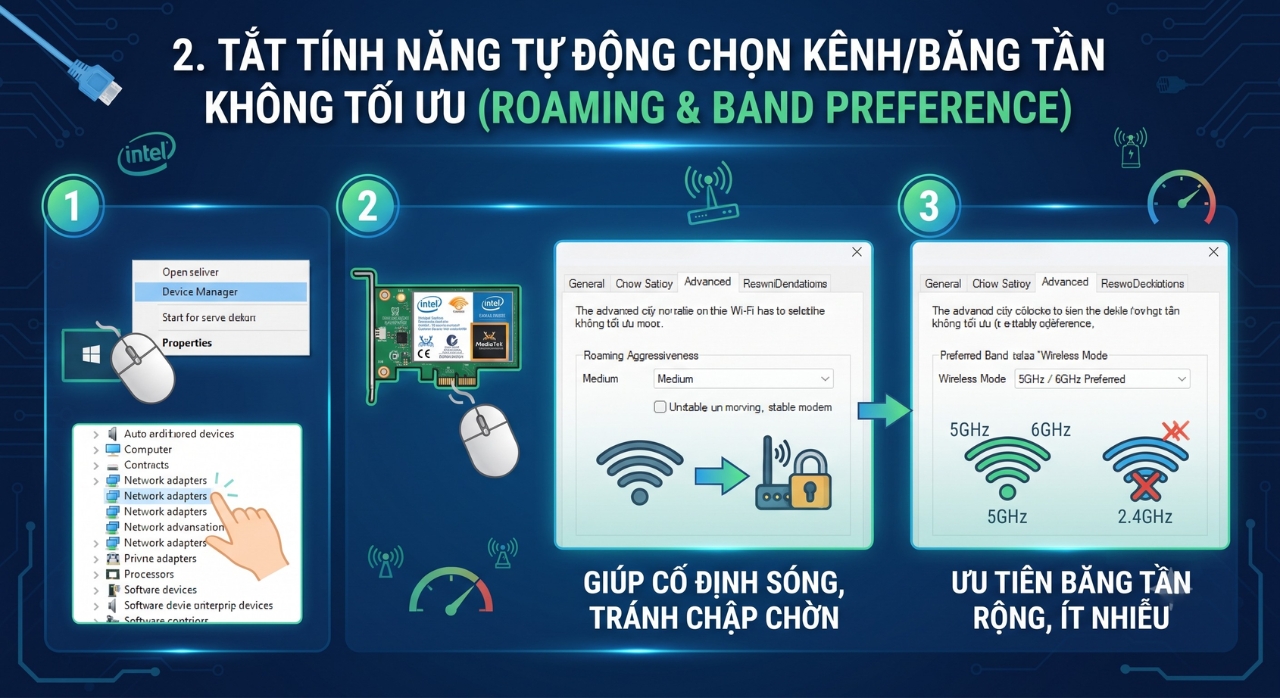
2. Tắt Tính Năng Tự Động Chọn Kênh/Băng Tần Không Tối Ưu (IPv6 & Large Send Offload)
Một số card mạng có tính năng quản lý điện năng làm giảm hiệu suất thu phát sóng. Bạn có thể tinh chỉnh sâu hơn thông qua Device Manager:
-
Nhấp chuột phải vào nút Start, chọn Device Manager.
-
Mở rộng mục Network adapters, tìm đến tên card Wi-Fi của máy bạn (thường có tên như Intel Wireless, Realtek, MediaTek…).
-
Nhấp đúp chuột vào card Wi-Fi đó và chuyển sang tab Advanced.
-
Tìm dòng Roaming Aggressiveness (Độ nhạy chuyển vùng): Chuyển giá trị từ Medium sang Lowest (giúp máy cố định bắt sóng modem hiện tại thay vì liên tục tìm kiếm các trạm phát phụ gây chập chờn).
-
Tìm dòng Wireless Mode hoặc Preferred Band: Đảm bảo máy đang ưu tiên kết nối băng tần 5GHz (hoặc 6GHz nếu router hỗ trợ) thay vì băng tần 2.4GHz vốn dễ bị nhiễu sóng.
3. Xóa Dữ Liệu Bộ Nhớ Đệm Mạng (Network Reset)
Nếu mạng vẫn chậm, việc thiết lập lại toàn bộ cấu hình mạng của Windows về mặc định sẽ giải quyết triệt để các xung đột ngầm.
-
Mở Settings > Network & internet > Advanced network settings.
-
Chọn Network reset.
-
Nhấn nút Reset now và bấm Yes để xác nhận. Máy tính sẽ khởi động lại và làm mới toàn bộ giao thức mạng.
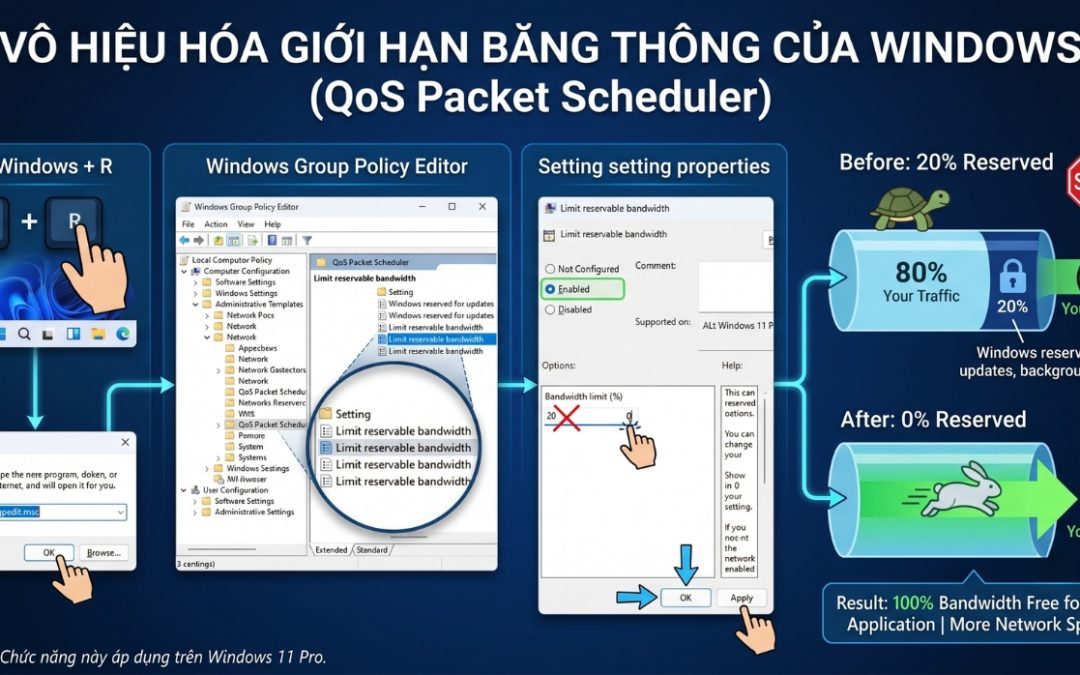
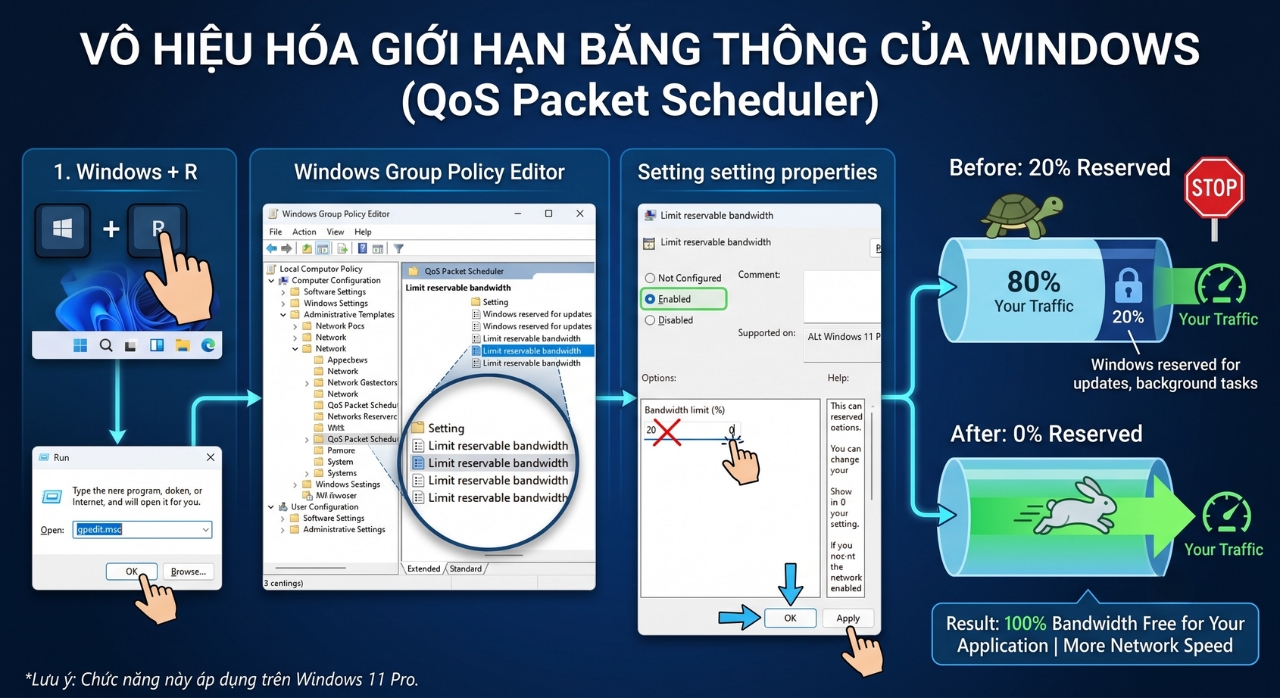
4. Vô Hiệu Hóa Giới Hạn Băng Thôn Của Windows (QoS Packet Scheduler)
Mặc định Windows thường giữ lại một phần nhỏ băng thông (khoảng 20%) để phục vụ cho các bản cập nhật ngầm. Bạn có thể giải phóng hoàn toàn lượng băng thông này:
-
Nhấn Windows + R, gõ
gpedit.mscrồi nhấn Enter (Lưu ý: Tính năng này áp dụng trên Windows 11 Pro). -
Truy cập theo đường dẫn: Computer Configuration > Administrative Templates > Network > QoS Packet Scheduler.
-
Nhấp đúp vào dòng Limit reservable bandwidth.
-
Chọn Enabled, sau đó nhìn xuống ô Bandwidth limit (%), sửa số 20 thành số 0.
-
Nhấn Apply và OK.
5. Thay Đổi DNS Tăng Tốc Độ Phân Giải Tên Miền
Sử dụng các máy chủ phân giải tên miền (DNS) nhanh và bảo mật giúp các trang web tải nhanh hơn đáng kể.
-
Vào Settings > Network & internet > Wi-Fi > Nhấp vào tên mạng Wi-Fi bạn đang kết nối.
-
Tìm đến mục DNS server assignment, bấm nút Edit.
-
Chuyển từ Automatic sang Manual, bật IPv4 lên và nhập thông tin DNS của Google hoặc Cloudflare:
-
Preferred DNS (DNS chính):
8.8.8.8(Google) hoặc1.1.1.1(Cloudflare) -
Alternate DNS (DNS phụ):
8.8.4.4(Google) hoặc1.0.0.1(Cloudflare)
-
-
Nhấn Save để lưu lại.
Sau khi hoàn tất các bước trên, hãy khởi động lại máy tính và kiểm tra lại tốc độ mạng. Bạn sẽ thấy độ trễ (ping) giảm rõ rệt và các trang web tải mượt mà hơn hẳn!














