Hướng dẫn dọn dẹp bộ nhớ đệm Cache Win 11 đơn giản, an toàn. Xóa file tạm, cache Microsoft Store, trình duyệt và bật Storage Sense giúp giải phóng dung lượng.
Cách dọn dẹp bộ nhớ đệm Cache Win 11 giúp máy nhẹ và mượt hơn
Sau một thời gian sử dụng, Windows 11 có thể tích tụ khá nhiều file tạm, dữ liệu ứng dụng, cache trình duyệt và những thành phần không còn thực sự cần thiết. Từng file riêng lẻ thường không lớn, nhưng cộng lại trong vài tháng có thể chiếm hàng GB dung lượng ổ cứng.
Đây cũng là lý do nhiều máy ban đầu chạy khá nhanh nhưng sau một thời gian lại xuất hiện tình trạng ổ C gần đầy, mở ứng dụng chậm hoặc cập nhật Windows khó khăn.
Thực hiện dọn dẹp bộ nhớ đệm cache Win 11 đúng cách sẽ giúp giải phóng dung lượng và giữ hệ thống gọn gàng hơn. Tuy nhiên, không phải thư mục nào mang tên “cache” cũng nên xóa bằng tay.
Dưới đây là những cách an toàn và dễ thực hiện nhất.
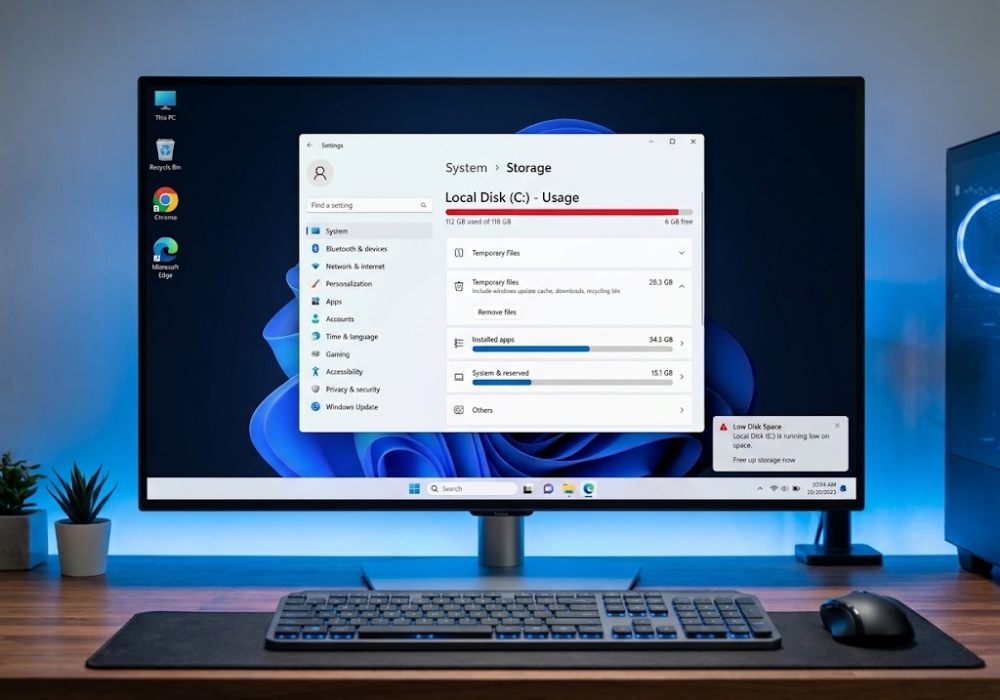
Bộ nhớ đệm Cache trên Windows 11 là gì?
Cache là dữ liệu tạm được Windows và các ứng dụng lưu lại để truy cập nhanh hơn trong những lần sử dụng tiếp theo.
Ví dụ, trình duyệt có thể lưu hình ảnh và thành phần của website. Microsoft Store giữ một lượng dữ liệu tạm để tải nội dung nhanh hơn. Windows cũng tạo file tạm trong quá trình cập nhật, cài đặt phần mềm và vận hành hệ thống.
Cache vì thế không hoàn toàn là “rác”.
Nó có tác dụng tăng tốc một số thao tác. Vấn đề chỉ xuất hiện khi lượng dữ liệu tạm tích tụ quá nhiều hoặc một số file cache bị lỗi.
Microsoft cũng lưu ý rằng dung lượng ổ đĩa quá thấp có thể ảnh hưởng đến hiệu suất thiết bị và gây khó khăn cho quá trình cập nhật Windows.
Vì vậy, mục tiêu không phải là xóa sạch mọi cache, mà là dọn những dữ liệu tạm không còn cần thiết.
1. Xóa cache Win 11 bằng Temporary Files
Đây là cách mình khuyên dùng đầu tiên vì Windows đã tích hợp sẵn công cụ xác định các nhóm file có thể dọn.
Thực hiện như sau:
Bước 1: Nhấn tổ hợp Windows + I để mở Settings.
Bước 2: Chọn:
System → Storage → Temporary files
Windows sẽ quét và hiển thị những loại dữ liệu đang chiếm dung lượng.
Bạn có thể gặp các mục như:
- Temporary files
- DirectX Shader Cache
- Delivery Optimization Files
- Windows Update Cleanup
- Thumbnails
- Recycle Bin
Hãy kiểm tra kỹ trước khi chọn, đặc biệt nếu danh sách có thư mục Downloads, vì đây có thể là những file cá nhân bạn vẫn cần.
Sau khi chọn xong, nhấn Remove files.
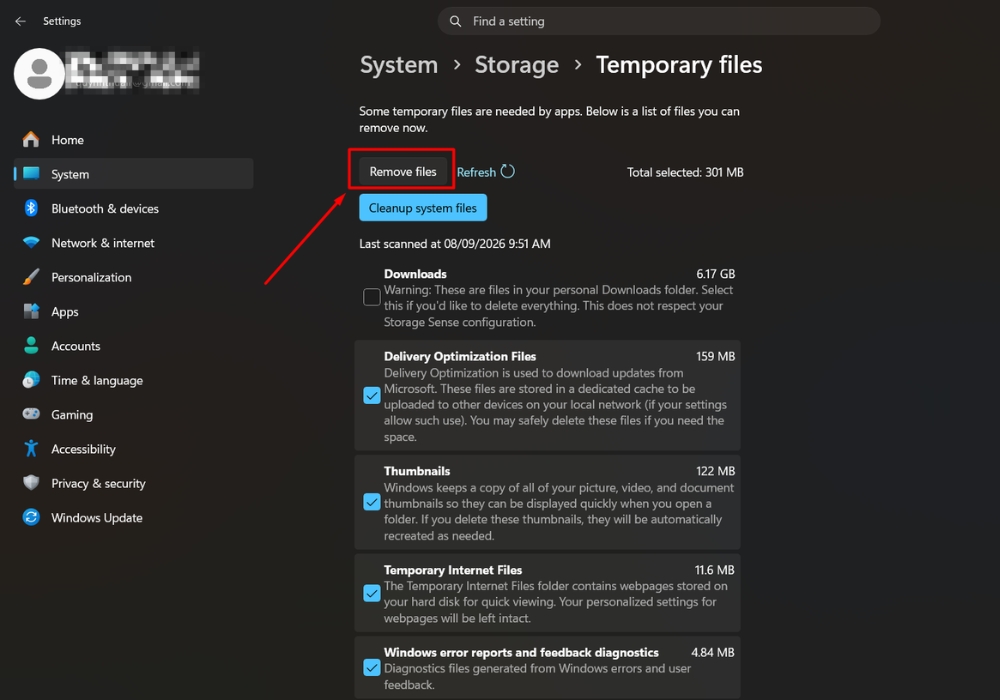
Đây cũng là phương pháp Microsoft hướng dẫn để giải phóng dung lượng thông qua phần Storage của Windows.
2. Dọn thư mục Temp thủ công
Windows và các chương trình thường tạo file tạm trong thư mục Temp. Một số file sẽ tự được xóa, trong khi một số khác có thể tồn tại lâu hơn cần thiết.
Bạn có thể kiểm tra bằng cách:
Nhấn Windows + R, nhập:
%temp%
Sau đó nhấn Enter.
Khi thư mục Temp xuất hiện, nhấn Ctrl + A để chọn tất cả rồi nhấn Delete.
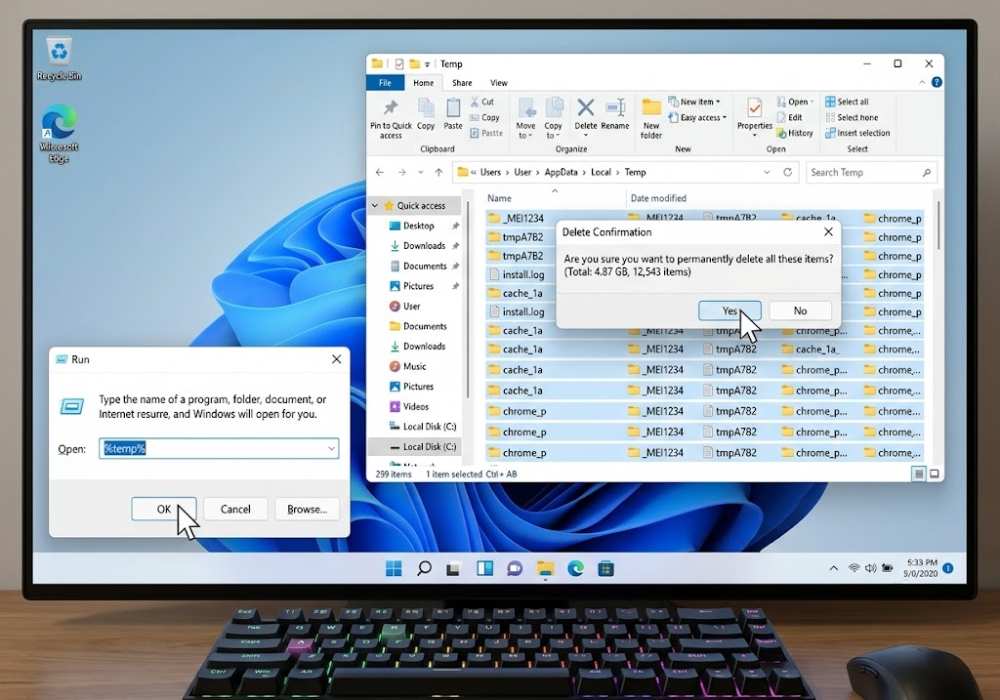
Nếu Windows thông báo một số file đang được sử dụng và không thể xóa, hãy chọn Skip. Không cần cố xóa bằng phần mềm bên thứ ba.
Bạn cũng có thể mở Run và nhập:
temp
Sau đó kiểm tra và xóa những file tạm có thể xóa được.
Một lưu ý quan trọng: không nên tìm đến các thư mục hệ thống rồi xóa hàng loạt file chỉ vì chúng chiếm nhiều dung lượng. Việc dọn cache cần có chọn lọc.
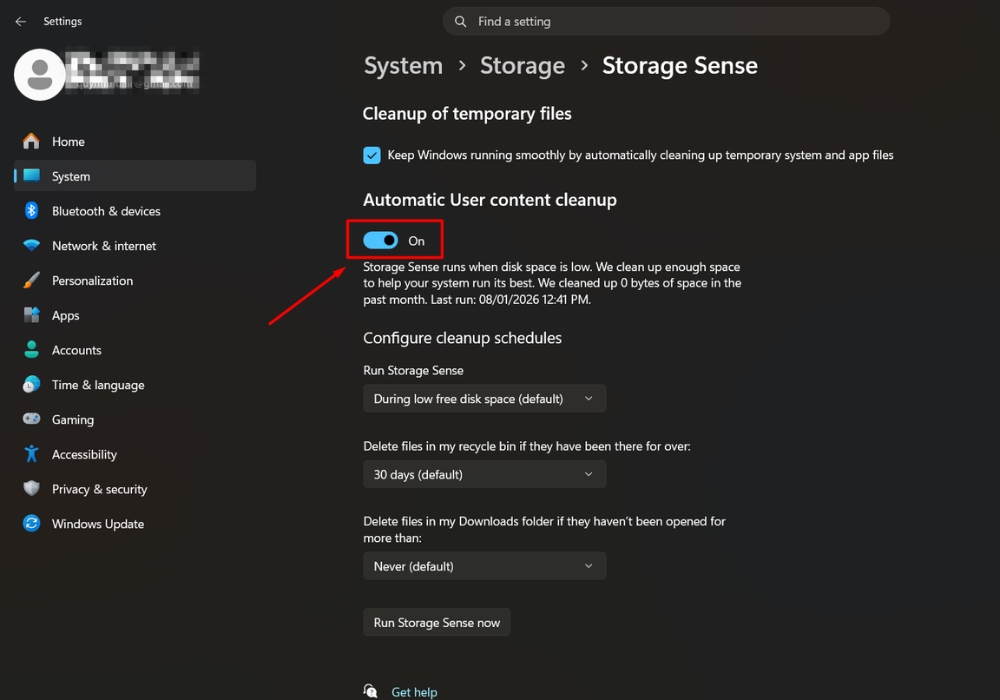
3. Bật Storage Sense để Windows 11 tự dọn rác
Nếu không muốn vài tuần lại phải kiểm tra file tạm một lần, hãy sử dụng Storage Sense.
Truy cập:
Settings → System → Storage
Sau đó bật Storage Sense.
Bạn có thể nhấn vào Storage Sense để tùy chỉnh thời gian chạy, thời gian lưu file trong Recycle Bin và một số lựa chọn khác.
Storage Sense có thể tự động xử lý các file tạm và nội dung không cần thiết khi hệ thống thiếu dung lượng. Theo Microsoft, tính năng này chủ yếu hoạt động trên ổ hệ thống, thông thường là ổ C:.
Riêng thư mục Downloads, hãy thiết lập cẩn thận. Nếu thường xuyên lưu tài liệu quan trọng trong đó, đừng đặt chế độ tự động xóa quá ngắn.
4. Xóa Cache Microsoft Store bằng WSReset
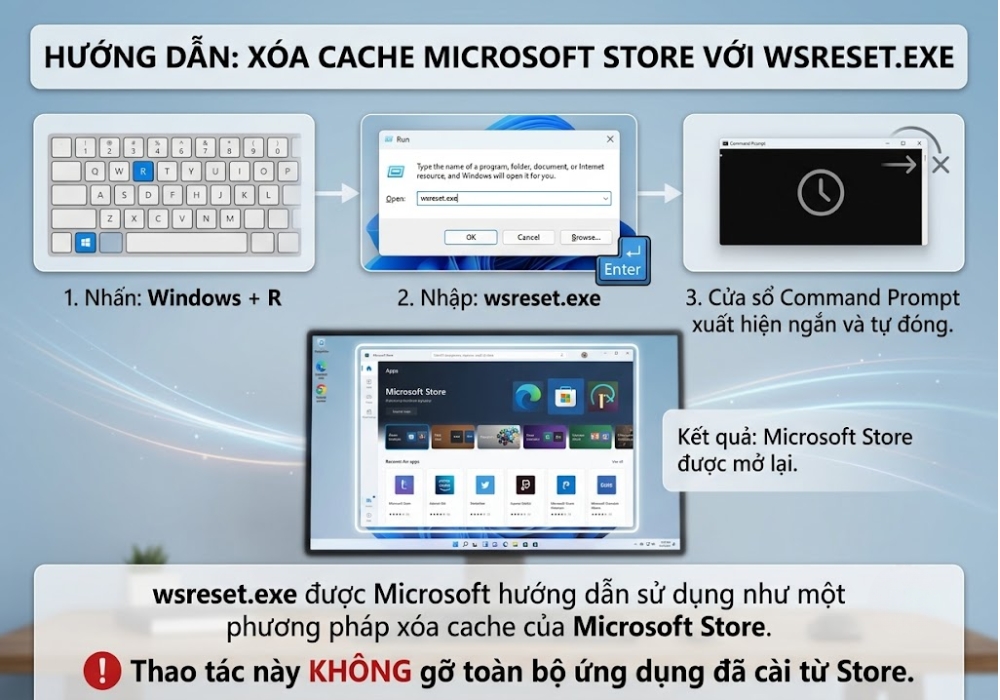
Nếu Microsoft Store tải chậm, không mở được ứng dụng hoặc gặp lỗi khi tải phần mềm, bạn có thể thử reset cache của Store.
Nhấn:
Windows + R
Nhập:
wsreset.exe
Sau đó nhấn Enter.
Một cửa sổ Command Prompt trống có thể xuất hiện trong thời gian ngắn rồi tự đóng và Microsoft Store được mở lại. Microsoft cũng hướng dẫn sử dụng wsreset.exe như một phương pháp xóa cache của Microsoft Store.
Thao tác này không có nghĩa là gỡ toàn bộ ứng dụng đã cài từ Store.
5. Xóa cache trình duyệt Chrome hoặc Microsoft Edge
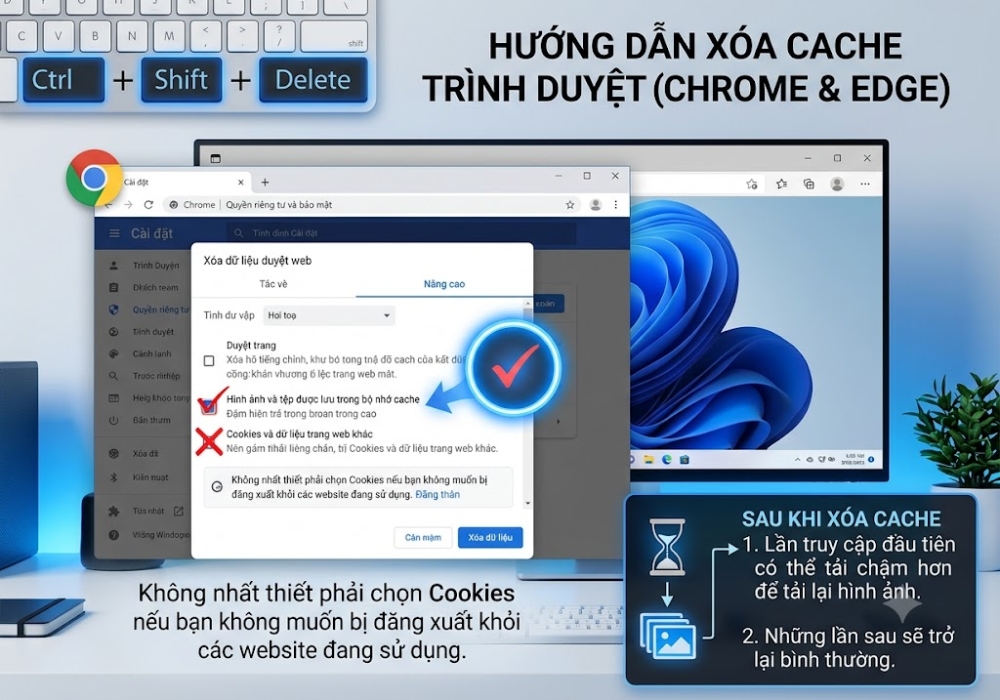
Nếu bạn sử dụng trình duyệt nhiều mỗi ngày, cache web cũng có thể tăng đáng kể theo thời gian.
Với Chrome hoặc Microsoft Edge, bạn có thể nhấn:
Ctrl + Shift + Delete
Sau đó chọn Cached images and files và khoảng thời gian muốn dọn.
Không nhất thiết phải chọn Cookies nếu bạn không muốn bị đăng xuất khỏi các website đang sử dụng.
Sau khi xóa cache, một số website có thể tải chậm hơn một chút trong lần truy cập đầu tiên vì trình duyệt cần tải lại hình ảnh và tài nguyên. Những lần tiếp theo sẽ trở lại bình thường.
6. Có nên xóa Prefetch để tăng tốc Windows 11?
Một mẹo khá phổ biến trên Internet là mở thư mục Prefetch rồi xóa toàn bộ dữ liệu bên trong với mục đích “tăng tốc máy”.
Thực tế, bạn không cần dọn Prefetch thường xuyên.
Windows sử dụng dữ liệu này để hỗ trợ quá trình khởi chạy ứng dụng. Việc xóa liên tục không mang lại lợi ích rõ ràng, thậm chí hệ thống sẽ phải tạo lại dữ liệu cần thiết.
Tương tự, nên tránh các phần mềm quảng cáo khả năng “dọn Registry”, “xóa toàn bộ cache hệ thống” hoặc tối ưu Windows chỉ với một nút bấm nếu bạn không biết chính xác chúng đang thay đổi thành phần nào.
Một số lưu ý sau khi dọn Cache Windows 11
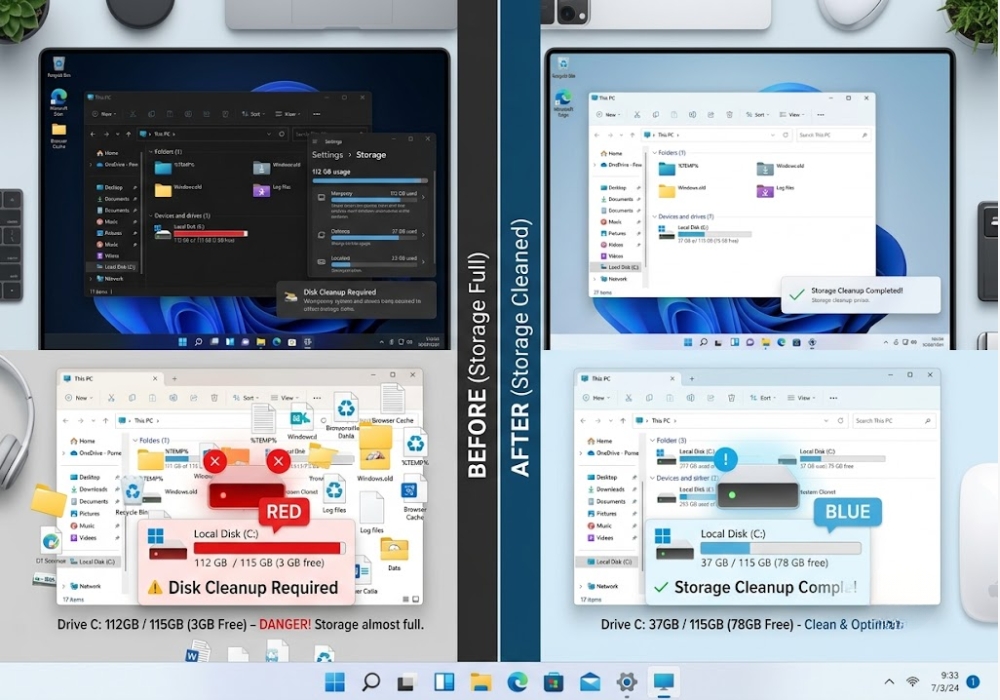
Sau khi hoàn tất, bạn có thể khởi động lại máy và vào This PC để kiểm tra dung lượng ổ C vừa được giải phóng.
Không phải máy nào cũng thu hồi được hàng chục GB. Nếu Windows vừa trải qua một bản cập nhật lớn hoặc máy đã sử dụng lâu mà chưa từng dọn Temporary Files, lượng dung lượng lấy lại có thể đáng kể hơn.
Ngược lại, nếu ổ C vẫn gần đầy sau khi dọn cache, nguyên nhân có thể đến từ game, video, ứng dụng nặng, file Downloads hoặc dữ liệu cá nhân chứ không phải cache.
Lúc này hãy vào Settings → System → Storage để xem từng nhóm dữ liệu đang chiếm bao nhiêu dung lượng trước khi quyết định xóa.
Đang sử dụng Windows chưa kích hoạt? Có thể tham khảo key Windows
Bên cạnh việc dọn cache và tối ưu dung lượng, bạn cũng nên kiểm tra tình trạng kích hoạt Windows nếu máy thường xuyên xuất hiện thông báo yêu cầu Activate Windows.
Nếu đang cần tìm key Windows để kích hoạt hệ điều hành, bạn có thể tham khảo các sản phẩm Windows tại AIIE.
Trước khi mua, nên chọn đúng phiên bản Windows đang sử dụng như Windows 11 Home hoặc Windows 11 Pro và đọc kỹ thông tin sản phẩm để tránh mua nhầm loại key.
Kết luận
Dọn dẹp bộ nhớ đệm cache Win 11 không phải thủ thuật phức tạp và cũng không cần cài hàng loạt phần mềm tối ưu bên ngoài.
Đối với phần lớn người dùng, chỉ cần tập trung vào bốn khu vực chính: Temporary Files, thư mục Temp, Storage Sense và cache trình duyệt. Nếu Microsoft Store gặp lỗi, có thể sử dụng thêm wsreset.exe.
Quan trọng nhất là đừng chạy theo quan niệm “xóa càng nhiều càng nhanh”. Cache vốn được tạo ra để hỗ trợ hệ thống và ứng dụng hoạt động hiệu quả hơn. Hãy chỉ dọn những dữ liệu tạm thực sự không còn cần thiết.
Thực hiện định kỳ mỗi tháng hoặc khi ổ C bắt đầu thiếu dung lượng là đủ để Windows 11 luôn gọn gàng và hạn chế tình trạng bộ nhớ bị chiếm dụng không cần thiết.