
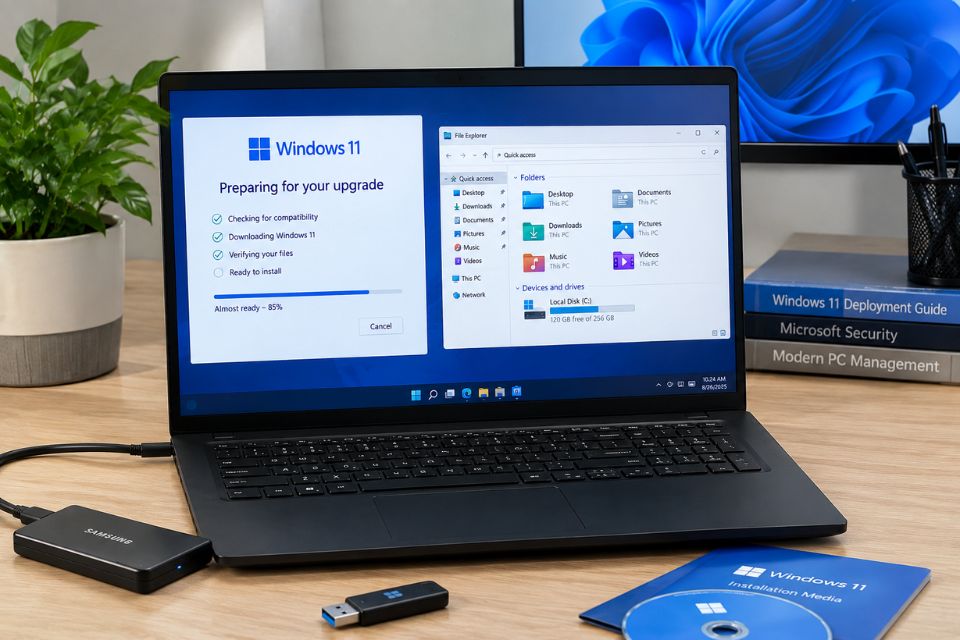
Backup dữ liệu trước khi lên Windows 11 là bước rất đáng làm, dù bạn chỉ nâng cấp từ Windows 10 hay cài mới hoàn toàn Windows 11. Nhiều người thường nghĩ “chắc không sao đâu” rồi bấm nâng cấp ngay. Đến lúc máy gặp lỗi, mất file hoặc phải format ổ C thì mới cuống cuồng tìm cách khôi phục. Lúc đó thì hơi muộn rồi! Chỉ cần dành khoảng 20–30 phút kiểm tra và sao lưu đúng cách, bạn có thể yên tâm hơn rất nhiều trong suốt quá trình nâng cấp.
Vì sao cần backup dữ liệu trước khi lên Windows 11?
Nâng cấp Windows không phải lúc nào cũng làm mất dữ liệu. Nếu bạn chọn đúng tùy chọn giữ lại personal files and apps, Windows thường sẽ giữ dữ liệu cá nhân trong quá trình nâng cấp.
Nhưng vấn đề nằm ở chữ “thường”.
Không ai có thể đảm bảo máy tính của bạn sẽ không gặp lỗi trong quá trình nâng cấp. Mất điện, lỗi ổ cứng, thiếu dung lượng, file hệ thống hỏng hoặc thao tác nhầm đều có thể khiến quá trình cài đặt thất bại.
Đặc biệt, nếu bạn đang chuyển từ kiểu cài đặt cũ sang cài mới hoàn toàn, xóa phân vùng hoặc thay đổi cấu trúc ổ đĩa, nguy cơ mất dữ liệu còn cao hơn.
Vì vậy, nguyên tắc đơn giản là: dữ liệu quan trọng thì phải có ít nhất một bản sao bên ngoài máy.
Không mất nhiều thời gian đâu. Và tin mình đi, đến lúc cần thì bạn sẽ thấy việc backup trước đó đáng giá thế nào.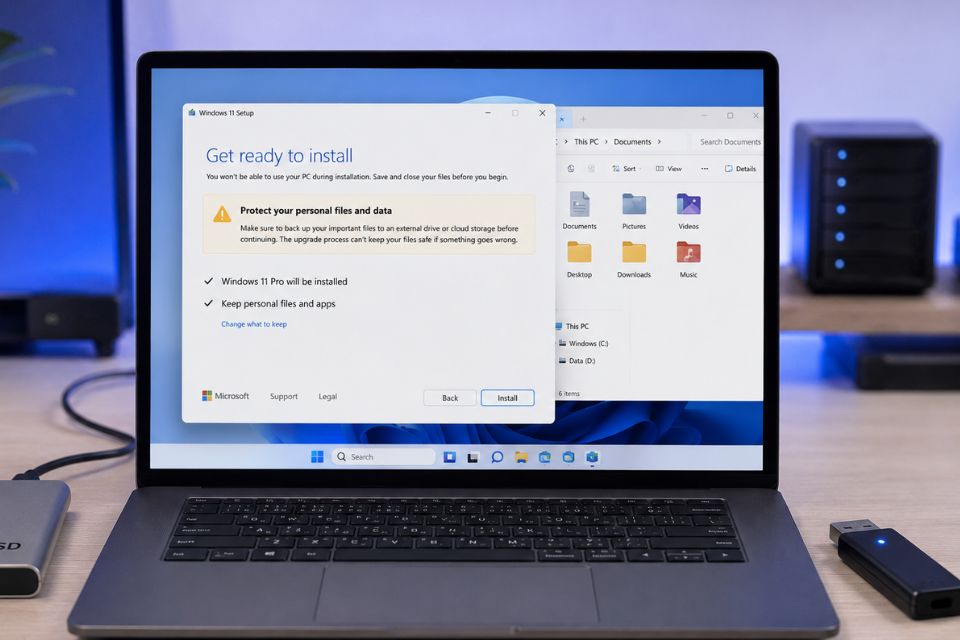
Backup những dữ liệu nào trước khi lên Windows 11?
Đừng chỉ nhìn vào thư mục Documents. Có khá nhiều dữ liệu nằm rải rác trên máy mà bạn có thể quên mất.
Trước tiên, hãy kiểm tra Desktop, Documents, Downloads, Pictures, Videos và Music. Đây là những vị trí thường chứa tài liệu cá nhân, ảnh, video và file công việc.
Nếu đang học tập hoặc làm việc, hãy tìm thêm các thư mục dự án. Ví dụ file Word, Excel, PowerPoint, PDF, Photoshop, Premiere, AutoCAD hay các file mã nguồn.
Một số dữ liệu khác cũng đáng kiểm tra:
- File lưu trên Desktop.
- File tải xuống trong Downloads.
- Ảnh và video cá nhân.
- Tài liệu học tập, luận văn, đồ án.
- CV và hồ sơ cá nhân.
- File Excel, Word, PowerPoint.
- Dữ liệu phần mềm kế toán hoặc phần mềm chuyên ngành.
- File cấu hình, project code.
- Bookmark trình duyệt.
- Password và dữ liệu đăng nhập quan trọng.
- Email hoặc dữ liệu Outlook lưu cục bộ.
- Save game nếu bạn không sử dụng cloud save.
Nếu bạn đang sử dụng ứng dụng có dữ liệu riêng, hãy kiểm tra cách sao lưu của ứng dụng đó. Không phải chương trình nào cũng lưu dữ liệu trong Documents.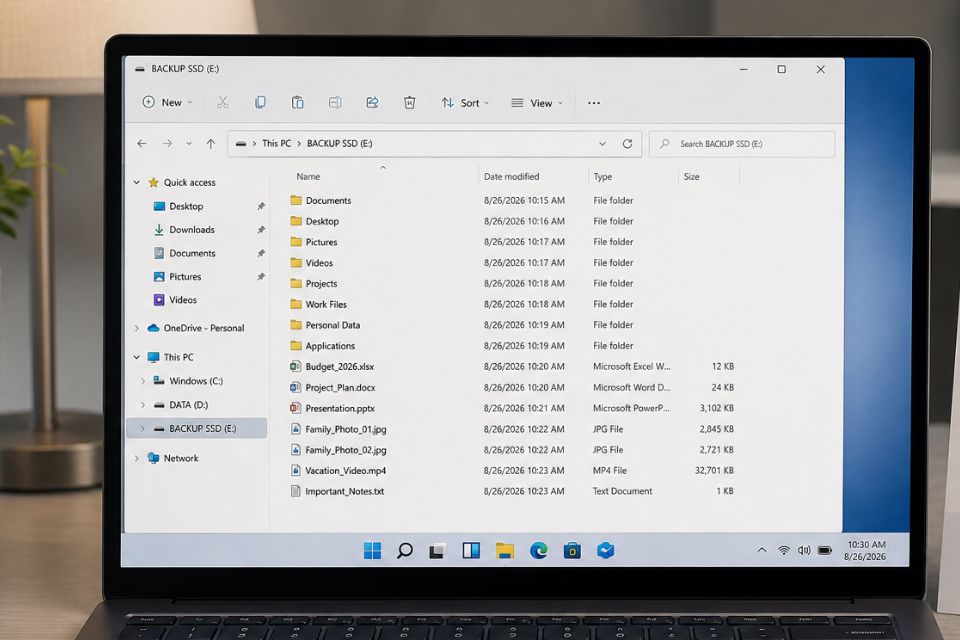
Cách backup dữ liệu trước khi lên Windows 11 bằng ổ cứng ngoài
Đây là phương pháp đơn giản và dễ hiểu nhất.
Bạn chỉ cần chuẩn bị USB, HDD hoặc SSD di động có dung lượng đủ lớn. Nếu dữ liệu trên máy khoảng 100 GB thì không nên dùng ổ backup chỉ còn vài GB trống.
Sau khi kết nối ổ ngoài, mở File Explorer → This PC rồi xác định ổ chứa dữ liệu cần sao lưu.
Tiếp theo, mở từng thư mục quan trọng và sao chép sang ổ ngoài.
Bạn có thể tạo một thư mục riêng, chẳng hạn:
Backup_Windows_11
Bên trong chia thành:
Documents
Pictures
Videos
Desktop
Downloads
Projects
Other
Cách này khá thủ công nhưng lại dễ kiểm tra. Bạn nhìn vào thư mục là biết mình đã backup những gì.
Nếu có nhiều dữ liệu, hãy ưu tiên file quan trọng trước. Không nhất thiết phải sao chép toàn bộ ổ C nếu mục tiêu chỉ là bảo vệ dữ liệu cá nhân.
Một lưu ý nhỏ: copy xong chưa có nghĩa là backup hoàn tất.
Hãy mở thử một vài file trực tiếp từ ổ ngoài. Một file Word, vài bức ảnh, một video hoặc file ZIP chẳng hạn. Nếu tất cả đều mở bình thường, khả năng bản sao hoạt động tốt sẽ cao hơn.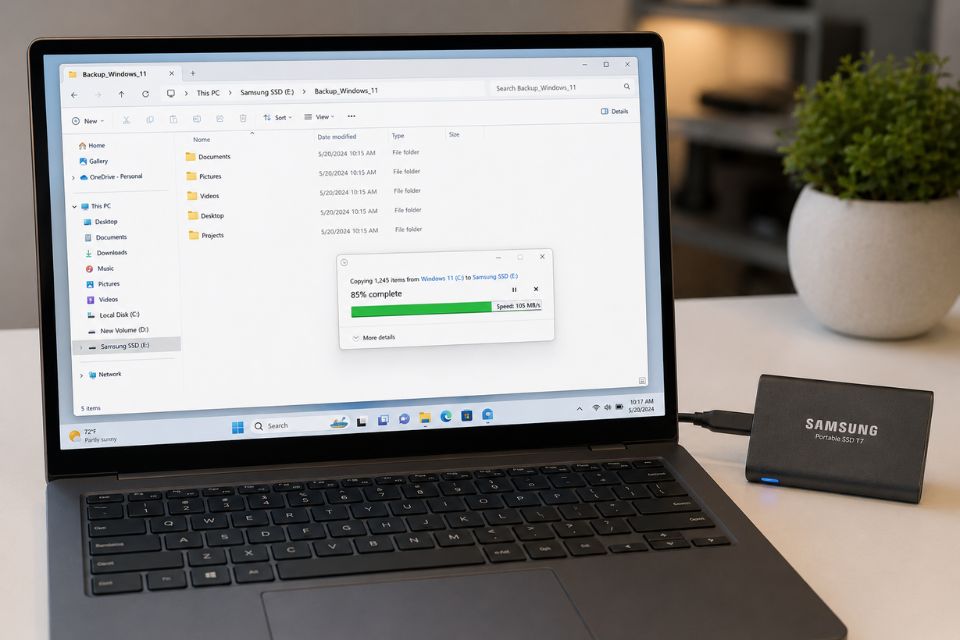
Backup lên OneDrive hoặc dịch vụ đám mây
Nếu có tốc độ Internet ổn định, cloud storage cũng là một lựa chọn rất tiện.
Microsoft OneDrive có thể đồng bộ một số thư mục quan trọng như Desktop, Documents và Pictures. Khi dữ liệu đã được đồng bộ lên tài khoản, bạn có thể truy cập lại sau khi cài Windows.
Tuy nhiên, đừng mặc định rằng “có OneDrive là mọi thứ đã được backup”.
Hãy mở OneDrive và kiểm tra trạng thái đồng bộ. Những file chỉ nằm trên máy hoặc đang chờ đồng bộ chưa chắc đã có bản sao đầy đủ trên cloud.
Ngoài OneDrive, bạn cũng có thể sử dụng các dịch vụ lưu trữ khác tùy nhu cầu.
Điểm mạnh của cloud là bạn không lo hỏng ổ cứng ngoài. Nhưng đổi lại, nếu có vài trăm GB dữ liệu thì thời gian upload có thể khá lâu.
Vì vậy, nếu dữ liệu quan trọng, phương án tốt nhất là kết hợp ổ cứng ngoài + cloud. Có hai bản sao ở hai nơi khác nhau thì yên tâm hơn nhiều.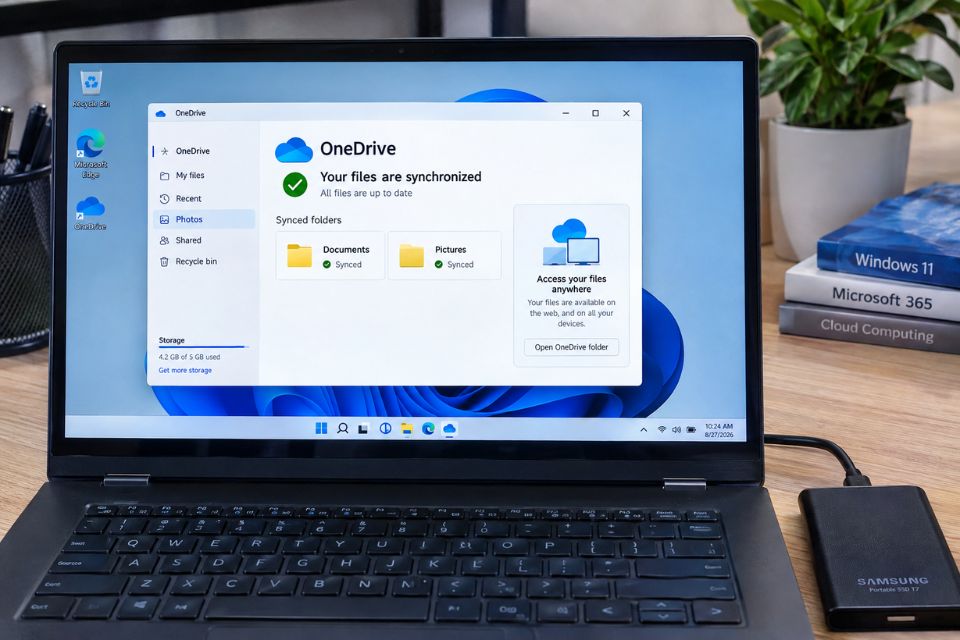
Backup trình duyệt, mật khẩu và tài khoản
Đây là phần rất dễ bị quên.
Bạn có thể sao lưu hàng chục GB ảnh và tài liệu nhưng sau khi cài Windows lại phát hiện toàn bộ bookmark hoặc mật khẩu trình duyệt chưa được đồng bộ.
Nếu sử dụng Chrome, Edge hoặc Firefox, hãy kiểm tra tài khoản đồng bộ của trình duyệt.
Với Chrome và Edge, hãy kiểm tra bookmark, password, history và các dữ liệu bạn thực sự cần. Nếu đang sử dụng trình quản lý mật khẩu riêng, hãy đảm bảo bạn biết thông tin đăng nhập và phương thức khôi phục.
Không nên xuất mật khẩu ra file rồi để nguyên trên Desktop hoặc USB mà không có biện pháp bảo vệ. Đây là dữ liệu cực kỳ nhạy cảm.
Ngoài trình duyệt, hãy kiểm tra các tài khoản phần mềm thường xuyên sử dụng. Sau khi cài Windows 11, bạn có thể phải đăng nhập lại khá nhiều ứng dụng.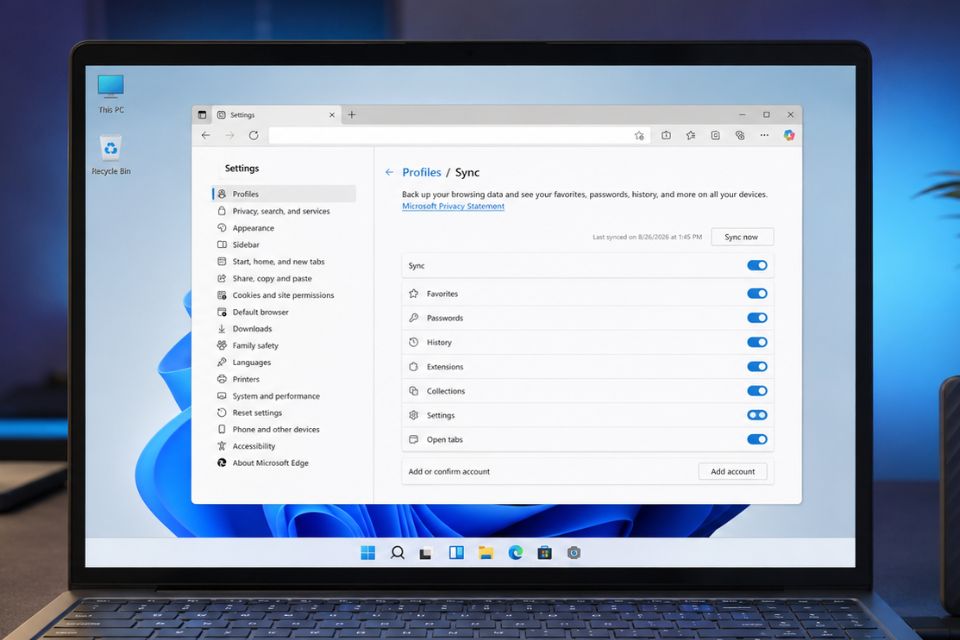
Tạo điểm khôi phục và chuẩn bị phương án quay lại
Nếu bạn đang nâng cấp Windows 10 lên Windows 11 thay vì cài mới, hãy cân nhắc tạo một System Restore Point trước khi thực hiện những thay đổi lớn.
System Restore không thay thế cho backup dữ liệu cá nhân, nhưng có thể hữu ích khi cần khôi phục một số trạng thái hệ thống.
Ngoài ra, Windows 11 có các cơ chế khôi phục riêng trong quá trình nâng cấp. Tuy nhiên, bạn không nên coi tính năng rollback là phương án backup duy nhất.
Hãy nhớ: System Restore không phải bản sao lưu dữ liệu cá nhân.
Nếu ổ cứng chết hoàn toàn, điểm khôi phục trên chính ổ đó cũng chẳng giúp được gì. Vì vậy, file quan trọng vẫn nên được lưu ở một thiết bị hoặc dịch vụ khác.
Kiểm tra bản backup trước khi cài Windows 11
Đây là bước cuối nhưng cực kỳ quan trọng.
Sau khi sao lưu, hãy dành vài phút kiểm tra.
Mở ổ backup và thử:
- Một file Word.
- Một file Excel.
- Một file PDF.
- Một vài bức ảnh.
- Một video.
- Một thư mục project.
- Một file ZIP hoặc RAR nếu có.
Nếu file mở bình thường, hãy kiểm tra dung lượng tổng thể. So sánh với dữ liệu gốc để chắc chắn không bỏ sót thư mục lớn.
Nếu có file cực kỳ quan trọng, hãy tạo thêm một bản sao thứ hai.
Ví dụ, ảnh gia đình có thể lưu ở SSD ngoài và cloud. Đồ án tốt nghiệp có thể lưu trên SSD, OneDrive và thêm một USB khác.
Nghe hơi “dư thừa” đúng không? Nhưng dữ liệu quan trọng thì backup nhiều lớp chẳng bao giờ là thừa.
Những lỗi backup thường gặp cần tránh
Một số lỗi nhìn rất nhỏ nhưng có thể khiến bạn mất dữ liệu.
Chỉ copy Desktop: Nhiều người nghĩ mọi thứ nằm trên Desktop. Thực tế dữ liệu có thể nằm trong Documents, Downloads hoặc thư mục riêng.
Backup vào cùng ổ: Tạo một phân vùng D trên cùng SSD không phải backup thực sự. Nếu SSD hỏng thì cả C và D đều có thể gặp vấn đề.
Không kiểm tra file sau khi copy: Đây là lỗi khá phổ biến. Copy xong rồi format máy ngay là hơi mạo hiểm.
Quên dữ liệu trình duyệt: Bookmark và password có thể quan trọng không kém tài liệu.
Không kiểm tra dung lượng: Ổ backup đầy giữa chừng có thể khiến bạn tưởng toàn bộ dữ liệu đã được sao lưu.
Xóa dữ liệu quá sớm: Sau khi cài Windows 11 xong, hãy kiểm tra mọi thứ trước khi xóa bản backup.
Checklist backup trước khi nâng cấp Windows 11
Trước khi bắt đầu cài hoặc nâng cấp, bạn có thể kiểm tra nhanh:
- Đã sao lưu Desktop.
- Đã sao lưu Documents.
- Đã kiểm tra Downloads.
- Đã sao lưu Pictures và Videos.
- Đã lưu các file dự án quan trọng.
- Đã kiểm tra bookmark và dữ liệu trình duyệt.
- Đã kiểm tra tài khoản phần mềm.
- Đã có bản sao trên ổ ngoài.
- Dữ liệu quan trọng có thêm bản sao thứ hai.
- Đã mở thử một số file từ bản backup.
- Ổ backup có đủ dung lượng.
- Chưa xóa dữ liệu gốc trước khi kiểm tra bản sao.
Kết luận
Backup dữ liệu trước khi lên Windows 11 không phải việc phức tạp. Bạn chỉ cần xác định đúng dữ liệu quan trọng, sao chép sang ổ ngoài hoặc cloud, sau đó kiểm tra lại một lần trước khi bắt đầu nâng cấp.
Nếu muốn an toàn hơn, hãy áp dụng nguyên tắc đơn giản: một bản dữ liệu trên máy, một bản trên ổ ngoài và một bản trên cloud đối với những file thực sự quan trọng.
Windows 11 có thể cài lại. USB Boot có thể tạo lại. Phần mềm cũng có thể tải lại. Nhưng những bức ảnh, tài liệu, đồ án hay file công việc đã mất thì chưa chắc lấy lại được.
Vậy nên, trước khi bấm Upgrade hay Install, hãy backup trước đã. Chỉ vài phút chuẩn bị có thể giúp bạn tránh cả một ngày ngồi “cứu dữ liệu” sau đó!














