
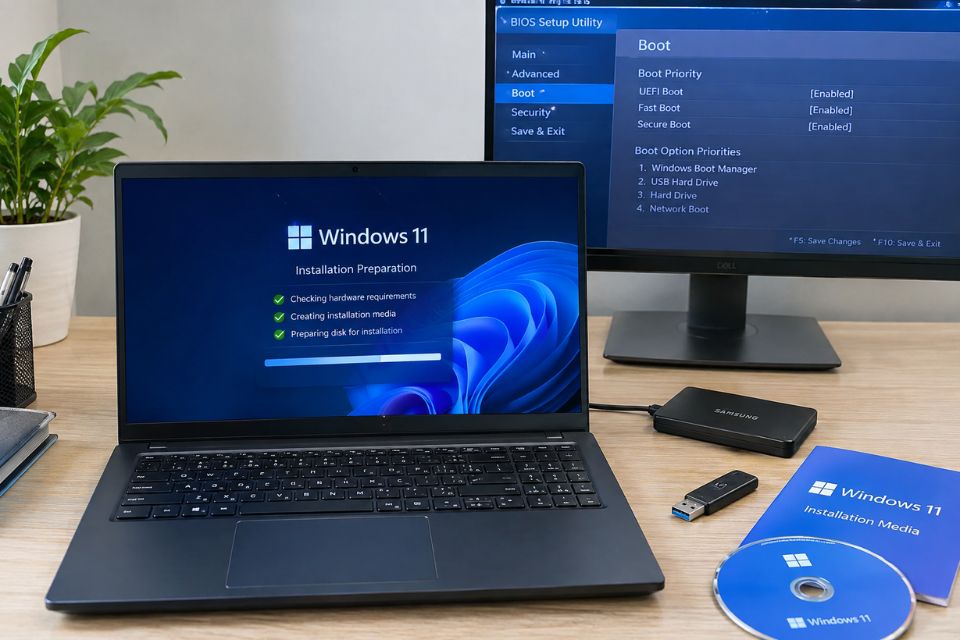
Chuẩn bị cài Windows 11 tưởng như là chuyện đơn giản: tải bộ cài, cắm USB rồi bấm Next vài lần là xong. Nhưng thực tế, rất nhiều lỗi trong quá trình cài Windows lại bắt đầu từ trước khi bạn nhấn nút Install. USB chưa tạo đúng chuẩn, dữ liệu chưa sao lưu, máy không đáp ứng yêu cầu phần cứng, thiếu driver mạng… đến lúc cài xong mới phát hiện thì hơi muộn! Vậy trước khi cài Windows 11 cần chuẩn bị gì? Hãy cùng kiểm tra từng phần để quá trình cài đặt diễn ra nhẹ nhàng và hạn chế tối đa những sự cố không đáng có.
1. Kiểm tra máy có đủ điều kiện cài Windows 11 không
Việc đầu tiên khi chuẩn bị cài Windows 11 là kiểm tra phần cứng. Đừng vội tải ISO hay tạo USB Boot nếu chưa biết chiếc máy của mình có đáp ứng yêu cầu hay không.
Windows 11 có những yêu cầu phần cứng cao hơn Windows 10, nổi bật là TPM 2.0, Secure Boot, CPU tương thích, RAM tối thiểu 4 GB và dung lượng lưu trữ tối thiểu 64 GB. Ngoài ra, thiết bị cần hỗ trợ UEFI thay cho kiểu BIOS Legacy cũ trong trường hợp cài đặt theo cấu hình tiêu chuẩn.
Bạn có thể kiểm tra nhanh bằng ứng dụng PC Health Check của Microsoft. Công cụ này giúp xác định máy có đáp ứng yêu cầu nâng cấp lên Windows 11 hay không.
Nếu máy báo không tương thích, cũng đừng hoảng. Trước tiên hãy kiểm tra BIOS/UEFI xem TPM và Secure Boot có đang bị tắt hay không. Rất nhiều laptop thực tế có hỗ trợ hai tính năng này nhưng chúng chưa được kích hoạt.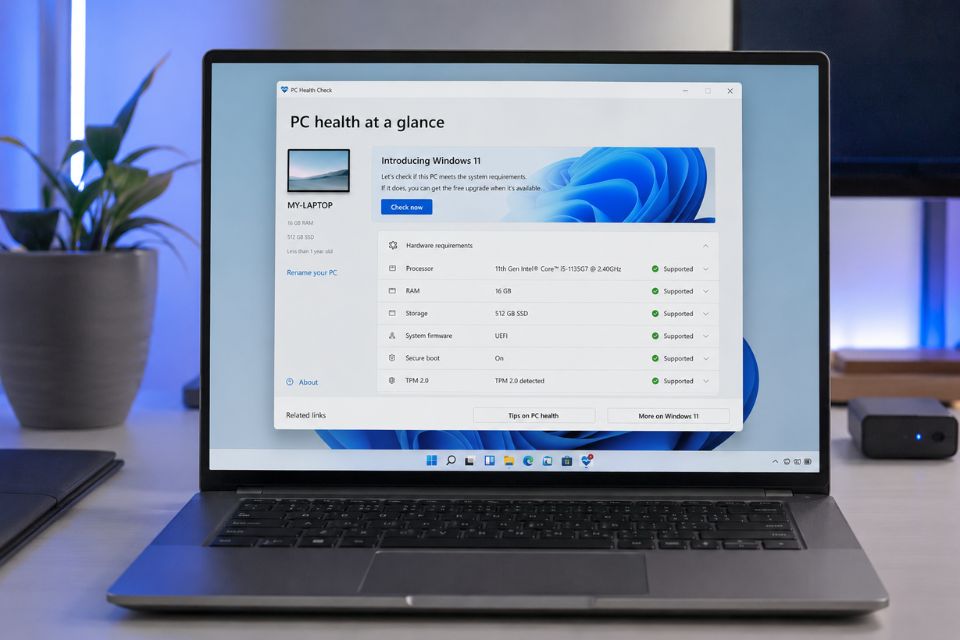
2. Sao lưu dữ liệu trước khi cài Windows 11
Đây mới là phần không được phép chủ quan.
Nếu bạn cài mới Windows 11 và xóa phân vùng hệ điều hành, dữ liệu trên phân vùng đó có thể bị mất hoàn toàn. Vì vậy, trước khi bắt đầu, hãy kiểm tra thư mục Desktop, Documents, Downloads, Pictures, Videos và những thư mục cá nhân khác.
Những file quan trọng như tài liệu học tập, CV, ảnh, video, file dự án hay dữ liệu công việc nên được sao lưu sang ổ cứng ngoài, SSD di động hoặc dịch vụ lưu trữ đám mây.
Nếu đang sử dụng trình duyệt như Chrome hoặc Edge, hãy kiểm tra xem mật khẩu, bookmark và dữ liệu cần thiết đã được đồng bộ hay chưa. Với các ứng dụng đặc biệt, bạn cũng nên ghi lại key bản quyền hoặc thông tin tài khoản nếu cần cài lại sau khi Windows hoàn tất.
Một mẹo nhỏ nhưng rất hữu ích: sau khi sao lưu, hãy mở thử một vài file từ ổ backup. Sao lưu mà đến lúc cần lại không đọc được thì đúng là “dở khóc dở cười”.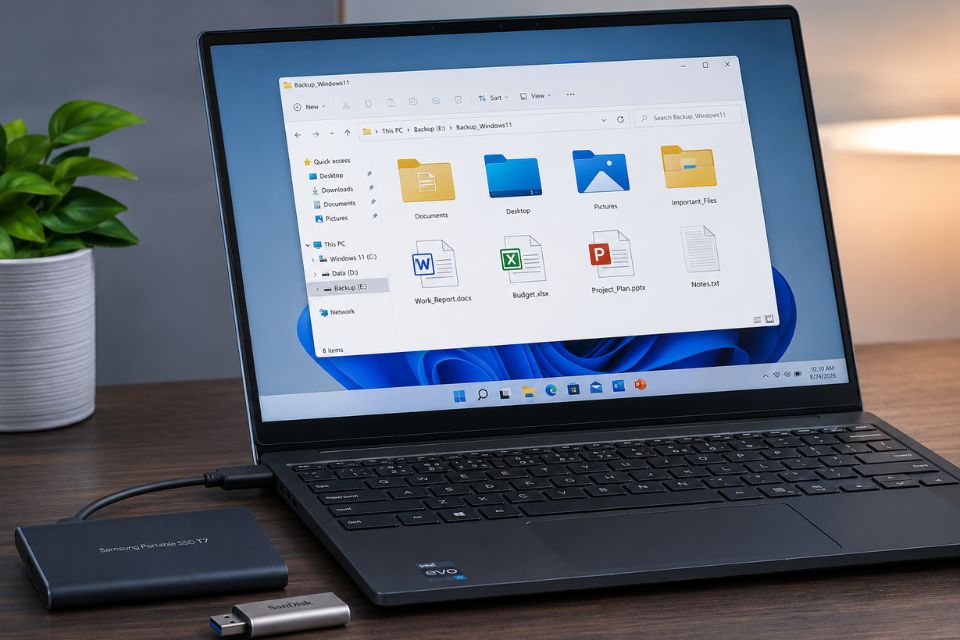
3. Chuẩn bị USB cài Windows 11
Một chiếc USB Boot là thứ gần như không thể thiếu nếu bạn muốn cài Windows 11 theo cách sạch sẽ.
Nên sử dụng USB có dung lượng đủ lớn để chứa bộ cài Windows 11. USB 8 GB hoặc 16 GB trở lên thường là lựa chọn phù hợp, tùy kích thước bộ cài và công cụ tạo USB.
Bạn có thể sử dụng Media Creation Tool của Microsoft hoặc các công cụ tạo USB Boot phổ biến khác. Nếu dùng ISO, hãy đảm bảo file được tải từ nguồn đáng tin cậy và không bị lỗi.
Quan trọng nữa là USB sẽ thường bị format trong quá trình tạo bộ cài. Vì vậy, đừng để ảnh gia đình hay tài liệu quan trọng trên chiếc USB đó rồi mới bắt đầu tạo Boot.
Sau khi tạo xong, hãy kiểm tra USB có thể boot được hay không. Một số máy chỉ cần nhấn F12, F9, Esc hoặc một phím chức năng khác ngay khi bật máy để mở Boot Menu.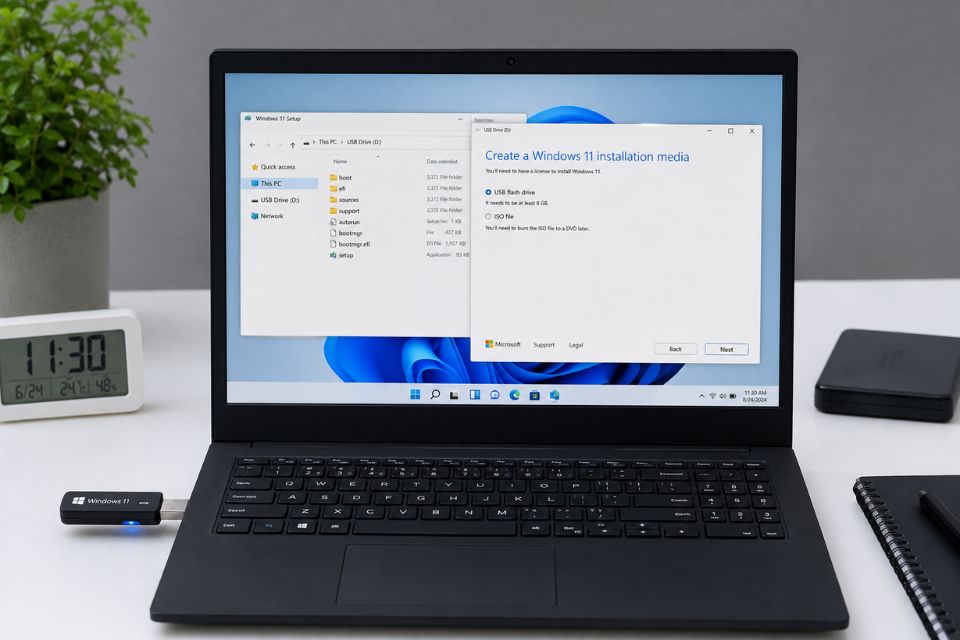
4. Kiểm tra UEFI, TPM 2.0 và Secure Boot
Nếu bạn muốn cài Windows 11 theo cấu hình chuẩn, hãy kiểm tra firmware trước.
Khởi động lại máy và truy cập BIOS/UEFI. Tùy nhà sản xuất, phím truy cập có thể là F2, Delete, F10, F12 hoặc Esc.
Trong BIOS, tìm các tùy chọn liên quan đến:
- UEFI Boot
- TPM 2.0
- Intel PTT trên một số máy Intel
- AMD fTPM trên máy AMD
- Secure Boot
Tên gọi có thể khác nhau tùy bo mạch chủ. Đừng thấy không có chữ “TPM” rồi nghĩ máy không hỗ trợ nhé. Với nhiều hệ thống hiện đại, TPM được tích hợp trong firmware và xuất hiện dưới tên khác.
Nếu máy đang chạy Windows 10 ở chế độ Legacy và ổ hệ thống sử dụng MBR, bạn cũng nên kiểm tra cấu hình trước khi chuyển sang UEFI. Việc thay đổi chế độ boot không đúng cách có thể khiến Windows hiện tại không khởi động được.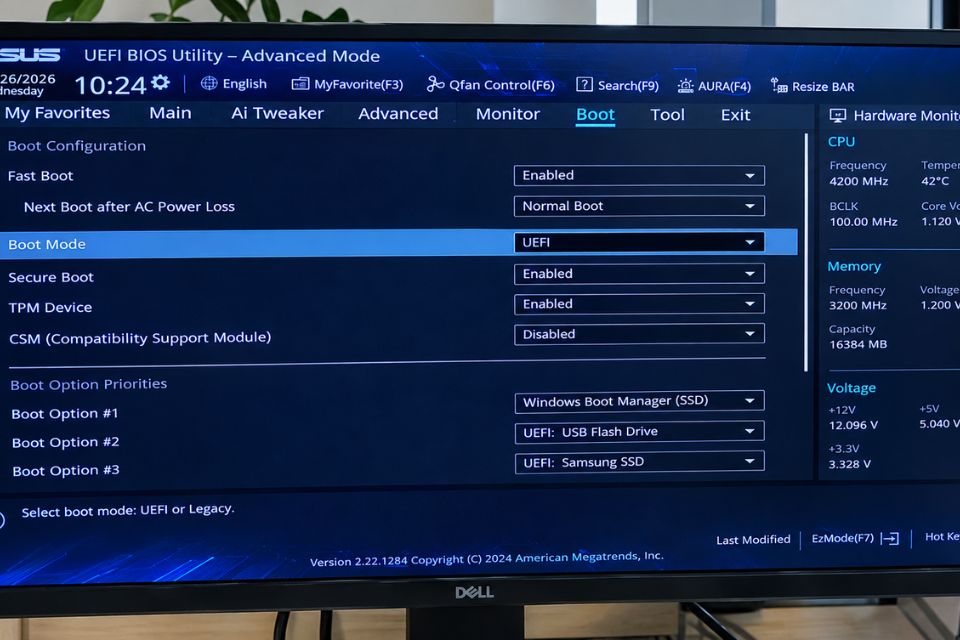
5. Kiểm tra ổ cứng và dung lượng trống
Windows 11 yêu cầu tối thiểu 64 GB dung lượng lưu trữ, nhưng nếu bạn muốn sử dụng máy lâu dài thì 64 GB thực tế khá chật.
Nếu có điều kiện, SSD từ 256 GB trở lên sẽ thoải mái hơn nhiều. Với máy dùng để học tập, làm việc và cài thêm phần mềm, 512 GB thường là mức dễ sử dụng.
Trước khi cài, hãy kiểm tra xem ổ nào là ổ hệ điều hành. Nếu máy có nhiều ổ SSD hoặc HDD, việc xác định đúng ổ rất quan trọng.
Đặc biệt khi cài mới bằng USB, màn hình chọn phân vùng có thể hiển thị khá nhiều dòng. Đừng xóa hàng loạt chỉ vì thấy tên phân vùng khó hiểu. Hãy kiểm tra dung lượng, thứ tự ổ và dữ liệu trước.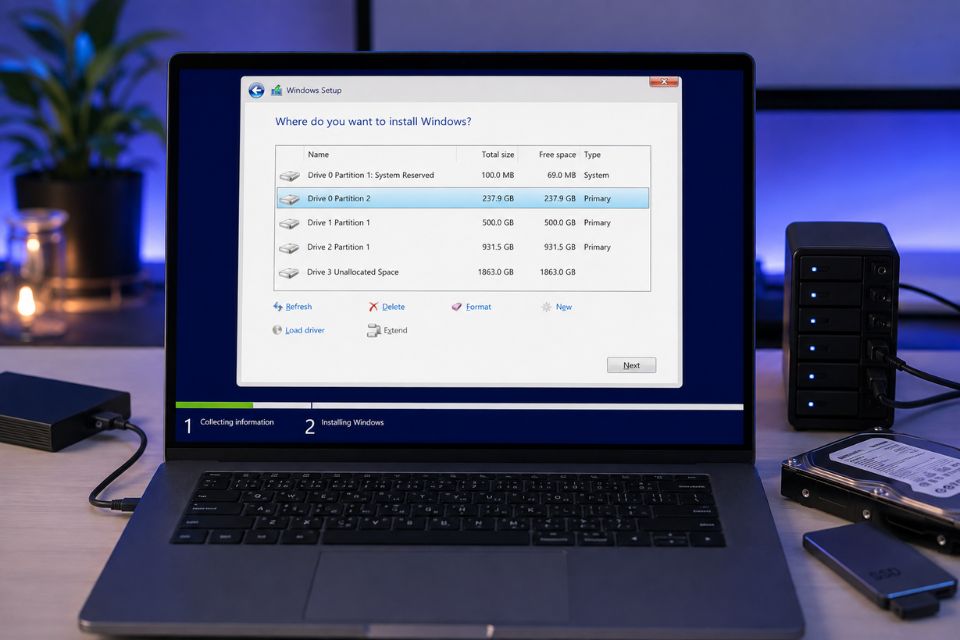
6. Chuẩn bị driver trước khi cài
Driver là thứ nhiều người chỉ nhớ tới sau khi Windows đã cài xong.
Nếu máy tính có Wi-Fi, hãy tìm trước driver mạng tương thích với model laptop hoặc mainboard. Tải sẵn vào một USB khác nếu có thể.
Tại sao phải làm vậy?
Vì nếu Windows 11 không nhận Wi-Fi hoặc Ethernet sau khi cài, bạn có thể không có Internet để tải driver. Khi đó lại phải dùng điện thoại chia sẻ mạng, tìm máy khác tải driver… khá vòng vo.
Ngoài driver mạng, bạn cũng nên chuẩn bị driver chipset, card đồ họa, âm thanh và touchpad nếu máy yêu cầu.
Với laptop, hãy ghi lại model chính xác trước khi cài. Ví dụ cùng một dòng laptop nhưng khác mã máy có thể sử dụng phần cứng khác nhau.
7. Kiểm tra tài khoản và phần mềm bản quyền
Trước khi format máy, hãy đảm bảo bạn nhớ tài khoản của những phần mềm đang sử dụng.
Office, Adobe, phần mềm thiết kế, phần mềm học tập hoặc các ứng dụng trả phí có thể yêu cầu đăng nhập lại sau khi cài Windows.
Nếu Windows hiện tại đã được kích hoạt bản quyền kỹ thuật số, việc cài lại đúng phiên bản Windows thường cho phép hệ thống kích hoạt lại khi kết nối Internet. Tuy nhiên, tốt nhất vẫn nên kiểm tra trạng thái Activation trước khi bắt đầu.
Bạn cũng nên ghi lại tên phiên bản Windows hiện tại, chẳng hạn Windows 11 Home hoặc Windows 11 Pro, nếu muốn cài lại đúng edition.
8. Chuẩn bị thời gian và nguồn điện ổn định
Nghe hơi vụn vặt nhưng rất quan trọng.
Nếu là laptop, hãy cắm sạc trong suốt quá trình cài. Với máy bàn, đảm bảo nguồn điện ổn định và tránh tắt máy giữa chừng.
Không nên bắt đầu cài Windows ngay trước một buổi học, cuộc họp hoặc lúc bạn đang cần máy gấp. Quá trình cài có thể mất từ vài chục phút đến lâu hơn tùy SSD, USB và cấu hình máy.
Sau khi Windows hoàn tất, bạn còn phải cài driver, Windows Update, ứng dụng và khôi phục dữ liệu. Tính cả những việc đó, hãy dành riêng một khoảng thời gian đủ rộng.
Checklist chuẩn bị cài Windows 11
Trước khi nhấn nút Install, hãy kiểm tra nhanh:
- Máy đáp ứng yêu cầu Windows 11.
- Đã sao lưu dữ liệu quan trọng.
- Đã chuẩn bị USB cài Windows 11.
- Biết cách mở Boot Menu.
- Đã kiểm tra UEFI, TPM 2.0 và Secure Boot.
- Đã xác định đúng ổ cứng cần cài.
- Đã chuẩn bị driver mạng.
- Đã ghi nhớ tài khoản và phần mềm quan trọng.
- Đã kiểm tra trạng thái kích hoạt Windows.
- Laptop đã cắm sạc hoặc máy bàn có nguồn điện ổn định.
Kết luận
Chuẩn bị cài Windows 11 kỹ ngay từ đầu sẽ giúp bạn tránh được rất nhiều lỗi không đáng có. Thay vì chỉ tập trung vào việc tạo USB Boot, hãy nhìn cả quá trình: kiểm tra phần cứng, sao lưu dữ liệu, chuẩn bị driver, kiểm tra BIOS/UEFI, xác định đúng ổ cứng và đảm bảo Windows có thể kích hoạt sau khi cài.
Đặc biệt, đừng bỏ qua bước backup. Một chiếc USB Boot có thể tạo lại trong vài phút, nhưng dữ liệu bị xóa nhầm thì không đơn giản như vậy.
Nếu mọi thứ đã sẵn sàng, lúc đó hãy bắt đầu cài Windows 11. Khi đã chuẩn bị kỹ rồi thì quá trình cài đặt thực ra khá nhẹ nhàng. Và quan trọng nhất, bạn sẽ không phải vừa cài vừa lo “không biết mình có quên thứ gì không?” nữa.














