
Cách cài win 11 trực tiếp từ file iso là phương pháp tối ưu nhất khi máy tính của bạn bắt đầu có dấu hiệu giật lag, dính mã độc hoặc đơn giản là bạn muốn làm mới hệ điều hành mà trong tay lại không có sẵn chiếc USB cứu hộ nào. Rất nhiều người dùng lẫn kỹ thuật viên kỳ cựu đều ưu tiên giải pháp chạy trực tiếp này: nó vừa loại bỏ hoàn toàn rủi ro nghẽn dữ liệu do cổng USB tiếp xúc kém, vừa rút ngắn thời gian sao chép dữ liệu cài đặt một cách đáng kể.
Chỉ cần thiết bị của bạn vẫn vào được màn hình Desktop, toàn bộ quy trình nâng cấp và làm sạch hệ thống sẽ nằm gọn trong tầm tay với các chỉ dẫn chuyên sâu dưới đây.
1. Cơ chế hoạt động khi cài Windows 11 trực tiếp từ file ISO
Tại sao chúng ta không cần USB Boot mà vẫn có thể nạp lại toàn bộ hệ điều hành? Câu trả lời nằm ở khả năng Mount (gắn ổ đĩa ảo) tích hợp sâu trong nhân hệ thống Windows.
Khi bạn kích hoạt file ISO, Windows sẽ tạo lập tức thì một phân vùng ảo trên RAM và ổ cứng. Tập tin setup.exe bên trong sẽ khởi động trình triển khai Windows Setup Engine. Trình điều khiển này mang lại 3 kịch bản xử lý linh hoạt:
-
Nâng cấp tại chỗ (In-place Upgrade): Giữ nguyên vẹn mọi phần mềm, thiết lập cá nhân và tập tin tài liệu, đồng thời tự động sửa các file hệ thống System32 bị hỏng hoặc mất file .dll.
-
Làm mới hệ thống (Keep Personal Files Only): Gỡ bỏ toàn bộ phần mềm bên thứ ba gây xung đột nhưng vẫn bảo toàn tuyệt đối thư mục cá nhân.
-
Cài đặt sạch (Clean Install): Xóa trắng phân vùng hệ thống, giải phóng dung lượng rác tích tụ lâu ngày và thiết lập một môi trường làm việc mới tinh tươm.
Lưu ý tiên quyết: Giải pháp này áp dụng hoàn hảo khi máy tính vẫn khởi động vào được hệ điều hành. Trường hợp thiết bị gặp lỗi màn hình xanh chết chóc (BSOD) lặp vô tận ngay từ lúc bật nguồn, khi đó bạn mới buộc phải dùng USB cứu hộ ngoài để can thiệp sâu vào phân vùng ổ cứng.
2. Các bước chuẩn bị trước khi thực hiện cách cài win 11 trực tiếp từ file iso
Sự chuẩn bị kỹ lưỡng là ranh giới giữa một quá trình cài đặt êm đẹp và một sự cố mất dữ liệu đáng tiếc. Bạn hãy rà soát kỹ 3 yếu tố cốt lõi:
-
Tải file ISO nguyên bản từ Microsoft: Tuyệt đối không tải các bản Windows “Lite”, bản ghost tinh chỉnh trôi nổi trên mạng. Những bản này thường bị can thiệp sâu, lược bỏ dịch vụ cập nhật bảo mật (Windows Update) và tường lửa, tiềm ẩn nguy cơ chèn mã độc đánh cắp tài khoản.
-
Dung lượng phân vùng ổ C: Hãy dọn dẹp để ổ đĩa chứa hệ điều hành còn trống tối thiểu 25GB – 30GB. Quá trình giải nén và thiết lập thư mục lưu trữ tạm thời đòi hỏi một khoảng không gian đủ thoáng.
-
Sao lưu dữ liệu quan trọng: Dù bạn chọn chế độ giữ lại tài liệu, việc chủ động sao chép các file quan trọng ở Desktop và thư mục Downloads sang ổ đĩa phụ (D, E) hoặc dịch vụ lưu trữ đám mây luôn là nguyên tắc vàng.
3. Quy trình thực hiện chi tiết từng bước
Bạn hãy thực hiện tuần tự theo từng thao tác kỹ thuật dưới đây:
Bước 1: Mount file ISO thành ổ đĩa ảo
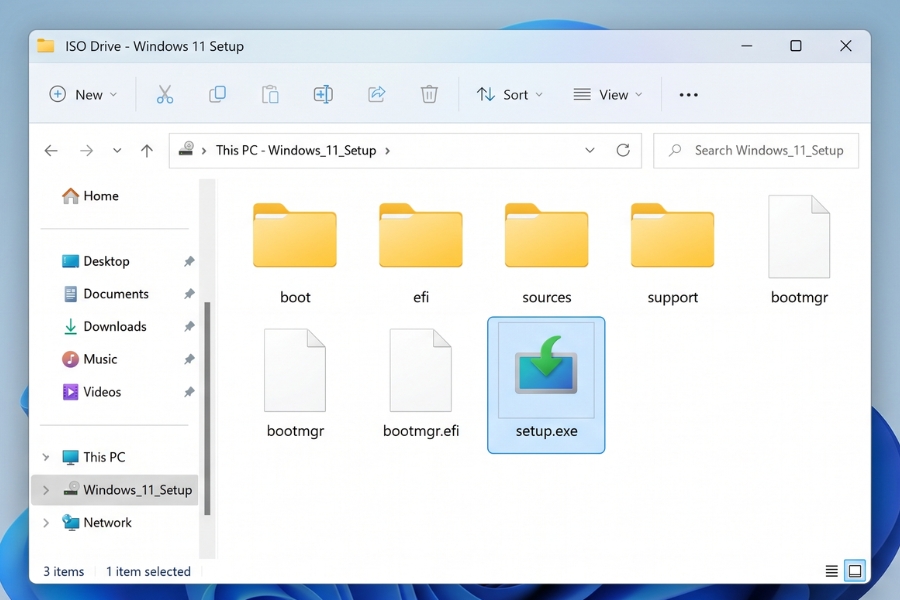
Tìm đến thư mục chứa file ISO Windows 11 vừa tải về. Nhấp đúp chuột trái trực tiếp vào file ISO (hoặc nhấp chuột phải chọn lệnh Mount). Hệ thống sẽ tự động gán một ký tự ổ đĩa ảo mới trong cửa sổ This PC.
Bước 2: Khởi chạy trình thực thi Setup.exe
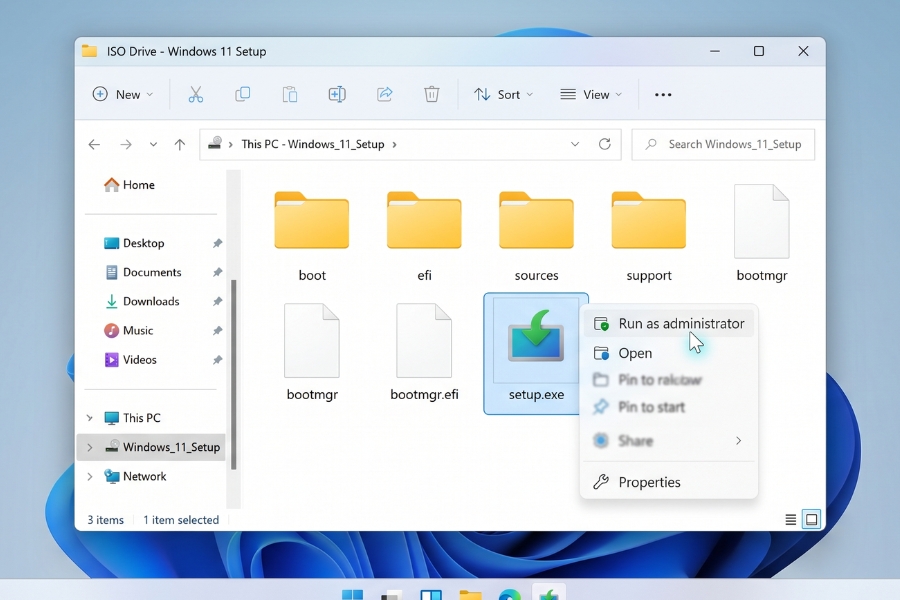
Truy cập vào ổ đĩa ảo vừa xuất hiện, tìm tệp tin setup.exe. Hãy nhấp chuột phải vào file này và chọn Run as administrator để cấp toàn bộ quyền thực thi cấp hệ thống, ngăn chặn các lỗi ngắt quãng tiến trình.
Bước 3: Thiết lập kiểm tra cập nhật ban đầu
Tại cửa sổ Install Windows 11, nhấp chuột vào dòng liên kết Change how Setup downloads updates và chọn Not right now. Thao tác này giúp máy tính bỏ qua bước tải các gói vá qua mạng trong lúc cài, tránh tối đa việc bị treo phần trăm ở bước chuẩn bị. Sau đó nhấn Next.
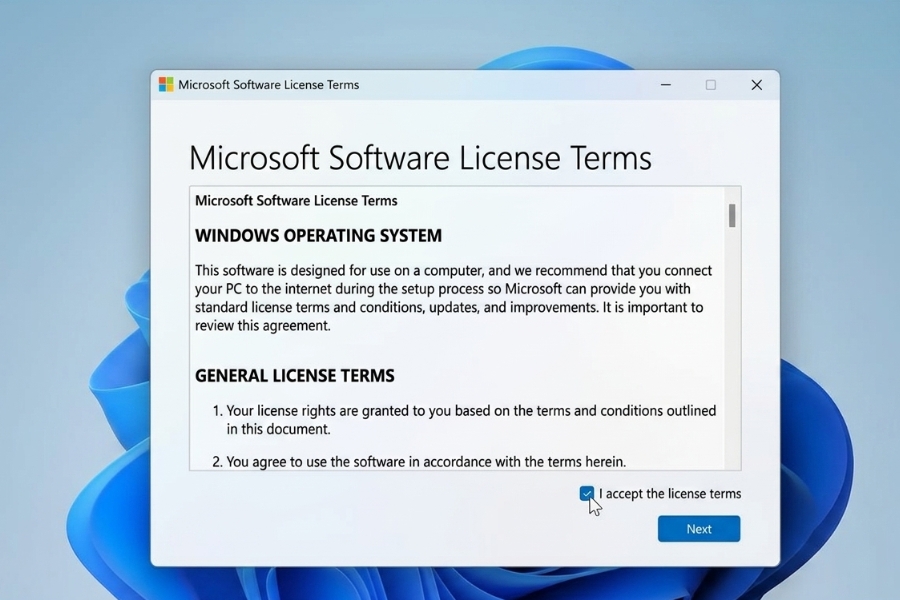
Bước 4: Xác nhận điều khoản cấp phép
Màn hình hiển thị nội dung Applicable notices and license terms. Bạn nhấn Accept để tiếp tục chuyển sang bước phân bổ dữ liệu.
Bước 5: Lựa chọn trạng thái dữ liệu cài đặt
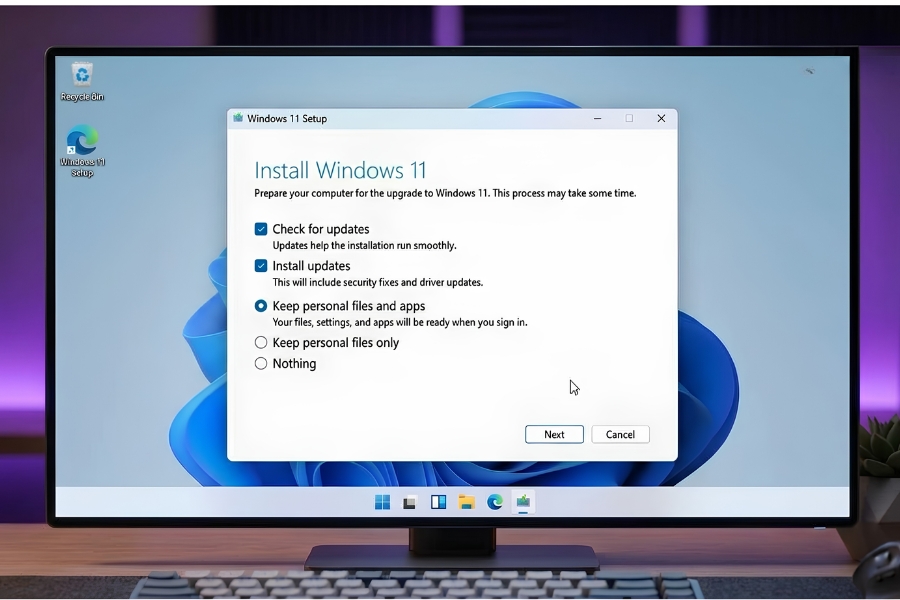
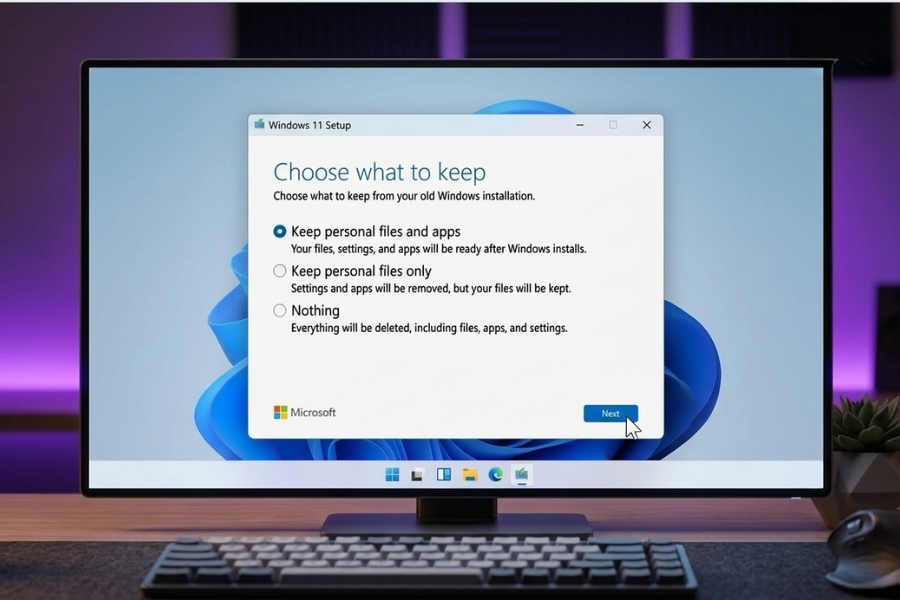
Tại giao diện Ready to install, nhấp vào nút Change what to keep để lựa chọn mức độ làm mới hệ điều hành:
-
Keep personal files and apps: Giữ lại toàn bộ dữ liệu, tài khoản và ứng dụng (áp dụng cho mục đích nâng cấp hoặc sửa lỗi hỏng file hệ thống).
-
Keep personal files only: Giữ lại thư mục tài liệu cá nhân, xóa bỏ sạch các phần mềm đã cài trước đó.
-
Nothing: Xóa sạch phân vùng cài đặt, đưa Windows về trạng thái nguyên bản như máy vừa bóc hộp.
Chọn xong, bấm Next và nhấn Install. Máy tính sẽ tự động xử lý và khởi động lại từ 2 đến 3 lần. Bạn chỉ cần giữ nguồn điện ổn định và đợi hệ thống hoàn tất.
4. Rủi ro nghiêm trọng từ việc kích hoạt Windows bằng Tool/Script KMS lậu
Sau khi đã thiết lập thành công một hệ điều hành sạch sẽ, nhiều người lại có thói quen tải các file .cmd, .bat hoặc tool KMS chia sẻ trôi nổi trên mạng để “bẻ khóa” bản quyền.
Bản chất của các script này là can thiệp sâu vào nhân Windows, chuyển hướng máy chủ xác thực về một địa chỉ ảo hoặc tắt vĩnh viễn các cơ chế bảo vệ cốt lõi của Defender. Hậu quả trực tiếp:
-
Mở cửa sau (Backdoor) cho mã độc: Thiết bị dễ dàng bị cài cắm mã độc mã hóa dữ liệu (Ransomware), botnet đào tiền ảo ngầm gây quá tải CPU/GPU hoặc trojan đánh cắp cookie, tài khoản ngân hàng và ví điện tử.
-
Hỏng tính năng đồng bộ: Hệ thống thường xuyên gặp lỗi ngắt quãng khi cập nhật các bản vá bảo mật hàng tháng, làm mất tính ổn định lâu dài của máy tính.
Nắm vững cách cài win 11 trực tiếp từ file iso giúp bạn hoàn toàn làm chủ thiết bị của mình, tự tay thiết lập một hệ điều hành sạch và tối ưu hiệu suất mà không cần phụ thuộc vào bất kỳ thiết bị lưu trữ ngoài nào. Nền tảng sạch cần được bảo vệ trọn vẹn bằng sự minh bạch và an toàn lâu dài.
Để thiết bị luôn vận hành ổn định, mượt mà và được bảo vệ tối đa trước các nguy cơ tấn công mạng, bạn hãy liên hệ ngay với chúng tôi để nhận tư vấn chi tiết về các giải pháp bản quyền phần mềm chính hãng với chi phí phù hợp nhất.














