
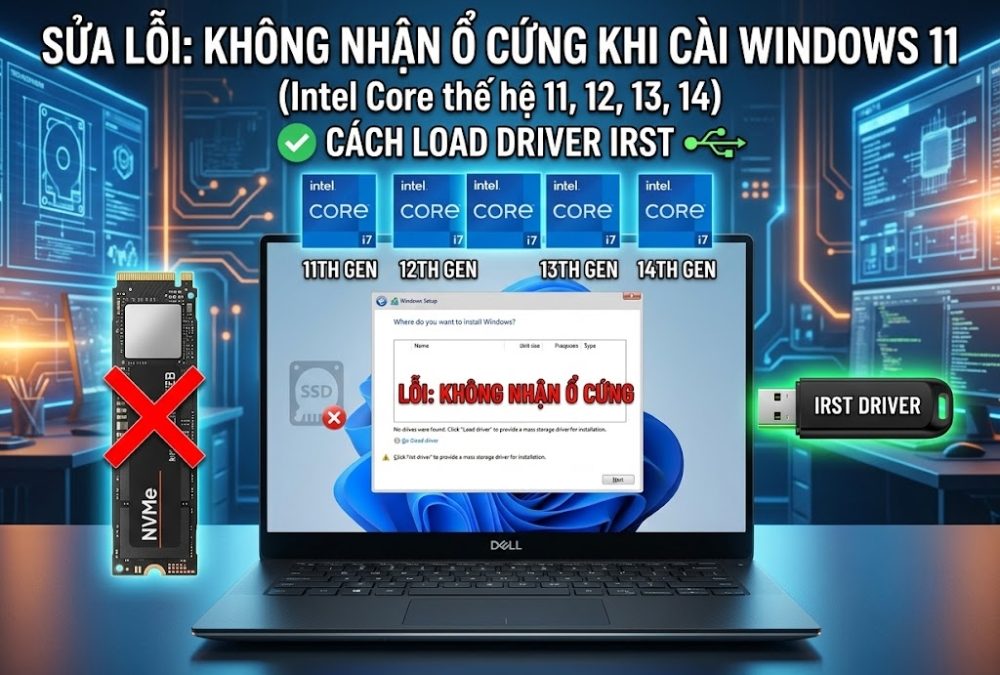
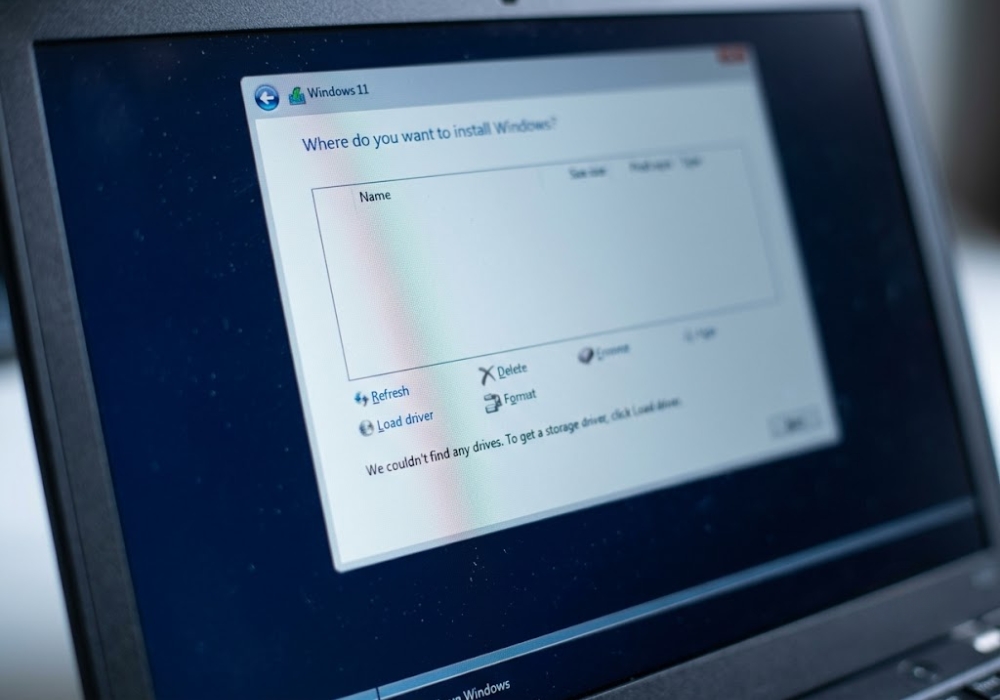
Đang hừng hực khí thế sắm được bộ PC mới hoặc chiếc laptop xịn sò trang bị chip Intel thế hệ mới nhất. Bạn hăm hở cắm chiếc USB Boot vào, thao tác mượt mà qua các màn hình thiết lập ban đầu. Rồi đùng một cái, đến bước chọn phân vùng để cài đặt Windows thì… trống trơn. Màn hình báo “We couldn’t find any drives. To get a storage driver, click Load driver”.
Không thấy một cái ổ cứng nào cả. Cảm giác lúc đó hụt hẫng và hoang mang thật sự đúng không? Nhiều người còn tưởng máy mới mua đã hỏng ổ cứng hay lỗi phần cứng nào đó. Nhưng sự thật thì không phải vậy.
Thực chất, đây là một tính năng bảo mật và quản lý dữ liệu mới của Intel, chứ không phải lỗi phần cứng. Bài viết này sẽ giải thích cặn kẽ ngọn ngành cho bạn hiểu, đồng thời hướng dẫn chi tiết 2 cách khắc phục nhanh chóng, hiệu quả nhất để bạn có thể tiếp tục cài đặt Windows 11 mà không gặp bất cứ trở ngại nào.
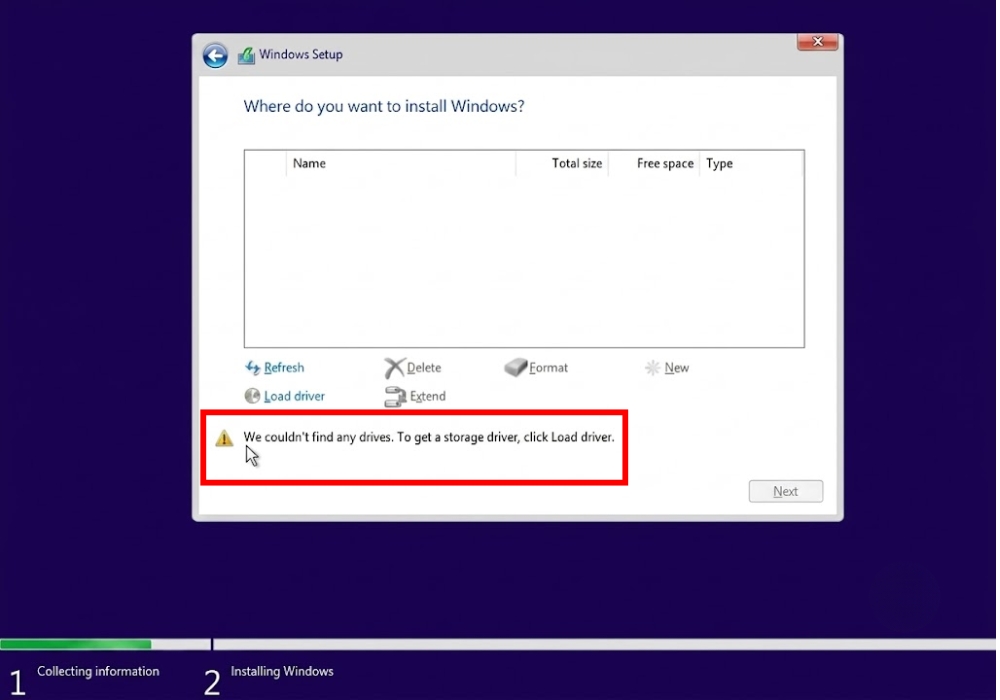
Tại sao lại xuất hiện lỗi không nhận ổ cứng khi cài Windows?
Từ thế hệ vi xử lý thứ 11 (Tiger Lake) trở đi, trải dài qua Gen 12 (Alder Lake), Gen 13 (Raptor Lake) và cả Gen 14 mới nhất, Intel đã tích hợp một công nghệ có tên là Intel Volume Management Device (Intel VMD). Công nghệ này được thiết kế để tối ưu hóa việc quản lý các ổ cứng NVMe SSD, giúp tăng tốc độ xử lý và cải thiện khả năng quản lý điện năng.
Nghe thì rất xịn. Nhưng vấn đề nảy sinh ở chỗ, bộ cài đặt Windows 11 (file ISO nguyên gốc tải từ Microsoft) lại chưa được tích hợp sẵn driver để giao tiếp với công nghệ Intel VMD này.
Hệ quả tất yếu là bộ cài Windows bị “mù” tạm thời. Nó không có driver nên không thể nhìn thấy ổ cứng NVMe đang cắm trên bo mạch chủ. Đó chính là lý do màn hình cài đặt của bạn trống trơn.
Để giải quyết vấn đề này, chúng ta có 2 phương án. Một là “tắt” cái tính năng VMD kia đi. Hai là “chỉ đường” cho Windows bằng cách nạp driver thủ công. Dưới đây là hướng dẫn chi tiết cho từng cách.
Cách 1: Tắt tính năng Intel VMD trong BIOS (Đơn giản, khuyên dùng)
Đây là cách chữa cháy nhanh nhất. Phương pháp này giúp tắt chế độ quản lý ổ cứng nâng cao, ép hệ thống quay về chuẩn giao tiếp thông thường. Nhờ đó, bộ cài Windows sẽ nhận diện ổ đĩa ngay lập tức mà không cần bạn phải loay hoay chèn thêm bất kỳ file driver nào bên ngoài.
Rất nhiều kỹ thuật viên thường áp dụng cách này vì nó tiết kiệm thời gian, và thực tế đối với người dùng cá nhân cơ bản, việc bật hay tắt VMD không mang lại sự khác biệt nào có thể cảm nhận được về tốc độ.
Các bước thực hiện như sau:
-
Truy cập vào BIOS: Khởi động lại máy tính của bạn. Ngay khi màn hình vừa sáng lên (hoặc hiện logo hãng), hãy liên tục nhấn phím tắt để truy cập vào BIOS. Mỗi hãng sẽ có phím tắt khác nhau. Phổ biến nhất là F2 hoặc Delete. (Laptop HP thường là F10, Dell là F2 hoặc F12, Lenovo là F2 hoặc nút Novo nhỏ bên hông máy).
-
Vào chế độ nâng cao: Giao diện BIOS hiện đại thường có chế độ EZ Mode (chế độ cơ bản). Bạn cần chuyển sang chế độ nâng cao (Advanced Mode) bằng cách nhấn phím F7 (thường áp dụng cho bo mạch chủ ASUS, MSI…) hoặc dùng chuột click vào mục Advanced Settings.
-
Định vị tính năng VMD: Dùng phím mũi tên hoặc chuột, tìm đến tab Advanced. Tại đây, bạn hãy rà soát danh sách và chọn mục VMD setup menu (hoặc ở một số mainboard sẽ ghi là Intel VMD technology).
-
Vô hiệu hóa VMD: Bạn sẽ thấy trạng thái hiện tại đang là Enabled (Bật). Hãy chọn vào đó và đổi trạng thái thành Disabled (Tắt). Hệ thống có thể hiện ra một bảng cảnh báo nhỏ, bạn cứ tự tin chọn OK hoặc Yes.
-
Lưu và thoát: Nhấn phím F10 trên bàn phím để lưu lại các thiết lập vừa thay đổi (Save & Exit). Máy tính sẽ tự động khởi động lại.
Lúc này, hãy boot lại vào USB cài Windows 11. Bất ngờ chưa, danh sách các phân vùng ổ cứng đã hiện ra đầy đủ. Bạn chỉ việc format và cài win như bình thường.

Cách 2: Tải và nạp thủ công Driver Intel IRST vào USB cài Win
Nếu bạn là một người theo chủ nghĩa hoàn hảo, muốn tận dụng tối đa mọi công nghệ mà Intel đã nhét vào con chip đắt tiền của mình, hoặc đơn giản là máy tính của bạn trong BIOS bị nhà sản xuất khóa mất mục tắt VMD. Đây là lúc bạn phải dùng đến cách thứ 2: Nạp driver thủ công.
Cách này đòi hỏi bạn phải có một chiếc máy tính khác (để tải và copy file), hoặc phải chuẩn bị sẵn từ trước.
Hướng dẫn từng bước thực hiện:
-
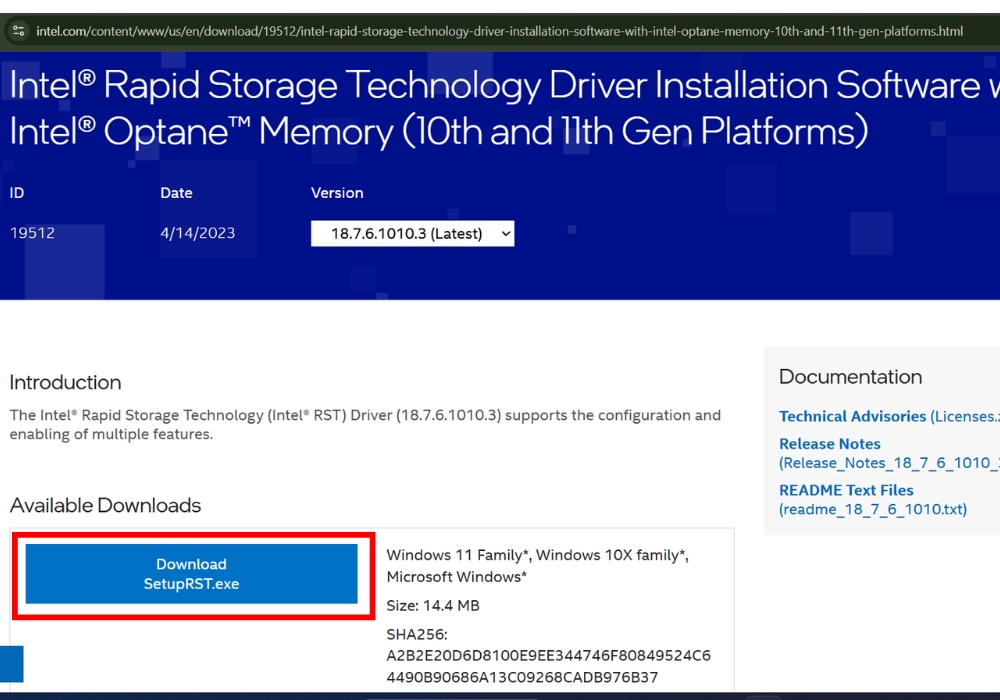
Tải Driver: Lên Google và truy cập trang chủ hỗ trợ của hãng sản xuất mainboard hoặc laptop bạn đang dùng (Dell, ASUS, HP, MSI…). Tìm kiếm theo đúng mã máy của bạn, vào phần Support (Hỗ trợ) -> Driver & Tools. Hãy tìm và tải về bộ driver có tên là Intel Rapid Storage Technology (IRST) Driver. Nếu lười tìm theo hãng, bạn có thể vào trực tiếp trang chủ của Intel Support để tải bản IRST mới nhất dạng file zip.
-
Giải nén vào USB: File tải về thường ở định dạng nén .zip hoặc file .exe. Nếu là file zip, hãy giải nén nó ra. Nếu là file cài đặt (.exe), đôi khi bạn cần dùng WinRAR để Extract nó, mục đích là lấy được thư mục chứa các file cấu hình (thường gọi là thư mục F6, chứa các file .inf, .sys). Copy toàn bộ thư mục driver vừa giải nén này vào thẳng chiếc USB bạn đang dùng để cài Windows 11.
-
Tiến hành nạp Driver: Cắm USB vào máy đang lỗi và boot vào bộ cài Windows. Đi tới bước “Where do you want to install Windows?” – nơi màn hình đang trống trơn không thấy ổ đĩa.
-
Ở góc dưới bên trái màn hình, bạn sẽ thấy dòng chữ Load driver. Nhấn vào đó.
-
Một hộp thoại hiện ra, chọn Browse. Cửa sổ duyệt file xuất hiện, bạn hãy tìm đến chiếc USB của mình và dẫn tới đúng cái thư mục chứa driver Intel IRST mà bạn vừa copy vào lúc nãy. Nhấn OK.
-
Hệ thống sẽ quét qua thư mục đó và hiển thị tên một (hoặc vài) driver tương thích lên màn hình (thường có tên là Intel RST VMD Controller). Chọn vào nó và nhấn Next.
Hãy đợi khoảng vài giây để hệ thống nạp driver. Và bùm! Toàn bộ danh sách ổ cứng của bạn sẽ lập tức hiện ra. Việc còn lại chỉ là chọn ổ đĩa C, bấm Next và pha một tách cà phê chờ Windows 11 cài đặt xong.
Góc chia sẻ: Bạn đã có bản quyền Windows chuẩn chưa?
Sau khi vượt qua được ải “không nhận ổ cứng” và cài đặt thành công Windows 11, một vấn đề cực kỳ quan trọng khác mà bạn cần quan tâm là bản quyền hệ điều hành.
Mình biết rất nhiều anh em có thói quen dùng các phần mềm crack trôi nổi trên mạng (như KMSpico) để bẻ khóa Windows. Thật lòng khuyên bạn, ở thời đại mà mọi dữ liệu cá nhân, tài khoản ngân hàng, mật khẩu đều lưu trên máy tính, việc dùng tool crack chẳng khác nào tự rước hacker vào nhà. Máy chạy hay bị lỗi vặt, Windows Defender thì liên tục báo động, chưa kể nguy cơ dính mã độc tống tiền (Ransomware) là cực kỳ cao.
Thay vì nơm nớp lo sợ, tại sao không trang bị cho chiếc PC đắt tiền của mình một chiếc chìa khóa bản quyền chính hãng? Hiện nay, việc sở hữu key Windows bản quyền không còn đắt đỏ như xưa nữa.
Nếu bạn đang tìm kiếm một địa chỉ uy tín, hỗ trợ nhanh chóng để mua key kích hoạt vĩnh viễn, bạn có thể tham khảo trực tiếp tại AIIE
Tại đây cung cấp đầy đủ các phiên bản Windows 11 Pro, Home với mức giá cực kỳ dễ chịu. Key chuẩn, kích hoạt một lần ăn ngay và gắn liền với bo mạch chủ của bạn. Lần sau có cài lại Win cũng tự động nhận bản quyền số, không cần phải nhập lại. Vừa an toàn, máy hoạt động ổn định trơn tru, lại vừa chuyên nghiệp. Cực kỳ đáng đầu tư!
Lời kết
Việc máy tính chạy chip Intel Gen 11, 12, 13, 14 không nhận ổ đĩa khi cài Windows 11 thực tế chỉ là một sự cố nhỏ về mặt phần mềm, hoàn toàn không phải do lỗi phần cứng. Dù bạn chọn cách thao tác linh hoạt trong BIOS hay cẩn thận nạp driver thủ công, kết quả cuối cùng vẫn là một hệ điều hành sạch sẽ, sẵn sàng phục vụ cho công việc và giải trí.
Hy vọng qua bài viết này, bạn đã tự mình khắc phục được lỗi một cách gọn gàng nhất. Cài win thực ra không khó, chỉ cần chúng ta bình tĩnh và hiểu bản chất vấn đề. Chúc các bạn thao tác thành công và có những trải nghiệm tuyệt vời bên dàn PC/Laptop mới của mình!














