
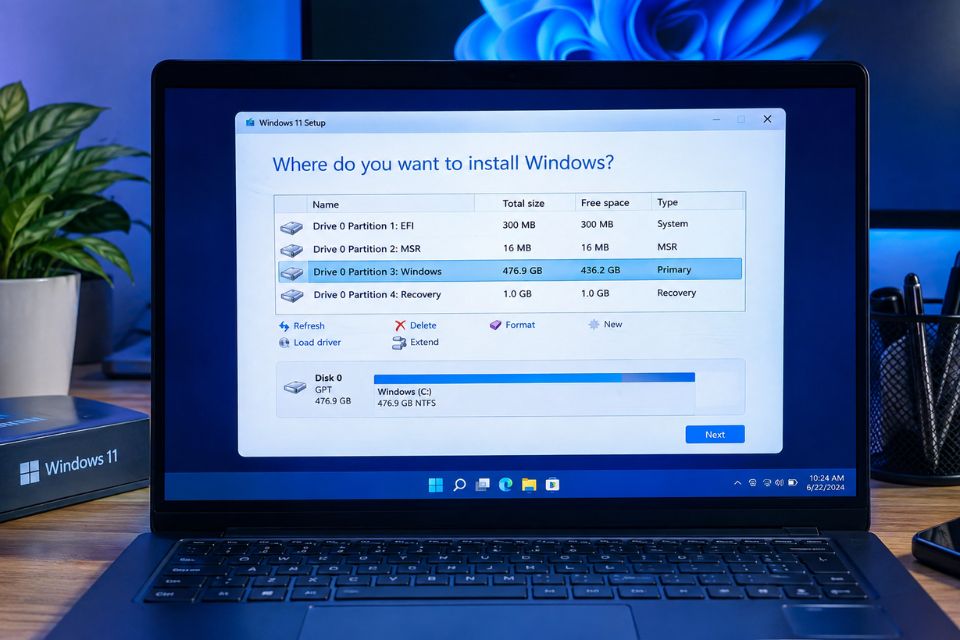
GPT hay MBR để cài Windows 11 là câu hỏi rất nhiều người gặp phải khi tạo USB Boot hoặc chuẩn bị cài lại hệ điều hành. Nếu bạn đang đứng trước màn hình chọn ổ đĩa và phân vân không biết nên dùng GPT hay MBR, đừng vội chọn đại. Hai kiểu phân vùng này liên quan trực tiếp đến cách máy tính khởi động, chế độ UEFI/Legacy BIOS và cả khả năng tương thích với Windows 11.
Nếu máy tính đời mới đang sử dụng UEFI thì GPT gần như là lựa chọn phù hợp nhất khi cài Windows 11. Ngược lại, MBR thường xuất hiện trên những máy cũ sử dụng Legacy BIOS. Vấn đề nằm ở chỗ không phải cứ USB cài Windows 11 là chọn GPT, mà bạn cần xem máy đang chạy theo chế độ khởi động nào.
Vậy GPT và MBR khác nhau ra sao? Khi nào nên dùng từng loại? Và nếu chọn sai thì chuyện gì xảy ra?
GPT và MBR là gì?
MBR, viết tắt của Master Boot Record, là kiểu phân vùng đã xuất hiện từ rất lâu. Nó từng rất phổ biến trên Windows XP, Windows 7 và nhiều máy tính sử dụng BIOS truyền thống. MBR có một số giới hạn nhất định, chẳng hạn như ổ đĩa theo chuẩn MBR thường chỉ hỗ trợ tối đa khoảng 2 TB trong cấu hình phân vùng thông thường và số lượng phân vùng chính cũng bị giới hạn.
GPT, viết tắt của GUID Partition Table, là chuẩn phân vùng hiện đại hơn. Nó được thiết kế để hoạt động tốt với UEFI và hỗ trợ ổ đĩa dung lượng lớn hơn nhiều. GPT cũng không bị giới hạn theo cách truyền thống của MBR về số lượng phân vùng.
Nói đơn giản một chút: MBR đi cùng Legacy BIOS, còn GPT thường đi cùng UEFI.
Windows 11 được thiết kế hướng tới các hệ thống hiện đại sử dụng UEFI, vì vậy GPT là lựa chọn nên ưu tiên trong phần lớn trường hợp.
GPT hay MBR để cài Windows 11 có quan trọng không?
Có, và khá quan trọng.
Nếu máy được cấu hình khởi động bằng UEFI nhưng ổ cứng lại đang ở MBR, bạn có thể gặp lỗi liên quan đến việc boot hoặc không thể cài Windows theo cấu hình mong muốn. Ngược lại, nếu máy cũ chỉ hỗ trợ Legacy BIOS thì GPT có thể không phải lựa chọn thích hợp.
Đó cũng là lý do đôi khi bạn tạo USB Boot xong, vào Boot Menu lại thấy nhiều lựa chọn khác nhau. Chọn sai chế độ boot có thể khiến USB không khởi động đúng cách.
Windows 11 nên dùng GPT hay MBR?
Nếu máy tính của bạn hỗ trợ UEFI, câu trả lời ngắn gọn là: nên chọn GPT để cài Windows 11.
Đây là cấu hình phù hợp với cách Windows 11 được thiết kế và cũng thuận tiện hơn cho các tính năng bảo mật hiện đại như Secure Boot.
Một máy tính đời mới thường sử dụng UEFI thay cho Legacy BIOS. Khi tạo USB cài Windows 11 bằng các công cụ phổ biến, bạn thường sẽ bắt gặp các tùy chọn như GPT và MBR trong phần Partition Scheme.
Nếu chọn GPT, USB sẽ được chuẩn bị để phù hợp với hệ thống UEFI. Đây thường là lựa chọn hợp lý khi bạn cài Windows 11 trên laptop hoặc PC đời mới.
Còn MBR thì sao? MBR vẫn có thể hữu ích trong một số trường hợp đặc biệt, nhất là khi bạn đang cài Windows trên máy cũ chỉ hỗ trợ Legacy BIOS. Tuy nhiên, nếu thiết bị của bạn hỗ trợ UEFI thì không có nhiều lý do để quay về MBR chỉ vì thói quen.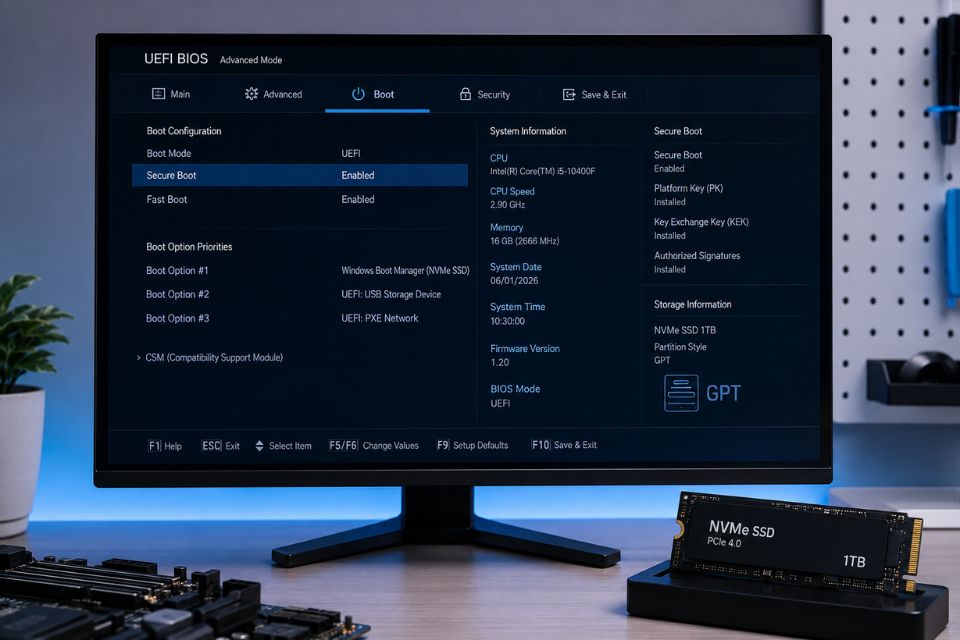
Cách kiểm tra máy đang dùng GPT hay MBR
Trước khi cài lại Windows, bạn nên kiểm tra ổ đĩa hiện tại. Việc này khá đơn giản và có thể giúp tránh một màn hình lỗi rất khó chịu giữa quá trình cài đặt.
Nếu vẫn vào được Windows, hãy nhấn Windows + R, nhập diskmgmt.msc rồi nhấn Enter để mở Disk Management.
Tiếp theo, nhấp chuột phải vào ổ đĩa cần kiểm tra, thường là Disk 0, sau đó chọn Properties. Trong phần thông tin ổ đĩa, bạn có thể xem kiểu phân vùng đang sử dụng.
Một cách khác là mở Terminal hoặc Command Prompt với quyền quản trị và sử dụng DiskPart.
Trong DiskPart, lệnh list disk có thể giúp bạn nhận biết ổ nào đang sử dụng GPT. Nếu cột GPT có dấu *, ổ đĩa đó đang sử dụng GPT.
Tuy nhiên, hãy cẩn thận khi sử dụng DiskPart. Một số lệnh như clean có thể xóa toàn bộ dữ liệu trên ổ đĩa. Nếu chưa sao lưu dữ liệu, tuyệt đối đừng chạy lệnh chỉ vì thấy một hướng dẫn trên mạng nói rằng “cứ nhập lệnh này là được”.
Chọn GPT hay MBR khi tạo USB Boot Windows 11
Đây là phần dễ gây nhầm nhất.
Khi sử dụng công cụ tạo USB Boot, bạn có thể thấy mục Partition Scheme với hai lựa chọn GPT và MBR. Nếu máy tính của bạn sử dụng UEFI, hãy chọn GPT. Nếu thiết bị quá cũ và chỉ hỗ trợ Legacy BIOS, MBR mới là lựa chọn phù hợp.
Ví dụ, với một laptop đời mới đang sử dụng UEFI, bạn có thể thiết lập USB theo hướng GPT + UEFI. Đây là cấu hình phổ biến và dễ tương thích với Windows 11.
Ngược lại, nếu bạn đang cứu một chiếc PC cũ chỉ chạy Legacy BIOS, MBR + BIOS/Legacy có thể phù hợp hơn.
Điểm quan trọng là GPT/MBR của USB và GPT/MBR của ổ cứng là hai chuyện liên quan nhưng không hoàn toàn giống nhau. Đừng nhầm rằng chỉ cần chọn GPT trong Rufus là ổ cứng bên trong máy tự động chuyển sang GPT. Không phải vậy.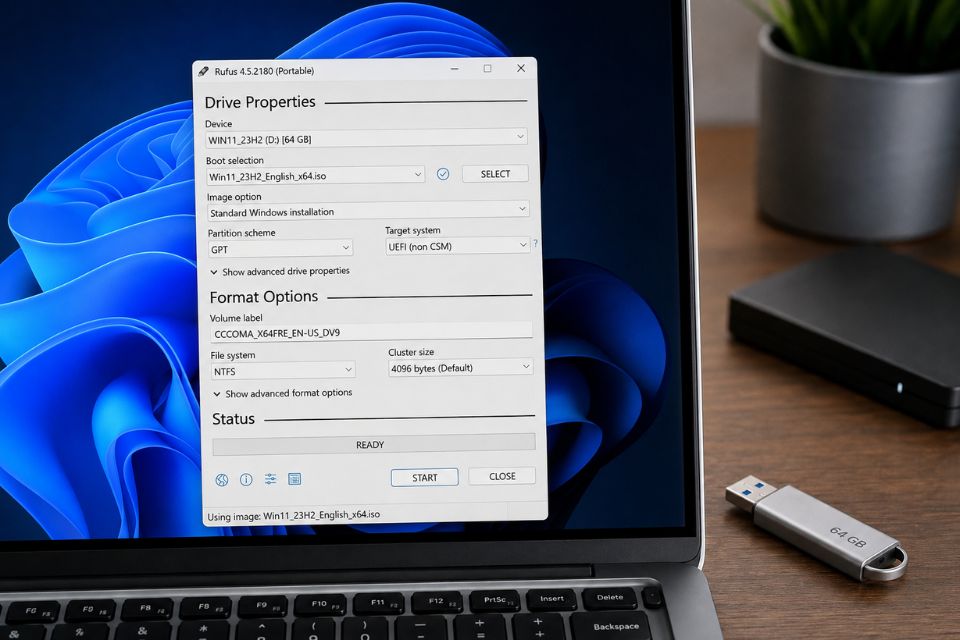
Nếu chọn sai GPT hoặc MBR thì phải làm gì?
Giả sử bạn đã boot USB nhưng khi đến bước chọn ổ đĩa, Windows báo lỗi kiểu:
“Windows cannot be installed to this disk. The selected disk is of the GPT partition style.”
Đây thường là dấu hiệu cho thấy chế độ boot hiện tại và kiểu phân vùng của ổ đĩa không khớp.
Ví dụ, bạn boot USB theo Legacy BIOS nhưng ổ cứng đang GPT. Khi đó Windows Setup có thể không cho tiếp tục cài đặt theo cấu hình hiện tại.
Cách xử lý tốt nhất là kiểm tra lại Boot Mode trong firmware. Nếu máy hỗ trợ UEFI, hãy ưu tiên chuyển sang UEFI Boot và khởi động lại USB cài đặt.
Trong trường hợp muốn chuyển từ MBR sang GPT, cần đặc biệt chú ý dữ liệu. Có những phương pháp cho phép chuyển đổi mà không cần xóa toàn bộ phân vùng trong một số điều kiện nhất định, nhưng trước khi thực hiện vẫn nên sao lưu những dữ liệu quan trọng.
Nếu bạn cài mới hoàn toàn và không cần giữ dữ liệu trong ổ hệ điều hành, việc xóa các phân vùng cũ rồi để Windows Setup tạo lại cấu trúc GPT có thể đơn giản hơn. Nhưng một lần nữa: xóa phân vùng đồng nghĩa với nguy cơ mất dữ liệu. Hãy kiểm tra thật kỹ trước khi bấm Delete.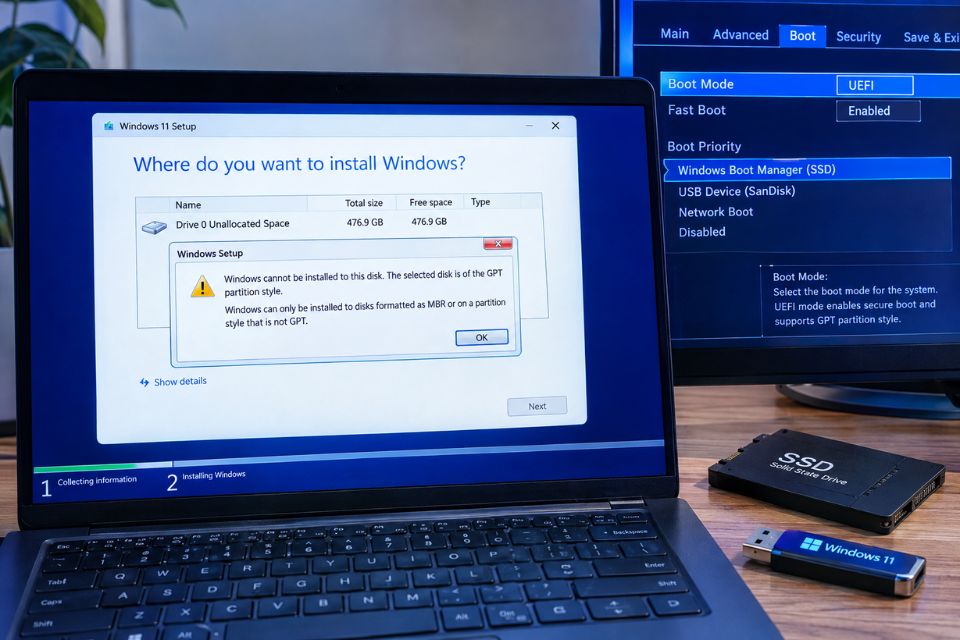
GPT hay MBR: lựa chọn nào phù hợp với bạn?
Có thể nhớ nhanh theo bảng sau:
| Trường hợp | Nên chọn |
|---|---|
| Laptop/PC đời mới | GPT |
| Máy sử dụng UEFI | GPT |
| Cài Windows 11 theo cấu hình tiêu chuẩn | GPT |
| Máy chỉ hỗ trợ Legacy BIOS | MBR |
| Máy tính rất cũ | MBR |
| USB Boot cho hệ thống UEFI | GPT |
| USB Boot cho hệ thống Legacy | MBR |
Nhìn chung, nếu bạn đang chuẩn bị cài Windows 11 trên laptop hoặc PC đời mới, hãy ưu tiên UEFI + GPT. Đây là cấu hình hợp lý, hiện đại và phù hợp với yêu cầu hệ thống của Windows 11 hơn.
Còn MBR không phải là “sai”. Nó chỉ phù hợp với một thế hệ phần cứng và cách khởi động khác.
Và có một điều khá đáng lưu ý: nếu máy không đáp ứng TPM 2.0, Secure Boot hoặc các yêu cầu phần cứng khác của Windows 11, việc đổi MBR sang GPT không tự động giải quyết tất cả vấn đề tương thích. GPT chủ yếu giải quyết vấn đề kiểu phân vùng và khả năng tương thích với UEFI.
Kết luận
Vậy GPT hay MBR để cài Windows 11? Nếu máy của bạn hỗ trợ UEFI, hãy chọn GPT. Đây là lựa chọn nên ưu tiên cho phần lớn laptop và PC hiện nay. MBR chỉ nên cân nhắc khi bạn đang làm việc với thiết bị cũ sử dụng Legacy BIOS.
Trước khi cài, hãy kiểm tra Boot Mode, sao lưu dữ liệu và xác định chính xác ổ đĩa cần thao tác. Chỉ mất vài phút kiểm tra nhưng có thể giúp bạn tránh cả đống lỗi trong lúc cài Windows.
Nói ngắn gọn: Windows 11 + UEFI = GPT. Nhớ được dòng này là bạn đã giải quyết được phần lớn tình huống rồi!














