
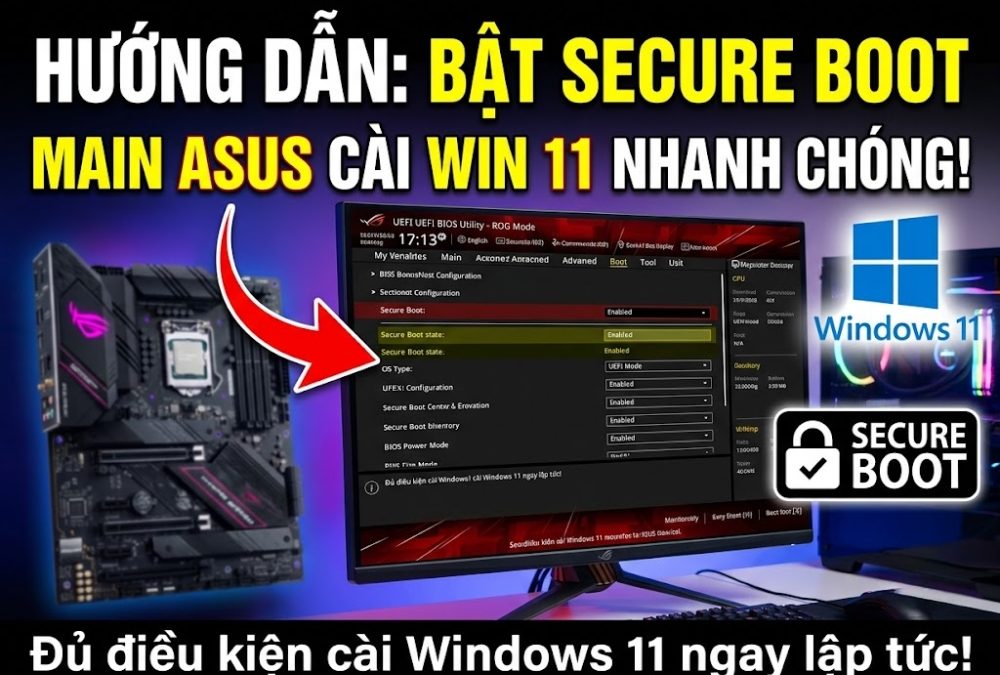
Microsoft yêu cầu máy tính muốn cài đặt Windows 11 phải đáp ứng một số tiêu chuẩn bảo mật mới, trong đó có Secure Boot và TPM 2.0. Nếu máy tính của bạn đang chạy Windows 10 nhưng khi kiểm tra nâng cấp lên Windows 11 lại báo lỗi như:
- “This PC can’t run Windows 11”
- “The PC must support Secure Boot”
- “TPM 2.0 must be supported and enabled”
thì nguyên nhân thường là do hai tính năng này chưa được bật trong BIOS.
Đối với các dòng mainboard Gigabyte, việc kích hoạt Secure Boot và TPM 2.0 khá đơn giản nhưng vị trí thiết lập có thể hơi khác so với ASUS, MSI hay ASRock.
Trong bài viết này, chúng ta sẽ cùng tìm hiểu cách:
- Kiểm tra máy tính đã hỗ trợ Secure Boot hay chưa.
- Bật Secure Boot trên BIOS main Gigabyte.
- Kích hoạt TPM 2.0 (Intel PTT hoặc AMD fTPM).
- Xử lý một số lỗi thường gặp khi bật các tính năng bảo mật để cài Windows 11.
1. Chuẩn bị trước khi bật Secure Boot và TPM 2.0
Trước khi thao tác trong BIOS, bạn cần chuẩn bị:
Yêu cầu phần cứng
- Mainboard Gigabyte hỗ trợ UEFI BIOS.
- CPU Intel thế hệ 8 trở lên hoặc AMD Ryzen tương thích Windows 11.
- Ổ cứng đang sử dụng chuẩn GPT (khuyến nghị).
- Windows 10 đang hoạt động bình thường.
Kiểm tra nhanh TPM 2.0 trên Windows
Bạn có thể kiểm tra TPM trước khi vào BIOS:
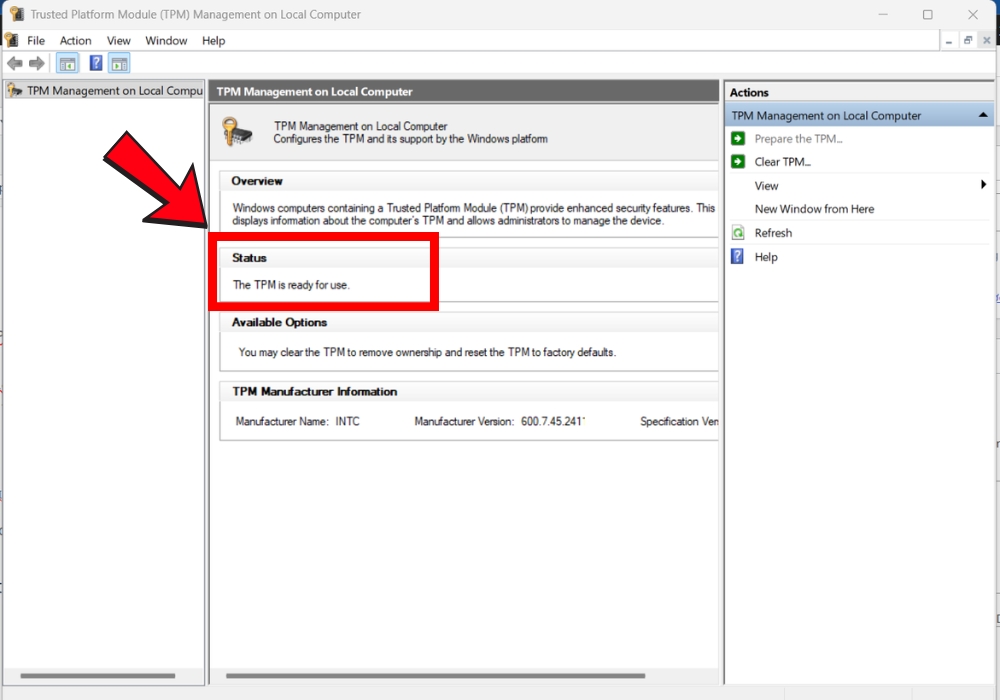
Cách 1: Kiểm tra bằng TPM Management
Nhấn:
Windows + R
Nhập:
tpm.msc
Nhấn Enter.
Nếu máy đã bật TPM 2.0, bạn sẽ thấy:
The TPM is ready for use
Specification Version: 2.0
Nếu báo:
Compatible TPM cannot be found
thì TPM chưa được bật hoặc CPU không hỗ trợ.
Cách 2: Kiểm tra Secure Boot
Nhấn:
Windows + R
Nhập:
msinfo32
Cửa sổ System Information xuất hiện.
Kiểm tra:
Secure Boot State
- On → Đã bật.
- Off → Có hỗ trợ nhưng chưa bật.
- Unsupported → Máy chưa hỗ trợ hoặc đang dùng Legacy BIOS.
2. Vào BIOS trên main Gigabyte
Để bật Secure Boot và TPM 2.0, bạn cần truy cập BIOS.
Khởi động lại máy.
Ngay khi máy vừa bật, liên tục nhấn:
Delete (Del)
hoặc:
F2
cho đến khi vào giao diện BIOS.
Giao diện BIOS Gigabyte thường có hai chế độ:
- Easy Mode
- Classic Mode
Nếu đang ở Easy Mode, nhấn: F2 để chuyển sang giao diện nâng cao.
3. Kiểm tra và chuyển BIOS sang chế độ UEFI
Secure Boot chỉ hoạt động khi máy sử dụng chuẩn UEFI, không phải Legacy BIOS.
Trong BIOS Gigabyte:
Vào:
BIOS → CSM Support
Thiết lập:
CSM Support: Disabled
Sau khi tắt CSM, BIOS sẽ chuyển sang chế độ UEFI.
Lưu ý:
Nếu Windows hiện tại đang cài theo chuẩn Legacy/MBR, sau khi tắt CSM máy có thể không khởi động được.
Bạn có thể kiểm tra bằng cách:
Nhấn:
Windows + R
Nhập:
msinfo32
Kiểm tra:
BIOS Mode
Nếu là:
UEFI
→ Có thể tiếp tục.
Nếu là:
Legacy
→ Cần chuyển ổ cứng từ MBR sang GPT trước.
4. Kích hoạt Secure Boot trên main Gigabyte
Sau khi đã tắt CSM:
Vào menu:
BIOS Features
Tìm mục:
Secure Boot
Chọn:
Secure Boot: Enabled
Nếu Secure Boot chưa bật được, hãy chọn:
Secure Boot Mode
và đặt:
Standard
Sau đó chọn:
Install Default Secure Boot Keys
để BIOS tự tạo khóa bảo mật mặc định.
Cuối cùng:
Nhấn:
F10
Chọn:
Save & Exit
để lưu cài đặt. 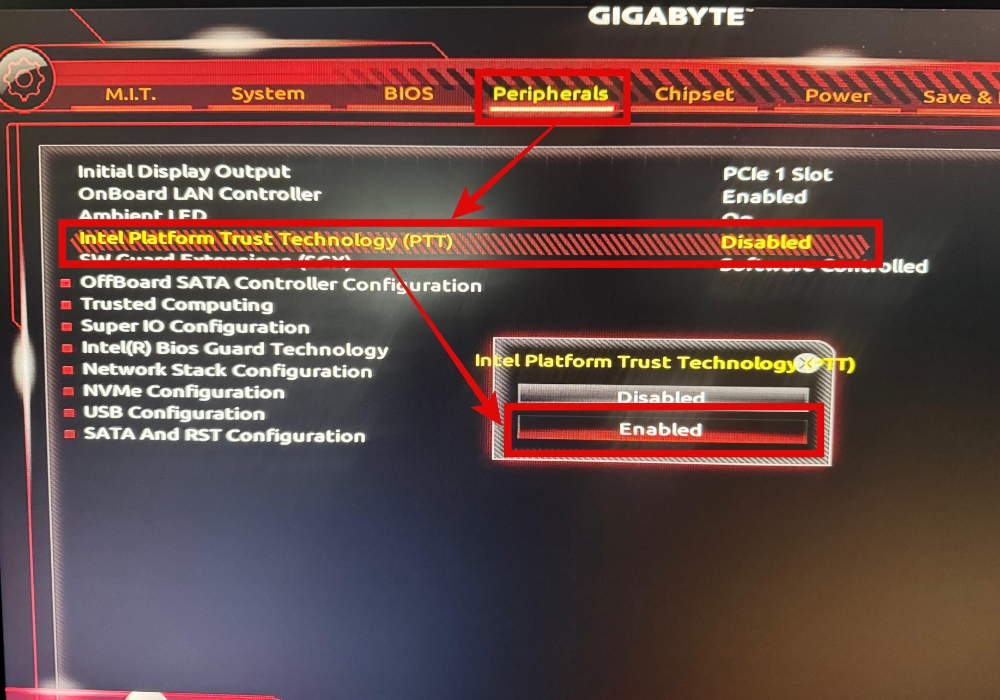
5. Kích hoạt TPM 2.0 trên main Gigabyte
TPM trên Gigabyte có tên khác nhau tùy CPU.
Với CPU Intel
TPM thường có tên:
Intel Platform Trust Technology (PTT)
Cách bật:
Vào:
Settings
→ Miscellaneous
hoặc:
Peripherals
Tìm:
Intel Platform Trust Technology (PTT)
Chọn:
Enabled
Với CPU AMD Ryzen
TPM thường có tên:
AMD CPU fTPM
Cách bật:
Vào:
Settings
→ Miscellaneous
Tìm:
AMD CPU fTPM
Chọn:
Enabled
Nhấn:
F10
Chọn:
Save & Exit
Máy sẽ khởi động lại.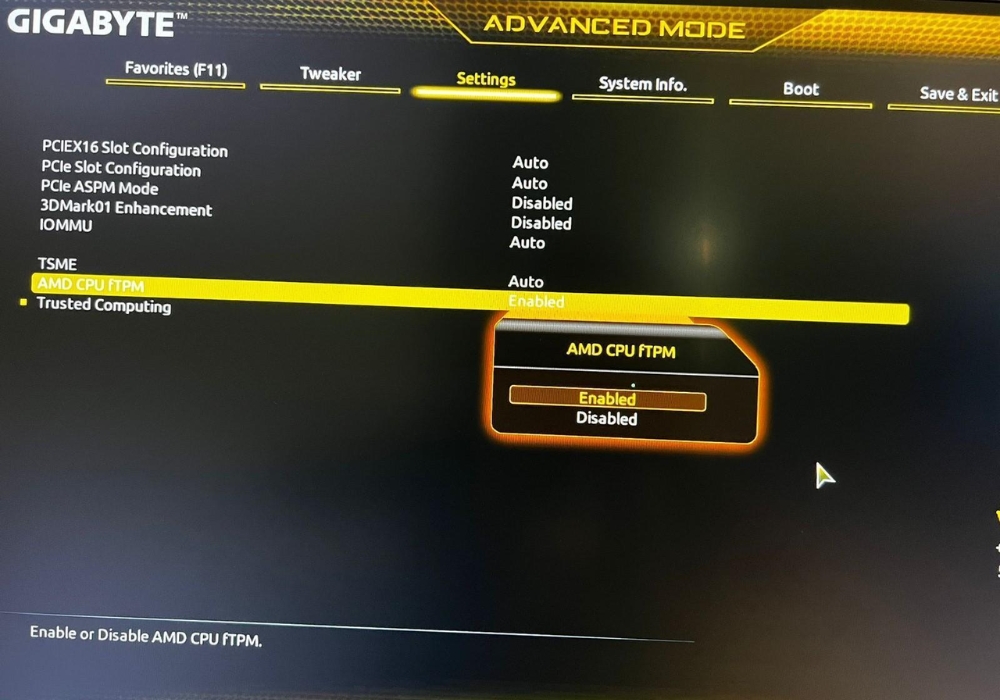
6. Kiểm tra lại sau khi bật Secure Boot và TPM
Sau khi vào lại Windows:
Kiểm tra TPM
Nhấn:
Windows + R
Nhập:
tpm.msc
Kiểm tra:
Specification Version: 2.0
Kiểm tra Secure Boot
Nhấn:
Windows + R
Nhập:
msinfo32
Kiểm tra:
Secure Boot State: On
Nếu cả hai đều đúng, máy đã đạt yêu cầu để cài Windows 11.
Các mục thường gặp:
| Chức năng | Vị trí trong BIOS Gigabyte |
|---|---|
| Secure Boot | BIOS Features → Secure Boot |
| CSM | BIOS Features → CSM Support |
| Intel TPM | Settings → Intel PTT |
| AMD TPM | Settings → AMD CPU fTPM |
Các lỗi thường gặp khi bật Secure Boot và TPM 2.0
1. Không thấy mục Secure Boot
Nguyên nhân:
- BIOS đang chạy Legacy.
- CSM vẫn đang bật.
- Mainboard quá cũ.
Cách xử lý:
- Tắt CSM Support.
- Chuyển ổ cứng sang GPT.
- Update BIOS nếu cần.
2. Bật Secure Boot nhưng Windows không khởi động
Nguyên nhân:
Windows đang cài theo chuẩn MBR/Legacy.
Kiểm tra:
msinfo32 → BIOS Mode
Nếu là Legacy, cần chuyển sang UEFI.
Có thể dùng công cụ:
mbr2gpt.exe
của Microsoft để chuyển đổi mà không cần cài lại Windows.
3. TPM 2.0 không xuất hiện
Nguyên nhân:
- CPU không hỗ trợ TPM firmware.
- BIOS quá cũ.
- TPM đang bị Disable.
Cách xử lý:
- Cập nhật BIOS.
- Bật Intel PTT hoặc AMD fTPM.
- Kiểm tra CPU có nằm trong danh sách hỗ trợ Windows 11.
4. Windows vẫn báo không đủ điều kiện cài Windows 11
Kiểm tra lại:
- Secure Boot phải là On.
- TPM phải là 2.0.
- RAM tối thiểu 4GB.
- CPU nằm trong danh sách hỗ trợ.
- Ổ cứng dùng GPT.
Câu hỏi thường gặp (FAQ)
Secure Boot có làm máy chạy chậm hơn không?
Không. Secure Boot chỉ kiểm tra chữ ký số của phần mềm khi khởi động, không ảnh hưởng đến hiệu năng CPU, RAM hay tốc độ sử dụng Windows.
Có nên bật TPM 2.0 không?
Có. TPM giúp tăng bảo mật cho Windows 11, hỗ trợ:
- Windows Hello.
- BitLocker.
- Các tính năng bảo mật nâng cao.
Main Gigabyte đời cũ có bật được TPM 2.0 không?
Tùy model. Nếu CPU hỗ trợ TPM firmware nhưng BIOS chưa có tùy chọn PTT/fTPM, bạn có thể thử cập nhật BIOS mới nhất.
Bật Secure Boot có mất dữ liệu không?
Không. Việc bật Secure Boot và TPM chỉ thay đổi thiết lập BIOS, không xóa dữ liệu trên ổ cứng.
Tuy nhiên, nếu chuyển từ Legacy sang UEFI, bạn nên sao lưu dữ liệu trước khi thao tác.
Có cần mua chip TPM rời để cài Windows 11 không?
Hầu hết máy tính đời mới không cần. Intel đã tích hợp PTT và AMD có fTPM trong firmware CPU.
Chỉ những mainboard cũ không hỗ trợ TPM firmware mới cần mua module TPM rời.
Kết luận
Việc bật Secure Boot và TPM 2.0 trên main Gigabyte là bước quan trọng giúp máy tính đủ điều kiện nâng cấp lên Windows 11. Chỉ cần vào BIOS, tắt CSM, bật Secure Boot, kích hoạt Intel PTT hoặc AMD fTPM là bạn có thể đáp ứng yêu cầu bảo mật mới của Microsoft.
Nếu sau khi thực hiện mà Windows vẫn báo lỗi, hãy kiểm tra lại chế độ BIOS (UEFI/Legacy), chuẩn ổ cứng GPT và phiên bản BIOS của mainboard.














